

Un tracciamento del sistema mostra le attività e l'utilizzo delle risorse a livello di sistema, in modo da poter vedere come vengono pianificati ed eseguiti i processi dell'app. La visualizzazione del tracciamento del sistema in Android Studio Profiler viene comunemente utilizzata per esaminare quanto segue:
- Come i processi delle app e del sistema sono distribuiti tra i core e i thread del dispositivo.
- La fluidità del rendering della UI.
- Consumo energetico sia a livello di dispositivo che di app.
Questa pagina fornisce una panoramica degli elementi visivi di uso comune nella visualizzazione Traccia di sistema. Consulta il glossario dei grafici per maggiori dettagli sulle visualizzazioni non descritte qui. Per esempi più dettagliati di come utilizzare un tracciamento del sistema, consulta le altre pagine di questa sezione.
Dopo aver registrato un tracciamento del sistema, vengono visualizzate le seguenti visualizzazioni su una sequenza temporale. Devi concentrarti sulla correlazione tra le diverse risorse di sistema. Ad esempio, se noti un picco nella linea di alimentazione del modem, devi andare alla sezione dei thread e vedere quale attività dei thread potrebbe causare il picco in quel momento.
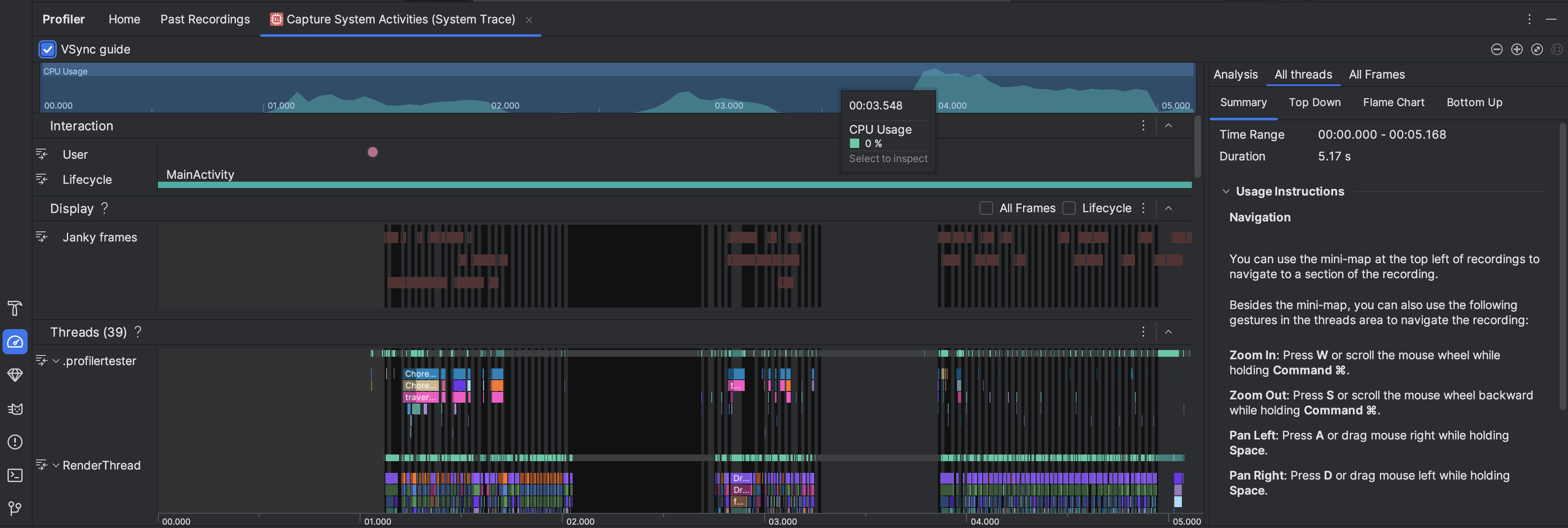
- Utilizzo della CPU: mostra l'utilizzo della CPU da parte della tua app come percentuale della capacità totale della CPU disponibile nel tempo. Evidenzia una sezione della sequenza temporale per filtrare i dettagli relativi a quel periodo di tempo.
- Interazioni: mostra gli eventi del ciclo di vita dell'app e dell'interazione dell'utente lungo una sequenza temporale (richiede un processo dell'app abilitato al debug e un dispositivo con livello API 26 o superiore).
- Display: mostra informazioni relative alla fluidità del rendering della UI dell'app. Seleziona Ciclo di vita per esaminare il tempo impiegato dalla tua app per eseguire il rendering di ogni frame sul thread principale e su
RenderThread. Queste informazioni sono utili per esaminare i colli di bottiglia che causano jank dell'UI e frequenze fotogrammi basse. Thread: mostra i thread su cui vengono eseguiti l'app e i vari processi di sistema. Per scoprire come utilizzare i tracciamenti del sistema per esaminare e contribuire a ridurre i jank della UI, consulta Rileva i jank della UI.
Suggerimento: quando esamini la sequenza temporale dei thread, sono disponibili le seguenti scorciatoie:- Aumenta lo zoom: premi W o scorri la rotellina del mouse tenendo premuto Ctrl (Comando su macOS).
- Diminuisci lo zoom: premi S o scorri la rotellina del mouse indietro tenendo premuto Ctrl (Comando su macOS).
- Panoramica a sinistra: premi A o trascina il mouse verso destra tenendo premuto Spazio.
- Panoramica verso destra: premi D o trascina il mouse verso sinistra tenendo premuta la barra spaziatrice.
- Espandere o comprimere un thread: fai doppio clic sul nome del thread o premi Invio mentre è selezionato un thread.
Core della CPU: mostra l'attività su ogni core del dispositivo. La visualizzazione dell'attività per core potrebbe darti un'idea di quali siano i core "grandi" o "piccoli" nei moderni processori mobile. Tieni il puntatore sopra un'attività del thread per vedere su quale thread è in esecuzione questo core in quel momento specifico.

Memoria di processo (RSS): mostra la quantità di memoria fisica attualmente in uso dall'app. Per maggiori dettagli, consulta il glossario dei grafici.
Power Rails: viene visualizzato quando esegui la profilazione su un dispositivo fisico. Per saperne di più, consulta Controlla l'utilizzo dell'alimentazione.
Batteria: mostra l'utilizzo della batteria da parte dell'app.