

โดยทั่วไปแล้ว อุปกรณ์ Wear OS มักใช้สำหรับประสบการณ์การใช้งานที่ยาวนาน เช่น การติดตาม การออกกำลังกาย ซึ่งทำให้เกิดความท้าทายด้านประสบการณ์ของผู้ใช้ กล่าวคือ หากผู้ใช้เริ่มงานแล้วไปยังหน้าปัดนาฬิกา จะกลับมาที่งานได้อย่างไร การกลับไปที่แอปโดยใช้ Launcher อาจเป็นเรื่องยาก โดยเฉพาะขณะกำลังเคลื่อนไหว ซึ่งสร้างความไม่สะดวกโดยไม่จำเป็น
วิธีแก้ปัญหาคือการจับคู่การแจ้งเตือนต่อเนื่องกับ OngoingActivity
ซึ่งจะช่วยให้อุปกรณ์แสดงข้อมูลเกี่ยวกับกิจกรรมที่ใช้เวลานาน
ในอินเทอร์เฟซผู้ใช้ได้ และเปิดใช้ฟีเจอร์ต่างๆ เช่น ไอคอนที่แตะได้ที่
ด้านล่างของหน้าปัด ซึ่งจะช่วยให้ผู้ใช้ทราบถึงงานที่ทำงานอยู่เบื้องหลัง และ
มีวิธีกลับไปยังแอปได้ด้วยการแตะเพียงครั้งเดียว
กิจกรรมต่อเนื่องยังช่วยให้แอปของคุณมองเห็นได้นานขึ้น ซึ่งจะป้องกันไม่ให้ระบบกลับไปที่หน้าปัดนาฬิกาหลังจากไม่มีการใช้งานเป็นระยะเวลาหนึ่ง ดูข้อมูลเพิ่มเติมได้ที่ทำให้แอปยังคงแสดงใน Wear
ตัวอย่างเช่น ในแอปออกกำลังกายนี้ ข้อมูลจะปรากฏบนหน้าปัดนาฬิกาของผู้ใช้เป็นไอคอนการวิ่งที่แตะได้ ดังนี้
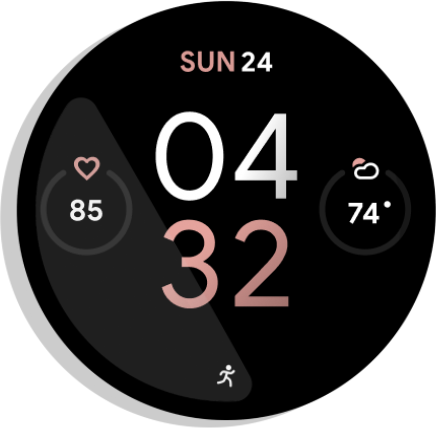
รูปที่ 1 สัญญาณบอกสถานะกิจกรรม
การแจ้งเตือนต่อเนื่องจะแสดงข้อมูลในส่วนล่าสุดของตัวเปิดแอปส่วนกลางด้วย ซึ่งเป็นอีกที่ที่สะดวกสำหรับผู้ใช้ในการดู สถานะของงานและกลับมามีส่วนร่วมกับแอป
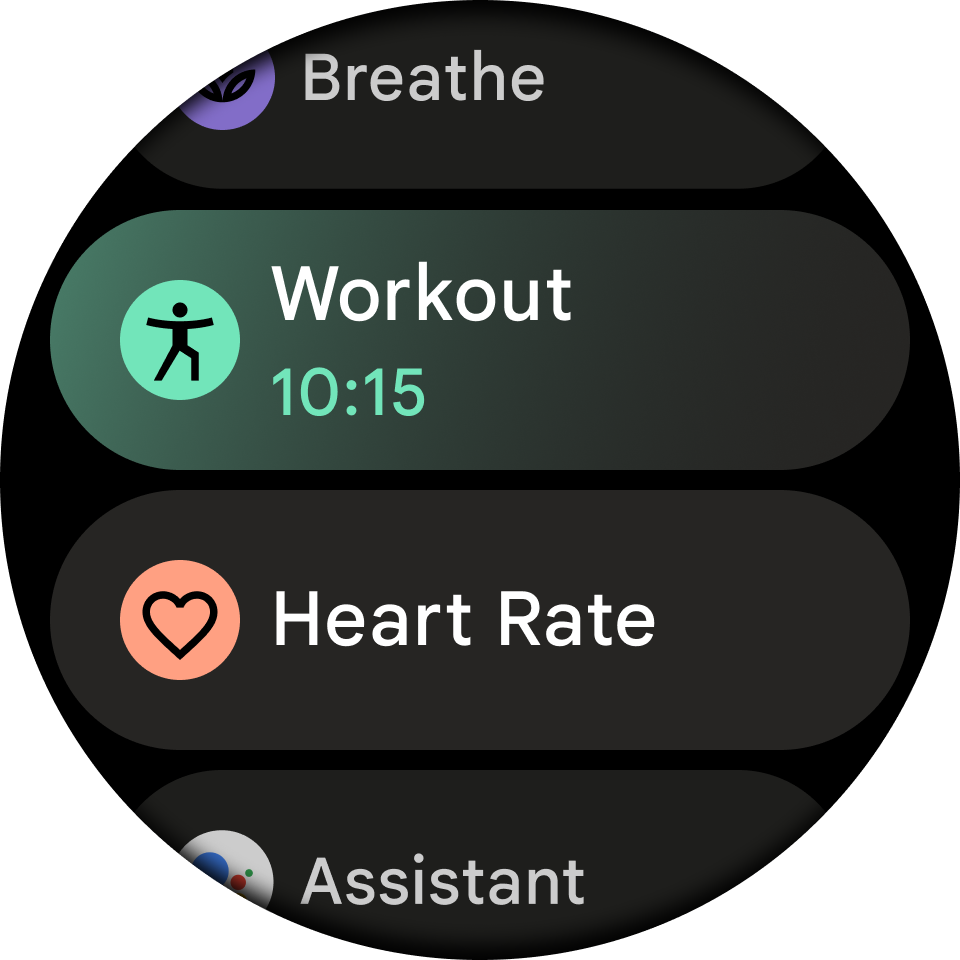
รูปที่ 2 Launcher ส่วนกลาง
สถานการณ์ที่ควรใช้การแจ้งเตือนต่อเนื่องที่เชื่อมโยงกับกิจกรรมต่อเนื่องมีดังนี้
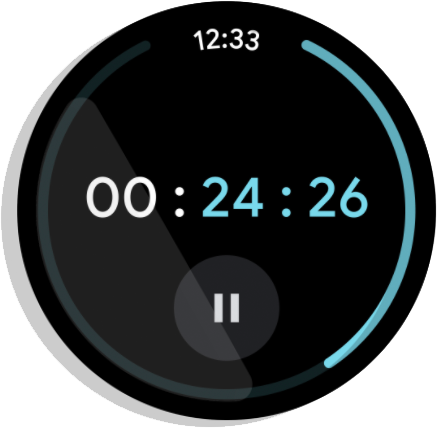
รูปที่ 3 ตัวจับเวลา: นับเวลาถอยหลังและสิ้นสุดเมื่อตัวจับเวลา หยุดชั่วคราวหรือหยุด
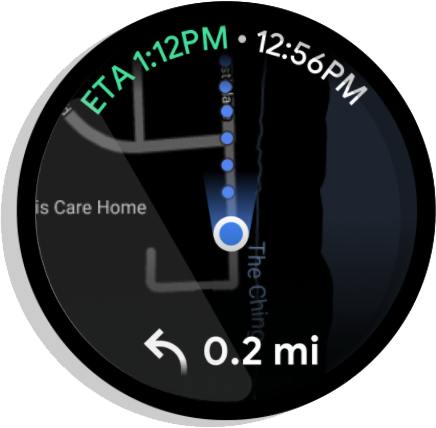
รูปที่ 4 การนำทางแบบเลี้ยวต่อเลี้ยว: ประกาศเส้นทางไปยังจุดหมาย สิ้นสุดเมื่อผู้ใช้ถึงจุดหมายหรือหยุด การนำทาง
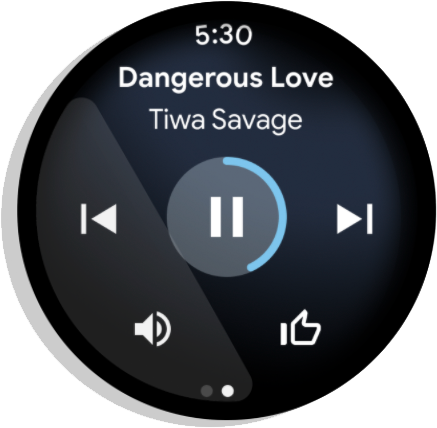
รูปที่ 5 สื่อ: เล่นเพลงตลอดเซสชัน สิ้นสุดทันที หลังจากที่ผู้ใช้หยุดเซสชันชั่วคราว
Wear จะสร้างกิจกรรมต่อเนื่องสำหรับแอปสื่อโดยอัตโนมัติ
ดูตัวอย่างโดยละเอียดเกี่ยวกับการสร้าง กิจกรรมต่อเนื่องสำหรับแอปประเภทอื่นๆ ได้ที่ Codelab กิจกรรมต่อเนื่อง
ตั้งค่า
หากต้องการเริ่มใช้ Ongoing Activity API ในแอป ให้เพิ่มการอ้างอิงต่อไปนี้ลงในไฟล์ build.gradle ของแอป
dependencies {
  implementation "androidx.wear:wear-ongoing:1.1.0"
  implementation "androidx.core:core:1.19.0"
}
สร้างกิจกรรมต่อเนื่อง
กระบวนการนี้มี 3 ขั้นตอน ได้แก่
- สร้าง
NotificationCompat.Builderมาตรฐานและกำหนดค่าเป็น ต่อเนื่อง - สร้างและกำหนดค่าออบเจ็กต์
OngoingActivityโดยส่งเครื่องมือสร้างการแจ้งเตือนไปยังออบเจ็กต์ - ใช้กิจกรรมต่อเนื่องกับเครื่องมือสร้างการแจ้งเตือนและโพสต์การแจ้งเตือนที่ได้
สร้างและกำหนดค่าการแจ้งเตือน
เริ่มต้นด้วยการสร้าง NotificationCompat.Builder ขั้นตอนสำคัญคือการเรียกใช้
setOngoing(true) เพื่อทำเครื่องหมายเป็นการแจ้งเตือนต่อเนื่อง นอกจากนี้ คุณยังตั้งค่าพร็อพเพอร์ตี้การแจ้งเตือนอื่นๆ ในขั้นตอนนี้ได้ด้วย เช่น ไอคอนขนาดเล็กและหมวดหมู่
// Create a PendingIntent to pass to the notification builder val pendingIntent = PendingIntent.getActivity( this, 0, Intent(this, AlwaysOnActivity::class.java).apply { flags = Intent.FLAG_ACTIVITY_SINGLE_TOP }, PendingIntent.FLAG_UPDATE_CURRENT or PendingIntent.FLAG_IMMUTABLE, ) val notificationBuilder = NotificationCompat.Builder(this, CHANNEL_ID) .setContentTitle("Always On Service") .setContentText("Service is running in background") .setSmallIcon(R.drawable.animated_walk) // Category helps the system prioritize the ongoing activity .setCategory(NotificationCompat.CATEGORY_WORKOUT) .setContentIntent(pendingIntent) .setVisibility(NotificationCompat.VISIBILITY_PUBLIC) .setOngoing(true) // Important!
สร้าง OngoingActivity
จากนั้นสร้างอินสแตนซ์ของ OngoingActivity โดยใช้เครื่องมือสร้าง OngoingActivity.Builder ต้องมี Context, รหัสการแจ้งเตือน และ
NotificationCompat.Builder ที่คุณสร้างไว้ในขั้นตอนก่อนหน้า
กำหนดค่าพร็อพเพอร์ตี้คีย์ที่จะแสดงในแพลตฟอร์ม UI ใหม่ ดังนี้
- ไอคอนเคลื่อนไหวและไอคอนภาพนิ่ง: ระบุไอคอนที่จะแสดงบนหน้าปัดในโหมดแอ็กทีฟและโหมดแอมเบียนท์
- Touch Intent:
PendingIntentที่นำผู้ใช้กลับมายังแอปเมื่อแตะไอคอนกิจกรรมต่อเนื่อง คุณสามารถใช้pendingIndentที่สร้างไว้ในขั้นตอนก่อนหน้าซ้ำได้
val ongoingActivity = OngoingActivity.Builder(applicationContext, NOTIFICATION_ID, notificationBuilder) // Sets the icon that appears on the watch face in active mode. .setAnimatedIcon(R.drawable.animated_walk) // Sets the icon that appears on the watch face in ambient mode. .setStaticIcon(R.drawable.ic_walk) // Sets the tap target to bring the user back to the app. .setTouchIntent(pendingIntent) .build()
สมัครใช้การแจ้งเตือนและโพสต์
ขั้นตอนสุดท้ายคือการลิงก์ OngoingActivity กับการแจ้งเตือน แล้วโพสต์
เมธอด ongoingActivity.apply() จะแก้ไขเครื่องมือสร้างการแจ้งเตือนเดิม
โดยเพิ่มข้อมูลที่จำเป็นเพื่อให้ระบบแสดงการแจ้งเตือนใน
แพลตฟอร์มอื่นๆ ได้ หลังจากใช้แล้ว คุณจะสร้างและโพสต์การแจ้งเตือนได้ตามปกติ
// This call modifies notificationBuilder to include the ongoing activity data. ongoingActivity.apply(applicationContext) // Post the notification. startForeground(NOTIFICATION_ID, notificationBuilder.build())
เพิ่มข้อความสถานะแบบไดนามิกลงใน Launcher
โค้ดข้างต้นจะเพิ่มไอคอนที่แตะได้ลงในหน้าปัดนาฬิกา หากต้องการให้การอัปเดตในส่วนล่าสุดของ Launcher มีความสมบูรณ์และเป็นแบบเรียลไทม์ยิ่งขึ้น ให้สร้างออบเจ็กต์ Status แล้วแนบไปกับ OngoingActivity หากคุณไม่ระบุ Status ที่กำหนดเอง ระบบจะใช้ข้อความเนื้อหาของการแจ้งเตือนเป็นค่าเริ่มต้น (ตั้งค่าโดยใช้ setContentText()) หากต้องการแสดงข้อความแบบไดนามิก ให้ใช้ Status.Builder คุณสามารถกำหนดสตริงเทมเพลตด้วยตัวยึดตำแหน่งและระบุออบเจ็กต์ Status.Part เพื่อเติมตัวยึดตำแหน่งเหล่านั้น Status.Part อาจเป็นแบบไดนามิก เช่น นาฬิกาจับเวลาหรือตัวจับเวลา
ตัวอย่างต่อไปนี้แสดงวิธีสร้างสถานะที่แสดงข้อความว่า "วิ่งเป็นเวลา [ตัวจับเวลาของนาฬิกา]"
// Define a template with placeholders for the activity type and the timer. val statusTemplate = "#type# for #time#" // Set the start time for a stopwatch. // Use SystemClock.elapsedRealtime() for time-based parts. val runStartTime = SystemClock.elapsedRealtime() val ongoingActivityStatus = Status.Builder() // Sets the template string. .addTemplate(statusTemplate) // Fills the #type# placeholder with a static text part. .addPart("type", Status.TextPart("Run")) // Fills the #time# placeholder with a stopwatch part. .addPart("time", Status.StopwatchPart(runStartTime)) .build()
สุดท้าย ให้ลิงก์ Status นี้กับ OngoingActivity โดยเรียกฟังก์ชัน setStatus()
ใน OngoingActivity.Builder
val ongoingActivity = OngoingActivity.Builder(applicationContext, NOTIFICATION_ID, notificationBuilder) // ... // Add the status to the OngoingActivity. .setStatus(ongoingActivityStatus) .build()
การปรับแต่งเพิ่มเติม
นอกเหนือจาก Status แล้ว คุณยังปรับแต่งกิจกรรมหรือการแจ้งเตือนต่อเนื่องได้ด้วยวิธีต่อไปนี้ อย่างไรก็ตาม ระบบอาจไม่ใช้การปรับแต่งเหล่านี้ ทั้งนี้ขึ้นอยู่กับการติดตั้งใช้งานของ OEM
การแจ้งเตือนต่อเนื่อง
- หมวดหมู่ที่ตั้งค่าไว้จะกำหนดลำดับความสำคัญของกิจกรรมต่อเนื่อง
CATEGORY_CALL: การโทรด้วยเสียงหรือวิดีโอคอลขาเข้า หรือคำขอสื่อสารแบบซิงโครนัสที่คล้ายกันCATEGORY_NAVIGATION: แผนที่หรือการนำทางแบบเลี้ยวต่อเลี้ยวCATEGORY_TRANSPORT: การควบคุมการส่งสื่อสำหรับการเล่นCATEGORY_ALARM: การปลุกหรือตัวจับเวลาCATEGORY_WORKOUT: การออกกำลังกายCATEGORY_LOCATION_SHARING: หมวดหมู่การแชร์ตำแหน่งชั่วคราวCATEGORY_STOPWATCH: นาฬิกาจับเวลา
กิจกรรมต่อเนื่อง
ไอคอนแบบเคลื่อนไหว: เวกเตอร์ขาวดำ โดยควรมีพื้นหลังโปร่งใส แสดงบนหน้าปัดในโหมดแอ็กทีฟ หากไม่ได้ระบุไอคอนเคลื่อนไหว ระบบจะใช้ไอคอนการแจ้งเตือนเริ่มต้น ไอคอนการแจ้งเตือนเริ่มต้นจะแตกต่างกันไปในแต่ละแอปพลิเคชัน
ไอคอนภาพนิ่ง: ไอคอนเวกเตอร์ที่มีพื้นหลังโปร่งใส แสดงบน หน้าปัดในโหมดแอมเบียนท์ หากไม่ได้ตั้งค่าไอคอนเคลื่อนไหว ระบบจะใช้ไอคอนภาพนิ่งบนหน้าปัดในโหมดแอ็กทีฟ หากไม่ได้ระบุ ระบบจะใช้ไอคอนการแจ้งเตือน หากไม่ได้ตั้งค่าใดไว้ ระบบจะแสดงข้อยกเว้น (ตัวเปิดแอปยังคงใช้ไอคอนแอป)
OngoingActivityStatus: ข้อความธรรมดาหรือ
Chronometerแสดงในส่วนล่าสุดของตัวเปิดแอป หากไม่ได้ระบุ ระบบจะใช้ "ข้อความบริบท" ของการแจ้งเตือนTouch Intent:
PendingIntentใช้เพื่อสลับกลับไปที่แอปหากผู้ใช้แตะไอคอนกิจกรรมต่อเนื่อง แสดงบนหน้าปัดหรือในรายการของ Launcher โดยอาจแตกต่างจาก Intent เดิมที่ใช้เปิดแอป หากไม่ได้ระบุไว้ ระบบจะใช้ Intent เนื้อหาของการแจ้งเตือน หากไม่ได้ตั้งค่าทั้ง 2 อย่าง ระบบจะแสดงข้อยกเว้นLocusId: รหัสที่กำหนดทางลัดของ Launcher ที่สอดคล้องกับกิจกรรมต่อเนื่อง แสดงใน Launcher ในส่วนล่าสุด ขณะที่กิจกรรมกำลังดำเนินอยู่ หากไม่ได้ระบุไว้ Launcher จะซ่อนรายการแอปทั้งหมดในส่วนล่าสุดจากแพ็กเกจเดียวกัน และแสดงเฉพาะกิจกรรมต่อเนื่องรหัสกิจกรรมต่อเนื่อง: รหัสที่ใช้เพื่อแยกความแตกต่างของการเรียกฟังก์ชัน
fromExistingOngoingActivity()เมื่อแอปพลิเคชันมีกิจกรรมต่อเนื่องมากกว่า 1 รายการ
อัปเดตกิจกรรมต่อเนื่อง
คุณควรจะอัปเดตกิจกรรมต่อเนื่องสำหรับการแจ้งเตือนที่มีอยู่เมื่อ
ต้องการเปลี่ยนสถานะ แทนที่จะสร้างการแจ้งเตือนและกิจกรรมต่อเนื่องใหม่
หากต้องการอัปเดตกิจกรรมต่อเนื่องและการแจ้งเตือนที่โพสต์ ให้ใช้ออบเจ็กต์ที่คุณสร้างไว้ก่อนหน้านี้ แล้วเรียกใช้ update() ดังที่แสดงในตัวอย่างต่อไปนี้
ongoingActivity.update(context, newStatus)
ในกรณีที่ไม่สามารถจัดเก็บการอ้างอิงไปยัง Ongoing Activity ได้ เรามีเมธอดแบบคงที่เพื่อกู้คืนกิจกรรมต่อเนื่อง อย่างไรก็ตาม เราไม่แนะนำให้ใช้วิธีนี้
OngoingActivity.recoverOngoingActivity(context) ?.update(context, newStatus)
หยุดกิจกรรมต่อเนื่อง
เมื่อแอปทำงานเป็นกิจกรรมต่อเนื่องเสร็จแล้ว แอปจะต้องยกเลิก การแจ้งเตือนต่อเนื่องเท่านั้น
นอกจากนี้ คุณยังเลือกยกเลิกการแจ้งเตือนหรือกิจกรรมต่อเนื่องได้เมื่อแอปเข้าสู่เบื้องหน้า แล้วสร้างใหม่เมื่อกลับไปที่เบื้องหลัง แต่ไม่จำเป็นต้องทำ
หยุดกิจกรรมต่อเนื่องชั่วคราว
หากแอปมีการดำเนินการหยุดอย่างชัดเจน ให้ทำกิจกรรมต่อเนื่องต่อหลังจากที่กลับมาทำงานอีกครั้ง สำหรับแอปที่ไม่มีการดำเนินการหยุดอย่างชัดเจน ให้สิ้นสุดกิจกรรมเมื่อ หยุดชั่วคราว
ข้อควรพิจารณาที่สำคัญ
โปรดคำนึงถึงสิ่งต่อไปนี้เมื่อทำงานกับ Ongoing Activity API
ตั้งค่าไอคอนภาพนิ่งสำหรับกิจกรรมต่อเนื่อง ไม่ว่าจะระบุอย่างชัดเจนหรือใช้การแจ้งเตือนเป็นค่าสำรอง หากไม่ทำ คุณจะได้รับ
IllegalArgumentExceptionใช้ไอคอนเวกเตอร์ขาวดำที่มีพื้นหลังโปร่งใส
ตั้งค่า Touch Intent สำหรับกิจกรรมต่อเนื่อง ไม่ว่าจะระบุอย่างชัดเจนหรือใช้การแจ้งเตือนเป็นค่าสำรอง หากไม่ทำ คุณจะได้รับ
IllegalArgumentExceptionหากแอปมีกิจกรรม
MAIN LAUNCHERมากกว่า 1 รายการที่ประกาศไว้ในไฟล์ Manifest ให้เผยแพร่ทางลัดแบบไดนามิกและเชื่อมโยงกับกิจกรรมต่อเนื่องโดยใช้LocusId
เผยแพร่การแจ้งเตือนสื่อเมื่อเล่นสื่อบนอุปกรณ์ Wear OS
หากเนื้อหาสื่อเล่นบนอุปกรณ์ Wear OS ให้เผยแพร่การแจ้งเตือนสื่อ ซึ่งจะช่วยให้ระบบสร้างกิจกรรมต่อเนื่องที่เกี่ยวข้องได้
หากคุณใช้ Media3 ระบบจะเผยแพร่การแจ้งเตือนโดยอัตโนมัติ หากคุณสร้างการแจ้งเตือนด้วยตนเอง การแจ้งเตือนนั้นควรใช้ MediaStyleNotificationHelper.MediaStyle และ MediaSession ที่เกี่ยวข้องควรมีกิจกรรมเซสชันที่สร้างขึ้น
แนะนำสำหรับคุณ
- หมายเหตุ: ข้อความลิงก์จะแสดงเมื่อ JavaScript ปิดอยู่
- สร้างการแจ้งเตือน {:#notification}
- ดึงดูดผู้ใช้ Wear OS ด้วยวิธีใหม่ๆ โดยใช้ Ongoing Activity API
- สร้างการแจ้งเตือนที่ขยายได้ {:#expandable-notification}