

Android Gradle প্লাগ-ইন (AGP) আপগ্রেড অ্যাসিস্ট্যান্ট হল Android Studio-এর একটি টুল যা আপনার প্রোজেক্টে ব্যবহৃত AGP-এর ভার্সন আপগ্রেড করতে সাহায্য করে।
Android স্কিল
GitHub-এ দেখুনAGP 9 আপগ্রেড
android skills add agp-9-upgradeআপনার বিল্ড কনফিগার করার জন্য নতুন ফিচার, অন্যান্য Gradle প্লাগ-ইন দ্বারা ব্যবহারের জন্য নতুন API এবং Android Studio-এর সাথে প্রোজেক্ট বিল্ডের ইন্টিগ্রেশনের রিফাইনমেন্টের সাথে সম্পর্কিত AGP পরিবর্তনের জন্য ঘন ঘন রিলিজ হয়। আপনার প্রোজেক্টে ব্যবহৃত AGP-এর ভার্সন আপগ্রেড করলে আপনি লেটেস্ট ফিচার থেকে সুবিধা পাবেন।
আপগ্রেড অ্যাসিস্ট্যান্টের জন্য সাজেস্ট করা প্রোজেক্ট স্ট্রাকচার সম্পর্কে আরও জানতে, এই পৃষ্ঠায় সেট-আপ দেখুন।
AGP Upgrade Assistant-এর ব্যবহারিক তথ্য
AGP ভার্সন আপগ্রেড করার জন্য প্রয়োজনীয় পরিবর্তনগুলি করতে AGP আপগ্রেড অ্যাসিস্ট্যান্ট আপনাকে সাহায্য করে। Upgrade Assistant-এর সবচেয়ে সাধারণ ব্যবহার নিচে উল্লেখ করা হল:
সিনট্যাক্স পরিবর্তন: আপগ্রেড অ্যাসিস্ট্যান্ট AGP-এর পুরনো ভার্সনের জন্য আপনার বিল্ড ফাইলগুলিকে AGP-এর নতুন ভার্সনের জন্য প্রয়োজনীয় ফাইলগুলিতে অনুবাদ করার চেষ্টা করে। AGP ডেভেলপ করার সাথে সাথে, ইন্টারফেসকে সাপোর্ট করার জন্য বিল্ড ফাইল আপডেট করা হয়, কারণ সময়ের সাথে সাথে সেগুলি পরিবর্তন করা হয়, বন্ধ করা হয় বা কাজ করে না।
AGP ও Gradle-এর মধ্যে কম্প্যাটিবিলিটি সংক্রান্ত প্রয়োজনীয়তা: আপগ্রেড অ্যাসিস্ট্যান্ট AGP ও Gradle-এর মধ্যে কম্প্যাটিবিলিটি সংক্রান্ত প্রয়োজনীয়তা সম্পর্কে জানে এবং আপনার AGP ভার্সনের জন্য প্রয়োজনীয় Gradle ভার্সন আপনি ব্যবহার করছেন কিনা তা নিশ্চিত করতে সাহায্য করে।
AGP ও থার্ড-পার্টি Gradle প্লাগ-ইনের মধ্যে কম্প্যাটিবিলিটি সংক্রান্ত প্রয়োজনীয়তা: Upgrade Assistant, AGP ও কিছু থার্ড-পার্টি Gradle প্লাগ-ইনের মধ্যে কম্প্যাটিবিলিটি সংক্রান্ত প্রয়োজনীয়তা সম্পর্কে জানে এবং আপনার AGP-এর ভার্সনের জন্য প্রয়োজনীয় থার্ড-পার্টি Gradle প্লাগ-ইনের ভার্সন আপনি ব্যবহার করছেন কিনা তা নিশ্চিত করতে সাহায্য করে।
সাধারণত, আপগ্রেড অ্যাসিস্ট্যান্টের সাহায্যে বিল্ড ফাইল আপডেট করা এবং AGP আপগ্রেড করার পরে সম্পর্কিত ত্রুটি মেসেজ বোঝা সহজ হয়। এছাড়াও, আপগ্রেড অ্যাসিস্ট্যান্ট ব্যাখ্যা করে যে কেন প্রস্তাবিত পরিবর্তনগুলি প্রয়োজনীয়।
AGP আপগ্রেড অ্যাসিস্ট্যান্ট কীভাবে ব্যবহার করবেন
আপগ্রেড অ্যাসিস্ট্যান্ট ব্যবহার করতে, আপনার প্রোজেক্ট স্ট্রাকচার টুলটি অ্যাকোমোডেট করে কিনা তা নিশ্চিত করুন এবং তারপরে Android Studio থেকে এটি রান করুন, যেমনটি আপগ্রেড অ্যাসিস্ট্যান্ট রান করুন-এ বর্ণনা করা হয়েছে।
আপনার প্রোজেক্ট সেট-আপ করুন
আপগ্রেড অ্যাসিস্ট্যান্ট চালানোর আগে, আপনার প্রোজেক্ট সঠিকভাবে ফর্ম্যাট করা এবং ব্যাক-আপ নেওয়া হয়েছে কিনা তা নিশ্চিত করুন। AGP Upgrade Assistant সঠিকভাবে সেট-আপ করা হয়েছে কিনা তা নিশ্চিত করতে, নিম্নলিখিত বিভাগগুলি পড়ুন।
Gradle বিল্ড ফাইল ও ডোমেন-নির্দিষ্ট ভাষা ব্যবহার করে আপনার প্রোজেক্ট স্ট্রাকচার করুন
AGP আপগ্রেড অ্যাসিস্ট্যান্টের থেকে সেরা সুবিধা পেতে, নিম্নলিখিত ধাপগুলি অনুসরণ করুন:
- Gradle বিল্ড ফাইল ব্যবহার করে বিল্ড কনফিগার করুন: আপগ্রেড অ্যাসিস্ট্যান্ট
Gradle বিল্ড ফাইলের স্ট্যাটিক বিশ্লেষণের উপর নির্ভর করে। Upgrade Assistant-এর থেকে সর্বাধিক সুবিধা পেতে, এই বিল্ড ফাইলগুলি ব্যবহার করে আপনার বিল্ড কনফিগার করুন। আপনার প্রোজেক্টের
gradleসাবডিরেক্টরিরlibs.versions.tomlফাইলে উল্লেখ করা ডিপেন্ডেন্সি ও প্লাগ-ইন দেখতে Gradle ভার্সন ক্যাটালগ ব্যবহার করুন।
- ডিক্লারেটিভ বিল্ড ডোমেন-নির্দিষ্ট ভাষা ব্যবহার করুন: Gradle বিল্ড ফাইল Groovy বা Kotlin-এ প্রকাশ করা হয়। তবে, প্রোজেক্ট কনফিগারেশনের এক্সপ্রেশন যত বেশি ডিক্লেরেটিভ হবে, আপগ্রেড অ্যাসিস্ট্যান্টের পক্ষে আপগ্রেডের জন্য অ্যাডজাস্টমেন্ট প্রয়োজন এমন সব জায়গা খুঁজে পাওয়ার সম্ভাবনা তত বেশি হবে।
কোনও প্রোজেক্ট এইসব সীমাবদ্ধতা মেনে চললেও, আপগ্রেড অ্যাসিস্ট্যান্ট ক্লিন আপগ্রেড করতে নাও পারে। কীভাবে সমস্যার সমাধান করবেন বা বাগ রিপোর্ট করবেন সেই সম্পর্কে নির্দেশিকার জন্য সমস্যার সমাধান করুন দেখুন।
আপনার প্রোজেক্টের ব্যাক-আপ নিন
আপগ্রেড অ্যাসিস্ট্যান্ট ব্যবহার করার আগে, আপনার প্রোজেক্টে কোনও আনকমিটেড পরিবর্তন না থাকলে ভালো হয়, যেমনটি আপনার ভার্সন কন্ট্রোল সিস্টেমে দেখা যায়। আপনি ভার্সন কন্ট্রোল ব্যবহার না করলে, এই মুহূর্তে শেষবার জানা ভাল ভার্সনের ব্যাক-আপ ব্যবহার করুন।
আপগ্রেড অ্যাসিস্ট্যান্ট রান করার পরে এবং প্রোজেক্টটি সফলভাবে তৈরি ও পরীক্ষা করা হলে, আপনি প্রোজেক্টের নতুন ভার্সনটি আপনার ভার্সন কন্ট্রোল সিস্টেমে কমিট করতে পারেন।
আপগ্রেড অ্যাসিস্ট্যান্ট রান করুন
আপগ্রেড অ্যাসিস্ট্যান্ট চালাতে, এই ধাপগুলি অনুসরণ করুন:
আপগ্রেড অ্যাসিস্ট্যান্ট চালু করতে, টুল > AGP আপগ্রেড অ্যাসিস্ট্যান্ট বিকল্পে নেভিগেট করুন অথবা বিজ্ঞপ্তি প্রম্পটে ক্লিক করুন, যেমনটি ছবি ১-এ দেখানো হয়েছে।
যে টুল উইন্ডোটি দেখা যায়, সেটি ডিফল্ট আপগ্রেডের বিবরণ দেখায়, যার মধ্যে রয়েছে AGP-এর প্রোজেক্টের বর্তমান ভার্সন এবং Android Studio-এর এই ভার্সন দ্বারা সমর্থিত লেটেস্ট ভার্সন।
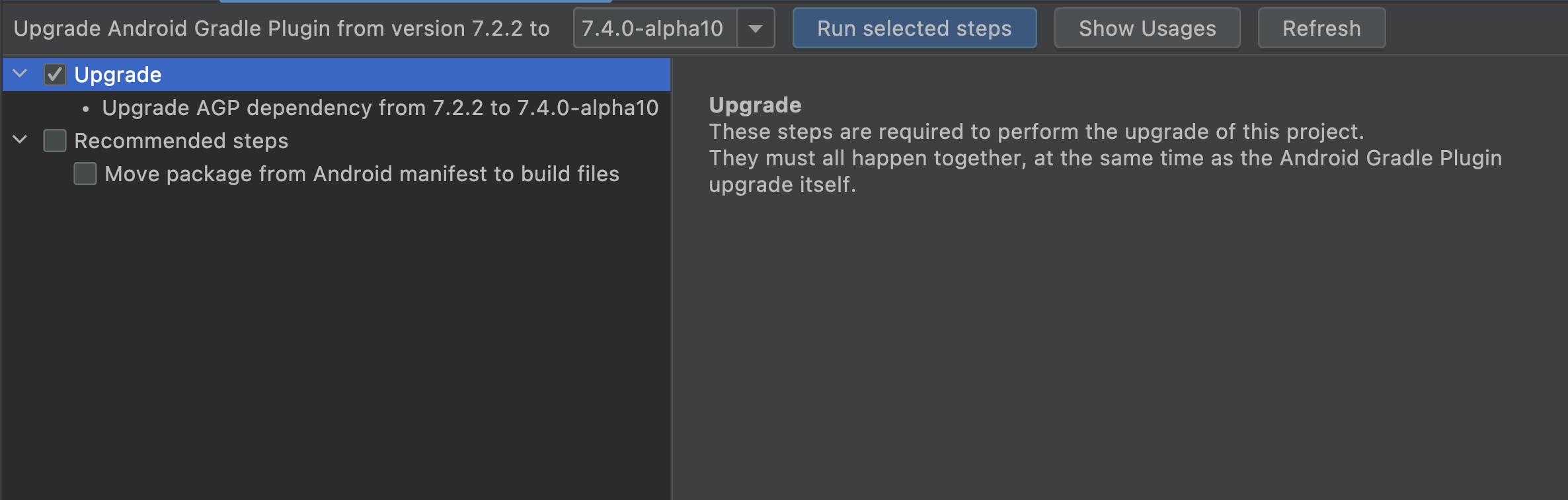
ছবি ১. বিজ্ঞপ্তি প্রম্পটের মাধ্যমে লঞ্চ করা AGP আপগ্রেড অ্যাসিস্ট্যান্ট টুল উইন্ডো। প্রয়োজনীয় ও সাজেস্ট করা ধাপগুলি চেক করুন।
বাঁদিকের প্যানেলে, চেকবক্স সহ ট্রি আপগ্রেডের প্রতিটি ধাপের বিবরণ দেয়, সেগুলি আপডেট করা প্রয়োজন নাকি সাজেস্ট করা হয়েছে এবং সেগুলি অন্য ধাপের জন্য পূর্বশর্ত কিনা সেই অনুযায়ী বিভাগ করা হয়েছে। প্রধান প্যানেলে প্রতিটি ধাপ সম্পর্কে আরও বিবরণ দেখতে ট্রি থেকে আলাদা আলাদা আইটেম বেছে নিন।
আপগ্রেড রান করতে, প্রয়োজনীয় ধাপ এবং আপনি রান করতে চান এমন অতিরিক্ত ধাপ বেছে নিন এবং বেছে নেওয়া ধাপ রান করুন বিকল্পে ক্লিক করুন।
আপগ্রেড অ্যাসিস্ট্যান্ট প্রোজেক্ট বিল্ড ফাইল পরিবর্তন করে এবং Android Studio-র সাথে নতুন প্রোজেক্ট বিল্ড সিঙ্ক করার চেষ্টা করে। আপনার কাছে অসংখ্য মডিউল থাকলে, এতে কিছুটা সময় লাগতে পারে, কারণ প্লাগ-ইন এবং লাইব্রেরির নতুন ভার্সন ডাউনলোড করতে হতে পারে।
আপগ্রেড করার পরে রিপোর্ট পর্যালোচনা করুন। এই রিপোর্টে সম্পূর্ণ করা ধাপগুলি এবং আপগ্রেড সফল হয়েছে কিনা তা বর্ণনা করা হয়েছে। এছাড়াও, আপগ্রেড করার পরে প্রোজেক্ট তৈরি বা পরীক্ষা করার সময় কোনও সমস্যা হলে, আপগ্রেড অ্যাসিস্ট্যান্টের মাধ্যমে করা পরিবর্তন আগের অবস্থায় ফিরিয়ে আনার অ্যাকশনও এতে অন্তর্ভুক্ত থাকে।
প্রোজেক্টটি Android Studio-র সাথে সিঙ্ক হয়ে গেলে, প্রোজেক্টটি বিল্ড করুন এবং আপগ্রেড করার ফলে কোনও কার্যকারিতা পরিবর্তিত হয়েছে কিনা তা যাচাই করতে টেস্ট স্যুট রান করুন।
আপনার প্রোজেক্ট ঠিক অবস্থায় আছে কিনা তা যাচাই করার পরে, আপনার ভার্সন কন্ট্রোল সিস্টেমে আপনার প্রোজেক্টের নতুন ভার্সন কমিট করুন।
সমস্যার সমাধান করা
আপগ্রেড অ্যাসিস্ট্যান্ট আপগ্রেড করার সাজেশন দিলেও আপগ্রেড করা না গেলে, সাধারণত বিল্ড ফাইলে পরিবর্তন করার কারণে এটি হয়, যার ফলে সিঙ্ক ব্যর্থ হয়। সমস্যাটি আলাদা করে সমাধান করতে এইসব ধাপ অনুসরণ করুন:
প্রথমে, সিঙ্ক না হওয়ার কারণ হিসেবে যে সমস্যাটি দেখানো হয়েছে সেটি দেখুন। কখনও কখনও, সমস্যার স্পষ্ট কারণ থাকে, যা আপনি প্রোজেক্টের বিল্ড ফাইলে সমাধান করতে পারেন।
ত্রুটি মেসেজটি স্পষ্ট না হলে বা সমস্যার কারণটি স্পষ্ট না হলে, আপগ্রেডটিকে ছোট ছোট ধাপে ভাগ করার জন্য প্রোজেক্টটিকে তার আসল অবস্থায় ফিরিয়ে আনুন। ভার্সন কন্ট্রোল বা ব্যাক-আপ থেকে আসল অবস্থা ফিরিয়ে আনুন এবং প্রোজেক্টটি আসল অবস্থায় আছে কিনা এবং Android Studio-এর সাথে সিঙ্ক করা আছে কিনা তা নিশ্চিত করুন।
দুটি আপগ্রেড ব্রেকডাউন অনুসরণ করে সমস্যাটি তদন্ত করুন:
AGP-এর অন্য কোনও ভার্সনে আপগ্রেড করুন যা লেটেস্ট ভার্সন নয়। যদি অনেক ভার্সন আপগ্রেড করার সময় সমস্যা হয়, তাহলে সমস্যাটি আলাদা করার সবচেয়ে ভালো উপায় হল, ভার্সন থেকে ভার্সনে, ছোট ছোট আপগ্রেডের একটি সিরিজ করা, যাতে প্রথম আপগ্রেডটি খুঁজে পাওয়া যায় যা সমস্যাটি ট্রিগার করে।
আপগ্রেড করার সময়, একবারে একটি করে ধাপ সম্পূর্ণ করুন। আপনি একবার নির্ধারণ করলে আপগ্রেড যা সমস্যাটি ট্রিগার করে, এটি চালু করা সম্ভব হতে পারে আপগ্রেডে পৃথক পদক্ষেপ বন্ধ। যদি এটি সম্ভব হয়, চেষ্টা করুন কোনটি তা খুঁজে বের করতে একবারে প্রতিটি ধাপ করা ত্রুটির জন্য দায়ী। আপনি যদি সমস্যা সৃষ্টিকারী ধাপটি খুঁজে না পান, তাহলে Gradle বা AGP-এর সাথে কম্প্যাটিবিলিটি সংক্রান্ত সমস্যার জন্য আপনি ব্যবহার করছেন এমন অন্য কোনও Gradle প্লাগ-ইনের রিলিজ নোট চেক করুন। কখনও কখনও, নতুন রিলিজের মাধ্যমে বন্ধ হয়ে যাওয়া বা ইন্টার্নাল API-এর ব্যবহার সংক্রান্ত সমস্যার সমাধান করা হয়।
সমস্যা সম্পর্কে অভিযোগ করুন। কখনও কখনও সব প্রস্তুতিমূলক ধাপ এবং সিঙ্ক সফল হলেও চূড়ান্ত আপগ্রেড ধাপটি এখনও ব্যর্থ হয়। এই ধরনের ক্ষেত্রে, সমস্যা সম্পর্কে অভিযোগ জানান। আপনি নিজে সমস্যার সমাধান করতে পারলেও, বাগ ট্র্যাকারে আসল সমস্যা সম্পর্কে অভিযোগ জানান, যাতে ডেভেলপমেন্ট টিম সমস্যার সমাধান করতে পারে।