

FlexBox هي حاوية تعرض العناصر في اتجاه واحد. ويمكنه تغيير الحجم والتفاف المحتوى ومحاذاته وتوزيع المساحة بين العناصر لملء المساحة المتاحة بأفضل شكل ممكن. وهو تصميم مفيد للعناصر ذات الأحجام المختلفة ولتغيير حجم العناصر عند تغيُّر المساحة المتاحة.
باستخدام FlexBox، يمكنك إجراء ما يلي:
- التحكّم في طريقة تكبير وتصغير العناصر لملء المساحة المتاحة
- لفّ العناصر إلى صفوف أو أعمدة جديدة عندما لا تتوفّر مساحة كافية لها
- توزيع المساحة الإضافية بين العناصر باستخدام إعدادات مسبقة ملائمة
حالات استخدام FlexBox
يُستخدم FlexBox عادةً لعرض عدد صغير من العناصر ضمن تخطيط شاشة شامل. بالنسبة إلى تخطيط الشاشة بشكل عام، يكون Grid خيارًا أفضل عادةً. لا يتيح FlexBox التحميل الكسول للعناصر. لعرض أعداد كبيرة من العناصر، استخدِم القوائم والشبكات الكسولة. إذا كنت بحاجة إلى تضمين عناصر، استخدِم FlexBox بدلاً من FlowRow وFlowColumn.
المصطلحات والمفاهيم
تعرض FlexBox عناصرها في صفوف أفقية أو عمودية. يحدّد اتجاه هذه الخطوط المحور الرئيسي. ويُطلق على الاتجاه العمودي على المحور الرئيسي اسم المحور المتقاطع. يُعرف طول FlexBox على طول المحور الرئيسي باسم الحجم الرئيسي. يُعرف طول المحور العرضي المقابل باسم الحجم العرضي. تشكّل هذه الأحجام والمحاور أساس سلوك FlexBox.
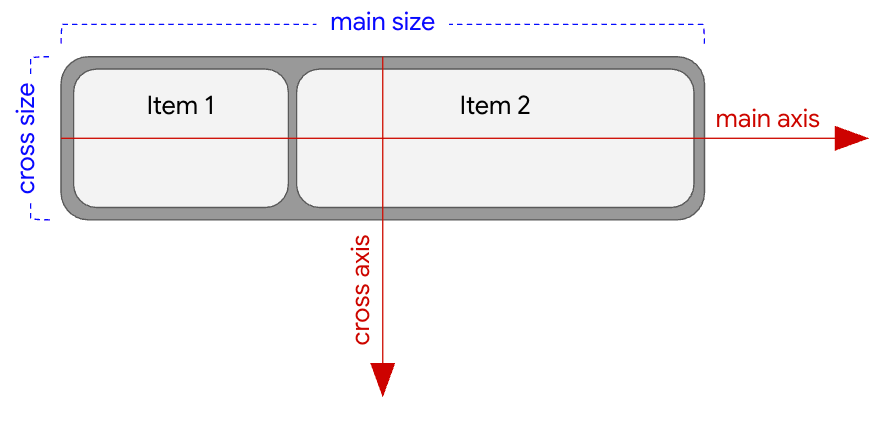
FlexBox هو Row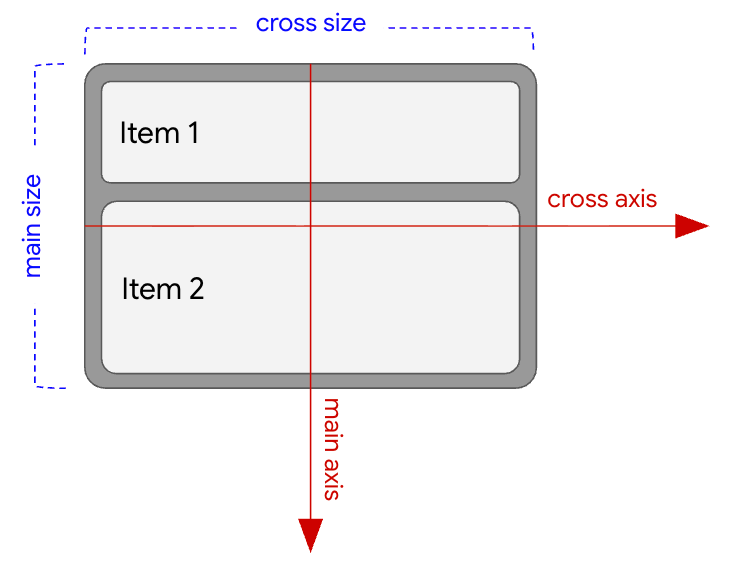
FlexBox هو Columnتطبيق المواقع
يمكنك تطبيق سمات FlexBox بطريقتَين:
- إلى حاوية
FlexBoxباستخدامFlexBox(config) - إلى عنصر داخل
FlexBoxباستخدامModifier.flex
سمات الحاوية ( |
خصائص المنتج ( |
|---|---|
اطّلِع على ضبط سلوك الحاوية للحصول على مزيد من المعلومات حول هذه السمات. |
اطّلِع على ضبط سلوك العنصر للحصول على مزيد من المعلومات حول هذه السمات. |
فهم خوارزمية التنسيق FlexBox
إحدى أقوى ميزات FlexBox هي قدرته على تغيير حجم العناصر التابعة له بما يتناسب مع المساحة المتاحة له. يمكن أن يساعدك فهم طريقة عمل FlexBox في ضبط خصائص FlexBox لتحسين واجهة المستخدم لجميع الأحجام الممكنة.
تعمل خوارزمية التنسيق في FlexBox بالطريقة التالية:
احتساب الحجم الأساسي للعنصر الفرعي: استخدِم قيمة
basisالخاصة بالعنصر الفرعي لاحتساب حجمه الأوّلي على طول المحور الرئيسي قبل توزيع أي مساحة إضافية.ترتيب العناصر الفرعية: رتِّب العناصر الفرعية حسب قيم
order، إذا كانت متوفّرة.إنشاء أسطر: لكل عنصر فرعي، تحقَّق مما إذا كان حجمه الأولي بالإضافة إلى
gapسيتناسب مع المساحة المتبقية في السطر الحالي. في هذه الحالة، ضَع هذا الطفل في الصف. إذا لم يكن الأمر كذلك، ضَع العنصر في سطر جديد في حال تفعيل الالتفاف، أو ضَع العنصر في السطر الحالي حيث سيتجاوز الحجم المسموح به (سيتم إخفاء جزء منه عند حافة الحاوية).محاذاة العناصر أو تغيير حجمها في المحور الرئيسي: لكل سطر، وزِّع المساحة الإضافية على العناصر أو بينها من خلال تغيير حجمها أو محاذاتها.
محاذاة العناصر أو تغيير حجمها على المحور العمودي: لكل سطر، وزِّع المساحة الإضافية على العناصر والأسطر أو بينها من خلال توسيعها أو محاذاتها.
بعد أن أصبحت على دراية بمفاهيم FlexBox، اطّلِع على البدء لمعرفة كيفية إنشاء FlexBox أساسي.