

تستند أجهزة Googlebook إلى حزمة تكنولوجيا Android وأساسيات أجهزة ChromeOS المكتبية.
تجمع أجهزة Googlebooks بين سهولة الاستخدام على الأجهزة الجوّالة وإمكانات أجهزة الكمبيوتر، وتتضمّن شاشات لمس عالية الدقة ولوحات مفاتيح مخصّصة ولوحات تتبُّع دقيقة وبطارية تدوم طوال اليوم وتكاملًا مع Gemini على مستوى نظام التشغيل.
باستخدام Googlebook، يمكن للمستخدمين الانتقال من التفاعلات السريعة على هواتفهم إلى جلسات طويلة وغامرة في بيئة سطح المكتب.
تكييف تطبيقك
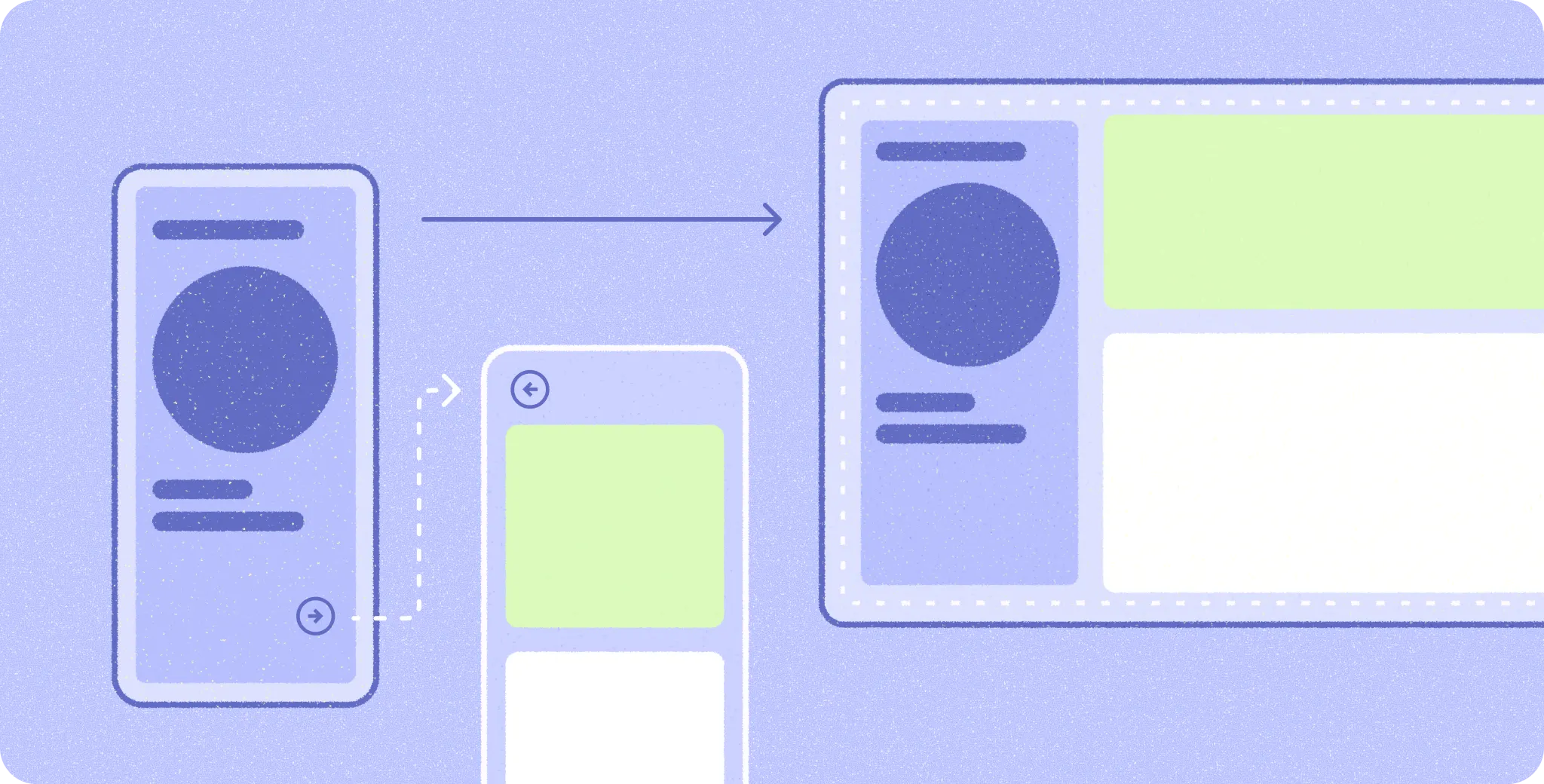
ليس عليك إنشاء تطبيق منفصل من البداية ليكون متوافقًا مع Googlebook. يتيح التطوير المتكيّف لتطبيقات Android إمكانية تغيير حجمها لتناسب الشاشات الكبيرة وأجهزة الكمبيوتر المحمول من خلال قاعدة رموز برمجية واحدة.
إذا كان تطبيقك يتضمّن حاليًا تصميمات متجاوبة وفئات أحجام النوافذ وإمكانية استخدام عدة أجهزة إدخال، يمكنك الاستفادة من هذه الميزات مباشرةً.
يُرجى الاطّلاع على:
- بدء استخدام التطبيقات التكيّفية
- إتاحة أحجام عرض مختلفة
- الإجراءات المطلوبة وغير المسموح بها في الإعلانات التكيّفية
الظهور بشكل مميّز على Google Play
يؤدي تحسين تطبيقك ليتوافق مع Googlebook إلى توسيع نطاق ظهوره في جميع أنحاء نظام Android المتكامل:
اكتشاف التطبيقات والألعاب في واجهة المتجر: يبرز Google Play التطبيقات والألعاب المحسَّنة من خلال شارات مخصّصة، وعمليات بحث محسَّنة، ومواضع إعلانات مميّزة في صفحات المتجر الرئيسية المنسّقة.
حوافز البرنامج: يتيح لك تقديم جودة محسّنة للأجهزة المكتبية إعداد تطبيقك للمشاركة في برنامج "تجربة التطبيقات"، حيث يمكنك التسجيل للوصول إلى قائمة أسعار البرنامج المصمَّمة للمساعدة في تعزيز نمو نشاطك التجاري.
نقل إعدادات الجهاز: عندما يسجّل المستخدمون الدخول لإعداد Googlebook، تتم مزامنة إعدادات هواتف Android وكلمات المرور المحفوظة وشبكات Wi-Fi والرسائل مع التشفير التام بين الأطراف، ويتم تمييز التطبيقات المحسَّنة لنقلها أثناء عملية الإعداد.

يُرجى الاطّلاع على:
التركيز على أساسيات الكمبيوتر المكتبي
على جهاز Googlebook، يعمل تطبيقك في بيئة كمبيوتر مكتبي إلى جانب متصفّح Chrome وأدوات النظام المتوافقة مع أجهزة الكمبيوتر المكتبي. بدلاً من توسيع واجهات الأجهزة الجوّالة على شاشة عريضة، يمكنك إعادة تنظيم المحتوى في مجموعات وظيفية لتحقيق كثافة معلومات أعلى، وإدخال دقيق، وتعدُّد مهام نشط.
اعتماد بنية متعددة اللوحات
صمِّم واجهة مستخدم تطبيقك لتوسيعها أو إعادة ترتيبها أو الكشف عن تفاصيل إضافية عند تغيير حدود النافذة:
تنسيق المشاهد المتكيّفة: باستخدام التنقّل 3، يمكنك تنفيذ
ListDetailSceneStrategyوSupportingPaneSceneStrategyلتنسيق اللوحات المتجاورة مباشرةً من الأنشطة السابقة عند توفّر مساحة نافذة موسّعة.إضافة شريط تنقّل ثابت: استخدِم عناصر تزيين المشهد لتضمين الشاشات في أشرطة تنقّل ثابتة على سطح المكتب.
تنظيم المحتوى المعقّد: يمكنك دمج استراتيجيات المشاهد مع عناصر أساسية للتصميم، مثل
GridوFlexBox، بالإضافة إلى واجهات برمجة التطبيقات التجريبيةmediaQueryوStyles، لترتيب المحتوى وتعديل الأنماط المرئية بشكل ديناميكي على شاشات أجهزة الكمبيوتر.
يُرجى الاطّلاع على:
الاستجابة لأحجام النوافذ الديناميكية وبيئة العمل المريحة على الكمبيوتر
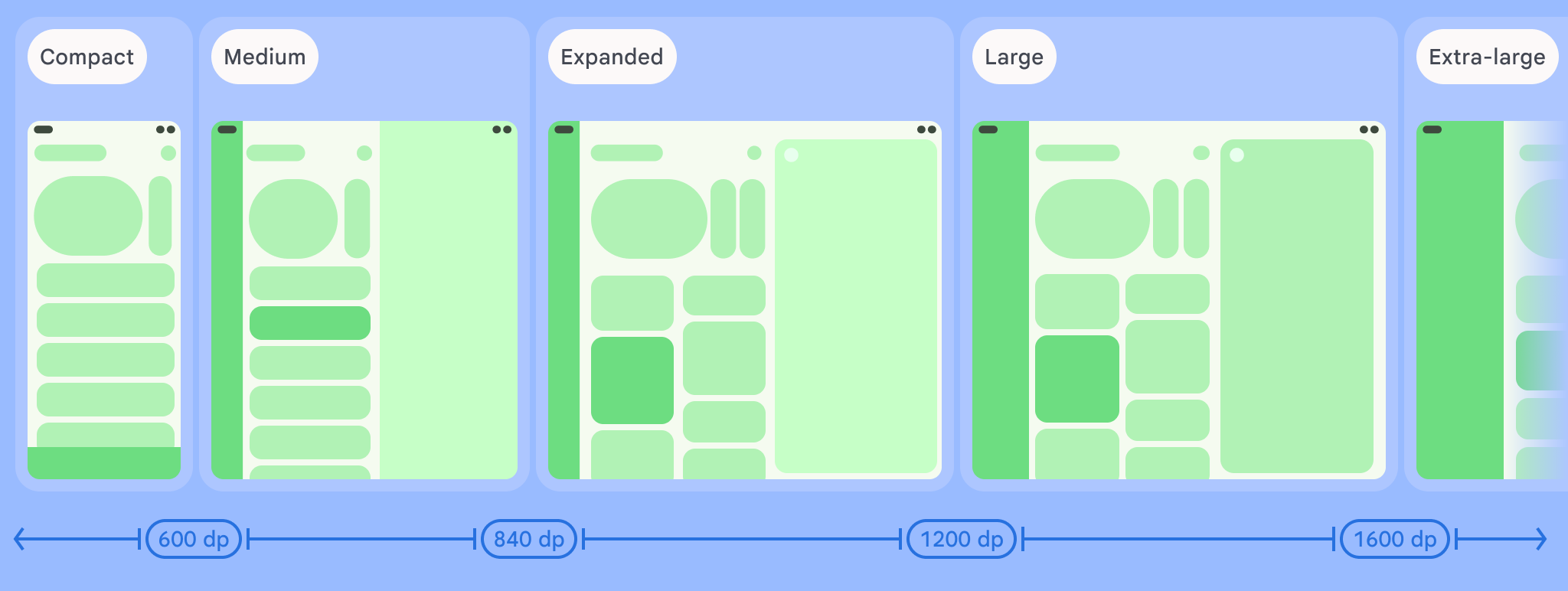
في ميزة "العرض في نافذة" ذات الشكل الحر، يمكن للمستخدمين تغيير حجم نوافذ التطبيقات بشكل ديناميكي في أي وقت. اجعل تطبيقك قابلاً للتكيّف مع تغييرات حجم النافذة باستخدام:
فئات حجم النافذة: استنِد في قراراتك بشأن التنسيق إلى مساحة النافذة المتاحة باستخدام فئات حجم النافذة بدلاً من أبعاد الشاشة المادية.
الكتابة وحجم العناصر المستهدَفة: اضبط مقياس الكتابة ليناسب مسافات العرض على أجهزة الكمبيوتر، واضبط الحد الأقصى لعرض التنسيق للحفاظ على إمكانية قراءة أطوال الأسطر، وحدِّد العناصر المستهدَفة الواضحة للنقر لمنع النقرات غير المقصودة، واستكشِف أنماط التنسيق في معرض تصاميم أجهزة الكمبيوتر.
يُرجى الاطّلاع على:
- اتجاه التطبيق ونسبة العرض إلى الارتفاع وإمكانية تغيير الحجم
- الاستعلام عن معلومات التنسيقات التكيّفية باستخدام mediaQuery
- إنشاء نظام تنقّل تكيّفي
تقديم تجارب مختلفة في Googlebook
بعد أن يصبح التصميم الأساسي متوافقًا مع الأجهزة المختلفة، يمكنك إثراء تطبيقك بميزات خاصة بأجهزة Googlebook وبيئة سطح المكتب.
إتاحة الإدخال الدقيق واختصارات لوحة المفاتيح
تتيح Jetpack Compose التنقّل باستخدام لوحة المفاتيح الفعلية واختيار المؤشر بشكلٍ تلقائي. يمكنك تحسين أداء التطبيقات على أجهزة Googlebook التي تتضمّن لوحات مفاتيح بإضاءة خلفية ولوحات تتبُّع زجاجية تعمل باللمس ولوحات مفاتيح خارجية باستخدام ما يلي:
المؤشرات السياقية: يمكنك دمج المؤشرات السياقية لإدخال النص وتغيير حجم اللوحة واختيار الأدوات.
تفاعلات المؤشر: نفِّذ قوائم السياق التي تظهر عند النقر بزر الماوس الأيمن وحالات التمرير فوق العناصر التفاعلية.
اختصارات لوحة المفاتيح: يمكنك إتاحة العثور على اختصارات لوحة المفاتيح في تطبيقك من خلال أداة مساعدة لاختصارات لوحة المفاتيح.
يُرجى الاطّلاع على:
تفعيل سير العمل المتعدّد المثيلات والسحب والإفلات
على Googlebook، يتم تشغيل التطبيقات في نوافذ حرة الشكل حيث يعمل المستخدمون على عدة مهام في الوقت نفسه.
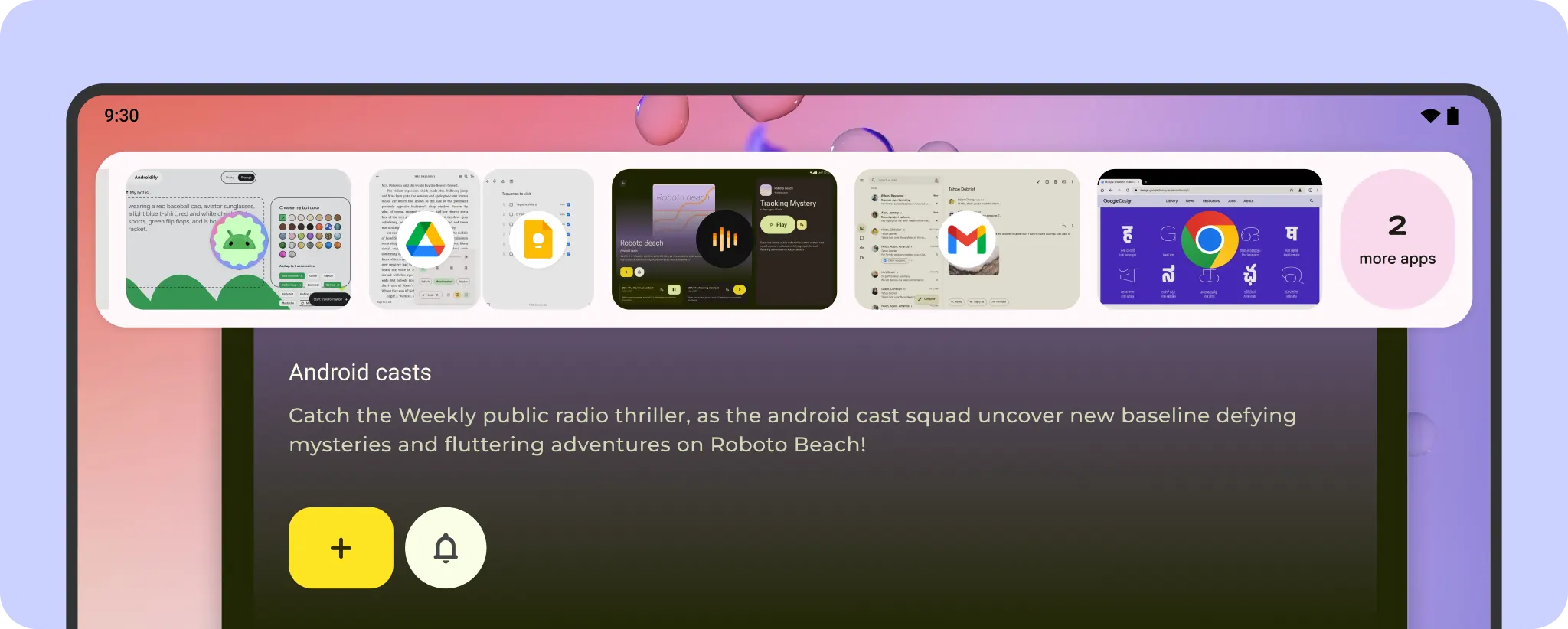
يمكنك تحسين تجربة المستخدم من خلال الميزات التالية:
إتاحة تشغيل عدة مثيلات: يمكنك السماح للمستخدمين بفتح نوافذ مستقلة لتطبيقك جنبًا إلى جنب لمقارنة المحتوى أو إدارة مستندات متعددة.
السحب والإفلات بين النوافذ: يمكنك دمج ميزة فتح نسختين من التطبيق مع ميزة السحب والإفلات ليتمكّن المستخدمون من نقل النصوص والصور والملفات بين النوافذ أو إفلات العناصر في مساحة عمل فارغة لبدء مهمة.
أشرطة عناوين قابلة للتخصيص: يمكنك تصميم أشرطة التطبيقات باستخدام خلفيات مخصّصة أو أشرطة بحث أو علامات تبويب داخل شريط عنوان النافذة على الكمبيوتر المكتبي مع الحفاظ على عناصر التحكّم في نافذة النظام.

الشكل 5. إنجاز مهام متعدّدة في نوافذ متعددة من خلال السحب والإفلات بين النوافذ
يُرجى الاطّلاع على:
ربط الأجهزة والاستفادة من إمكانات Gemini الذكية
يُعدّ جهاز Googlebook رفيقًا مثاليًا لهاتف Android، إذ يوفّر ميزات مثل:
المتابعة على جميع الأجهزة: استخدِم ميزة المتابعة على هذا الجهاز ليتمكّن المستخدمون من مواصلة المهام من هاتف Android مباشرةً من شريط مهام Googlebook.
يمكنك تمرير الحالة من خلال
HandoffActivityDataللحفاظ على السياق، مثل موضع المستند أو علامات التبويب النشطة، مع توفير بدائل اختيارية على الويب.التطبيقات المصغّرة على الكمبيوتر المكتبي والذكاء الاصطناعي المضمّن: يمكنك عرض محتوى سريع النظرة وقابل للتنفيذ باستخدام تطبيقات مصغّرة قابلة للتخصيص تكمل بيئة الكمبيوتر المكتبي في Googlebook وأدوات Gemini المضمّنة (مثل Magic Pointer وزبدة الحديث وإنشاء تطبيقي المصغّر).
قيِّم عملية التنفيذ وفقًا لإرشادات جودة تطبيقات الكمبيوتر للتأكّد من أنّ تطبيقك يستوفي معايير سهولة الاستخدام على الكمبيوتر.
يُرجى الاطّلاع على:
- إتاحة ميزة "التجربة المتّسقة على أجهزة متعددة" على Googlebook
- تفعيل ميزة "نقل المحتوى بين الأجهزة" وتخصيصها
- Jetpack Glance
تسريع سير عملك باستخدام أدوات مخصّصة
يتم دمج اختبار تطبيقك وتحسينه على Googlebook مباشرةً في سير عمل التطوير باتّباع الخطوات التالية:
محاكي سطح المكتب في "استوديو Android": يمكنك تشغيل بيئة سطح مكتب افتراضية على محطة العمل لاختبار تغيير حجم النافذة بحرية والتحقّق من تفاعلات فتح نسختين من التطبيق وتصحيح أخطاء إدخال البيانات باستخدام الماوس ولوحة اللمس ولوحة المفاتيح من خلال الإصدار التجريبي من "استوديو Android".
نظام التشغيل Linux على الجهاز فقط والتطوير المستند إلى الذكاء الاصطناعي الوكيل: يتضمّن Googlebook بيئة طرفية معزولة لنظام التشغيل Linux تستند إلى برنامج مراقبة الأجهزة الافتراضية pKVM معتمد بمستوى الأمان 5، بالإضافة إلى منصة التطوير Antigravity وأدوات واجهة سطر الأوامر، ما يتيح لك إنشاء التطبيقات واختبارها ونشرها مباشرةً على الجهاز.
تحديث التصميم بمساعدة الذكاء الاصطناعي: ثبِّت المهارة التكيّفية من خلال Android CLI لمنح وكلاء الترميز المستند إلى الذكاء الاصطناعي سياقًا لإعادة هيكلة تنسيقات الأجهزة الجوّالة وتحويلها إلى حاويات Compose متجاوبة مع مختلف الأجهزة.
يُرجى الاطّلاع على:
- تصحيح الأخطاء عبر ADB على جهاز Googlebook
- اختبار أحجام مختلفة للشاشة والنافذة
- معاينة واجهة المستخدم باستخدام معاينات العناصر القابلة للإنشاء
- نظرة عامة على مهارات Android