

Google Livres est basé sur la pile technologique Android et les bases de ChromeOS pour ordinateur.
Les Googlebooks combinent la praticité du mobile avec les fonctionnalités d'un ordinateur de bureau. Ils sont dotés d'écrans tactiles haute résolution, de claviers dédiés, de trackpads précis, d'une autonomie d'une journée et d'une intégration Gemini au niveau de l'OS.
Avec Googlebook, les utilisateurs peuvent passer de brèves interactions sur leur téléphone à des sessions immersives et prolongées dans un environnement de bureau.
Adapter votre application
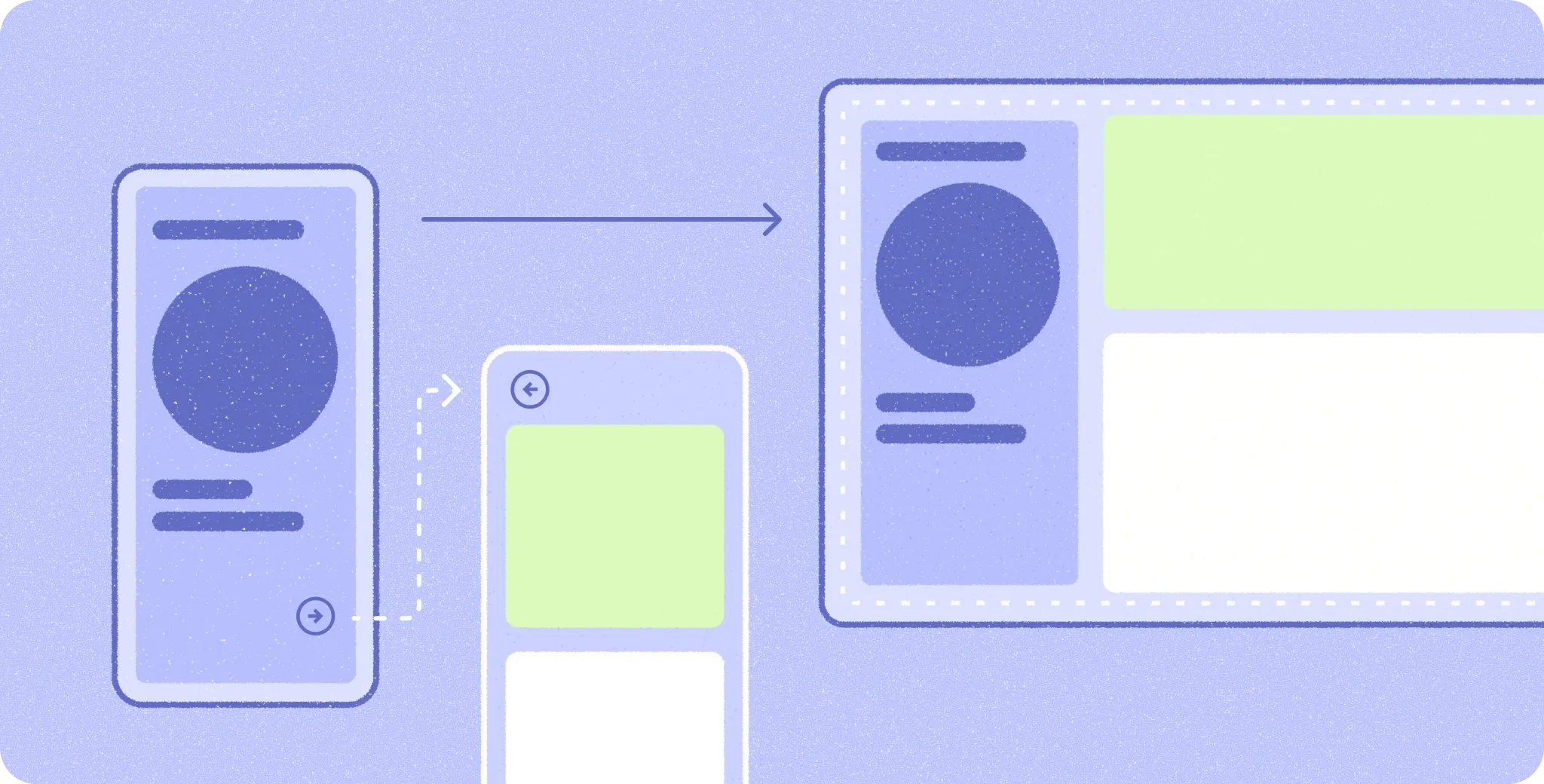
Vous n'avez pas besoin de créer une application distincte de toutes pièces pour prendre en charge Google Livres. Le développement adaptatif permet aux applications Android de s'adapter aux grands écrans et aux facteurs de forme des ordinateurs portables à partir d'un seul codebase.
Si votre application implémente déjà des mises en page adaptatives, des classes de taille de fenêtre et la prise en charge de plusieurs entrées, vous pouvez vous appuyer directement sur cette base solide.
Consultez les pages suivantes :
- Premiers pas avec les applications adaptatives
- Assurer la compatibilité avec différentes tailles d'écran
- Bonnes pratiques et pratiques à éviter concernant les annonces responsives
Gagner en visibilité sur Google Play
Optimiser votre application pour Googlebook permet d'accroître sa visibilité dans l'écosystème Android :
Découverte sur la plate-forme : Google Play met en avant les titres optimisés grâce à des badges dédiés, une recherche améliorée et des emplacements mis en avant sur les pages d'accueil de la plate-forme.
Incitations du programme : en offrant une qualité optimisée pour les ordinateurs, vous préparez votre application au programme Apps Experience. Vous pouvez vous y inscrire pour accéder à une grille tarifaire conçue pour favoriser la croissance de votre activité.
Transfert de la configuration de l'appareil : lorsque les utilisateurs se connectent pour configurer un Googlebook, les paramètres, les mots de passe enregistrés, les réseaux Wi-Fi et les messages de leur téléphone Android sont synchronisés avec le chiffrement de bout en bout. Les applications optimisées sont mises en évidence pour le transfert lors de l'intégration.

Consultez les pages suivantes :
- Augmenter la disponibilité de votre application sur différents types d'appareils
- Consignes relatives à la qualité des applications adaptatives
Développer les principes de base pour ordinateur
Sur un Googlebook, votre application fonctionne dans un environnement de bureau avec un navigateur Chrome et des outils système de type ordinateur de bureau. Au lieu d'étirer les interfaces mobiles sur un grand écran, réorganisez le contenu en groupes fonctionnels pour une densité d'informations plus élevée, une saisie plus précise et un multitâche actif.
Adopter une architecture à plusieurs volets
Concevez l'UI de votre application pour qu'elle se développe, se réorganise ou révèle des détails supplémentaires lorsque les limites de la fenêtre changent :
Coordonner les scènes adaptatives : avec Navigation 3, implémentez
ListDetailSceneStrategyetSupportingPaneSceneStrategypour coordonner les volets côte à côte directement depuis votre pile "Retour" lorsque l'espace de la fenêtre est étendu.Ajouter une navigation persistante : utilisez des décorateurs de scène pour envelopper les écrans avec des rails de navigation persistants pour ordinateur.
Organisez des contenus complexes : associez des stratégies de scène à des primitives de mise en page telles que
GridetFlexBox, ainsi qu'aux API expérimentalesmediaQueryet Styles, pour organiser le contenu et ajuster les styles visuels de manière dynamique pour les écrans d'ordinateur.
Consultez les pages suivantes :
- Mises en page standard
- Créer une mise en page Liste/Détail
- Créer une mise en page avec volet secondaire
Répondre aux tailles de fenêtre dynamiques et à l'ergonomie des ordinateurs
Dans le fenêtrage du bureau en mode Format libre, les utilisateurs peuvent redimensionner les fenêtres d'application de manière dynamique à tout moment. Adaptez votre application aux changements de taille de fenêtre avec :
Classes de taille de fenêtre : basez vos décisions de mise en page sur l'espace de fenêtre disponible à l'aide des classes de taille de fenêtre plutôt que sur les dimensions physiques de l'écran.
Typographie et taille des cibles : ajustez votre échelle typographique pour les distances de visionnage sur ordinateur, définissez des largeurs maximales de mise en page pour que les longueurs de ligne restent lisibles, définissez des cibles de clic explicites pour éviter les clics involontaires et explorez les modèles de mise en page dans la galerie de conception pour ordinateur.

Consultez les pages suivantes :
- Orientation, format et redimensionnement des applications
- Interroger des informations pour les mises en page adaptatives avec mediaQuery
- Créer une navigation adaptative
Proposer des expériences différenciées pour Google Livres
Une fois votre mise en page principale adaptative, enrichissez votre application avec des fonctionnalités spécifiques à l'environnement matériel et de bureau de Googlebook.
Prendre en charge la saisie précise et les raccourcis clavier
Jetpack Compose est compatible en mode natif avec la navigation au clavier physique et la sélection au pointeur. Optimisez les claviers rétroéclairés, les pavés tactiles en verre haptique et les souris externes de Googlebook avec les éléments suivants :
Curseurs contextuels : intégrez des curseurs contextuels pour la saisie de texte, le redimensionnement des volets et la sélection d'outils.
Interactions avec le pointeur : implémentez des menus contextuels de clic droit et des états de survol pour les éléments interactifs.
Raccourcis clavier : rendez les raccourcis clavier de votre application détectables grâce à l'aide relative aux raccourcis clavier.
Consultez les pages suivantes :
- Entrées compatibles sur les grands écrans
- Gérer les actions du clavier
- Saisie avec un dispositif de pointage dans Compose
Activer les workflows multi-instances et le glisser-déposer
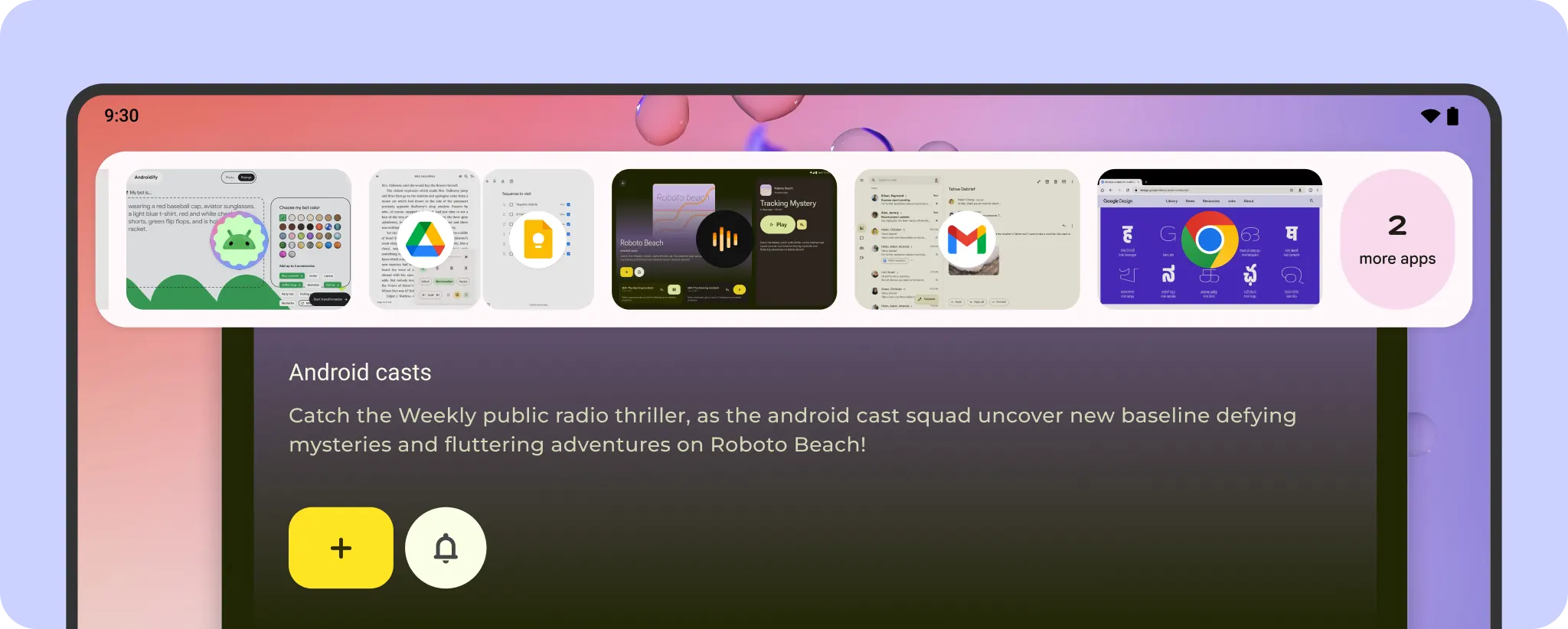
Sur Googlebook, les applications s'exécutent dans des fenêtres au format libre, ce qui permet aux utilisateurs d'effectuer plusieurs tâches simultanément.
Étendez l'expérience utilisateur avec les fonctionnalités suivantes :
Prise en charge du multi-instance : permet aux utilisateurs de lancer des fenêtres indépendantes de votre application côte à côte pour comparer du contenu ou gérer plusieurs documents.
Glisser-déposer entre les fenêtres : associez la prise en charge multi-instance au glisser-déposer pour permettre aux utilisateurs de déplacer du texte, des images et des fichiers entre les fenêtres, ou de déposer des éléments sur un espace de travail vide pour démarrer une tâche.
Barres d'en-tête personnalisables : personnalisez vos barres d'application avec des arrière-plans, des barres de recherche ou des onglets personnalisés dans la barre d'en-tête de légende du bureau, tout en respectant les commandes de fenêtre du système.

Figure 5 : Multitâche en mode multifenêtre avec glisser-déposer entre les fenêtres.
Consultez les pages suivantes :
- Prendre en charge le fenêtrage du bureau
- Prise en charge du mode multifenêtre
- Prendre en charge les écrans connectés
Connecter des appareils et profiter de l'intelligence de Gemini
Googlebook est le compagnon idéal de votre téléphone Android grâce à des fonctionnalités telles que :
Transfert et continuité inter-appareils : utilisez Continuer sur pour permettre aux utilisateurs de reprendre des tâches depuis leur téléphone Android directement depuis la barre des tâches du Googlebook.
Transmettez l'état via
HandoffActivityDatapour préserver le contexte, comme la position du document ou les onglets actifs, avec des solutions de repli Web facultatives.Widgets pour ordinateur et intelligence intégrée : affichez du contenu clair et exploitable grâce à des widgets personnalisables qui complètent l'environnement de bureau des Chromebooks et les outils Gemini intégrés (comme le pointeur magique, le mode Rambler et Créer mon widget).
Évaluez votre implémentation par rapport aux consignes relatives à la qualité des applications pour ordinateur afin de vérifier que votre application respecte les normes d'usabilité pour ordinateur.
Consultez les pages suivantes :
- Assurer la continuité inter-appareil sur Googlebook
- Activer et personnaliser le transfert inter-appareils
- Jetpack Glance
Accélérer votre workflow grâce à des outils dédiés
Les tests et l'optimisation de votre application pour Googlebook s'intègrent directement à votre workflow de développement :
Émulateur d'ordinateur dans Android Studio : exécutez un environnement de bureau virtuel sur votre station de travail pour tester le redimensionnement de fenêtres en mode forme libre, vérifier les interactions multi-instances et déboguer les entrées de souris, de pavé tactile et de clavier à l'aide de la version preview d'Android Studio.
Développement Linux et agentique sur l'appareil : Googlebook inclut un environnement de terminal Linux isolé, optimisé par un hyperviseur pKVM certifié de niveau 5, ainsi que la plate-forme de développement Antigravity et les outils CLI pour vous permettre de créer, tester et déployer des applications directement sur l'appareil.
Modernisation de la mise en page assistée par l'IA : installez la compétence adaptative via l'interface de ligne de commande Android pour fournir aux agents de codage de l'IA un contexte permettant de refactoriser les mises en page mobiles en conteneurs Compose responsifs.
Consultez les pages suivantes :
- Débogage ADB sur Googlebook
- Tester différentes tailles d'écran et de fenêtre
- Prévisualiser votre UI avec les aperçus de composables
- Présentation des compétences Android