

Temsilcinin bir uygulamanın mimarisini daha iyi anlaması ve kullanıcı arayüzü geliştirme sürecini hızlandırması için sorgunuza resim ekleyin.
İsteminize resim eklemek için Bağlam ekle > Medya'yı tıklayın
 ve resmi yükleyin.
Temsilcinin görsellerle ilgili yardımcı olabileceği birkaç yöntem:
İstediğiniz kullanıcı arayüzünün bir maketi varsa temsilci, bu arayüzü oluşturan kodu sağlayabilir. Örneğin, temsilciye Now in Android uygulamasının ekran görüntüsünü verirseniz uygulamayı oluşturmak için Compose kodunu sağlayabilir. Bu örnekte, uygulamanın feed'inin ekran görüntüsü (solda) ve temsilcinin bu kullanıcı arayüzü için oluşturduğu Jetpack Compose kodu (sağda) gösterilmektedir. Daha fazla bilgi edinmek için Resim ekleriyle kullanıcı arayüzü oluşturma başlıklı makaleyi inceleyin.
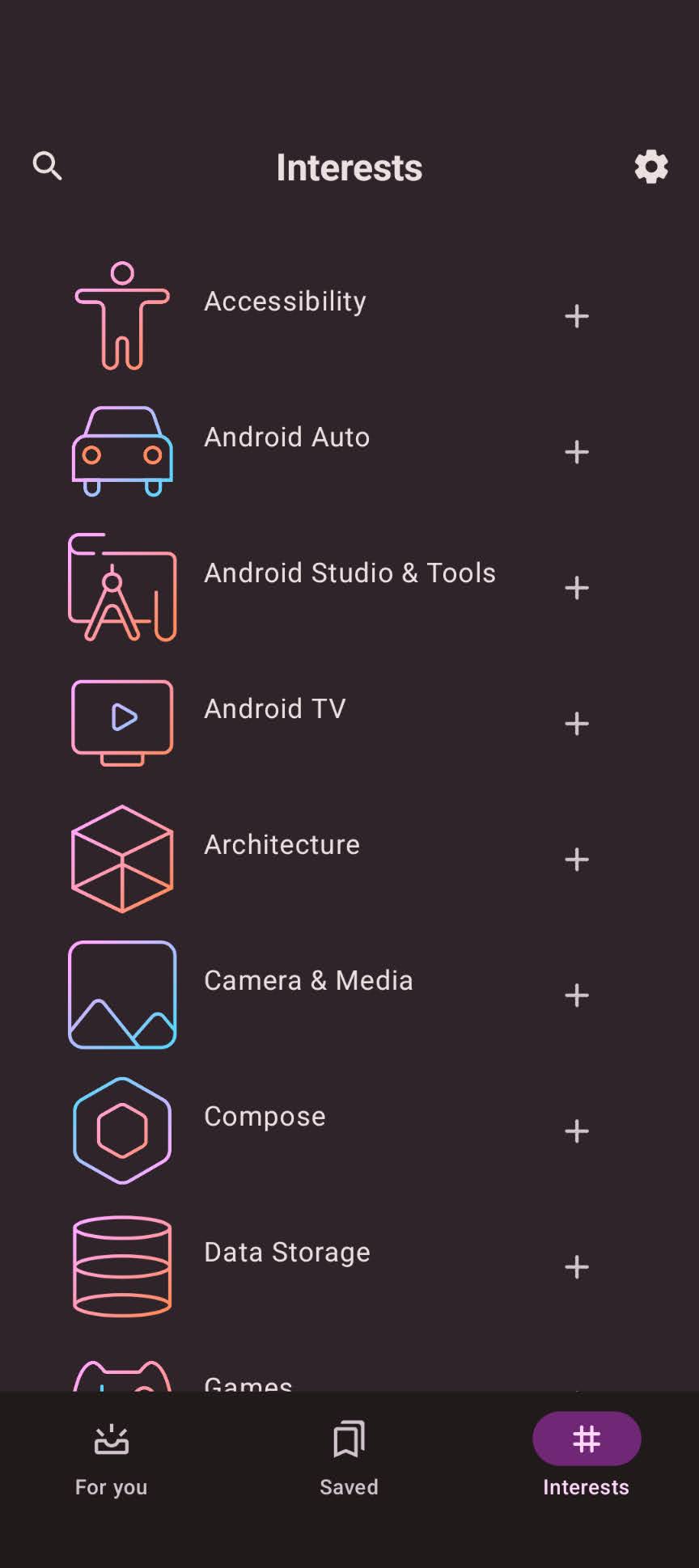
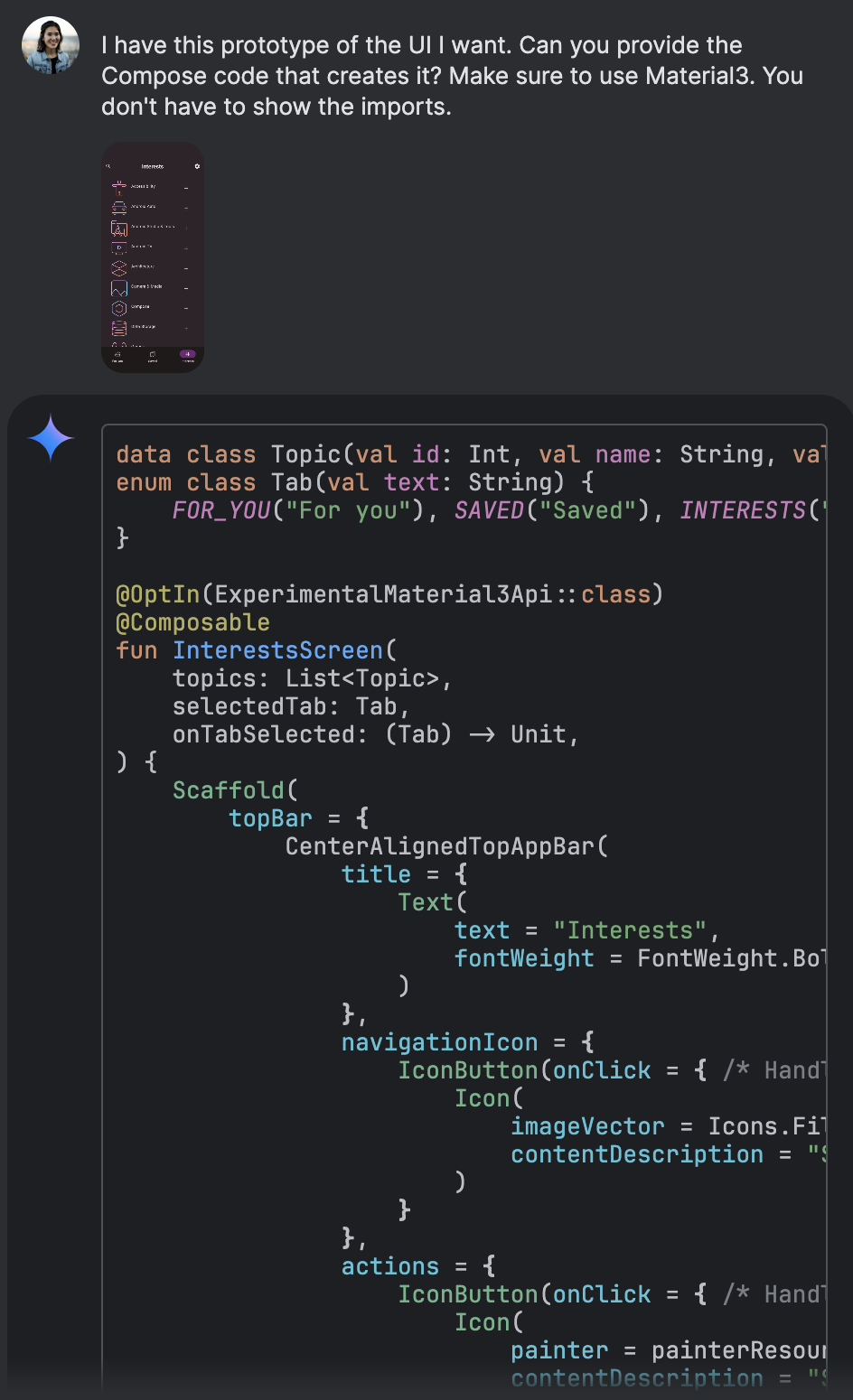
Temsilci, Now in Android uygulamasının kullanıcı arayüzü ekran görüntüsünden Jetpack Compose kodu oluşturur. Bir uygulamanın nasıl oluşturulduğunu öğrenmek istiyorsanız temsilci, kullanıcı arayüzünün bileşenleri açısından nasıl çalıştığını açıklayabilir. Örneğin, temsilciden başka bir Now in Android ekran görüntüsünün arkasındaki composable'ları ve veri akışını açıklamasını isteyebilirsiniz. Soldaki resimde bir haber öğesinin yer aldığı ayrıntı ekranı, sağdaki resimde ise temsilcinin bu ekran için oluşturma yapısı ve veri akışıyla ilgili açıklaması gösteriliyor.
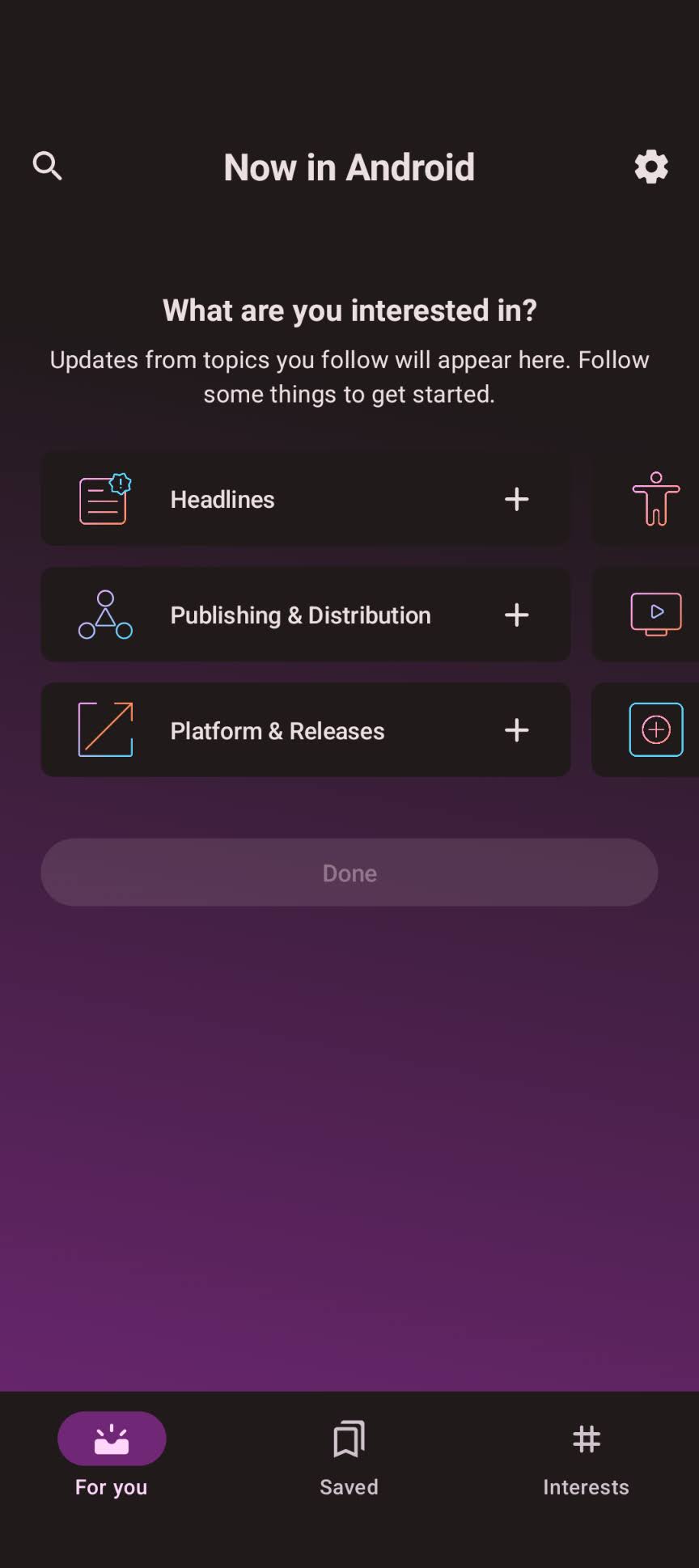
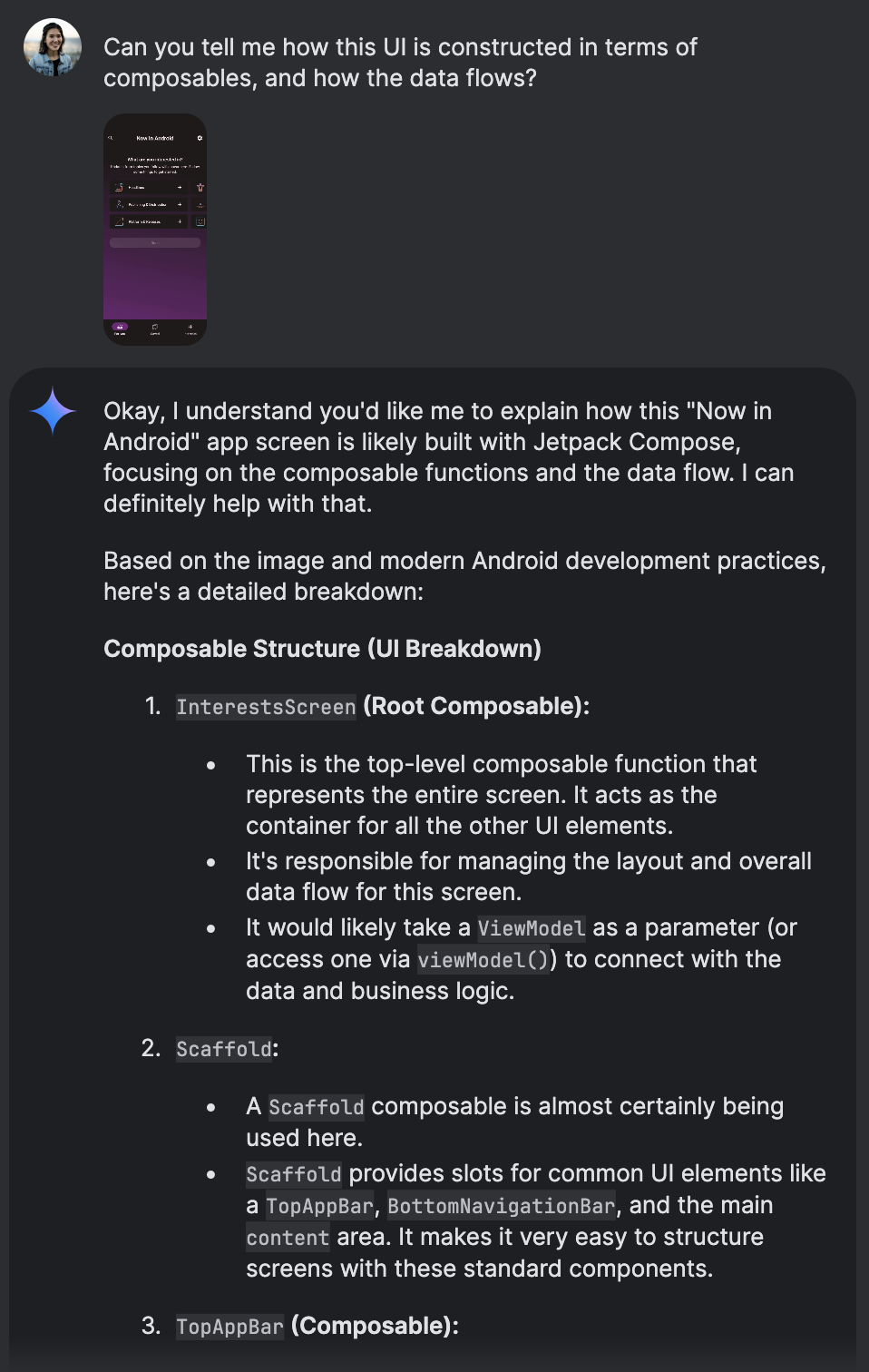
Temsilci, belirli bir uygulama ekranının kullanıcı arayüzü bileşimini ve veri akışını açıklar. Uygulama mimarisi diyagramınız varsa temsilci, diyagrama göre uygulamayı oluşturmak için kod önerebilir ve tam yığın geliştirme asistanı olarak görev yapabilir. Temsilci, diyagramı belgelemenize ve uygulamanın yapısını açıklamanıza da yardımcı olabilir. Bu sayede, ekip arkadaşlarınızın incelemesi için tasarım dokümanı yazarken kolaylık sağlar. Örneğin, aşağıdaki resimde kullanıcı arayüzü, ViewModel, depo ve veri kaynağı gibi çeşitli uygulama bileşenleri arasındaki veri akışını gösteren basitleştirilmiş bir mimari diyagramı yer almaktadır.
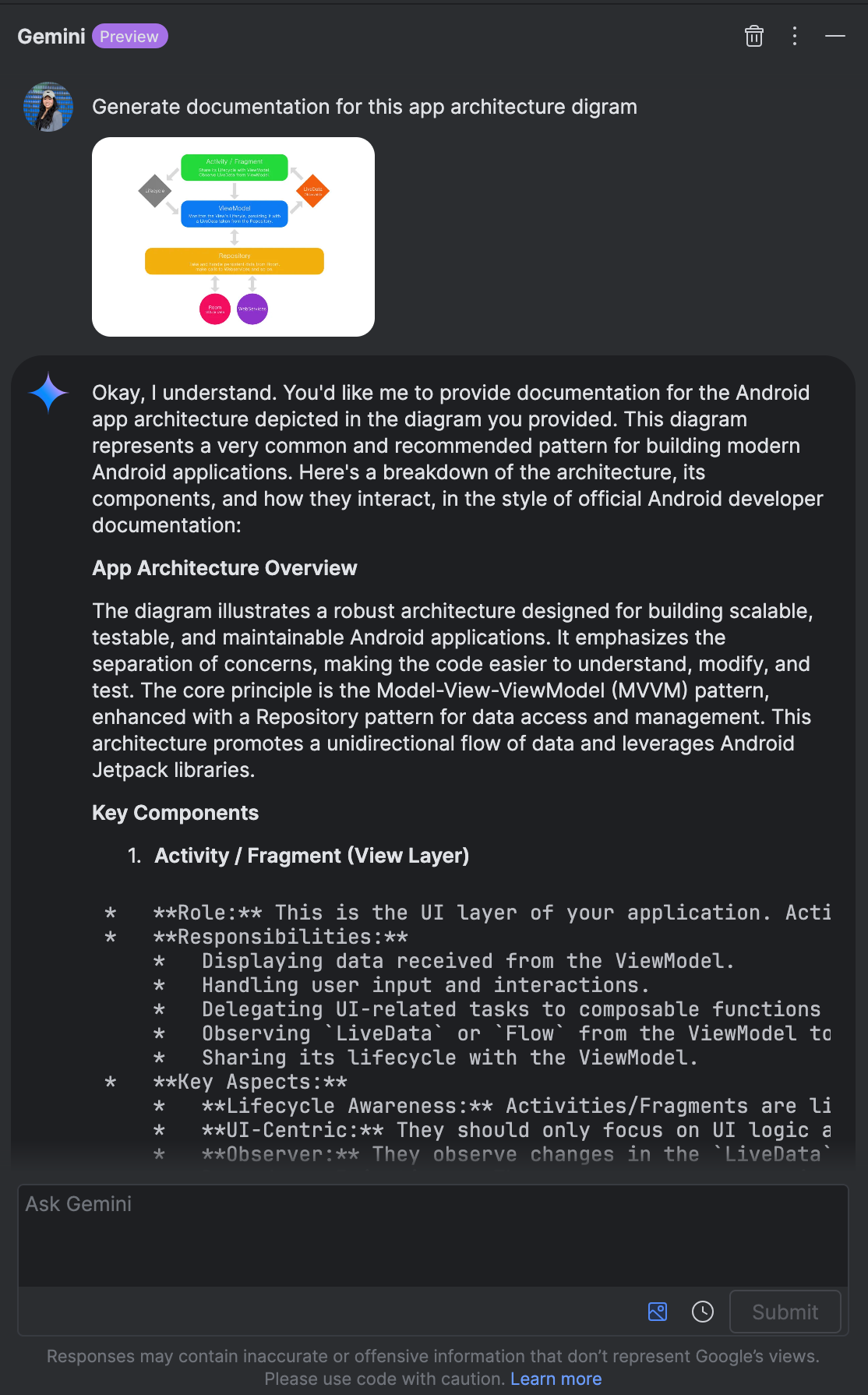
Temsilci, uygulama mimarisi diyagramından kod ve doküman oluşturabilir. Kullanıcı arayüzüyle ilgili bir hata fark ederseniz ekran görüntüsünü alıp temsilciden çözüm önerileri sunmasını isteyin. Hatanın bulunduğu alanı daire içine alarak sorunun nerede olduğunu belirtebilirsiniz. Aşağıdaki örnekte, yanlış hizalanmış bir kullanıcı arayüzü öğesinin kırmızı daireyle vurgulandığı bir mobil uygulamanın ekran görüntüsü gösterilmektedir.
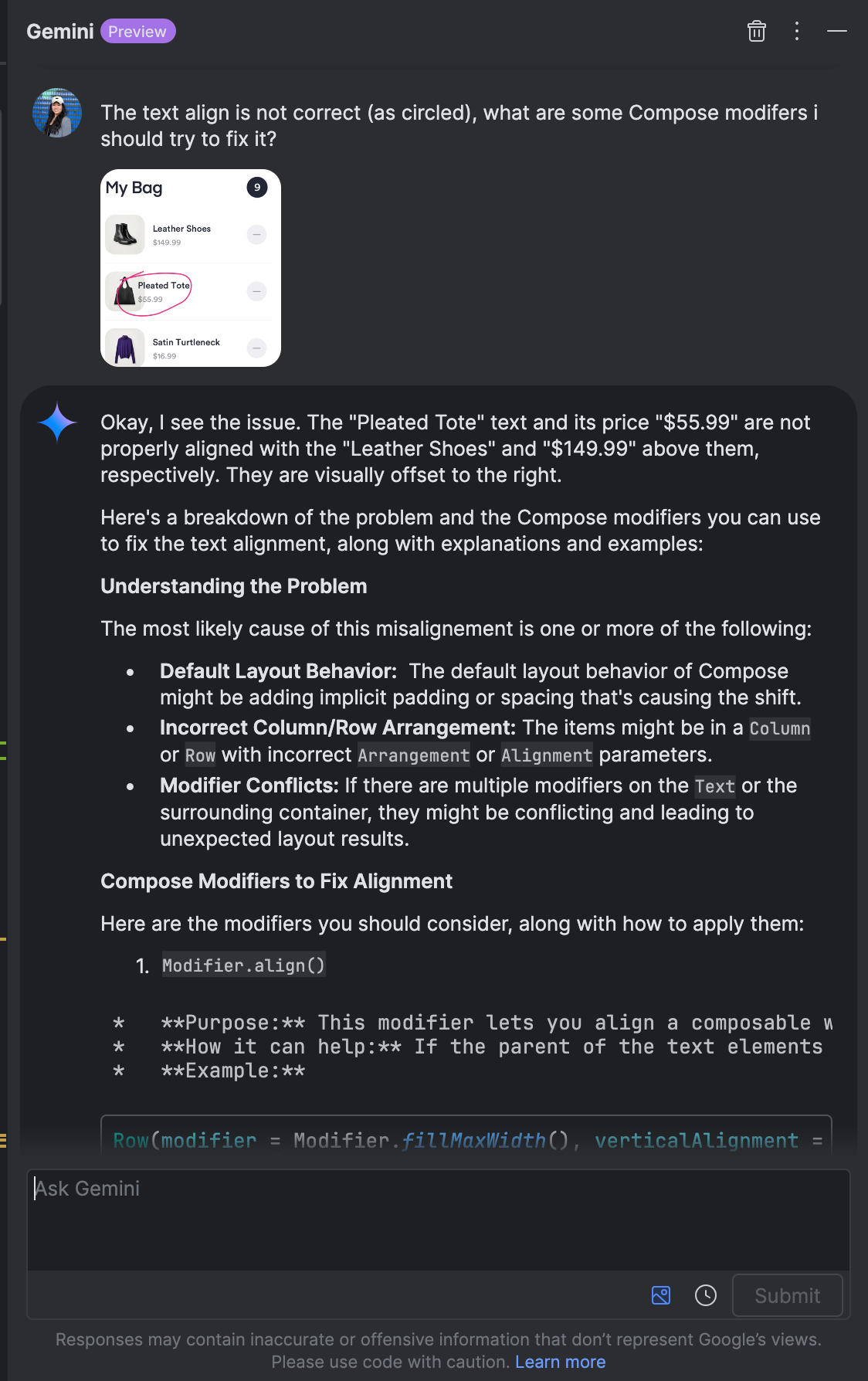
Temsilci, ekran görüntüsünden kullanıcı arayüzü hataları için çözüm bulmaya yardımcı olabilir.