

Les cartes ne sont pas des applications. Elles sont donc déployées et lancées à l'aide de mécanismes différents.
Lorsqu'un appareil dispose des options pour les développeurs (les émulateurs disposent de ces fonctionnalités par défaut), des fonctionnalités supplémentaires compatibles avec le développement de cartes sont disponibles dans Android Studio et adb.
Déployer des vignettes
Pour déployer votre carte, vous pouvez installer votre application sur un appareil physique ou un émulateur à l'aide d'Android Studio, comme décrit dans Créer et exécuter votre application. Ensuite, en suivant les mêmes étapes que les utilisateurs standards, ajoutez manuellement la carte au carrousel de cartes.
Pendant le développement actif, il peut être plus facile et plus rapide d'utiliser la fonctionnalité de configuration d'exécution/de débogage "Wear OS Tile" d'Android Studio. Cette méthode déploie et active automatiquement votre carte, ce qui permet une interaction immédiate sans étapes manuelles supplémentaires.
Créer une configuration automatiquement
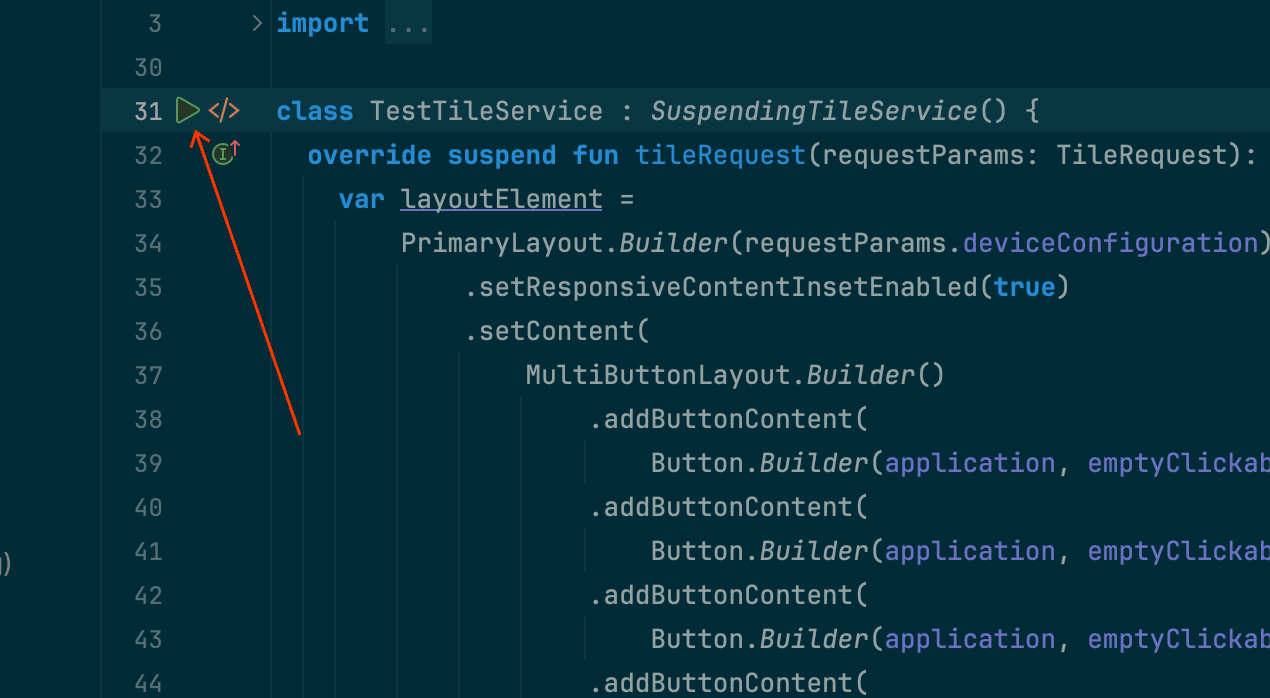
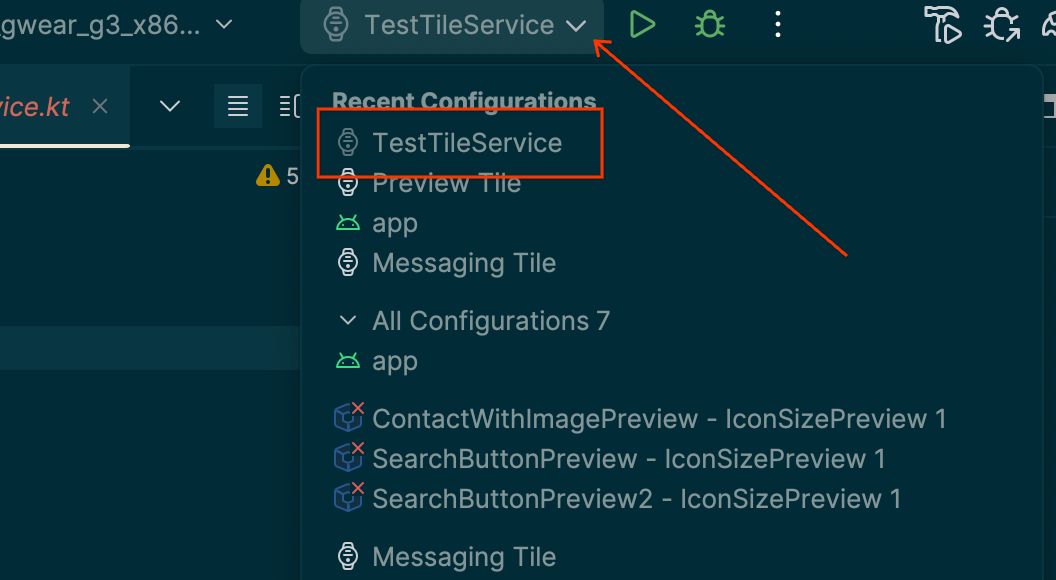
Le moyen le plus simple de déployer et d'exécuter une tuile consiste à utiliser l'icône "Exécuter le service" dans la marge. Une configuration d'exécution est alors créée automatiquement si elle n'existe pas déjà. Pour en savoir plus, consultez Configurations d'exécution/de débogage de Wear OS.
Créer une configuration manuellement
Si la configuration automatique ne fonctionne pas ou si vous souhaitez mieux contrôler le résultat, suivez les instructions ci-dessous. Les captures d'écran proviennent d'Android Studio Meerkat (2024.3.1).
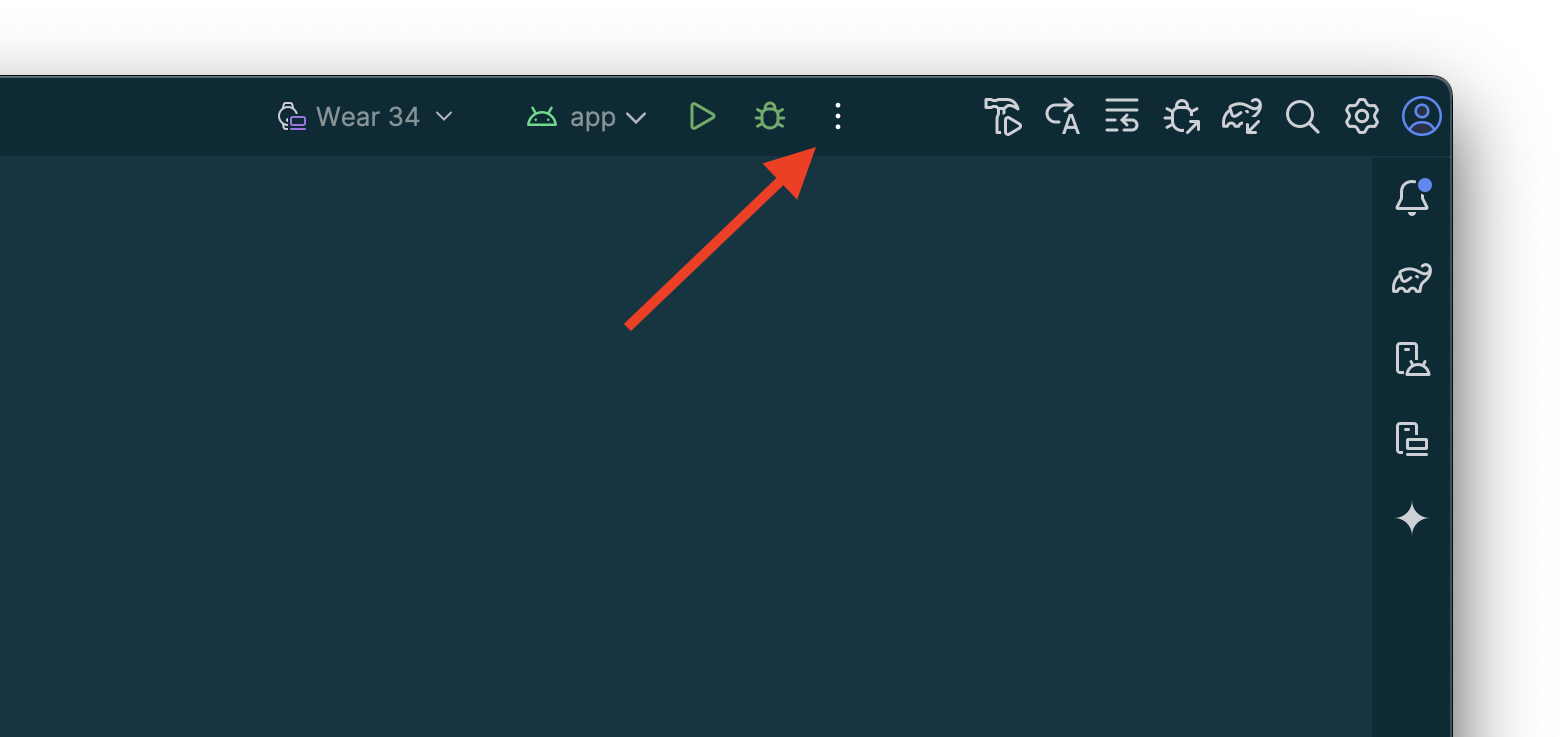
Sélectionnez l'option "⋮" (icône hamburger) dans la barre de titre.
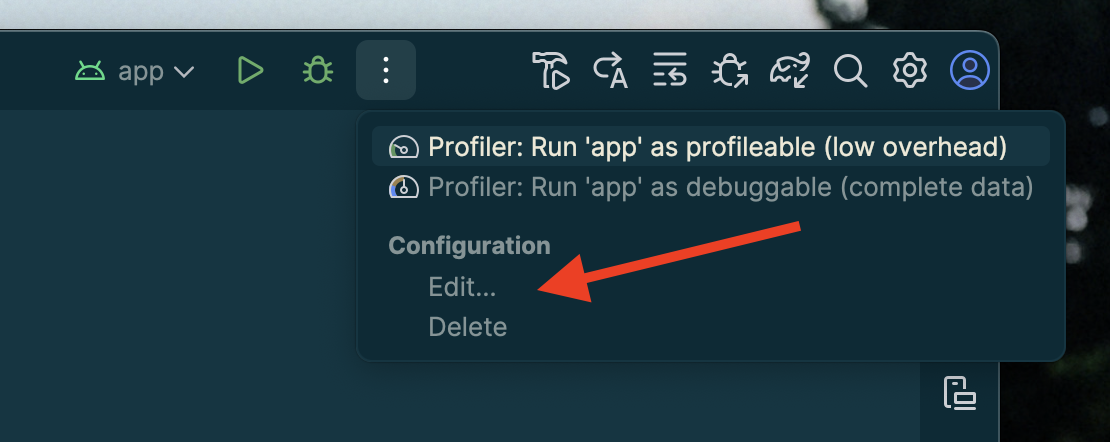
Sélectionnez "Modifier…".
Sélectionnez "+" pour ajouter une configuration dans la boîte de dialogue qui s'affiche.
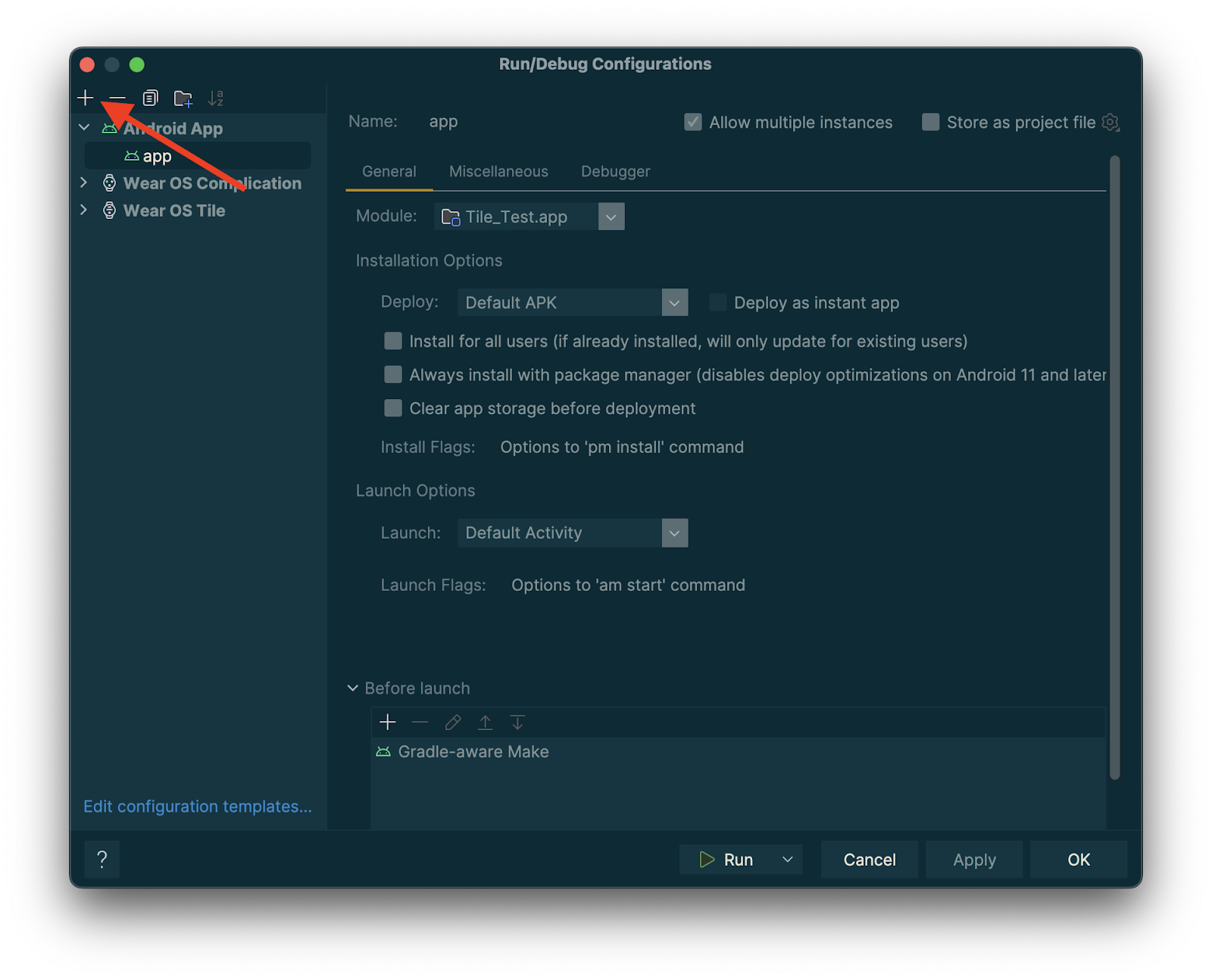
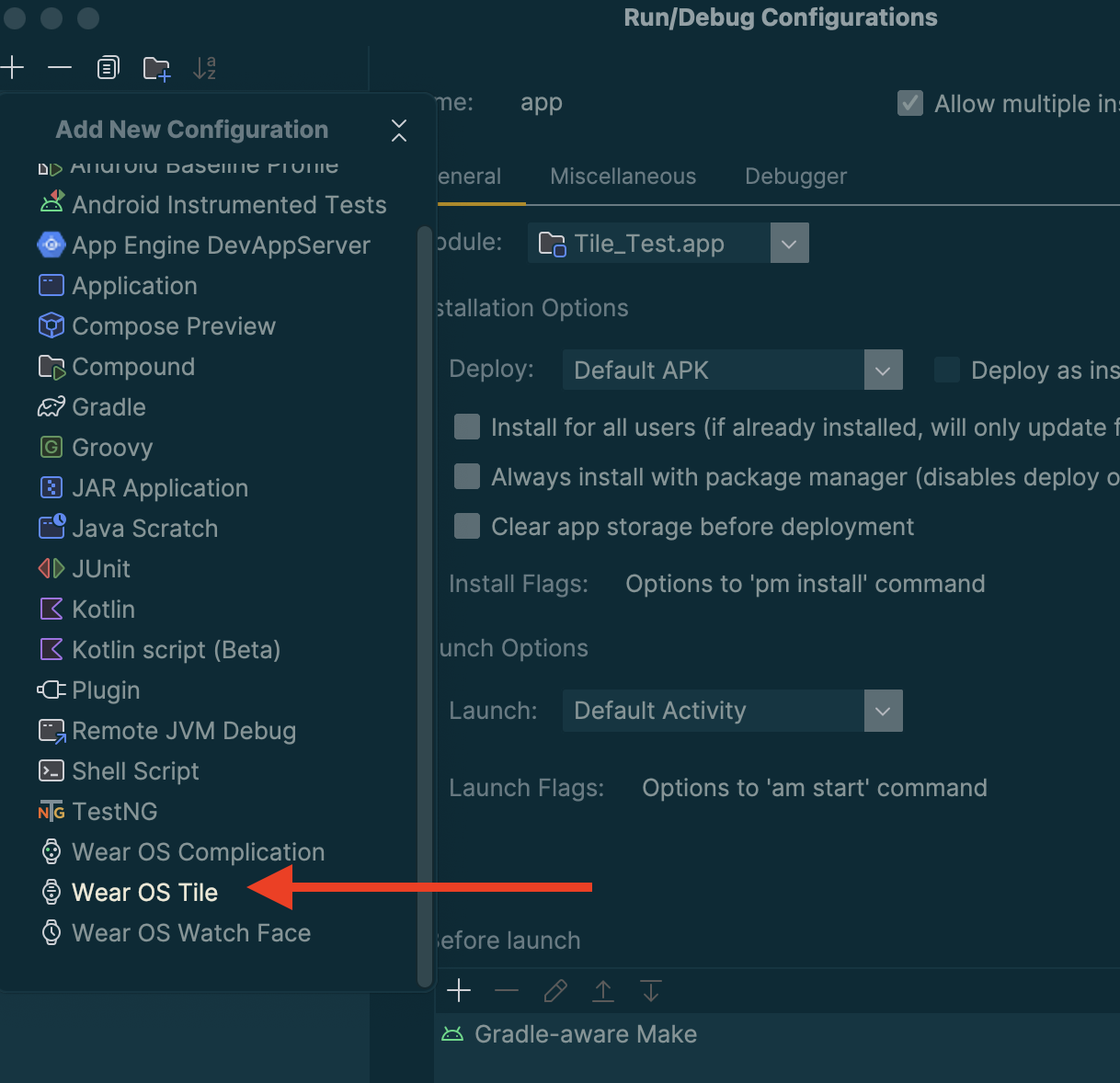
Sélectionnez "Carte Wear OS" comme type de nouvelle configuration.
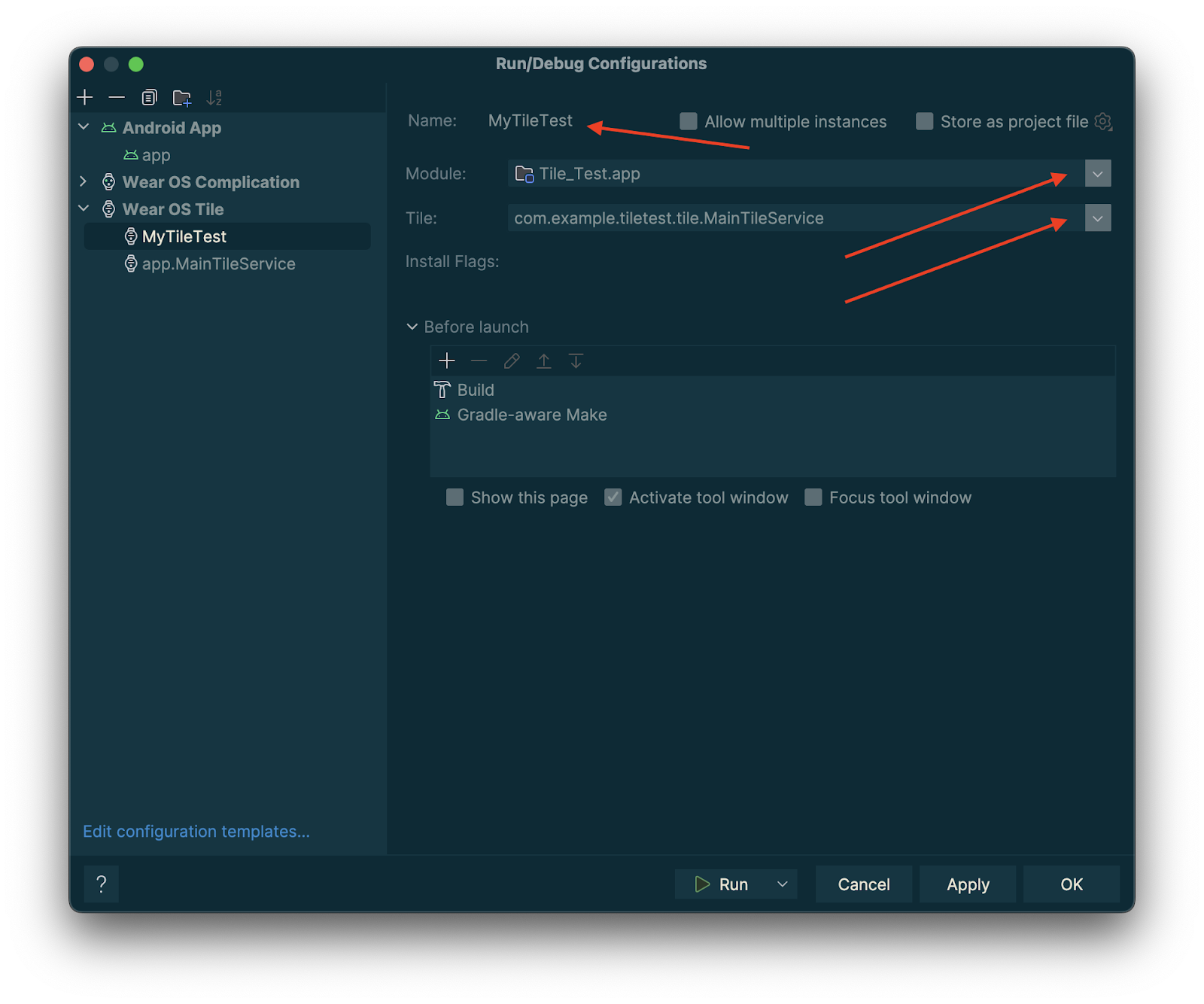
Saisissez un nom pour votre configuration, puis sélectionnez le module et la carte appropriés.
Appuyez sur "OK". Votre configuration s'affiche dans la barre de titre. Appuyez sur le bouton "▷" ("Exécuter") pour déployer et activer votre carte.
Prévisualiser des cartes dans Android Studio
À partir de la mise à jour groupée d'Android Studio Koala, vous pouvez afficher des instantanés des cartes de votre application Wear OS. Ce panneau est particulièrement utile si l'apparence de votre carte change en fonction de certaines conditions, par exemple si le contenu varie selon la taille d'affichage de l'appareil ou si un événement sportif atteint la mi-temps.

Ajouter des dépendances
Incluez les dépendances suivantes dans le fichier build.gradle.kts ou build.gradle de votre application :
dependencies {
    implementation("androidx.wear.tiles:tiles-tooling-preview:1.6.2")
    debugImplementation("androidx.wear.tiles:tiles-tooling:1.6.2")
    implementation("androidx.wear:wear-tooling-preview:1.0.0")
}
Configurer les aperçus des cartes
Pour prévisualiser l'apparence de votre carte sur différentes tailles d'écran Wear OS, ajoutez l'annotation @Preview et transmettez le paramètre device. Notez que cette annotation @Preview provient d'un package différent de celui que vous utilisez pour les aperçus de composables.
@Preview(device = WearDevices.SMALL_ROUND) @Preview(device = WearDevices.LARGE_ROUND) fun tilePreview(context: Context) = TilePreviewData { request -> TilePreviewHelper.singleTimelineEntryTileBuilder( buildMyTileLayout(context, request.deviceConfiguration) ).build() }
Ajouter et enregistrer des ressources
Si votre carte utilise des ressources Android, vous devez les enregistrer dans le paramètre onTileResourceRequest de TilePreviewData, comme indiqué dans l'extrait de code suivant :
@Preview(device = WearDevices.SMALL_ROUND) fun previewWithResources(context: Context) = TilePreviewData( onTileResourceRequest = { request -> Resources.Builder() .setVersion(RESOURCES_VERSION) .addIdToImageMapping( myImageId, getImageById(R.drawable.animated_walk) ) .build() }, onTileRequest = { request -> TilePreviewHelper.singleTimelineEntryTileBuilder( buildMyTileLayout(context, request.deviceConfiguration) ).build() } )
Afficher des valeurs spécifiques provenant de sources de données de la plate-forme
Si votre carte utilise des données de la plate-forme (fréquence cardiaque, calories, distance et pas, par exemple), elle affiche les valeurs par défaut de ces données.
Pour afficher une valeur spécifique, définissez le paramètre platformDataValues lors de la création de l'objet TilePreviewData, comme indiqué dans l'extrait de code suivant :
@Preview(device = WearDevices.SMALL_ROUND) fun previewWithPlatformOverride(context: Context) = TilePreviewData( platformDataValues = PlatformDataValues.of( PlatformHealthSources.Keys.HEART_RATE_BPM, DynamicDataBuilders.DynamicDataValue.fromFloat(160f) ), onTileRequest = { request -> TilePreviewHelper.singleTimelineEntryTileBuilder( buildMyTileLayoutDynamic(context, request.deviceConfiguration) ).build() } )
Manipuler des cartes à l'aide d'adb
adb peut être utilisé pour installer, supprimer et activer des cartes de manière programmatique pendant le développement.
Dans les commandes suivantes, ComponentName est une chaîne composée du nom du package et d'une classe de ce package, par exemple com.example.wear.tiles/com.example.wear.tiles.PreviewTileService.
add-tile
Ajoute une tuile fournie par COMPONENT_NAME et renvoie l'index.
adb shell am broadcast -a com.google.android.wearable.app.DEBUG_SURFACE --es operation add-tile --ecn component [COMPONENT_NAME]
Exemple de résultat :
Broadcast completed: result=1, data="Index=[0]"
Si une carte existe déjà dans le carrousel, elle est supprimée et réinsérée au même emplacement. Sinon, il est inséré à Index[0]. De plus, si le carrousel est plein, la dernière vignette est supprimée pour faire de la place à la nouvelle.
show-tile
Activer la vignette à l'index TILE_INDEX.
adb shell am broadcast -a com.google.android.wearable.app.DEBUG_SYSUI --es operation show-tile --ei index [TILE_INDEX]
Exemple de résultat :
Broadcast completed: result=1
remove-tile
Supprime toutes les instances de tuiles du carrousel associé à COMPONENT_NAME.
adb shell am broadcast -a com.google.android.wearable.app.DEBUG_SURFACE --es operation remove-tile --ecn component [COMPONENT_NAME]
Exemple de résultat :
result=1, data="Tile(s) removed."
Valeurs renvoyées
- result=0 : aucun broadcast receiver n'a répondu à cette commande, probablement parce que la version de Wear OS est trop ancienne ou que le processus de débogage n'est pas en cours d'exécution.
- result=1 : réussite.
- result>1 : erreur.