


As chaves de acesso são uma substituição mais segura e conveniente para as senhas. Com as chaves de acesso, os usuários podem fazer login em apps e sites usando os recursos de autenticação integrados do dispositivo, como impressão digital, rosto, PIN ou padrão. Assim, o usuário tem uma experiência de login simplificada, sem precisar se lembrar de senhas.
Pontos principais
Considere o seguinte ao usar chaves de acesso:
- Use a API Credential Manager para oferecer suporte a chaves de acesso no seu produto. O Gerenciador de credenciais consolida todos os seus métodos de login, incluindo chaves de acesso, senhas e soluções de login federadas, para que não seja necessário listar todas as opções de login de uma só vez.
- Oferecer suporte a chaves de acesso como o método de login padrão.
- Apresente as chaves de acesso no momento certo (durante a criação ou recuperação da conta, depois de fazer login com uma senha e nas configurações da conta) para incentivar o engajamento e a adoção do usuário.
- Ofereça uma seção dedicada no menu de configurações do produto para gerenciar chaves de acesso, incluindo uma opção para excluí-las.
- Mantenha as informações sobre as chaves de acesso consistentes em todo o produto para ajudar os usuários a conhecer esse novo método de login.
- Use o ícone de chave de acesso fornecido pelo Google para criar uma experiência de login consistente no Android.
Primeiros passos
Para uma experiência de login mais simples e segura, use chaves de acesso no seu produto. As chaves de acesso reduzem a necessidade de senhas, oferecem uma experiência do usuário simplificada e são mais resistentes a vulnerabilidades de segurança, como phishing ou senhas comprometidas.
Confira algumas jornadas típicas do usuário em que seu produto pode introduzir chaves de acesso. Confira mais detalhes nas seguintes seções deste documento:
- Criar e salvar uma chave de acesso para usuários novos e atuais
- Fazer login com uma credencial salva
- Gerenciar chaves de acesso nas configurações do app ou site
Considere os seguintes princípios de UX ao projetar sua experiência de login com chaves de acesso:
- Priorize a simplicidade: minimize o número de etapas necessárias para se inscrever ou fazer login e mantenha os requisitos para isso simples.
- Seja transparente: informe claramente quais dados você coleta e por quê.
- Dê o controle aos usuários: permita que eles preencham detalhes opcionais mais tarde
Use a API Credential Manager para oferecer suporte a chaves de acesso no seu produto. Confira o guia de implementação para saber como integrar essa API.
Criar e salvar uma chave de acesso
Recomendamos promover a criação de chaves de acesso das seguintes maneiras:
- Novos usuários: promova a criação de chaves de acesso durante a criação da conta
- Usuários atuais: promova a criação de chaves de acesso durante a recuperação de conta, após o login com uma senha e nas configurações da conta, em que os usuários já estão no modo de gerenciamento da conta.
- Mensagens consistentes: mantenha a consistência no texto e no design das solicitações de criação de chaves de acesso em todo o produto.
O momento da criação da conta
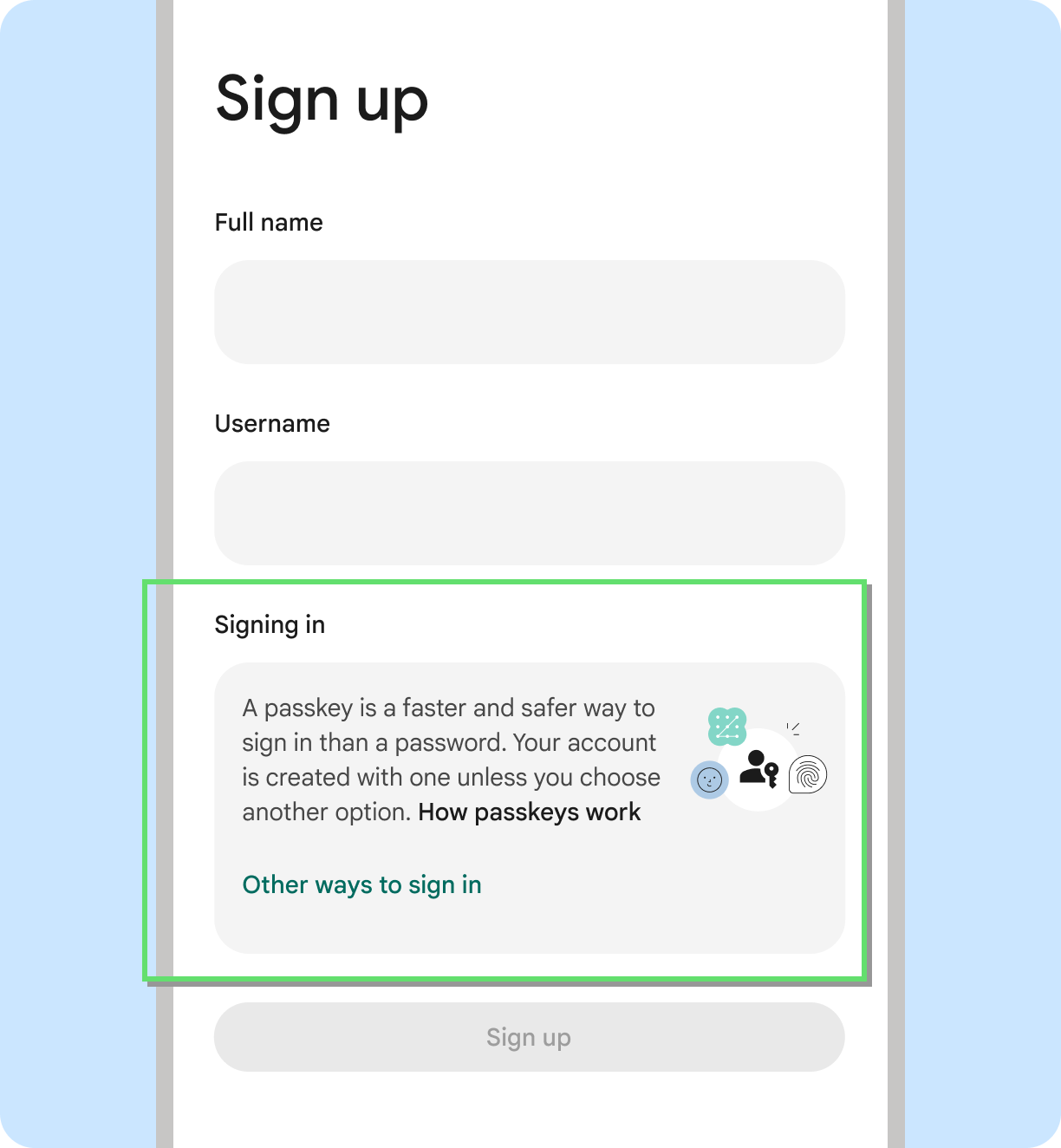
Ao criar uma nova conta, os usuários já estão pensando em como vão fazer login nela no futuro. Essa é uma boa oportunidade para apresentar as chaves de acesso e explicar como elas são mais fáceis e seguras para fazer login.
O Android 15 simplifica a criação de chaves de acesso, reduzindo o processo a um único toque.
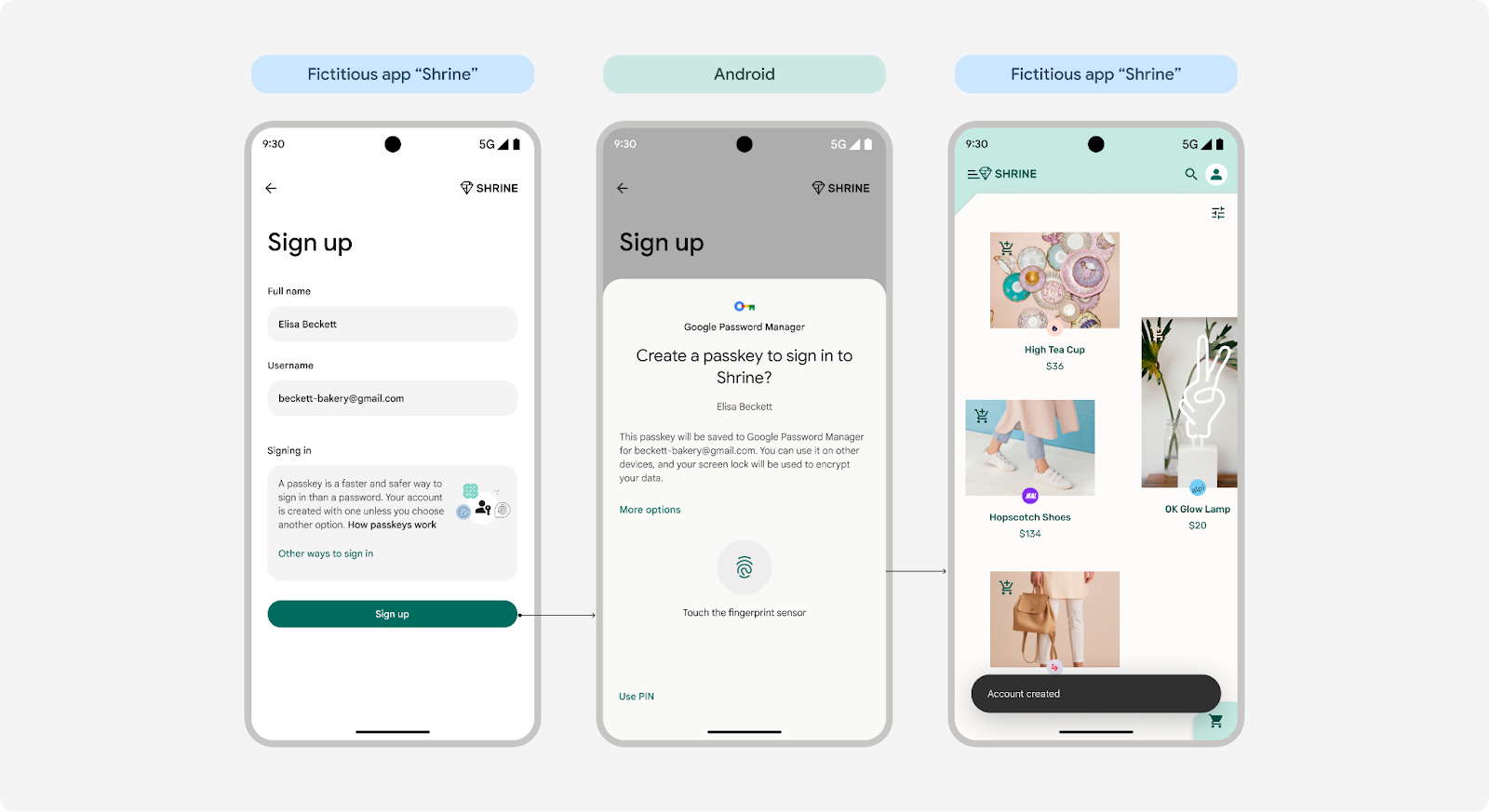 Criação de chaves de acesso com um toque no Android 15
Os usuários do Android 14 e versões anteriores vão continuar usando o fluxo de dois toques.
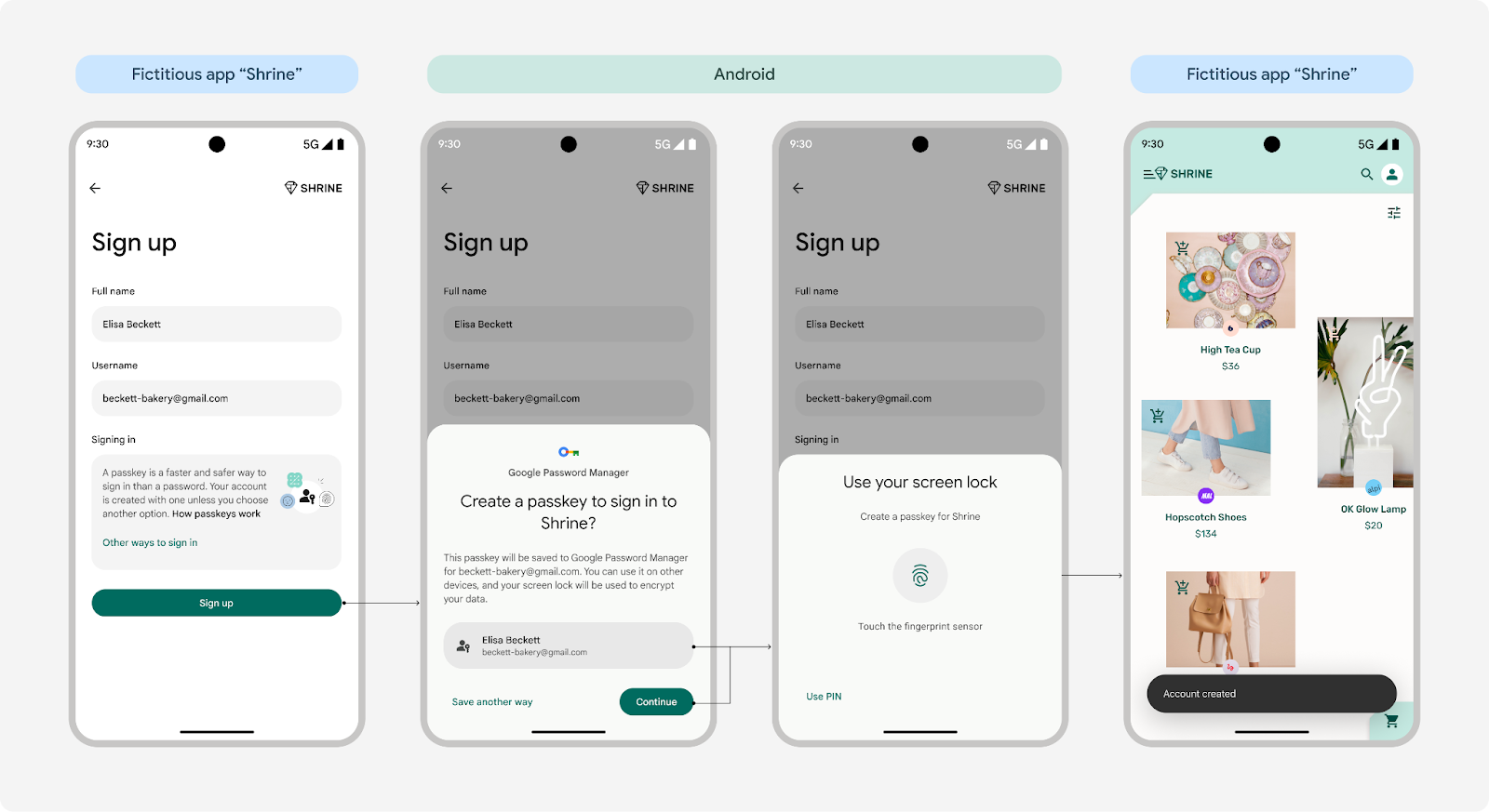 Criação de chaves de acesso com dois toques no Android 14 e versões anteriores
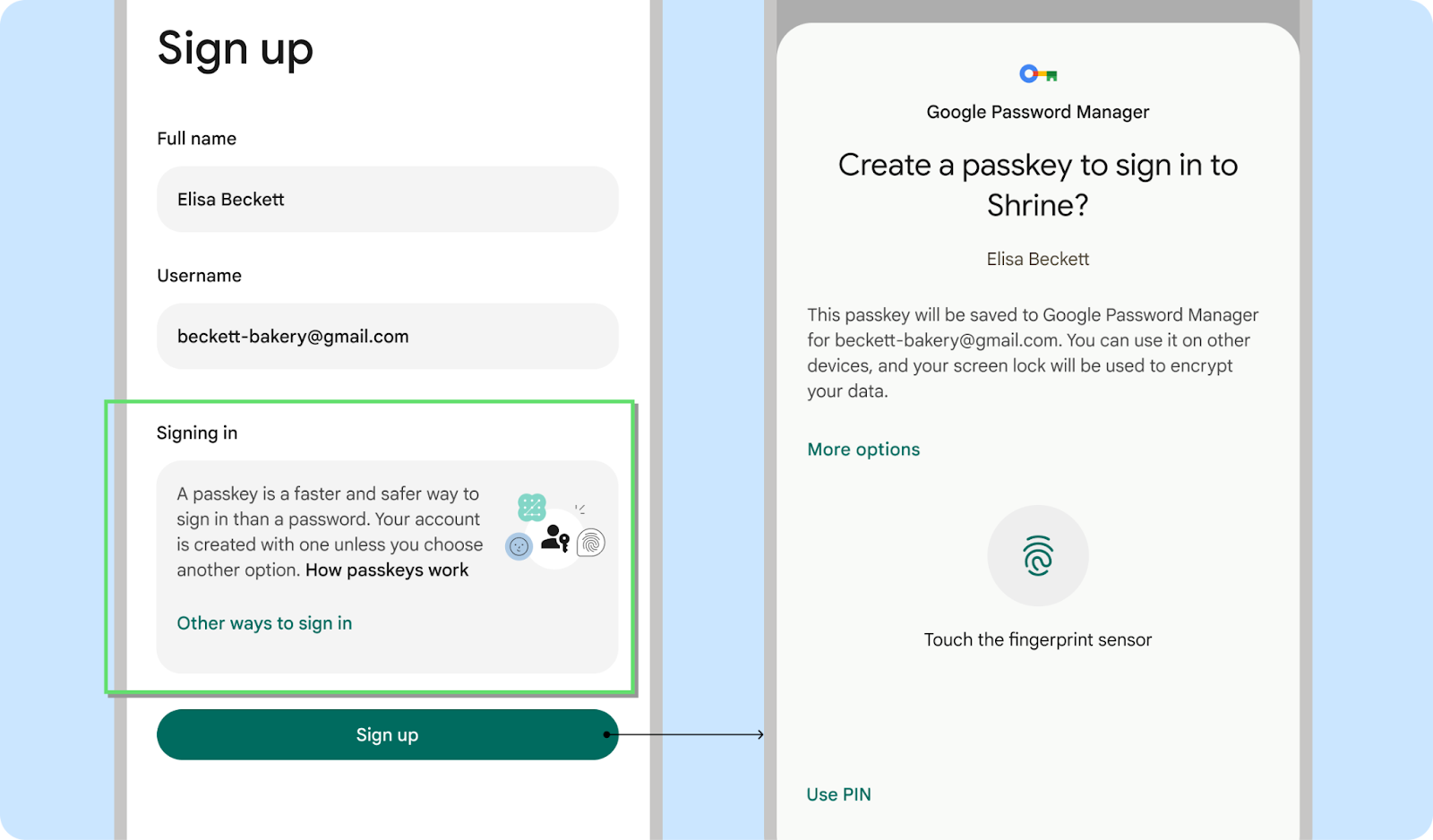
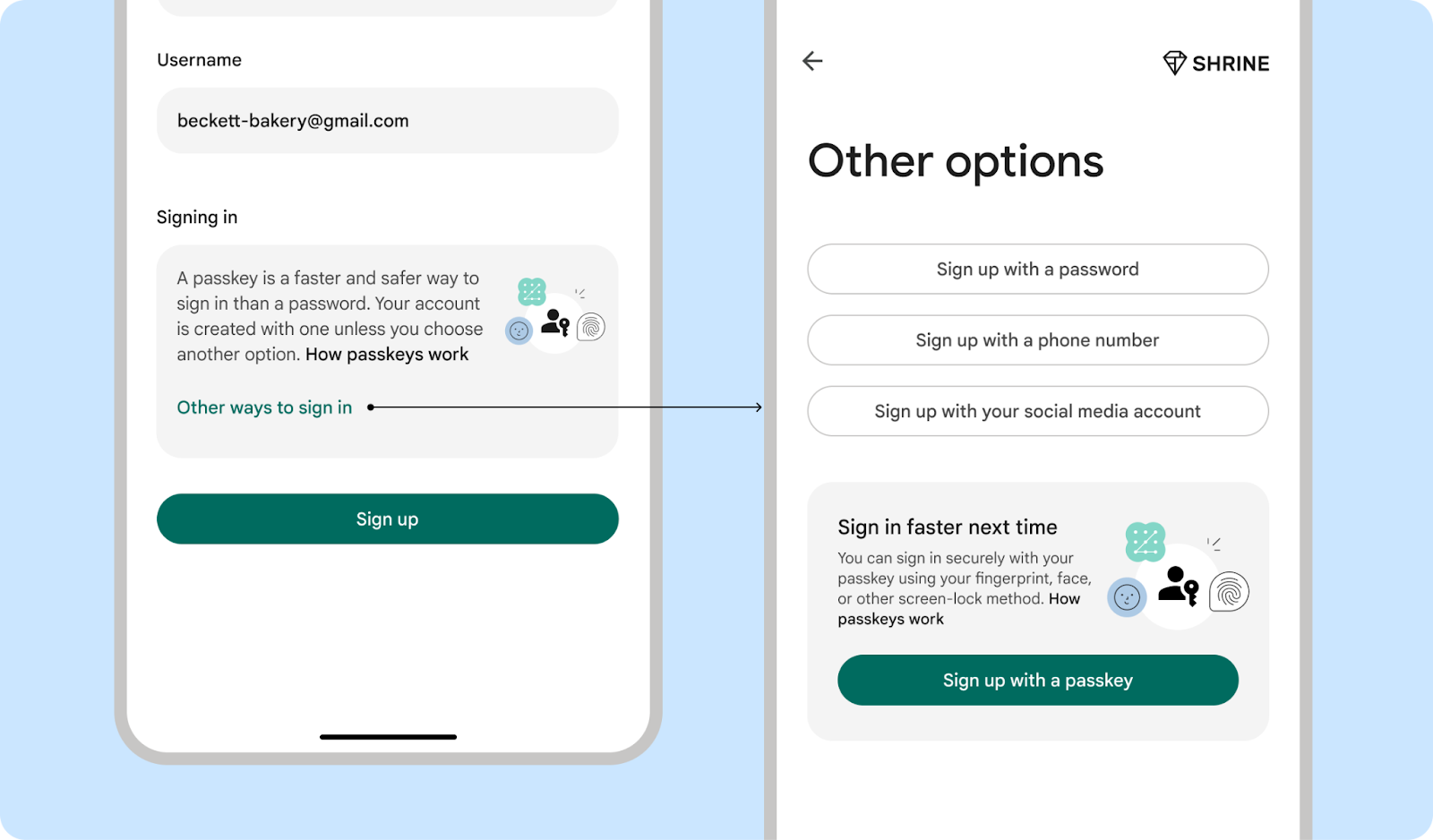
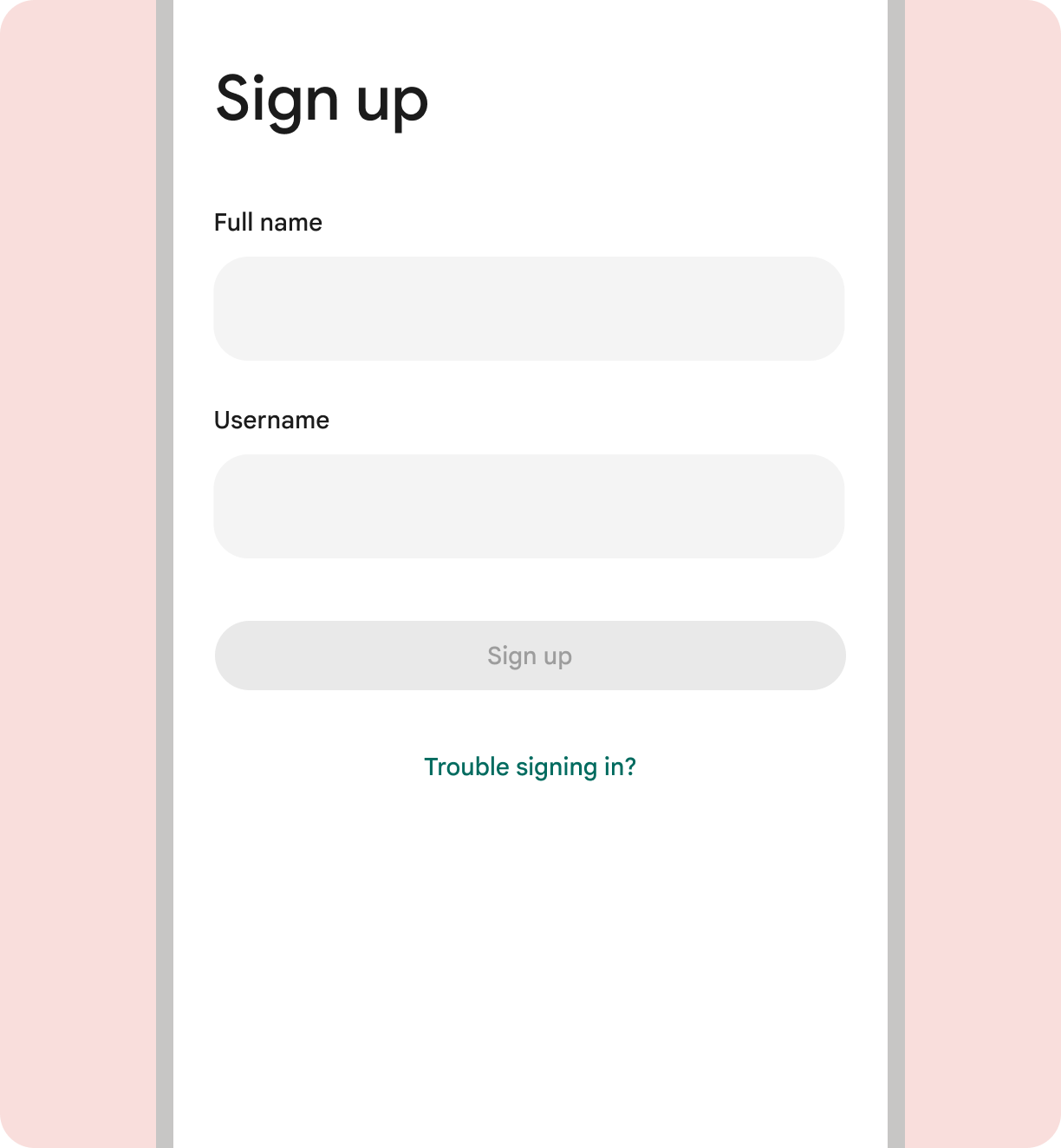
Definir as chaves de acesso como a forma padrão de inscrição dos usuários
Quando os usuários criarem uma nova conta, priorize as chaves de acesso como a opção padrão para a criação de contas. No entanto, garanta que os usuários possam usar opções de login alternativas, se preferirem.
O que fazer
O que fazer
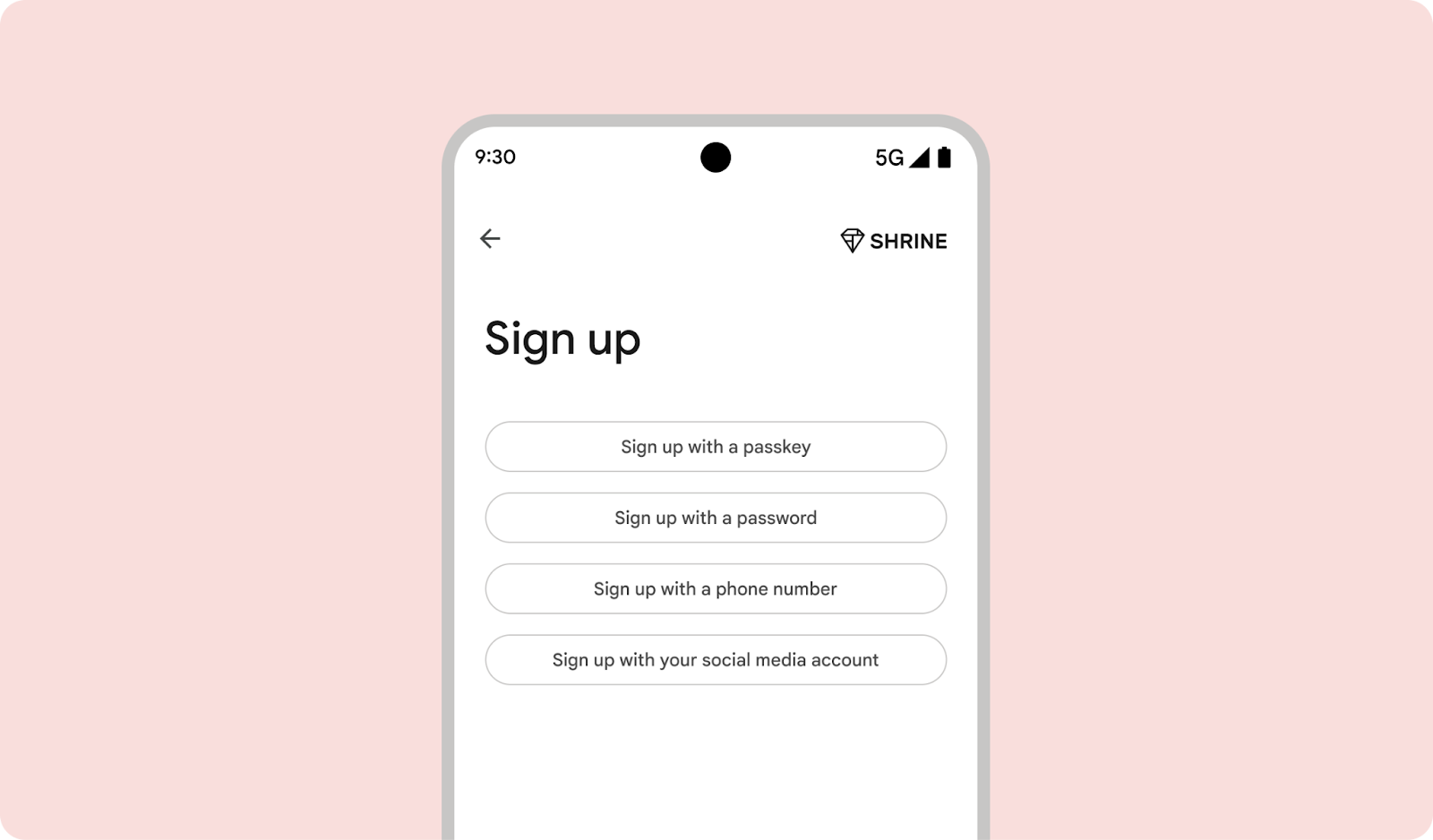
O que não fazer
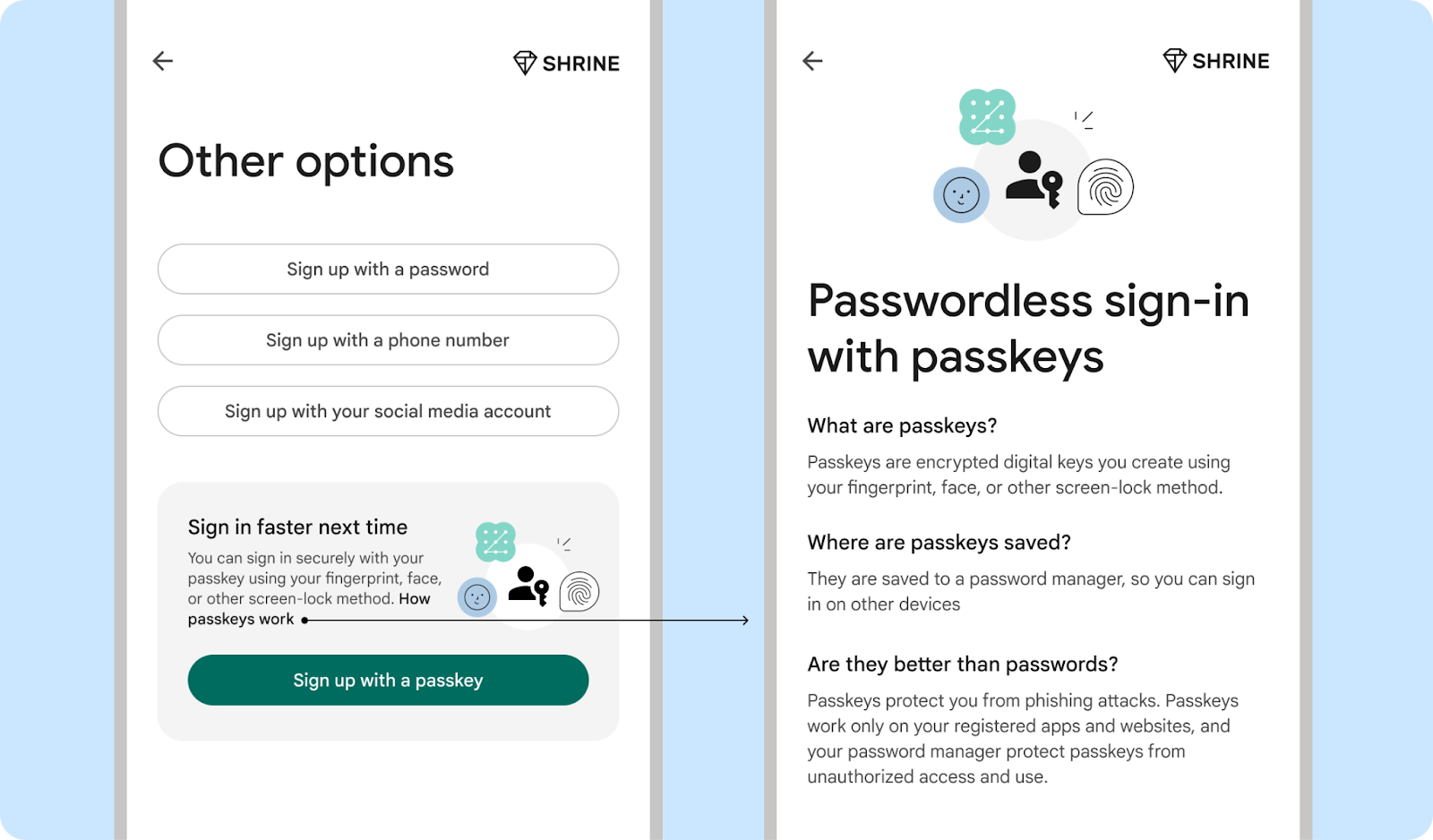
O que fazer
O momento da recuperação de conta
Os usuários que tentaram recuperar as contas usando a senha antiga e não conseguiram podem estar mais propensos a adotar as chaves de acesso.
Pedir que os usuários criem uma chave de acesso ao redefinir a senha
Incentive os usuários a criar uma chave de acesso quando tentarem redefinir a senha. Nesse momento, os usuários estão frustrados e incomodados por terem esquecido as senhas, o que os torna mais receptivos à segurança e à conveniência que as chaves de acesso oferecem. Considere pedir aos usuários que criem uma chave de acesso para outros casos de uso de recuperação de conta.
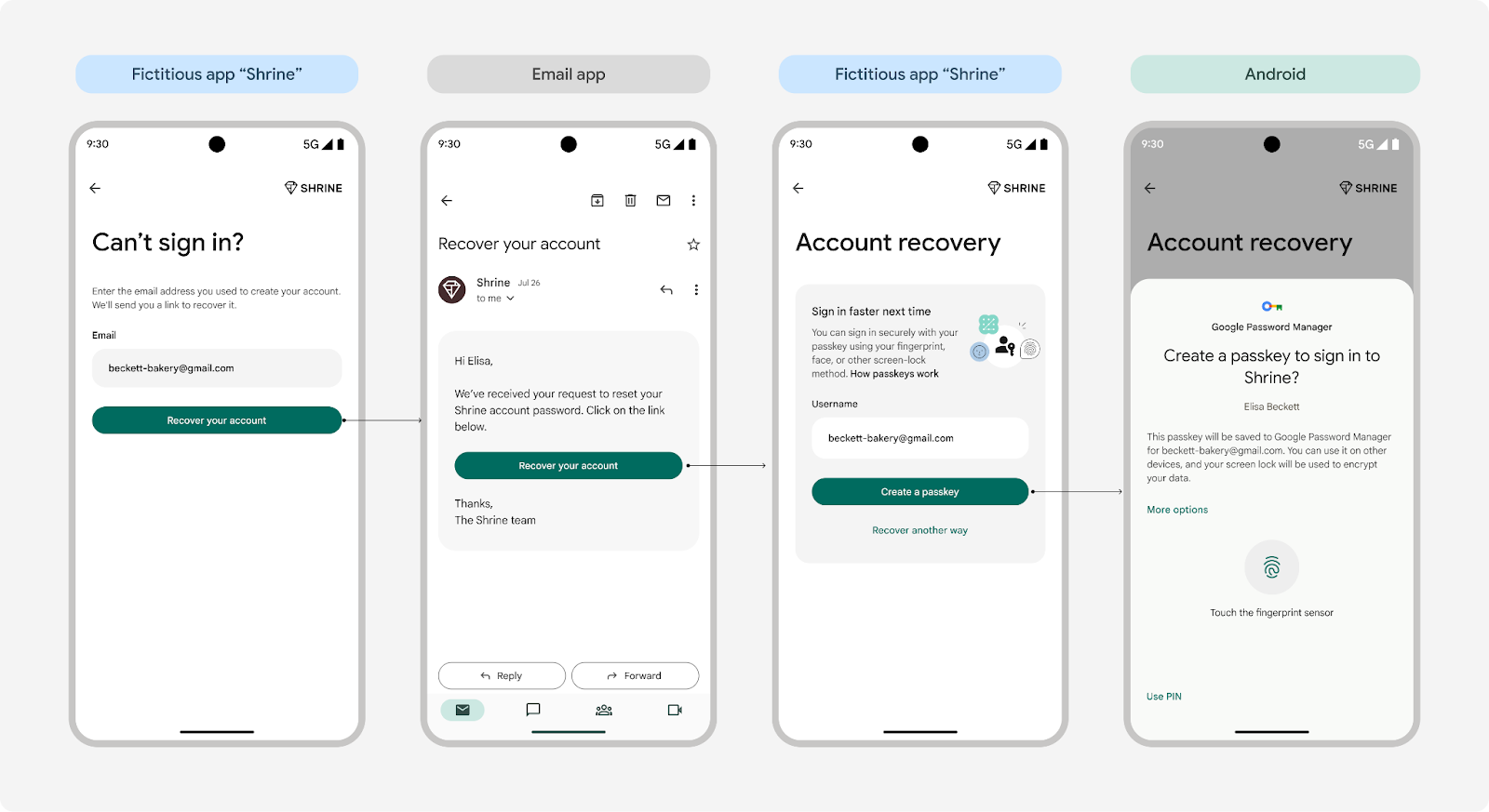 Pedir que os usuários criem uma chave de acesso ao redefinir a senha
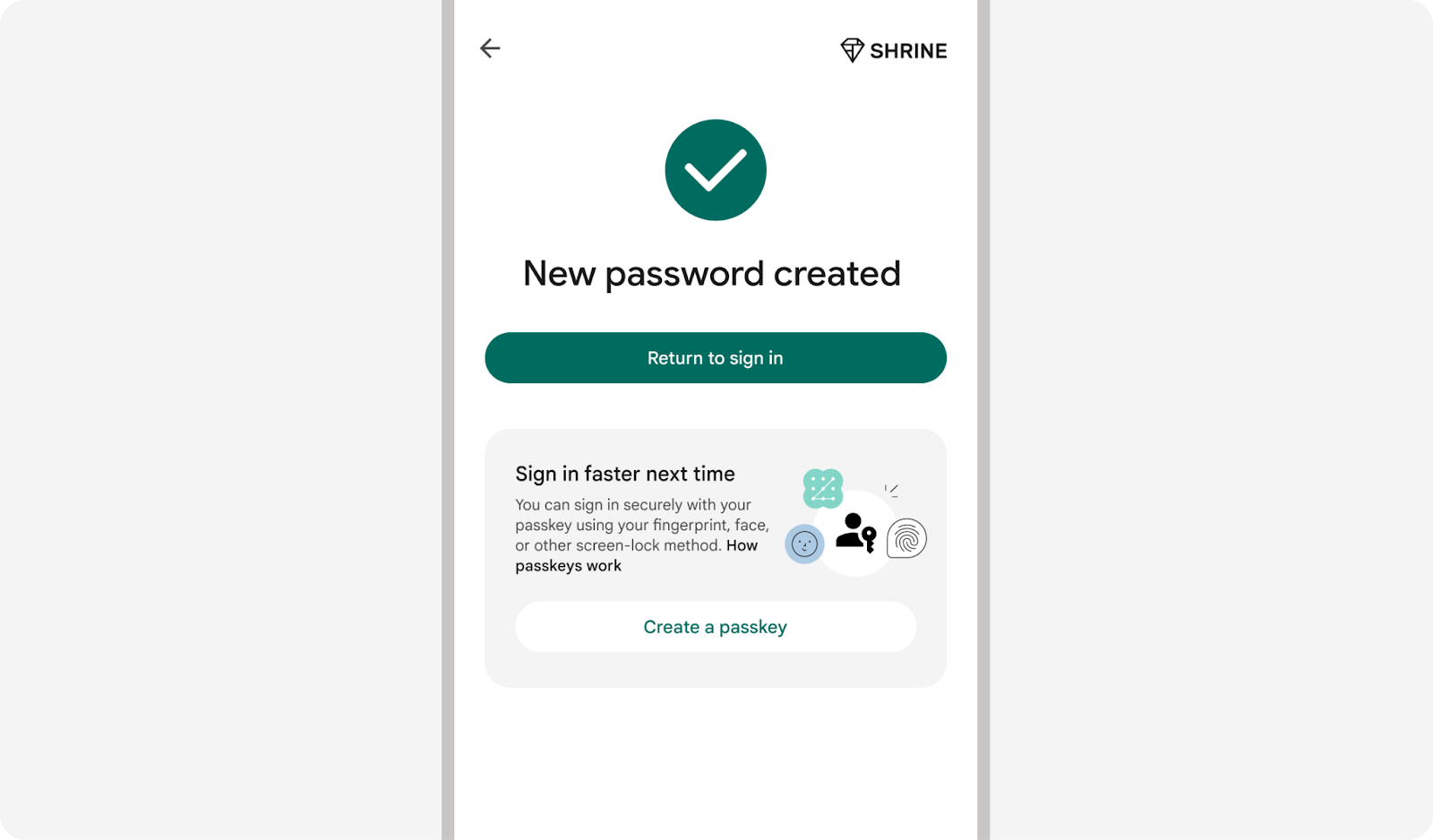 Peça aos usuários que criem uma chave de acesso ao final da redefinição de senha, já que eles podem achar
demorado criar e salvar uma nova senha.
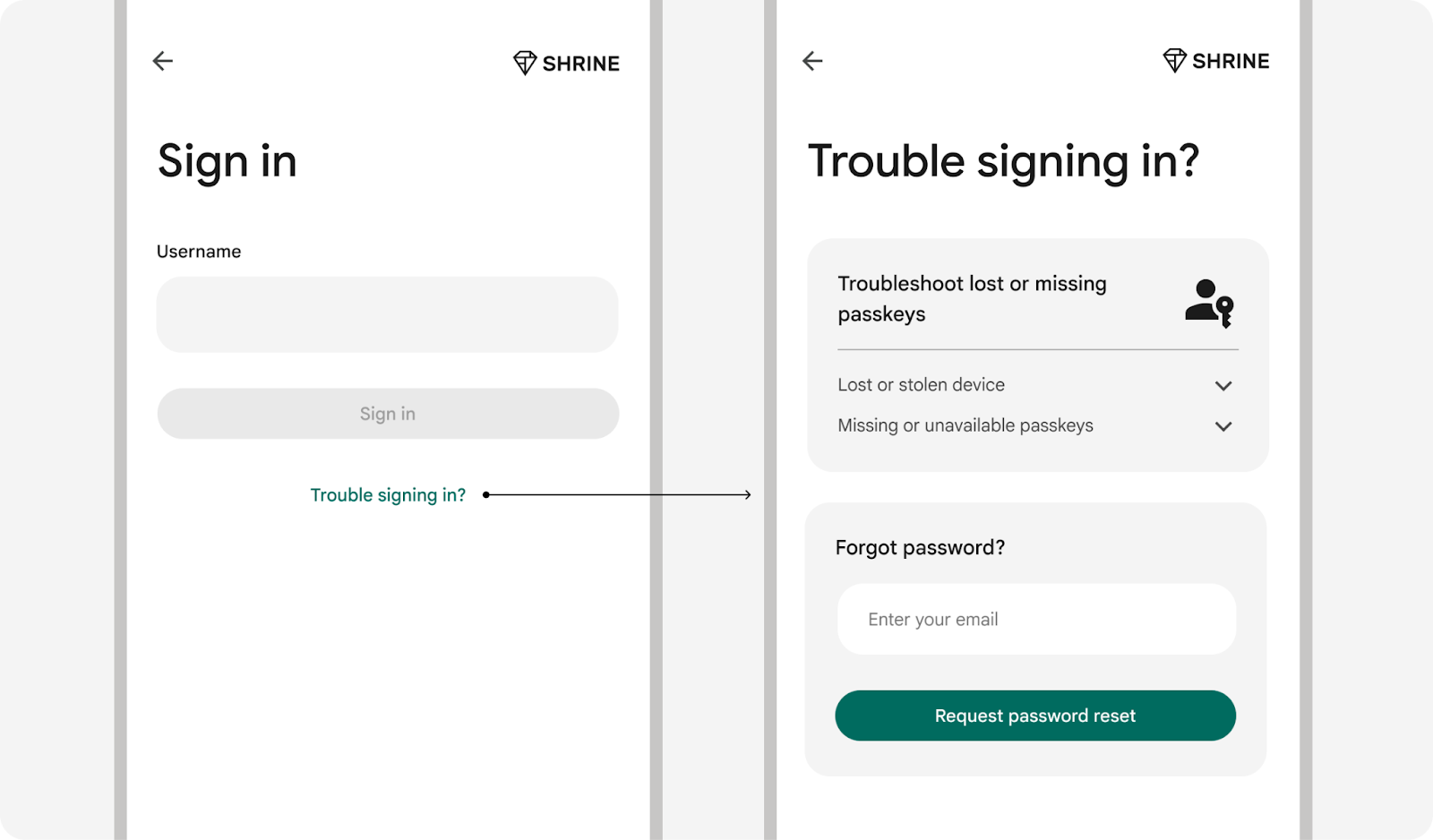
Orientar os usuários sobre como corrigir um problema com a chave de acesso
Quando os usuários pedirem ajuda para corrigir um problema com a chave de acesso, adicione etapas de solução de problemas ou um link para nosso artigo da Central de Ajuda.
O momento imediatamente após o login com uma senha
Os usuários podem esquecer as senhas, o que gera frustração durante o login. Para evitar isso, incentive-os a criar uma chave de acesso imediatamente após o login com uma senha ou outro método.
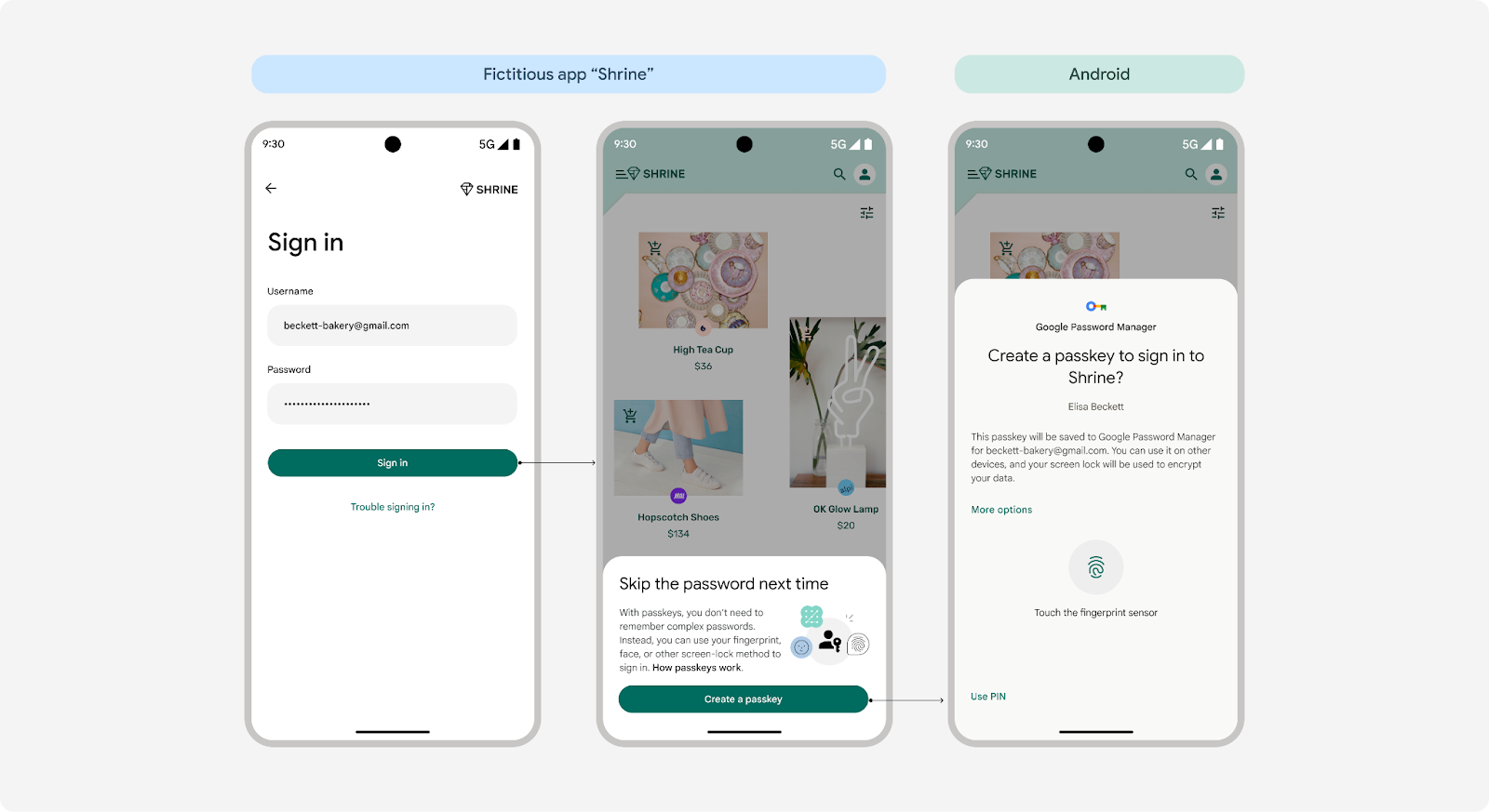 Mostre uma solicitação de chave de acesso imediatamente após o login com uma senha ou outro
método.
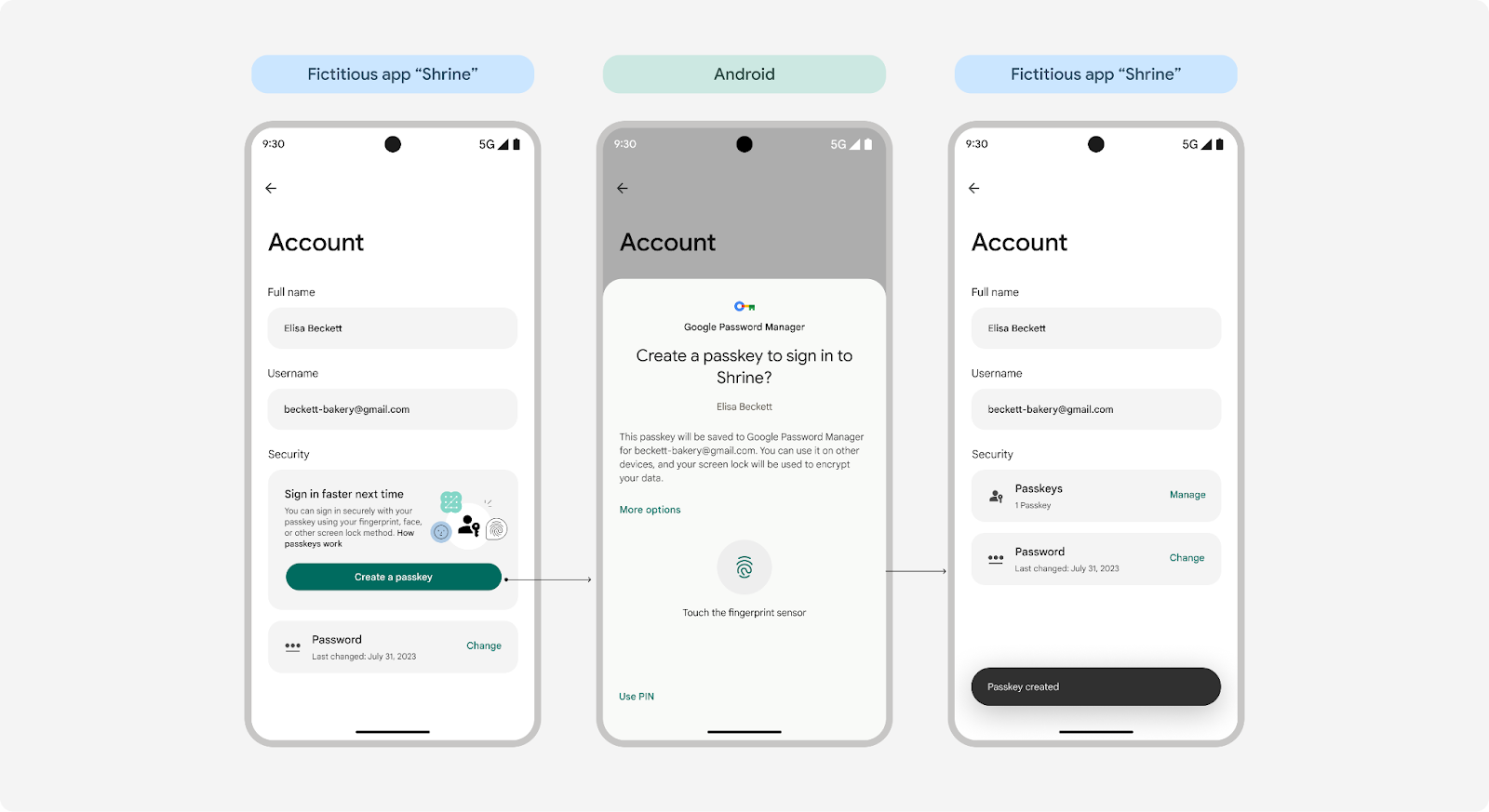
O momento do gerenciamento de contas
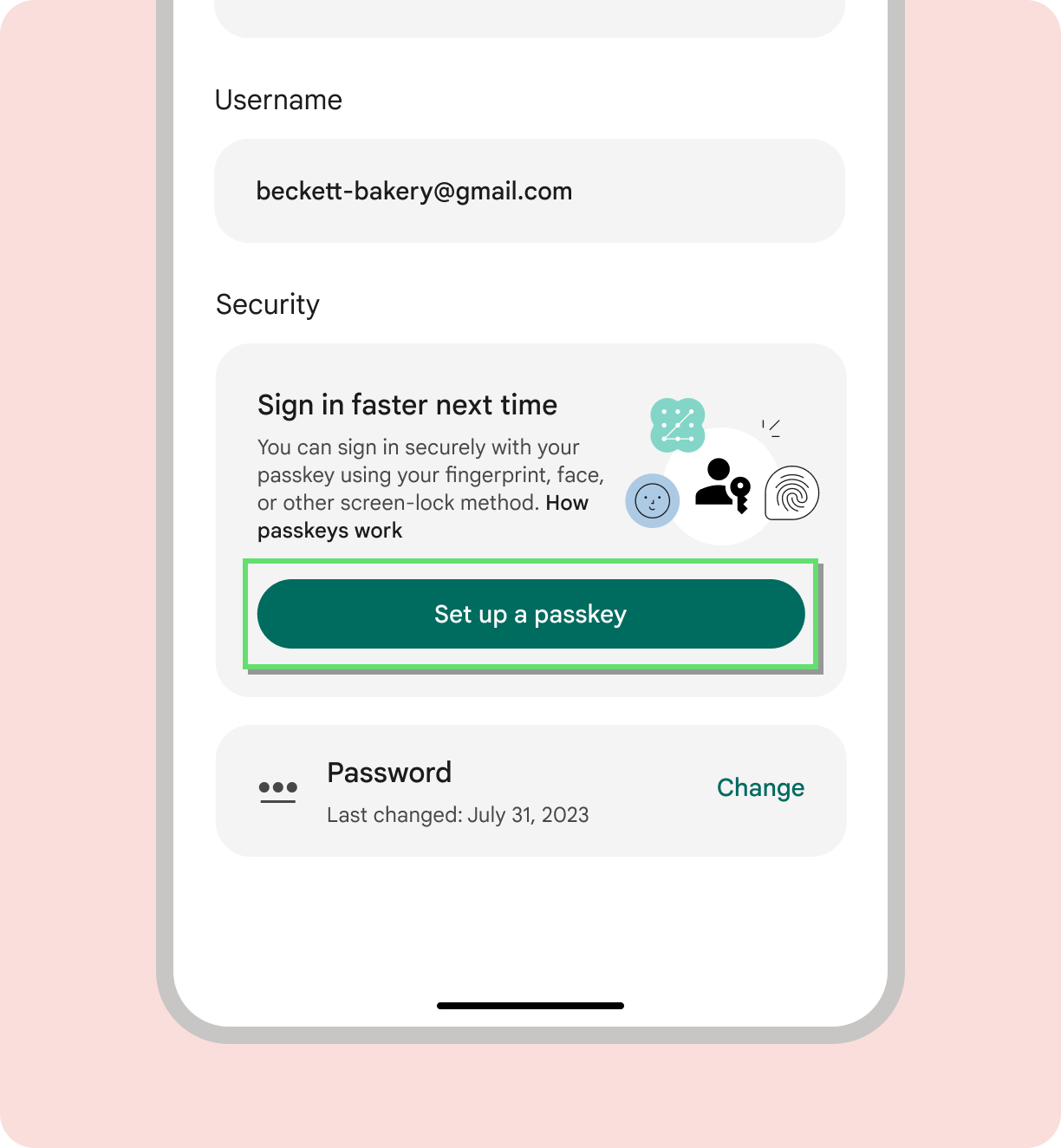
Para contas que já têm senhas ou outros métodos de login, mostre uma solicitação de chave de acesso nas configurações da conta para ajudar os usuários a fazer upgrade para uma chave de acesso. Verifique se o usuário não está criando chaves de acesso duplicadas para o mesmo nome de usuário no mesmo gerenciador de senhas.
Guia de design de conteúdo: como apresentar as chaves de acesso aos usuários
Ao priorizar a clareza, a simplicidade e os benefícios para o usuário, você pode incentivar a adoção de chaves de acesso. Siga estas diretrizes para criar uma experiência do usuário mais integrada ao introduzir chaves de acesso no seu produto.
Destaque os principais benefícios das chaves de acesso antes de criá-las
Como as chaves de acesso são um novo método de login, é fundamental explicar de forma clara e concisa os benefícios delas aos usuários antes de pedir que criem uma. Focar nos benefícios e incorporar recursos visuais, como o ícone de chave de acesso, impressão digital ou rosto, vai aumentar a compreensão e reduzir o abandono.
Nossa pesquisa mostra que os usuários valorizam velocidade, simplicidade e segurança. Refine sua mensagem para enfatizar o que é mais importante para os usuários ao fazer login e usar seu produto.
Use uma linguagem familiar e explicações simples, sem se aprofundar demais na tecnologia.
As chaves de acesso são uma tecnologia avançada por trás de experiências familiares. Ao apresentar as "chaves de acesso", informe aos usuários que elas permitem fazer login com segurança usando o bloqueio de tela, da mesma forma que desbloqueiam o dispositivo, seja com impressão digital, rosto, PIN ou outro método.
Mencionar essas experiências de segurança conhecidas diminui a ansiedade na adoção, e esclarecer como será a experiência do usuário reduz a incerteza. Os usuários que precisarem de mais informações podem se aprofundar.
Inclua o termo "chave de acesso", mas não o torne o foco central do design do conteúdo ao apresentá-lo.
O uso do termo "chave de acesso" permite que o usuário se eduque e desenvolva o reconhecimento. O setor se alinhou ao uso desse termo em implementações em várias plataformas, e muitas organizações estão publicando explicações mais detalhadas sobre a tecnologia, reduzindo a necessidade de produtos individuais fazerem isso. Como é um termo novo, evite sobrecarregar os usuários colocando-o em destaque ao apresentar as chaves de acesso pela primeira vez.
O que fazer
O que não fazer
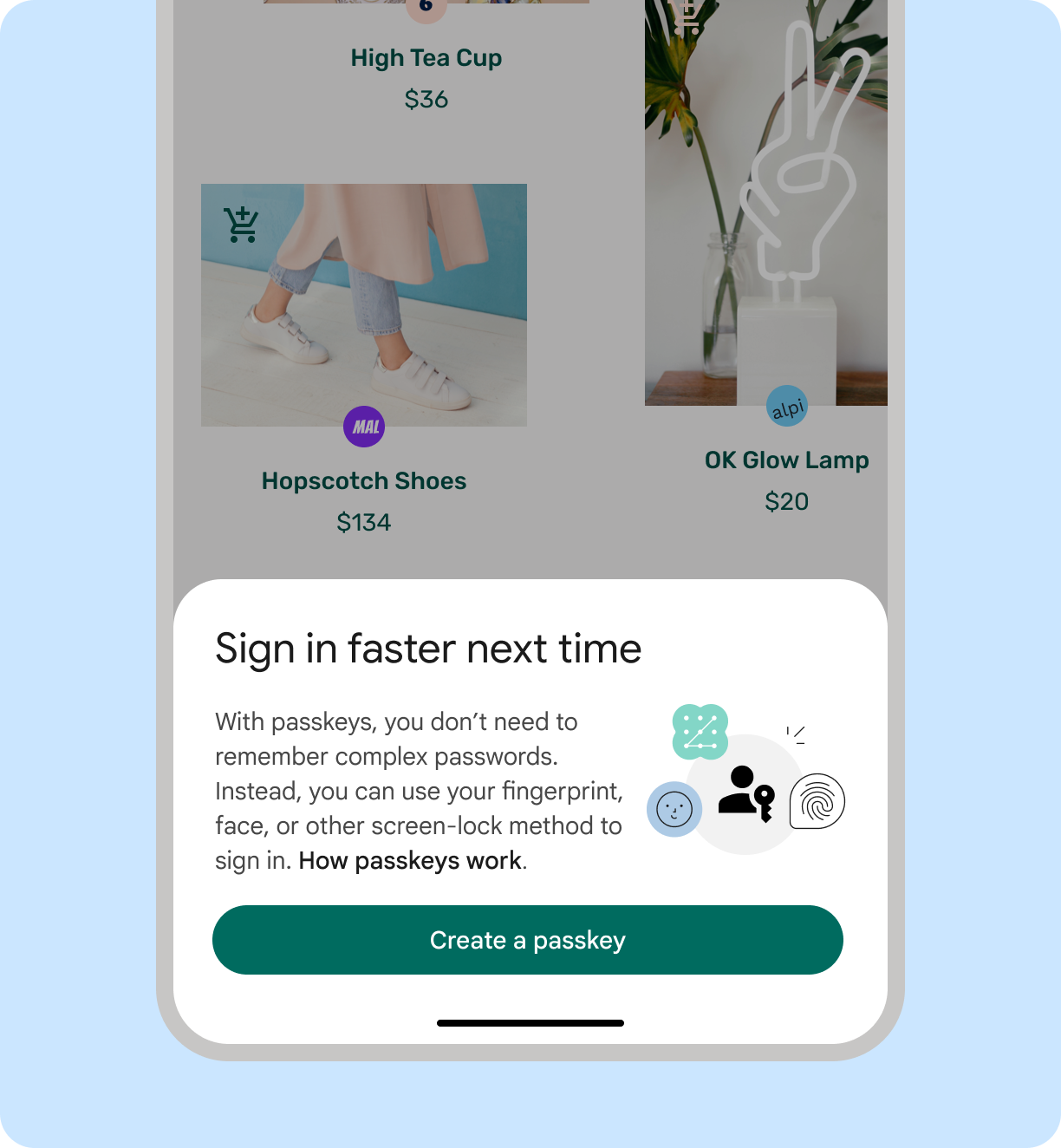
O que fazer
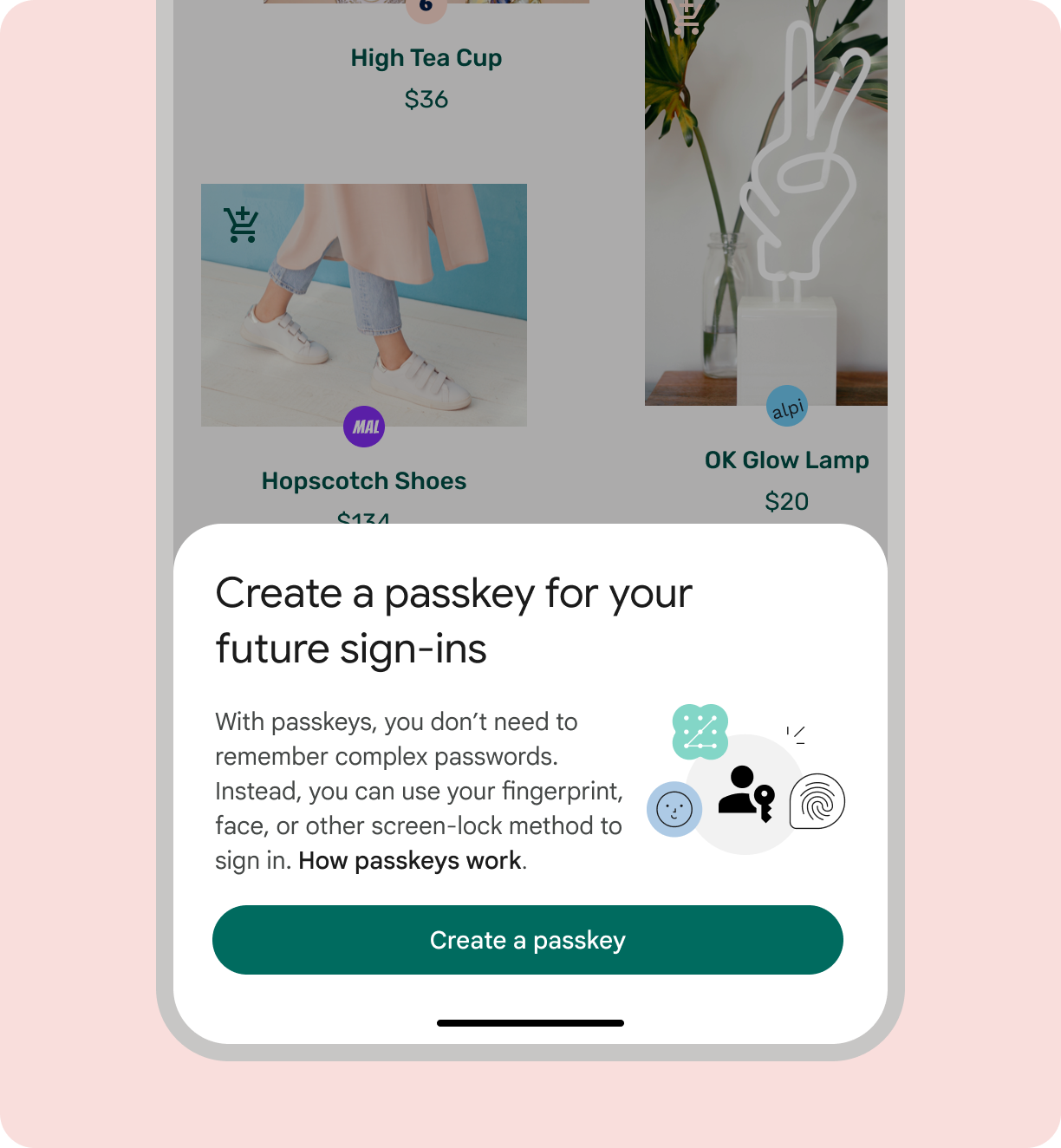
O que não fazer
Solicitar que os usuários criem uma chave de acesso
Ao convidar os usuários para começar a usar chaves de acesso, recomendamos dizer "Criar uma chave de acesso". Isso é consistente com as telas de API das plataformas. Apenas uma chave de acesso é criada por vez. Assim como as senhas, as chaves de acesso não são nomes próprios. Eles não são escritos com letra maiúscula e geralmente vêm acompanhados de um artigo, como "um". Ao se referir a mais de uma chave de acesso, a palavra pode ser usada no plural.
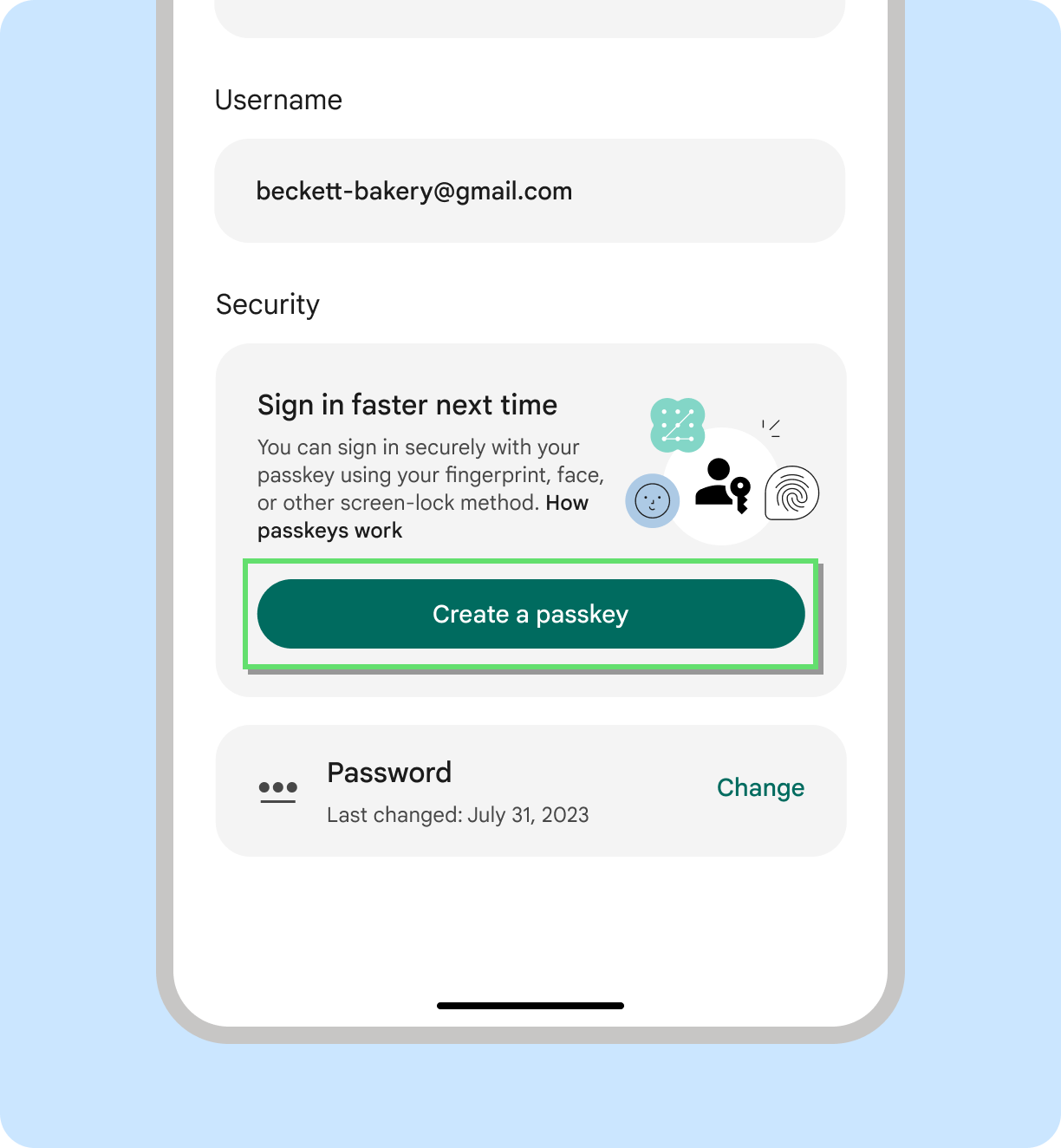
O que fazer
O que não fazer
Use "Salvar" ao informar onde as chaves de acesso são armazenadas
Os usuários podem escolher onde salvar a chave de acesso, como em um gerenciador de senhas. Ao selecionar um gerenciador de senhas específico para o armazenamento de chaves de acesso, recomendamos dizer "Salvar uma chave de acesso em [nome_do_gerenciador_de_senhas]".
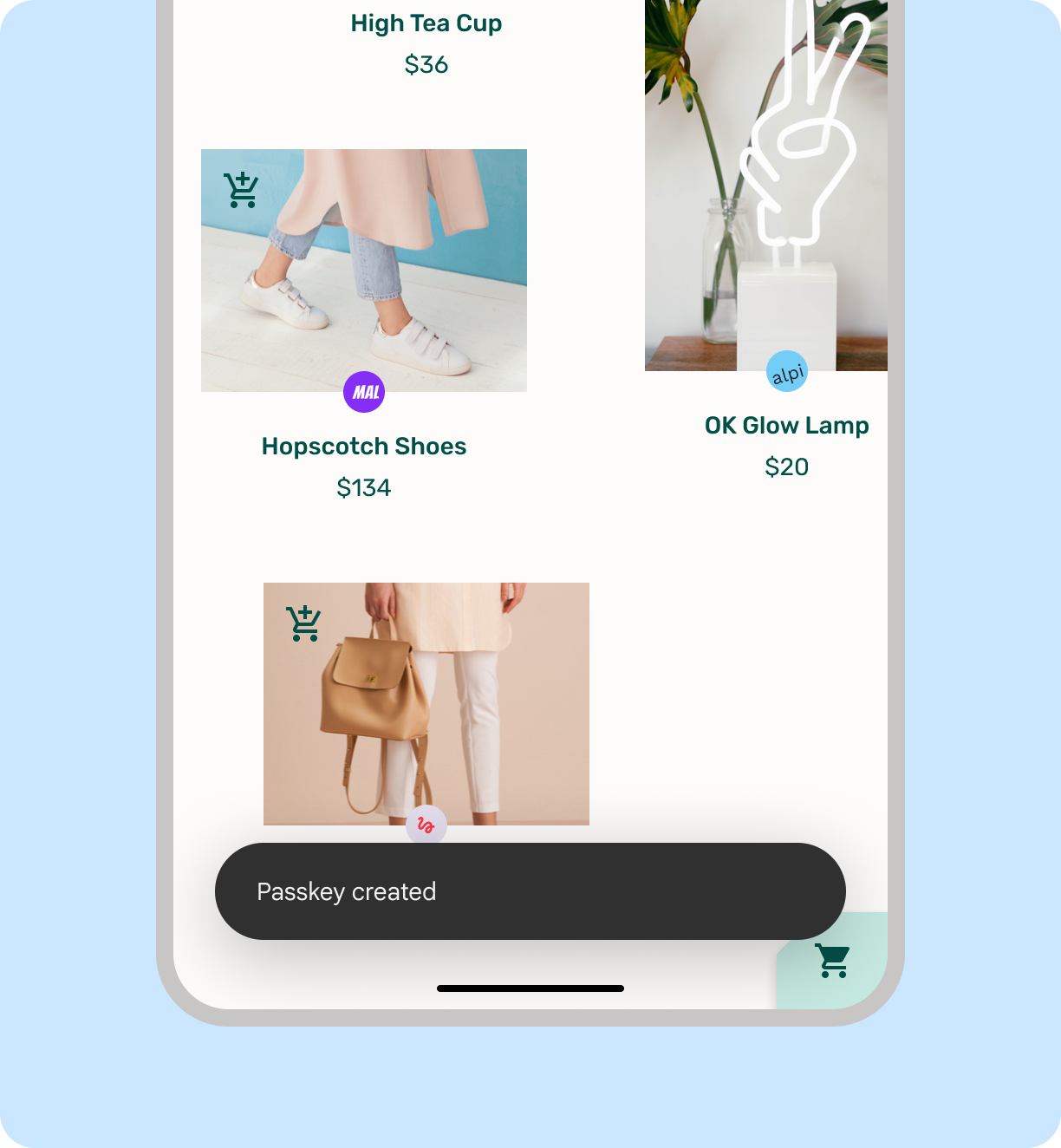
Comunicar aos usuários o status da criação da chave de acesso
Mantenha os usuários informados sobre o que está acontecendo durante a criação da conta. Isso aumenta a confiança do usuário nas chaves de acesso e no produto como um todo.
O que fazer
O que não fazer
Fazer login com uma credencial salva
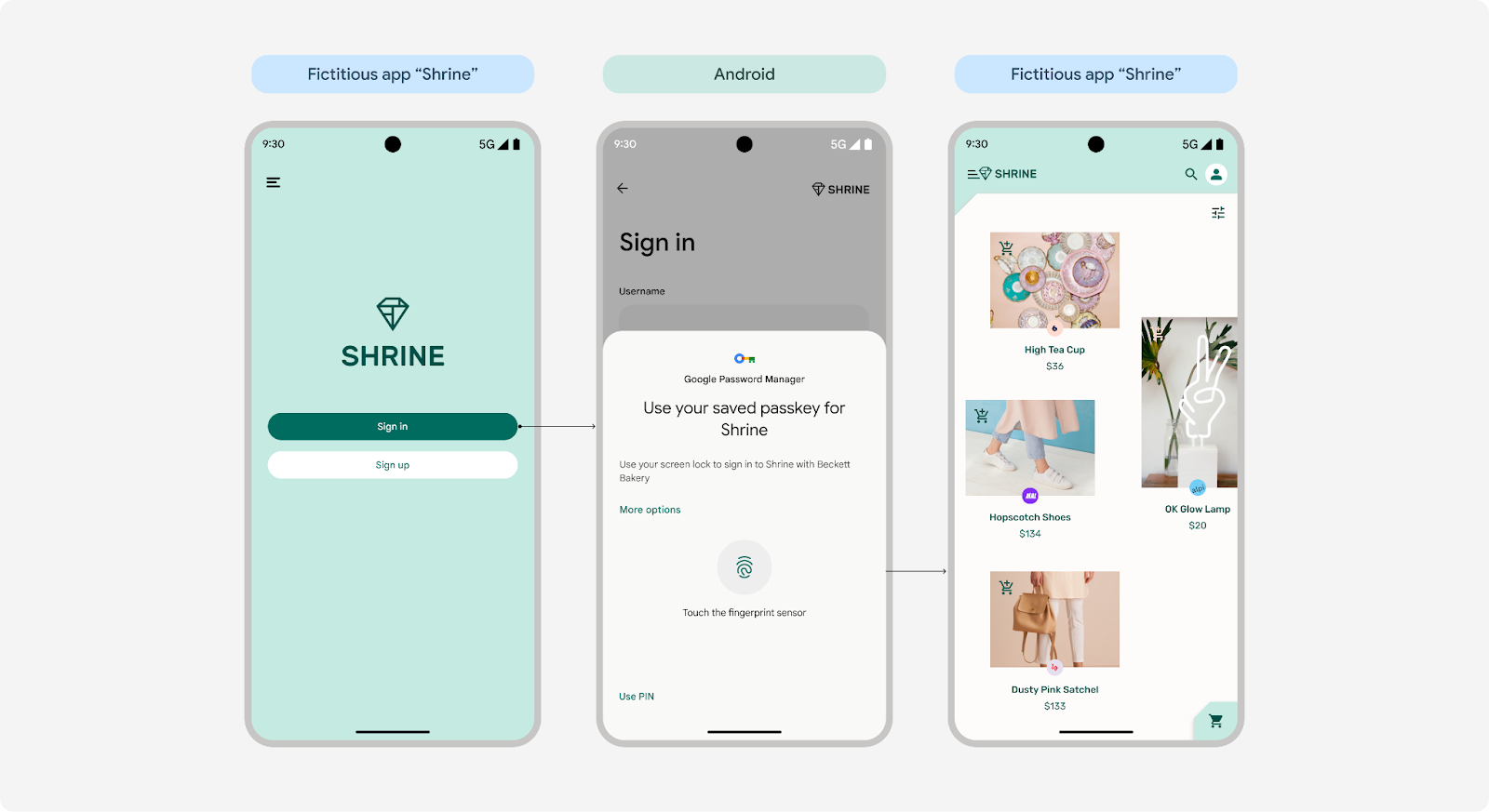
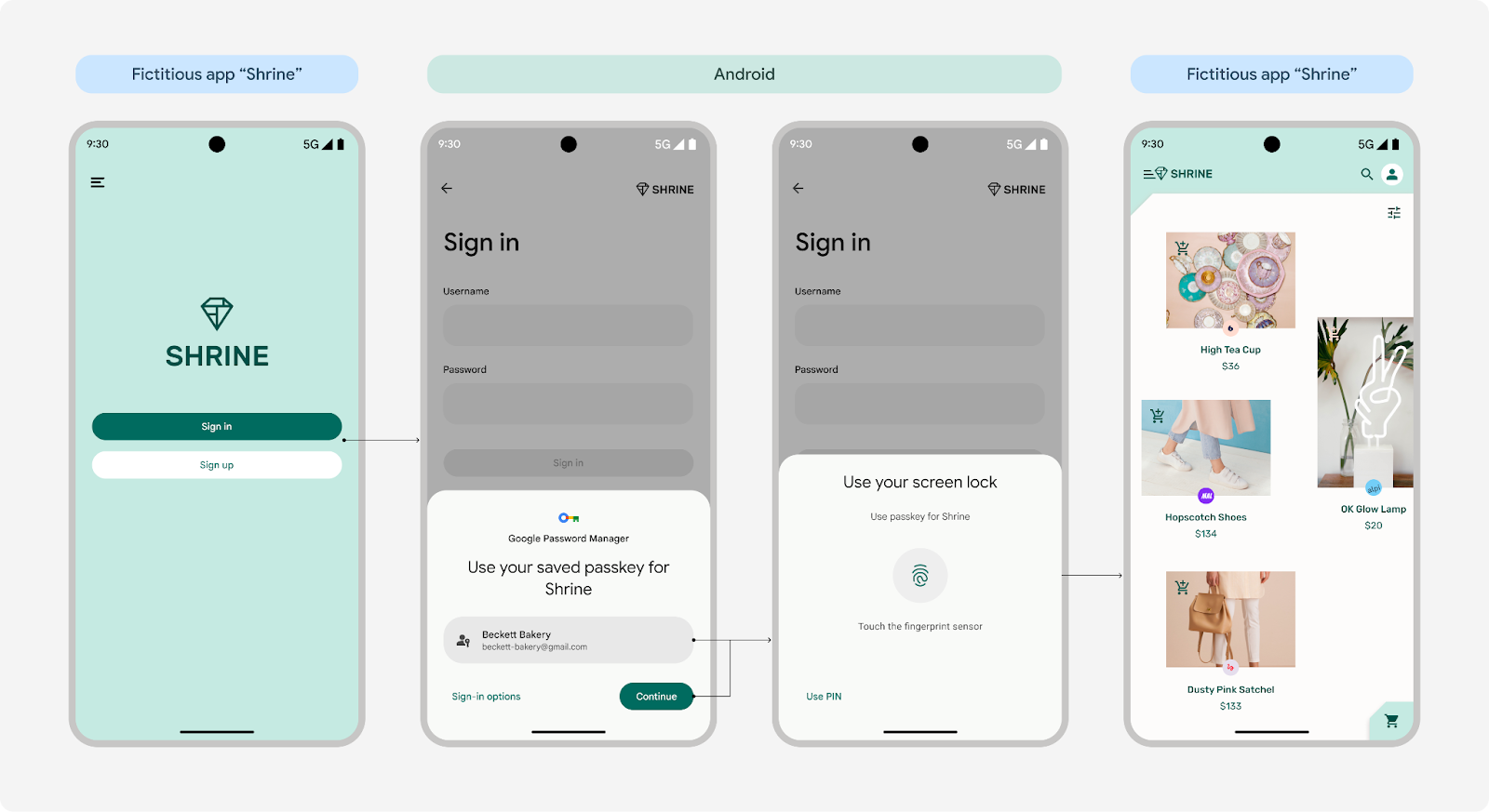
A API Credential Manager mostra a tela do seletor de contas, que exibe aos usuários uma lista de contas disponíveis quando eles fazem login no seu produto.
- Se tiverem apenas uma conta, os usuários poderão fazer login imediatamente com o bloqueio de tela no Android 15. No Android 14 e versões anteriores, eles precisarão confirmar as informações da conta antes de usar o bloqueio de tela para fazer login.
- Se o usuário tiver várias contas, ele primeiro seleciona a conta preferida e, em seguida, usa o bloqueio de tela para fazer login com uma chave de acesso.
Se os usuários não encontrarem a conta na tela de login, eles poderão tocar em "Opções de login" ou "Mais opções" para ver alternativas ou dispensar a tela para inserir uma senha manualmente ou usar outros métodos tradicionais.
 Uma conta no Android 15
 Uma conta no Android 14 e versões anteriores
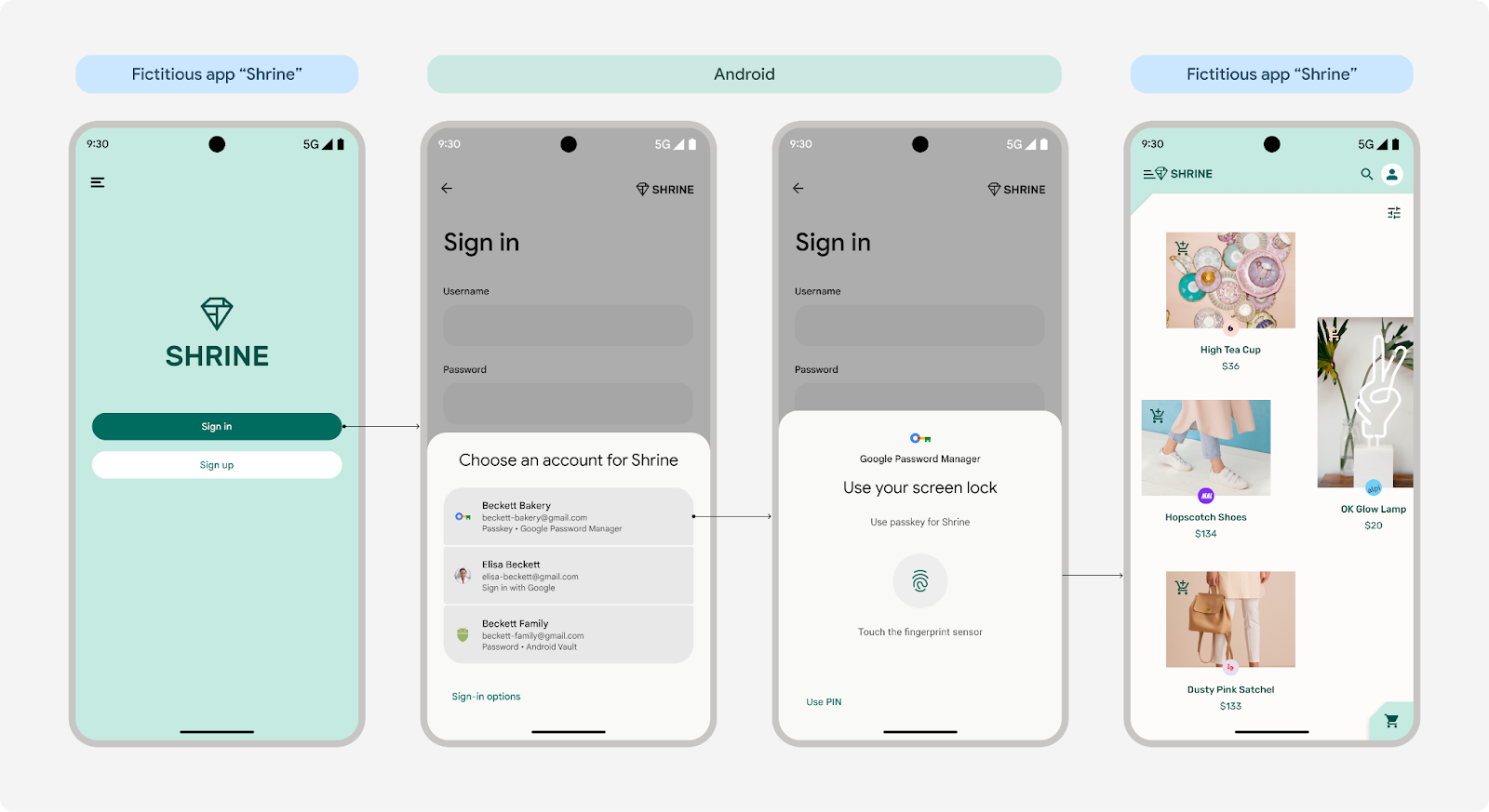 Várias contas em todas as versões do Android
(A marca na tela de biometria está disponível apenas para o Android 15)
Login unificado
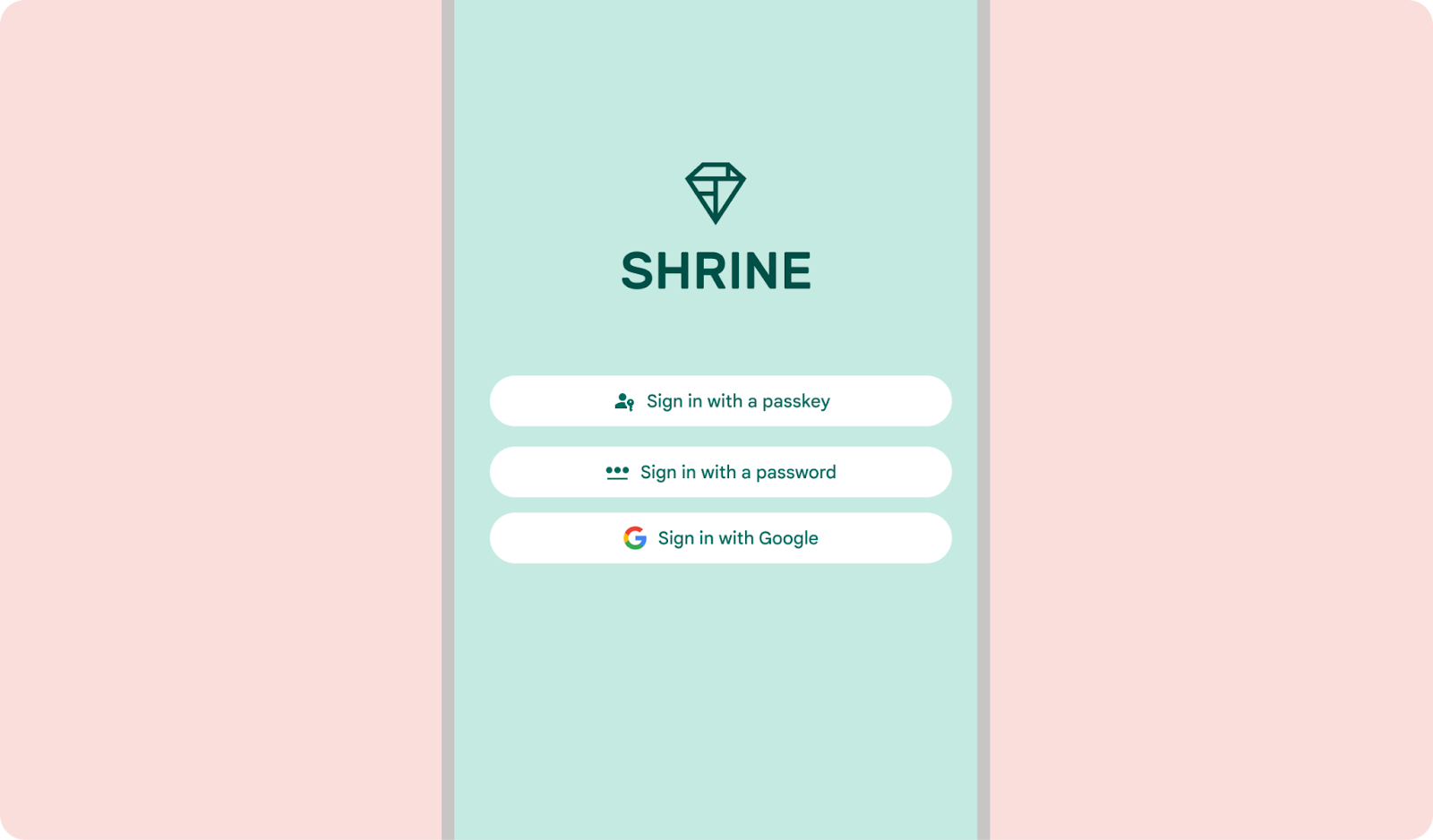
O Credential Manager reúne chaves de acesso com métodos de login tradicionais, como senhas e logins federados, como o Fazer login com o Google. Veja como funciona:
- Android 13 ou versões anteriores: as chaves de acesso e as senhas são salvas e recuperadas do Gerenciador de Senhas do Google. Os usuários podem restaurar as chaves de acesso e senhas em outro dispositivo Android fazendo login com a Conta do Google.
- Android 14 e versões mais recentes: o Gerenciador de credenciais funciona com todos os gerenciadores de senhas ativados no dispositivo do usuário, incluindo o Gerenciador de senhas do Google. O sistema Android coleta credenciais desses serviços e as exibe em uma lista conveniente.
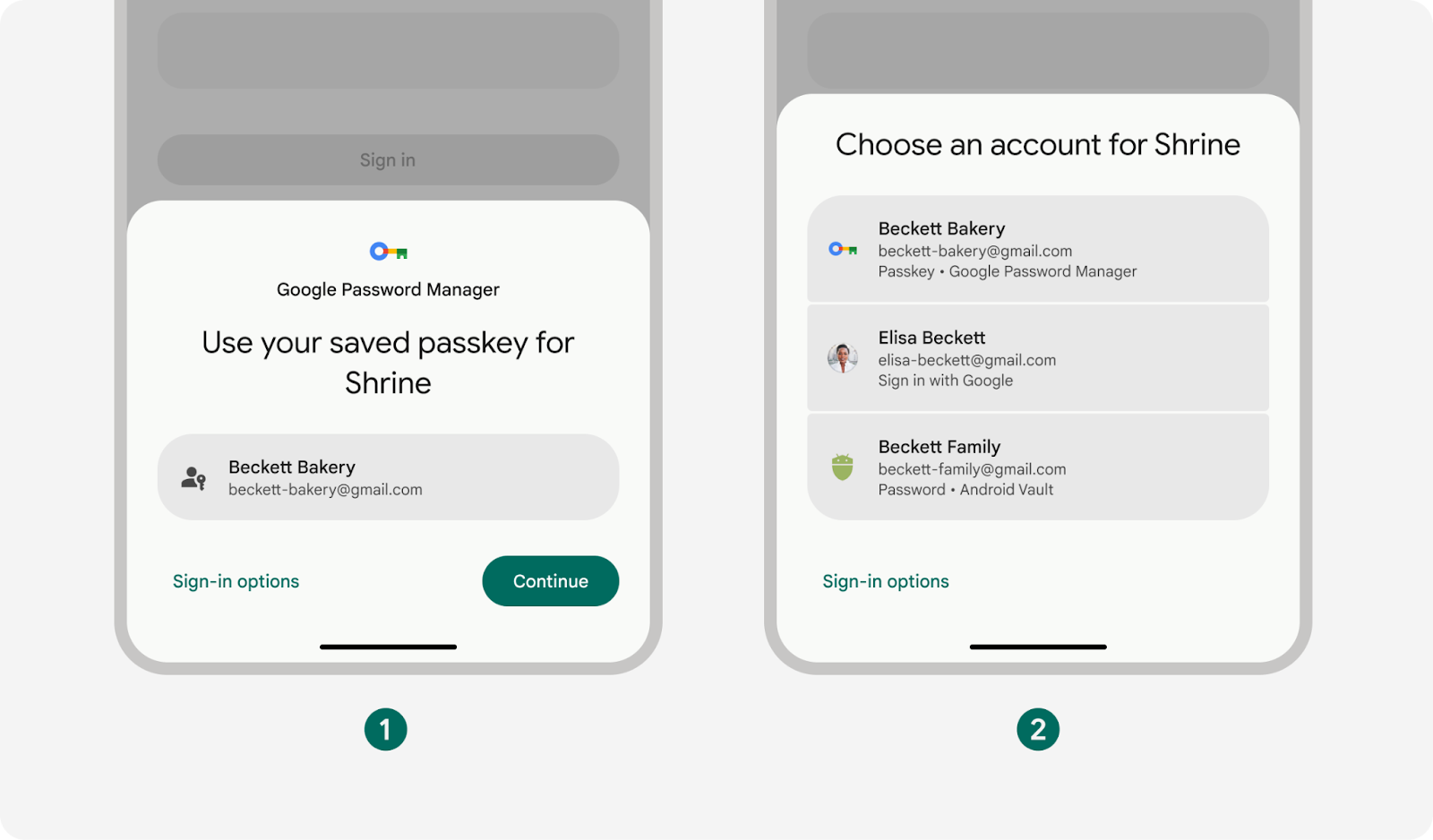
- Uma conta do Gerenciador de Senhas do Google
- Várias contas de vários gerenciadores de senhas
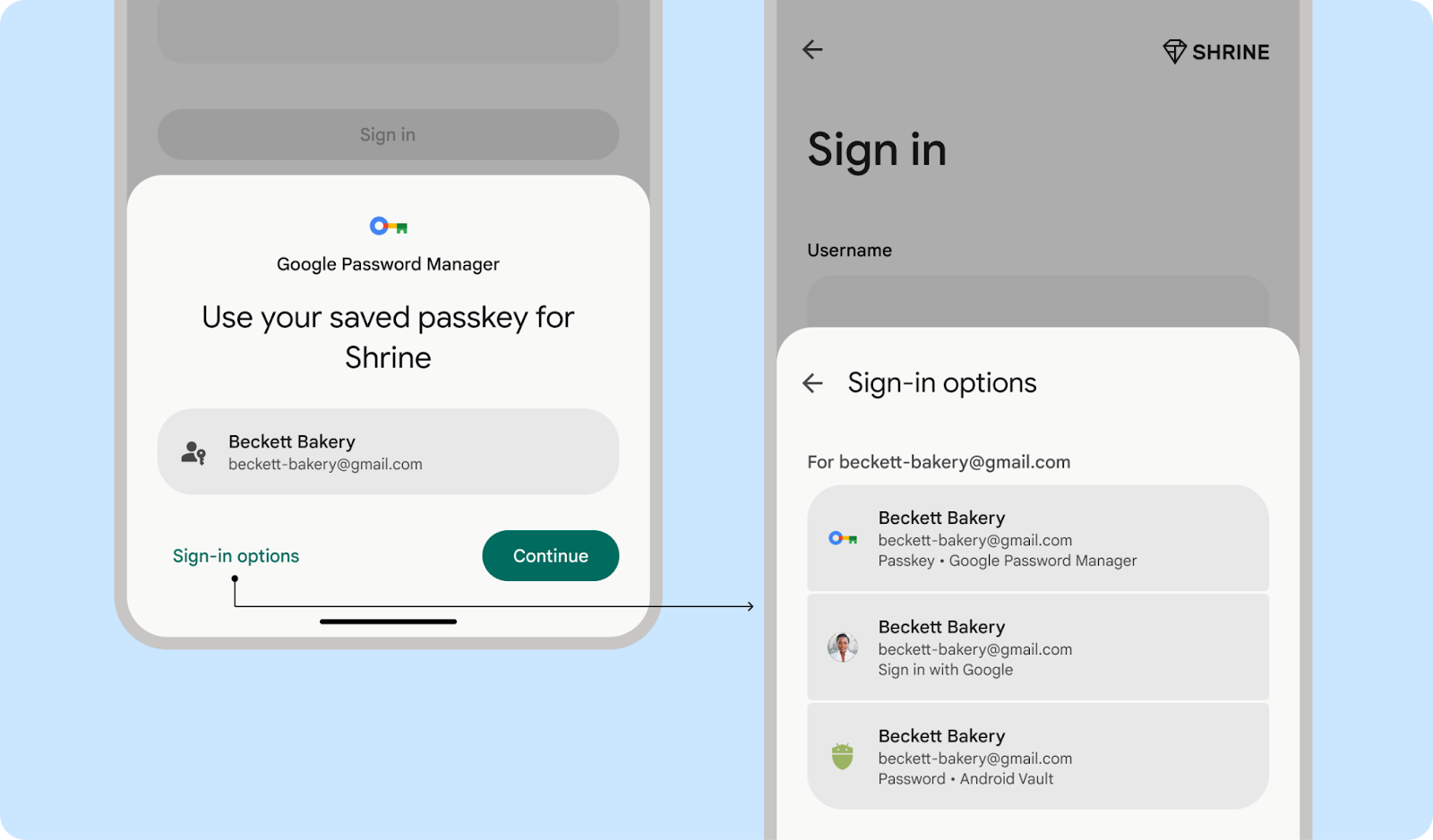
O que fazer
O que não fazer
Experiência simples com métodos de login consolidados
O Gerenciador de credenciais simplifica o login ao consolidar os métodos de login de cada conta e mostrar o método de autenticação mais seguro e simples. Por exemplo, se o usuário tiver uma senha e uma chave de acesso para a conta, o sistema vai propor o uso da chave de acesso.
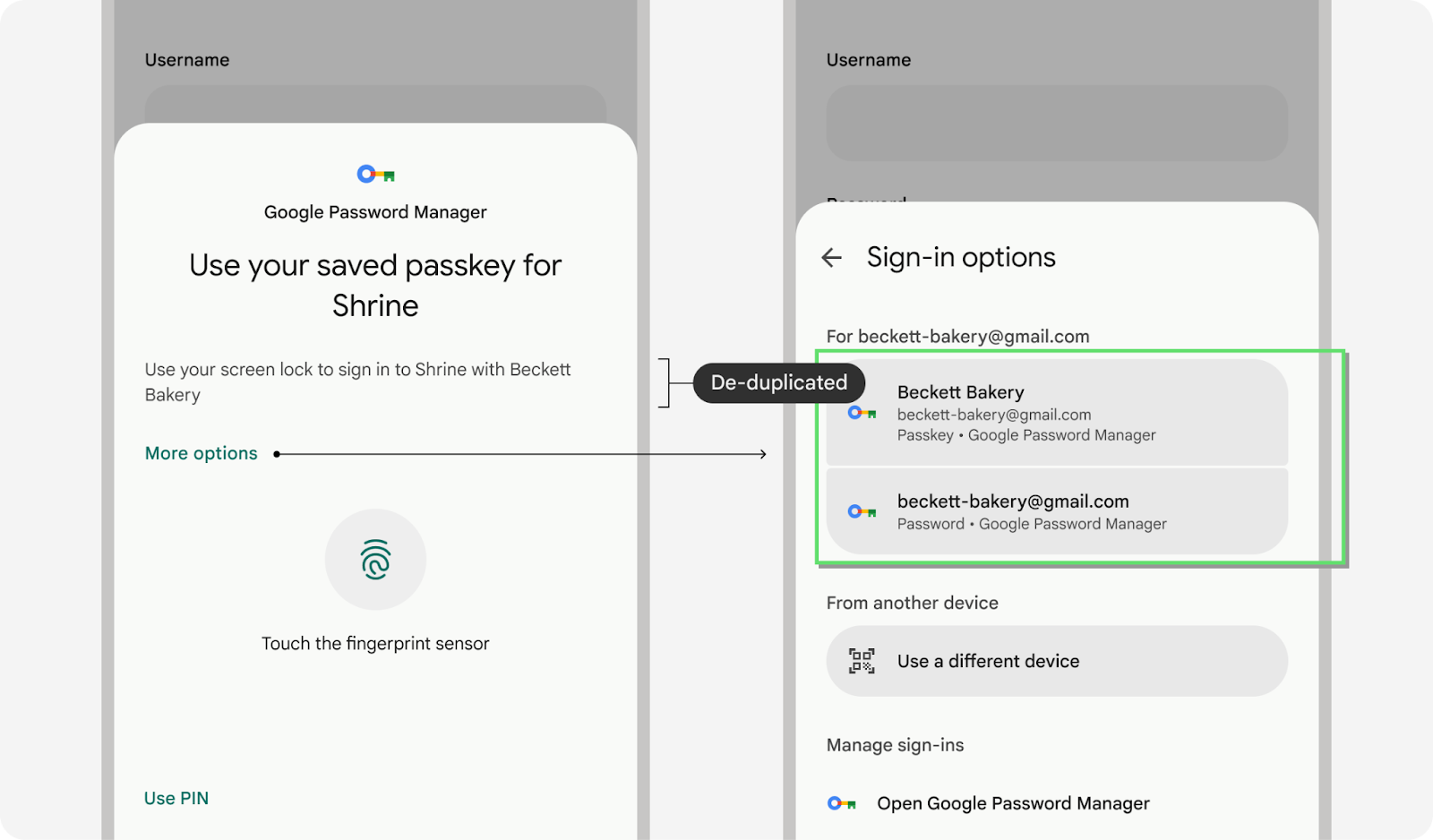
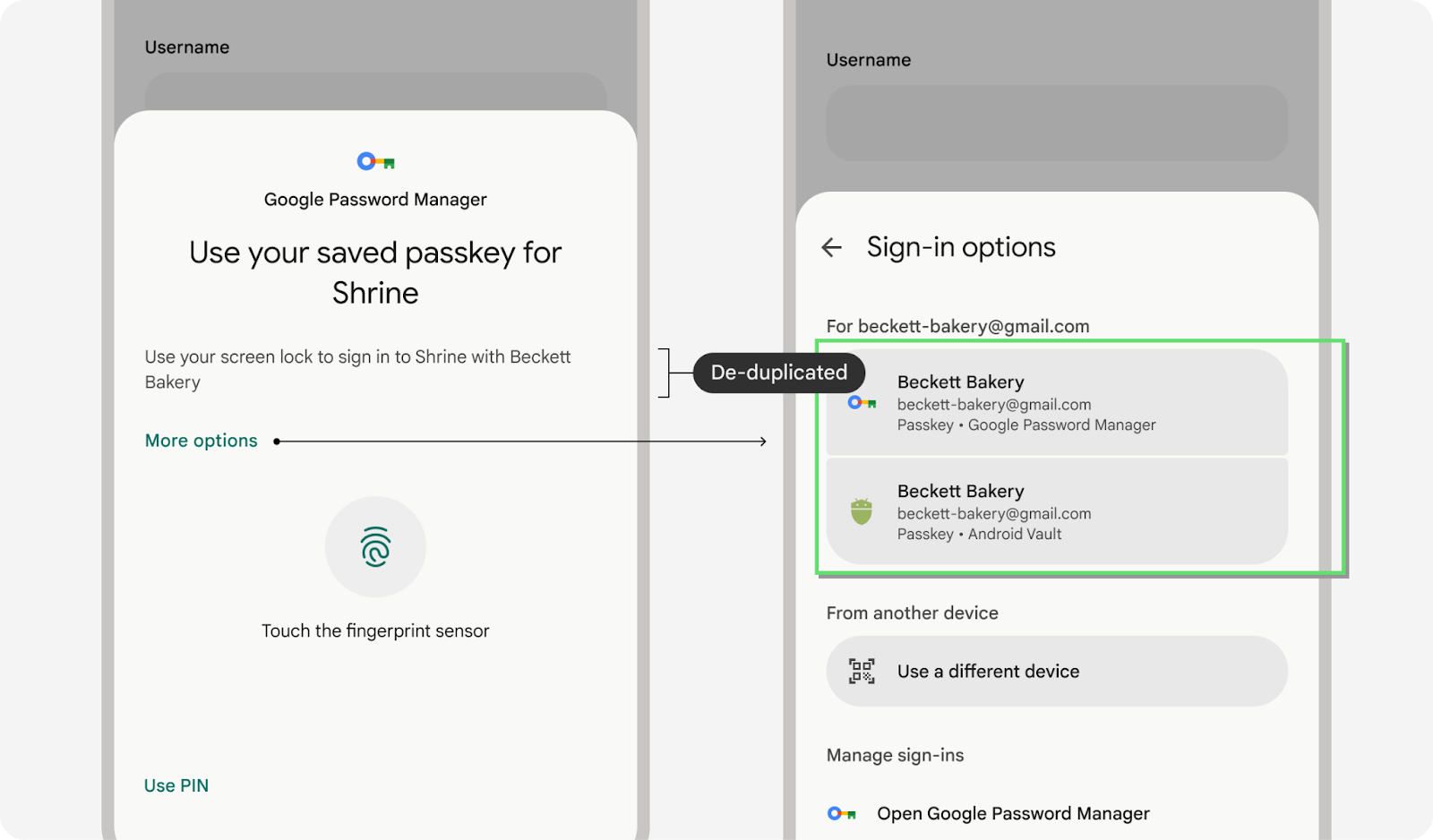
Os usuários podem usar vários gerenciadores de senhas para fazer login em apps e sites, o que significa que eles podem ter várias chaves de acesso salvas com o mesmo nome de usuário para o mesmo app ou site. Para gerenciar isso, o Credential Manager as organiza pelo horário do último uso e mostra uma delas. No entanto, se o usuário preferir usar um método diferente, ele poderá tocar em "Mais opções" ou "Opções de login" para escolher uma alternativa.
Guia de estilo de conteúdo para login
Ao solicitar que os usuários acessem a conta pela tela de login do Credential Manager, use a frase "Fazer login" ou especifique o tipo de credencial com "Fazer login com uma chave de acesso" ou "Fazer login com uma senha".
"Sign in" (sem hífen) é a forma verbal. "Sign-in" (com hífen) pode ser usado como substantivo para identificar a experiência de autenticação ou como pronome.
Embora "Fazer login" e "Entrar" sejam frequentemente usados de forma intercambiável, recomendamos usar "Fazer login" para se alinhar à terminologia usada nas telas de API específicas da plataforma. Isso promove uma experiência mais unificada.
Gerenciar chaves de acesso nas configurações do app ou site
Ofereça ao usuário pontos de acesso para gerenciar as chaves de acesso em locais acessíveis e úteis.
Convide os usuários a gerenciar as credenciais em pontos importantes das configurações.
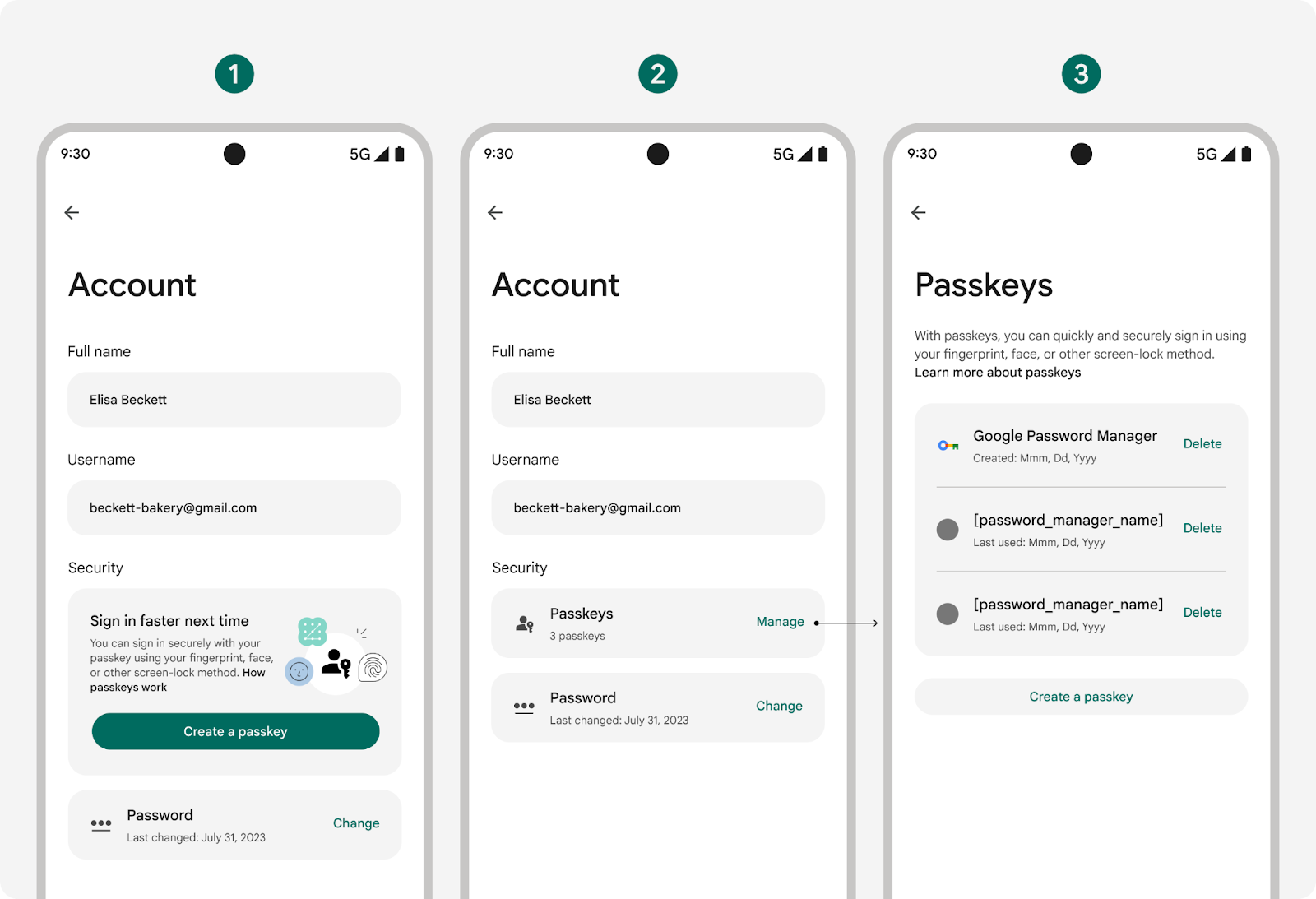
- Antes de criar uma chave de acesso
- Depois de criar chaves de acesso
- Depois de tocar no botão "Gerenciar"
Facilitar a leitura e a compreensão das informações sobre chaves de acesso
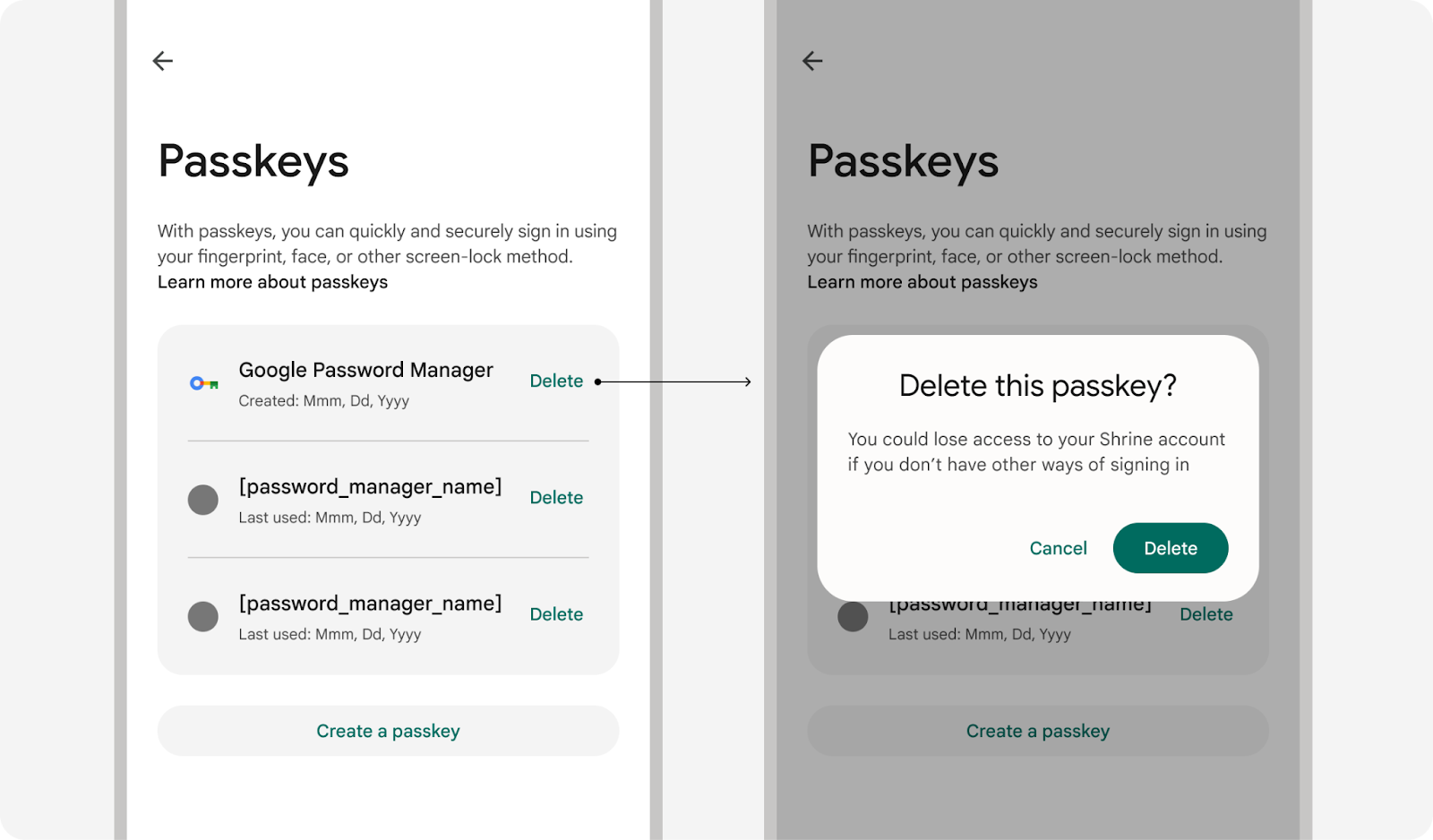
Ao contrário das senhas, que são combinações tangíveis de letras, números e símbolos, as chaves de acesso são, em grande parte, invisíveis para os usuários. Para garantir a clareza na interface de configurações, é fundamental mostrar informações úteis sobre cada chave de acesso. Isso inclui pelo menos os seguintes detalhes:
- Nome e ícone do gerenciador de senhas que sincroniza a chave de acesso
- Carimbo de data/hora de quando a chave de acesso foi criada e usada pela última vez
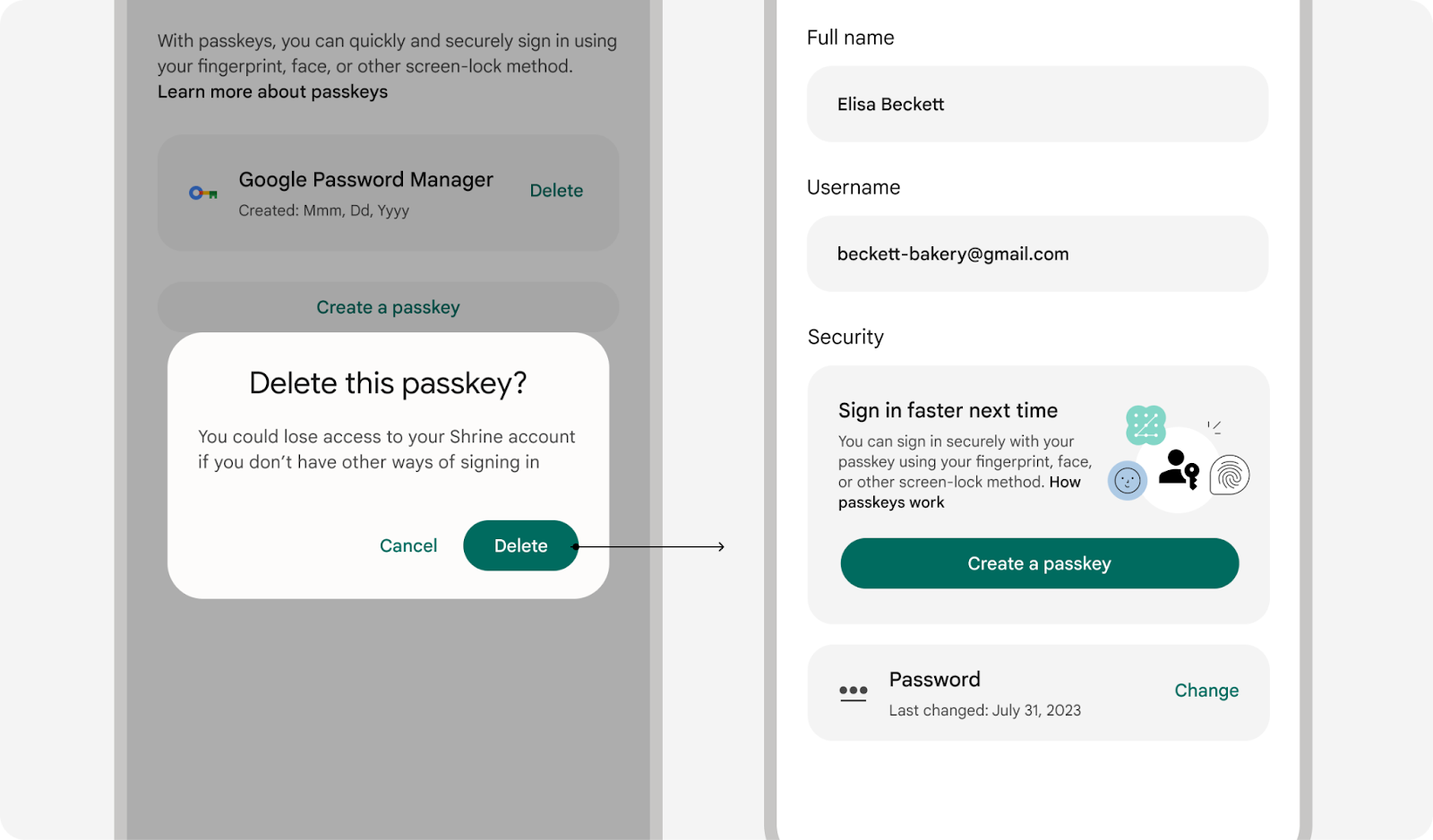
- Uma opção para excluir a chave de acesso da conta
Para excluir totalmente uma chave de acesso, o usuário pode precisar excluí-la do seu produto e do gerenciador de senhas. No entanto, depois de excluída em um dos locais, ela não vai mais funcionar.
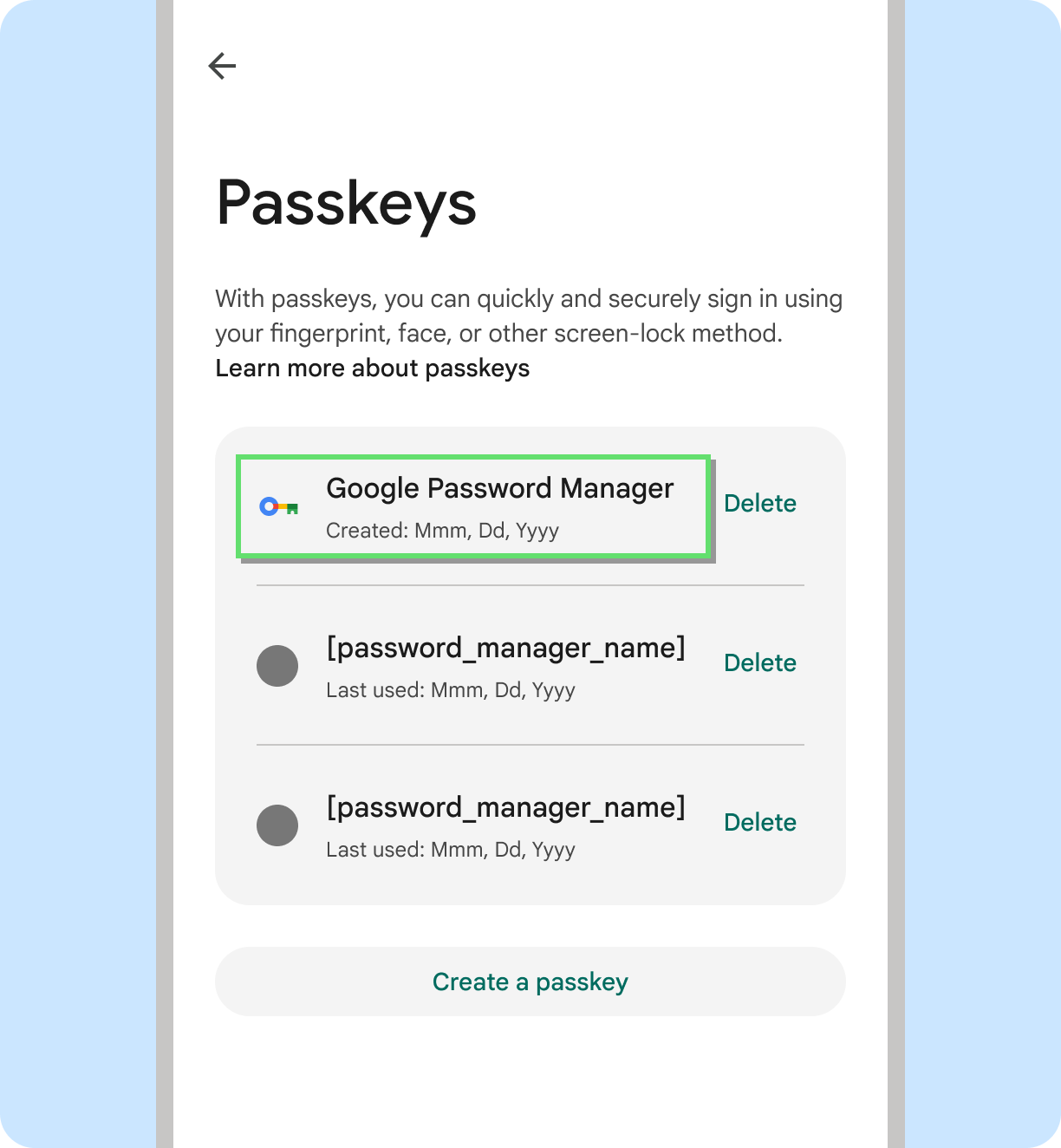
O que fazer
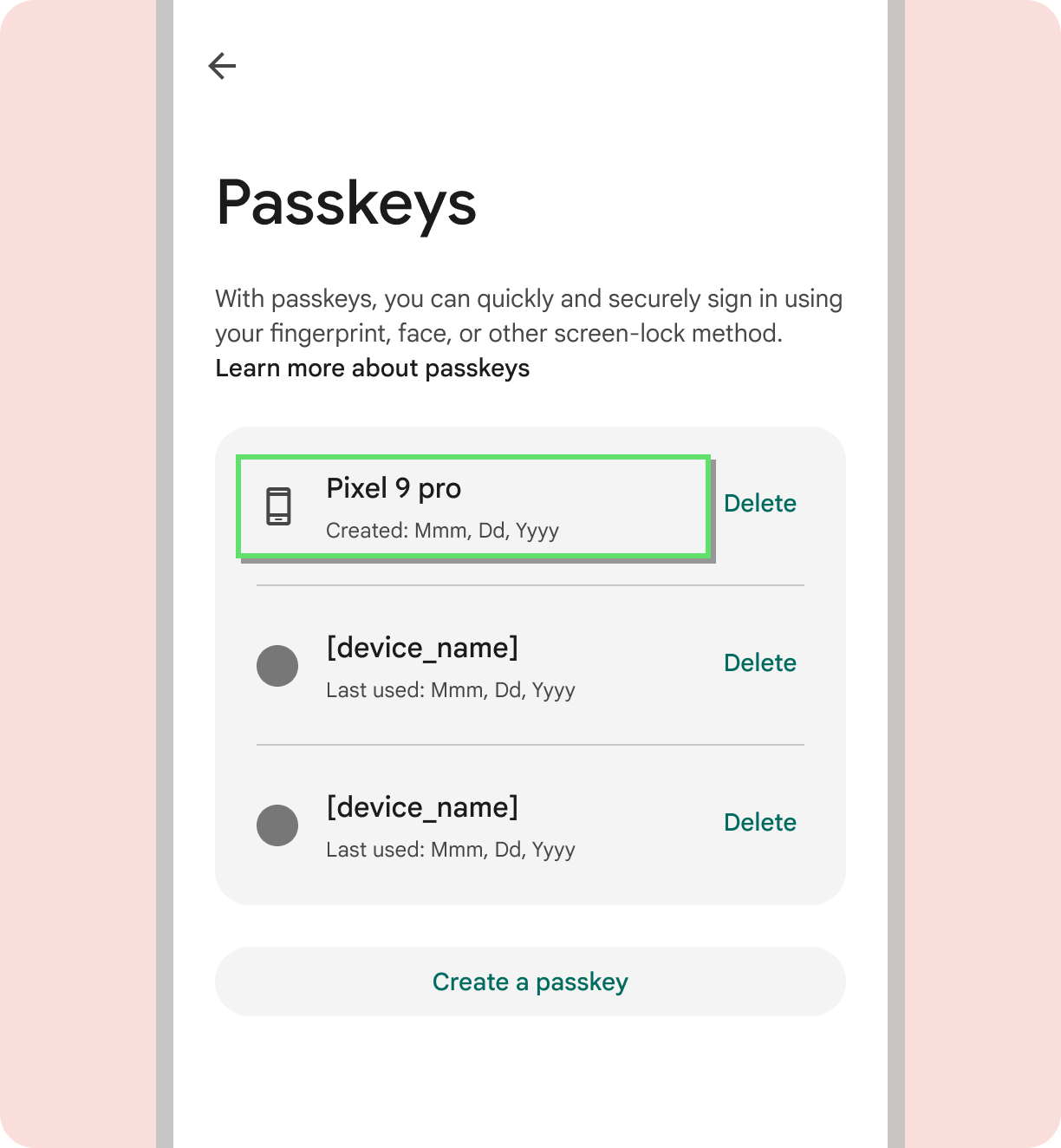
O que não fazer
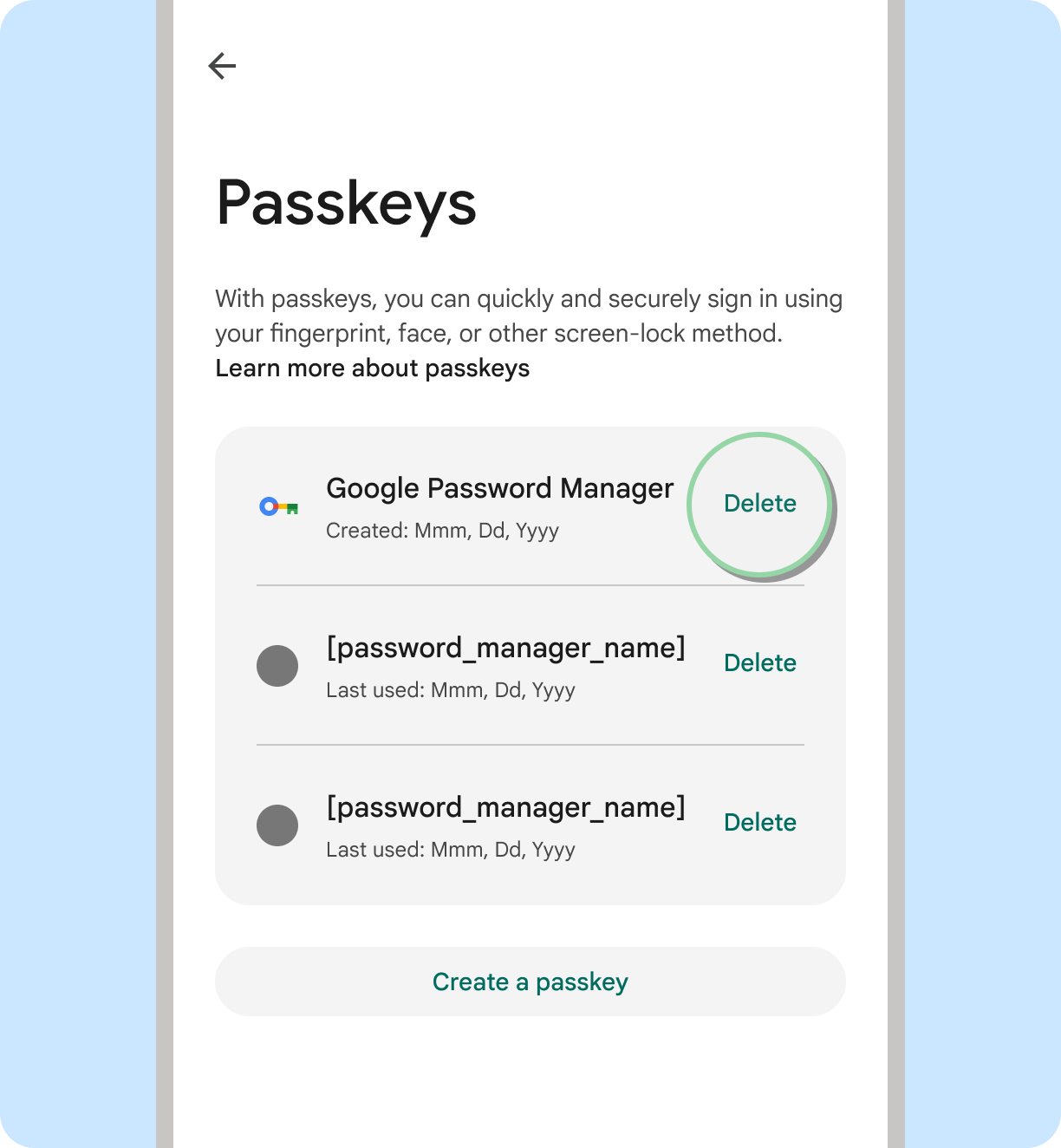
O que fazer
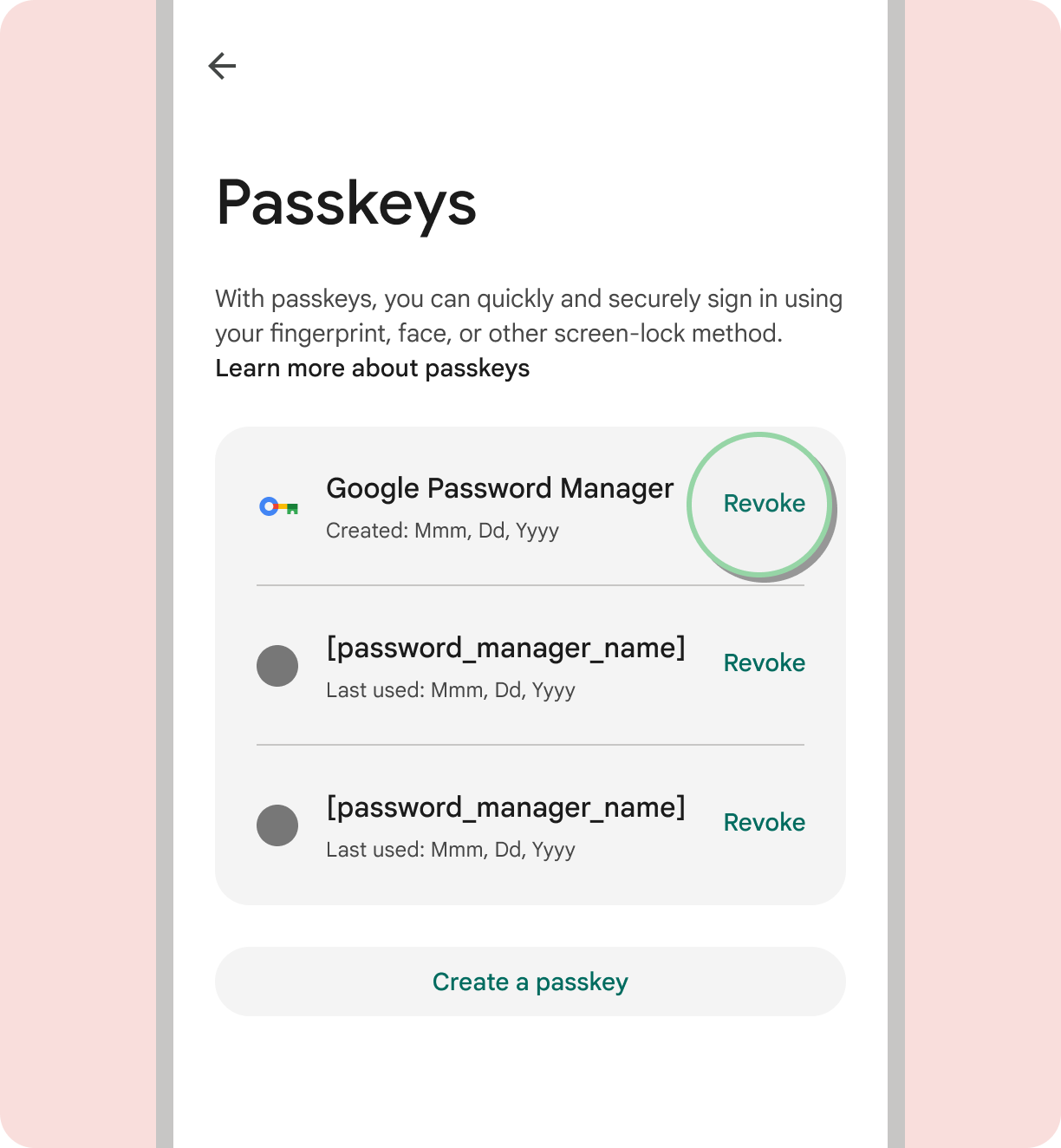
O que não fazer
O que fazer
O que fazer
Usar o ícone de chave de acesso do Google
Use o ícone de chave de acesso do Google para criar uma experiência do usuário unificada para chaves de acesso no Android. Esse ícone facilita o reconhecimento do novo método de login pelos usuários e ajuda a aumentar a adoção. Para consistência e legibilidade ideal, recomendamos usar apenas a versão preenchida do ícone. Consulte as diretrizes de ícones do Material Design para saber como usar o ícone nos seus produtos.
| Tema claro | Tema escuro | |
|---|---|---|
| Recurso |

|

|
| Recurso | Ícone de chave de acesso |