



「直接預覽」是 Android XR Engine Hub 的功能,可讓您使用 Android XR 裝置的即時資料,直接在遊戲引擎的編輯器中測試及疊代複雜的互動。這完全繞過了 XR 開發中耗時的建構和部署週期。
使用直接預覽功能時,您不必在每次變更後都匯出完整 APK,主體機器就會算繪及偵錯內容,並將視覺可視區域直接串流至實體 Android XR 裝置,同時將支援的 OpenXR 擴充功能即時串流回主體機器。
直接預覽 OpenXR 支援
透過「直接預覽」,您可以在引擎的檢視區塊中,即時測試下列串流擴充功能,延遲時間極短:
| 功能或權限 | OpenXR 擴充功能字串 |
|---|---|
裝置錨點持續性 |
|
Raycast |
|
可追蹤的項目 (平面/深度) |
|
物件追蹤 |
|
場景網格化 |
|
臉部追蹤 |
|
眼動追蹤 |
|
直通攝影機狀態 |
|
手部互動 |
開始使用 Android Engine Hub 中的直接預覽功能
請按照下列各節的步驟啟用直接預覽功能、設定實體 Android XR 裝置,並在遊戲引擎中啟用及啟動低延遲直接預覽功能:
下載並安裝 Android XR 引擎中樞
首先,請下載並安裝最新版 Android XR 引擎中樞。
連線及設定 Android XR 裝置
接著,請連線並設定 Android XR 裝置,以使用直接預覽功能:
- 關閉所有正在執行的遊戲引擎編輯器。
開啟 Android XR 引擎中樞。

使用高品質的 USB-C 傳輸線,將 Android XR 裝置連接至主體機器。
在介面頂端的裝置下拉式選單中,選取已連線的 Android XR 裝置。
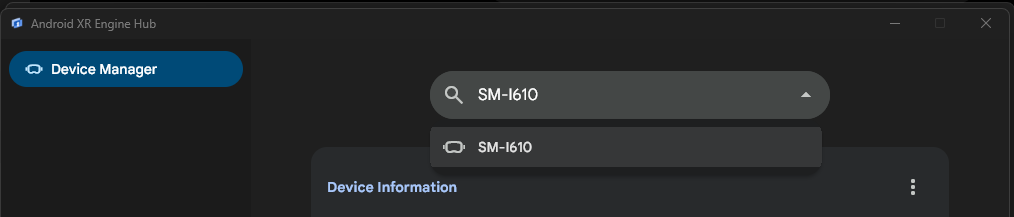
確認串流用戶端已初始化:
- 按一下「Install Stream Client」,將必要的精靈部署至頭戴式裝置。
- 按一下「使用中的 OpenXR 執行階段」的「設定」,將引擎呼叫從主體機器重新導向至裝置串流。

在遊戲引擎中設定及啟動直接預覽
最後,在遊戲引擎中設定並啟動直接預覽:
完成遊戲引擎的首次設定和配置步驟:
每次要啟動直接預覽時,請按照「啟動直接預覽」一節中適用於遊戲引擎的步驟操作: