



透過「直接預覽」,您可以在 Unity 編輯器 Play 模式中,使用 Android XR 裝置的即時資料,直接測試及疊代複雜的互動。透過直接預覽功能,主體機器可算繪及偵錯內容,並將視覺可視區域直接串流至實體 Android XR 裝置,同時將支援的 OpenXR 擴充功能即時串流回主體機器。
請按照本指南的說明,在 Unity 中為專案設定直接預覽功能。
必要條件
開始之前,請確認開發環境符合下列需求:
- Unity 版本:Unity 6 6000.3.5f2 版以上。
- 專案設定:完成「Unity 專案設定」指南中的所有步驟。
- Unity 套件:完成「適用於 Unity 的 Android XR 擴充功能快速入門」指南中的所有步驟。匯入套件時,請使用 Android XR Extensions for Unity 1.2.0 以上版本。這會以 tar 檔案的形式提供在每個版本中。
- Android XR 引擎中樞:完成 Android XR 引擎中樞入門指南中的所有步驟,安裝及設定主體機器,以便使用直接預覽功能。
硬體:
- 使用執行 Windows 11 的主體機器。
- 使用支援 Vulkan 影片編碼的現代顯示卡。
查看已知問題和限制
請參閱下列已知問題和限制,瞭解在 Unity 中使用直接預覽功能時會遇到哪些情況:
- 音訊:音訊不會串流至頭戴式裝置。而是透過主體機器的喇叭或耳機播放。
- 解決方法:變更解析度的控制選項有限。系統會為每隻眼睛要求
{2364, 2880}。 - UI/UX:用戶端連線流程可正常運作,但這個搶先版尚未完成。
- 擴充功能支援:雖然系統支援許多擴充功能 (例如手部追蹤、眼部追蹤和臉部追蹤),但與原生版本相比,這組功能仍有限。
設定圖像
在 Windows 上將 Vulkan 設為預設轉譯器,處理影片串流編碼:
- 依序前往「Edit」 >「Project Settings」 >「Player」。
- 按一下「其他設定」分頁標籤。
- 取消選取「Auto Graphics API for Windows」。
- 如果列出 Direct3D11 或 Direct3D12,請選取每個項目,然後按一下「減號 (-)」。
新增 Vulkan:按一下「加號 (+)」,然後選取「Vulkan」。

重新啟動 Unity 編輯器,套用這些變更。
設定 OpenXR 外掛程式管理設定
設定串流用的 OpenXR 外掛程式:
- 依序前往「Edit」 >「Project Settings」 >「XR Plug-in Management」。
- 按一下「Windows / Standalone」分頁標籤 (這個分頁標籤有電腦圖示)。
- 在「外掛程式供應商」部分,選取「OpenXR」。
- 在「OpenXR Feature Group」部分,選取「Android XR (Extensions)」。
選取「Android XR 支援」和「Android XR:AR 階段作業」。
這樣就能啟用所有支援的串流功能和依附元件。

重新啟動 Unity 編輯器,套用這些變更。
設定圖像和畫質
設定下列設定,確保串流相容性:
- 依序前往「Edit」 >「Project Settings」 >「XR Plugin Management」 >「OpenXR」。
針對下列各項設定,選取下列選項:
- 算繪模式:多重通道
- 深度提交:深度 24 位元
- 凹凸成像 API:舊版

執行專案驗證
執行專案驗證,修正專案設定中的所有 OpenXR 錯誤:
- 依序前往「Edit」 >「Project Settings」 >「XR Plug-in Management」 >「Project Validation」。
- 按一下「獨立」分頁標籤。
- 按一下前置字串為
[OpenXR]的所有錯誤,然後點選「全部修正」。 按一下前置字串為
[Android XR Streaming]的所有錯誤,然後點選「全部修正」。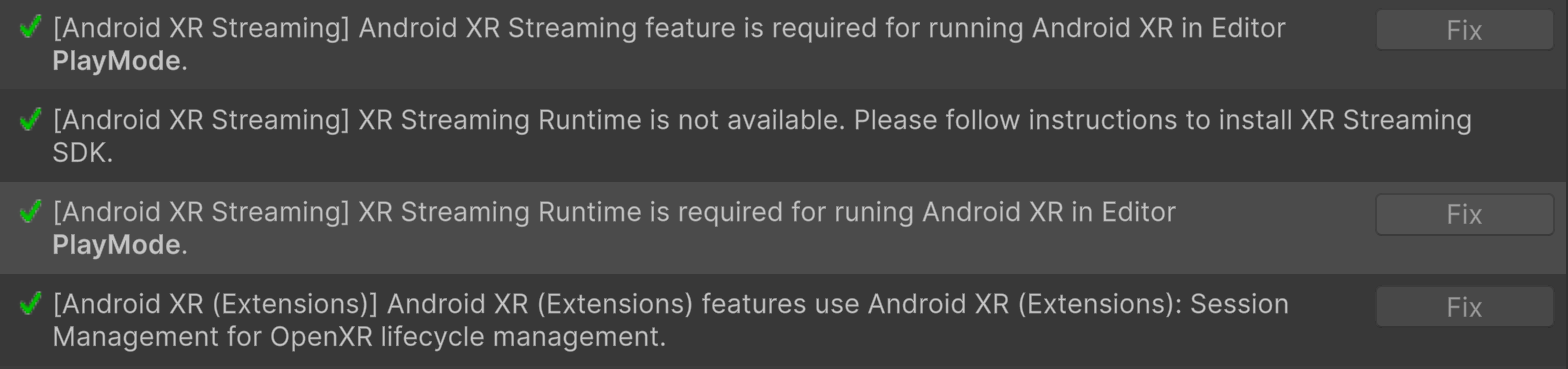
開始直接預覽
開始直接預覽,直接從 Unity 串流:
使用高品質的 USB-C 傳輸線,將 Android XR 裝置連接至主體機器。
如果從未透過直接預覽功能使用這部裝置,請先在 Android XR Engine Hub 中連線並設定裝置以進行直接預覽,然後再透過遊戲引擎啟動直接預覽。
在 Unity 編輯器中,按一下「Play」。
裝置串流會自動啟動。