

Dokumen ini membantu Anda mengidentifikasi dan memperbaiki masalah performa utama di aplikasi Anda.
Masalah performa utama
Ada banyak masalah yang dapat menyebabkan performa buruk di aplikasi, tetapi berikut adalah beberapa masalah umum yang harus diperhatikan:
- Latensi pengaktifan
Latensi pengaktifan adalah jumlah waktu yang dibutuhkan antara mengetuk ikon aplikasi, notifikasi, atau titik entri lainnya, dan data pengguna yang ditampilkan di layar.
Targetkan beberapa sasaran pengaktifan berikut di aplikasi Anda:
- Cold start berlangsung kurang dari 500 md. Cold start terjadi saat aplikasi yang diluncurkan tidak ada di dalam memori sistem. Proses ini terjadi saat aplikasi diluncurkan pertama kali sejak dimulai ulang atau sejak proses aplikasi dihentikan oleh pengguna atau sistem. Cold start memerlukan pekerjaan paling banyak dari sistem, karena harus memuat semuanya dari penyimpanan dan menginisialisasi aplikasi. Cobalah untuk membuat cold start berlangsung dalam 500 md atau kurang.
- Warm start dalam waktu kurang dari 200 md dan hot start dalam waktu kurang dari 150 md. Warm start terjadi saat proses aplikasi sudah berjalan di latar belakang, tetapi sistem perlu menginisialisasi ulang UI atau membawa aktivitas kembali ke latar depan, seperti saat pengguna keluar dari aplikasi dan membukanya kembali tidak lama setelah itu. Hot start bahkan lebih cepat karena aktivitas aplikasi sudah di-cache dalam memori dan hanya perlu ditampilkan di latar depan, tanpa perlu membuat ulang hierarki tampilan. Usahakan agar start hangat di bawah 200 md dan start panas di bawah 150 md.
- Latensi P95 dan P99 sangat dekat dengan latensi median. P95 dan P99 mewakili persentil ke-95 dan ke-99 dari waktu mulai, sedangkan median adalah persentil ke-50. Jika aplikasi memerlukan waktu lama untuk dimulai, pengalaman pengguna aplikasi tersebut dinilai buruk. Komunikasi antar-proses (IPC) dan I/O yang tidak perlu selama jalur penting peluncuran aplikasi dapat mengalami pertentangan kunci dan menyebabkan inkonsistensi.
- Jank scroll
Jank adalah istilah yang menjelaskan gangguan visual yang terjadi saat sistem tidak dapat membuat dan menyediakan frame tepat waktu untuk menggambarnya ke layar pada ritme 60 Hz yang diminta atau yang lebih tinggi. Jank paling terlihat saat men-scroll, ketika alur animasi yang lancar mengalami gangguan. Jank muncul saat gerakan terjeda untuk satu atau beberapa frame, karena aplikasi memerlukan waktu yang lebih lama untuk merender konten daripada durasi frame pada sistem.
Menargetkan kecepatan refresh 90 Hz di aplikasi Anda. Kecepatan rendering konvensional adalah 60 Hz, tetapi banyak perangkat baru beroperasi dalam mode 90 Hz selama interaksi pengguna, seperti men-scroll. Beberapa perangkat mendukung kecepatan yang lebih tinggi hingga 120 Hz.
Untuk melihat kecepatan refresh yang digunakan oleh perangkat pada waktu tertentu, aktifkan overlay menggunakan Opsi Developer > Tampilkan kecepatan refresh di bagian Proses debug.
- Transisi yang tidak lancar
Hal ini terlihat selama interaksi, seperti saat beralih antar-tab atau memuat aktivitas baru. Jenis transisi ini harus dalam bentuk animasi yang lancar dan tidak menyertakan penundaan atau kedipan visual.
- Ketidakefisienan daya
Melakukan pekerjaan akan mengurangi daya baterai dan, pada akhirnya, daya tahan baterai.
Alokasi memori, yang berasal dari pembuatan objek baru dalam kode, menyebabkan tugas dalam sistem. Alokasi itu sendiri tidak hanya memerlukan upaya dari Android Runtime (ART), tetapi pengosongan objek ini nantinya (pembersihan sampah memori) juga memerlukan waktu dan upaya.
Alokasi memori dan pembersihan sampah memori telah menjadi jauh lebih cepat dan efisien, terutama untuk objek sementara. Meskipun menghindari pengalokasian objek setiap kali memungkinkan dianggap sebagai praktik terbaik, sebaiknya lakukan hal yang paling sesuai untuk aplikasi dan arsitektur Anda. Menghemat alokasi dengan risiko kode yang tidak dapat dipertahankan bukanlah praktik terbaik, mengingat kemampuan yang dimiliki ART.
Namun, alokasi memerlukan upaya, jadi perlu diingat bahwa alokasi dapat menyebabkan masalah performa jika Anda mengalokasikan banyak objek di loop dalam.
Mengidentifikasi masalah
Untuk memperbaiki masalah performa, identifikasi dan periksa perjalanan pengguna penting berikut:
- Alur pengaktifan umum, termasuk dari peluncur dan notifikasi.
- Layar tempat pengguna men-scroll data.
- Transisi antar-layar.
- Alur yang berjalan lama, seperti navigasi atau pemutaran musik.
Untuk setiap alur ini, periksa apa yang terjadi menggunakan alat proses debug berikut:
- Perfetto: memungkinkan Anda melihat apa yang terjadi di seluruh perangkat dengan data waktu yang akurat.
- Memory Profiler: memungkinkan Anda melihat alokasi memori apa yang terjadi pada heap.
- Simpleperf: menampilkan flamegraph panggilan fungsi yang paling banyak menggunakan CPU selama jangka waktu tertentu. Saat Anda mengidentifikasi sesuatu yang memerlukan waktu lama di Systrace, tetapi Anda tidak tahu alasannya, Simpleperf dapat memberikan informasi tambahan.
Untuk memahami dan men-debug masalah performa ini, sangat penting untuk melakukan debug setiap pengujian yang dijalankan secara manual. Anda tidak dapat mengganti langkah sebelumnya dengan menganalisis data gabungan. Namun, untuk memahami apa yang sebenarnya dilihat pengguna dan mengidentifikasi saat terjadinya regresi, penting untuk menyiapkan pengumpulan metrik di dalam pengujian otomatis dan di kolom:
- Alur pengaktifan
- Metrik kolom: Waktu peluncuran Konsol Play
- Pengujian lab: menguji peluncuran dengan Macrobenchmark
- Jank
- Metrik kolom
- Tanda vital frame Konsol Play: di Konsol Play, Anda tidak dapat mempersempit metrik ke perjalanan pengguna tertentu. Fungsi ini hanya melaporkan keseluruhan jank yang ada di seluruh aplikasi.
- Pengukuran kustom dengan
FrameMetricsAggregator: Anda dapat menggunakanFrameMetricsAggregatoruntuk merekam metrik jank selama alur kerja tertentu.
- Pengujian lab
- Men-scroll dengan Macrobenchmark.
- Macrobenchmark mengumpulkan waktu render frame menggunakan perintah
dumpsys gfxinfoyang mengelompokkan perjalanan pengguna. Cara ini digunakan untuk memahami variasi di dalam jank selama perjalanan pengguna tertentu. MetrikRenderTime, yang menyoroti lamanya waktu yang diperlukan untuk menggambar frame, lebih penting daripada jumlah frame yang mengalami jank untuk mengidentifikasi regresi atau peningkatan.
- Metrik kolom
Masalah verifikasi Link Aplikasi
Link Aplikasi adalah deep link yang didasarkan pada URL situs Anda yang diverifikasi sebagai bagian dari situs Anda. Verifikasi Link Aplikasi dapat gagal karena alasan berikut:
- Cakupan filter intent yang salah: hanya tambahkan
autoVerifyke filter intent untuk URL yang dapat direspons oleh aplikasi Anda. - Pengalihan protokol yang tidak diverifikasi: pengalihan sisi server dan subdomain yang tidak diverifikasi dianggap sebagai risiko keamanan dan gagal diverifikasi. Hal ini menyebabkan
semua link
autoVerifygagal. Misalnya, mengalihkan link dari HTTP ke HTTPS, seperti example.com ke www.example.com, tanpa memverifikasi link HTTPS dapat menyebabkan verifikasi gagal. Pastikan untuk memverifikasi Link Aplikasi dengan menambahkan filter intent. - Link yang tidak dapat diverifikasi: menambahkan link yang tidak dapat diverifikasi untuk tujuan pengujian dapat menyebabkan sistem tidak memverifikasi Link Aplikasi untuk aplikasi Anda.
- Server tidak andal: pastikan server Anda dapat terhubung ke aplikasi klien Anda.
Menyiapkan aplikasi untuk analisis performa
Penting untuk melakukan penyiapan yang benar guna mendapatkan benchmark yang akurat, dapat diulang, dan dapat ditindaklanjuti dari aplikasi. Uji pada sistem yang sedekat mungkin dengan produksi, sambil meredam sumber derau. Bagian ini menampilkan langkah-langkah khusus APK dan sistem yang dapat Anda terapkan untuk mempersiapkan penyiapan pengujian, beberapa di antaranya mencakup kasus penggunaan khusus.
Tracepoint
Aplikasi dapat menginstrumentasikan kodenya dengan peristiwa rekaman aktivitas kustom.
Saat aktivitas direkam, perekaman aktivitas menimbulkan overhead kecil sekitar 5μs per bagian, jadi jangan dilakukan di setiap metode. Perekaman aktivitas pada bagian tugas yang lebih besar dengan >0,1 md dapat memberikan insight yang signifikan tentang bottleneck.
Pertimbangan APK
Varian debug dapat berguna untuk pemecahan masalah dan melambangkan contoh stack,
tetapi varian tersebut memiliki dampak yang parah terhadap performa. Perangkat yang menjalankan Android 10 (level API 29) dan yang lebih tinggi dapat menggunakan profileable android:shell="true" dalam manifesnya untuk mengaktifkan pembuatan profil dalam build rilis.
Gunakan konfigurasi penyingkatan kode berkelas produksi. Bergantung pada resource yang digunakan aplikasi Anda, hal ini dapat berdampak besar terhadap performa. Beberapa konfigurasi ProGuard menghapus tracepoint, jadi pertimbangkan untuk menghapus aturan tersebut untuk konfigurasi yang Anda gunakan saat menjalankan pengujian.
Kompilasi
Kompilasi aplikasi Anda di perangkat ke status yang diketahui—umumnya speed untuk
kesederhanaan, atau speed-profile agar lebih cocok dengan performa produksi
(meskipun hal ini memerlukan pemanasan aplikasi dan dumping profil atau
mengompilasi profil dasar pengukuran aplikasi).
speed dan speed-profile mengurangi jumlah kode yang berjalan ditafsirkan
dari dex, dan akibatnya jumlah kompilasi just-in-time (JIT) di latar belakang yang dapat menyebabkan gangguan signifikan. Hanya speed-profile
yang mengurangi dampak pemuatan class runtime dari dex.
Perintah berikut mengompilasi aplikasi menggunakan mode speed:
adb shell cmd package compile -m speed -f com.example.packagename
Mode kompilasi speed mengompilasi metode aplikasi sepenuhnya. Mode
speed-profile mengompilasi metode dan class aplikasi sesuai dengan
profil jalur kode yang digunakan dan dikumpulkan selama penggunaan aplikasi. Terkadang sulit untuk mengumpulkan profil secara konsisten dan benar, jadi jika Anda memutuskan untuk menggunakannya, pastikan profil tersebut mengumpulkan sesuatu yang diharapkan. Profil tersebut berada
di lokasi berikut:
/data/misc/profiles/ref/[package-name]/primary.prof
Pertimbangan sistem
Untuk pengukuran level rendah dan fidelitas tinggi, kalibrasikan perangkat Anda. Jalankan perbandingan A/B di perangkat dan versi OS yang sama. Mungkin akan ditemukan perbedaan yang signifikan dalam hal performa, bahkan pada jenis perangkat yang sama.
Di perangkat yang telah di-root, pertimbangkan untuk menggunakan skrip lockClocks untuk
Microbenchmark. Di antara hal lain, skrip ini melakukan hal berikut:
- Menempatkan CPU pada frekuensi yang tetap.
- Menonaktifkan core kecil dan mengonfigurasi GPU.
- Menonaktifkan throttling termal.
Sebaiknya jangan gunakan skrip lockClocks untuk pengujian yang berfokus pada pengalaman pengguna
seperti peluncuran aplikasi, pengujian DoU, dan pengujian jank, tetapi penggunaan skrip mungkin penting untuk
mengurangi derau di dalam pengujian Microbenchmark.
Jika memungkinkan, pertimbangkan untuk menggunakan framework pengujian seperti Macrobenchmark, yang dapat mengurangi derau dalam pengukuran dan mencegah ketidakakuratan pengukuran.
Waktu pengaktifan aplikasi lambat: aktivitas trampolin yang tidak perlu
Aktivitas trampolin dapat memperpanjang waktu peluncuran aplikasi dan
penting untuk diketahui jika aplikasi melakukannya. Seperti yang ditunjukkan di contoh rekaman aktivitas
berikut, satu activityStart langsung diikuti oleh activityStart lainnya
tanpa frame yang digambar oleh aktivitas pertama.
 Gambar 1. Rekaman aktivitas yang menunjukkan aktivitas trampolin.
Hal ini dapat terjadi di titik entri notifikasi maupun titik entri peluncuran aplikasi reguler, dan biasanya Anda dapat mengatasinya dengan memfaktorkan ulang. Misalnya, jika Anda menggunakan aktivitas tersebut untuk melakukan penyiapan sebelum aktivitas lain berjalan, faktorkan kode ini ke dalam komponen atau library yang dapat digunakan kembali.
Alokasi yang tidak diperlukan memicu seringnya GC
Anda mungkin akan melihat pembersihan sampah memori (GC) terjadi lebih sering daripada yang Anda harapkan terjadi di Systrace.
Dalam contoh berikut, pembersihan sampah memori setiap 10 detik selama operasi yang berjalan lama adalah indikator bahwa aplikasi mungkin dialokasikan secara tidak perlu tetapi konsisten dari waktu ke waktu:
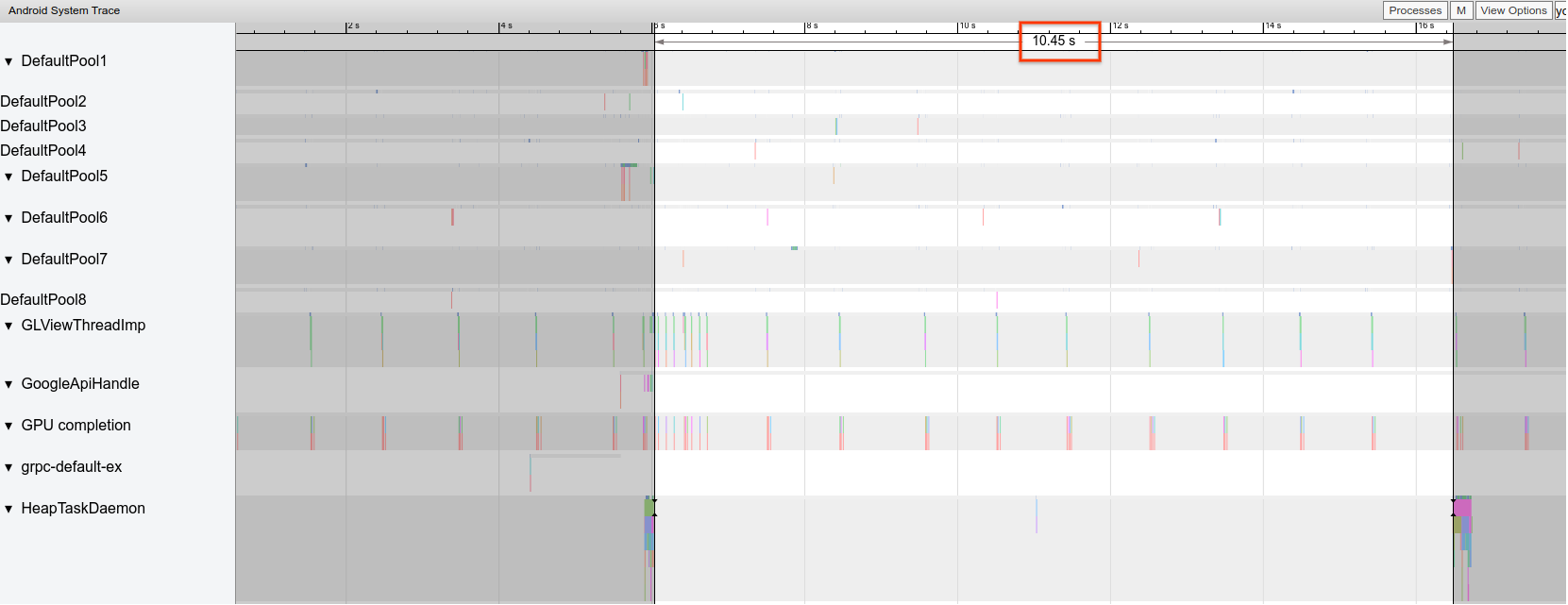 Gambar 2. Rekaman aktivitas yang menunjukkan spasi antar-peristiwa GC.
Anda mungkin juga melihat di Memory Profiler bahwa stack panggilan tertentu melakukan sebagian besar alokasi. Anda tidak perlu menghilangkan semua alokasi secara agresif, karena hal ini dapat membuat kode lebih sulit dipertahankan. Sebagai gantinya, mulailah dengan mengerjakan hotspot alokasi.
Frame yang mengalami jank
Pipeline grafis relatif rumit, dan mungkin terdapat perbedaan kecil mengenai ketentuan apakah pengguna pada akhirnya akan melihat penurunan frame atau tidak. Di beberapa kasus, platform dapat "menyelamatkan" frame dengan menggunakan buffering. Namun, Anda dapat mengabaikan sebagian besar perbedaan kecil tersebut untuk mengidentifikasi frame yang bermasalah dari perspektif aplikasi Anda.
Jika frame digambar dengan sedikit pekerjaan yang diperlukan dari aplikasi,
tracepoint Choreographer.doFrame() terjadi pada ritme 16,7 md di perangkat
60 FPS:
 Gambar 3. Rekaman aktivitas menunjukkan frame cepat yang sering.
Saat memperkecil dan menavigasi rekaman aktivitas, terkadang Anda akan melihat frame memerlukan waktu sedikit lebih lama untuk diselesaikan, tetapi tidak lebih dari 16,7 md. Frame ini sudah benar:
 Gambar 4. Rekaman aktivitas yang menunjukkan frame cepat yang sering dengan burst tugas berkala.
Jika Anda melihat gangguan pada ritme reguler ini, gangguan itu disebut frame yang mengalami jank, seperti yang ditunjukkan pada gambar 5 dan 6:
 Gambar 5. Rekaman aktivitas yang menunjukkan frame yang mengalami jank.
 Gambar 6. Rekaman aktivitas yang menunjukkan lebih banyak frame yang mengalami jank.
Dalam beberapa kasus, Anda perlu memperbesar tracepoint untuk mengetahui informasi selengkapnya tentang
komponen UI mana yang diperbarui oleh Compose atau, seperti pada Gambar 6, apa yang dilakukan
LazyColumn. Saat mendiagnosis hambatan UI ini, pelacakan sistem standar mungkin tidak menunjukkan composable mana yang menjadi penyebab utamanya. Dalam kasus ini,
gunakan pelacakan komposisi Jetpack Compose, yang menampilkan fungsi
composable yang tepat langsung dalam rekaman aktivitas, sehingga memudahkan untuk
menemukan rekomposisi yang tidak terduga. Gambar 5 dan 6 menunjukkan hasil pelacakan komposisi.
Untuk mengetahui informasi selengkapnya tentang cara mengoptimalkan performa Compose, lihat Performa Jetpack Compose. Untuk mengetahui informasi selengkapnya tentang cara mengidentifikasi frame yang mengalami jank dan mendebug penyebabnya, lihat Rendering lambat.
Kesalahan tata letak lambat yang umum
Membatalkan validasi seluruh status pendukung tata letak lambat secara tidak perlu dapat menyebabkan rekomposisi yang berlebihan, waktu rendering frame yang lama, dan jank. Untuk meminimalkan jumlah item daftar yang perlu diperbarui, gunakan kunci item untuk item Anda dan hanya ubah elemen status tertentu yang berubah.
Lihat Menggunakan kunci tata letak lambat untuk mengetahui cara menghindari realokasi daftar lengkap yang mahal, yang menyebabkan konten diperbarui, bukan diganti sepenuhnya.
Penerapan daftar scrolling bertingkat yang tidak tepat dapat menyebabkan penurunan performa. Hindari menyusun tata letak malas yang dapat di-scroll di dalam penampung scroll lain tanpa batasan eksplisit. Untuk mengetahui informasi selengkapnya, lihat Menghindari penyusunan bertingkat komponen yang dapat di-scroll di arah yang sama.
Tidak melakukan pengambilan data yang cukup, atau tidak mengambil data secara tepat waktu, dapat membuat aktivitas membuka bagian bawah daftar scroll menjadi terganggu saat pengguna harus menunggu lebih banyak data dari server. Meskipun secara teknis gangguan ini bukan jank, karena tidak ada batas waktu frame yang terlewat, Anda dapat meningkatkan UX secara signifikan dengan mengubah waktu dan kuantitas pengambilan data agar pengguna tidak perlu menunggu data.
Mendebug aplikasi Anda
Berikut adalah metode untuk men-debug performa aplikasi Anda.
Men-debug peluncuran aplikasi dengan Systrace
Lihat Waktu startup aplikasi untuk mengetahui ringkasan proses startup aplikasi, dan lihat video berikut untuk mengetahui ringkasan pelacakan sistem dan penggunaan profiler Android Studio.
Anda dapat membedakan jenis startup pada tahap berikut:
- Cold startup: dimulai dengan membuat proses baru tanpa status tersimpan.
- Warm startup: membuat ulang Activity saat menggunakan kembali proses atau membuat ulang proses dengan status tersimpan.
- Hot startup: memulai ulang Activity dan dimulai pada inflasi.
Sebaiknya rekam Systrace dengan aplikasi Perekaman Sistem di perangkat. Untuk Android 10 dan yang lebih tinggi, gunakan Perfetto. Untuk Android 9 dan yang lebih rendah, gunakan Systrace. Sebaiknya lihat file rekaman aktivitas dengan penampil rekaman aktivitas Perfetto berbasis web. Untuk mengetahui informasi selengkapnya, lihat Ringkasan pelacakan sistem.
Beberapa hal yang perlu diperhatikan meliputi:
- Persaingan monitor: persaingan untuk resource yang dilindungi monitor dapat menyebabkan penundaan yang signifikan pada startup aplikasi.
Transaksi binder sinkron: cari transaksi yang tidak perlu di jalur penting aplikasi Anda. Jika transaksi yang diperlukan mahal, pertimbangkan untuk bekerja sama dengan tim platform terkait untuk melakukan peningkatan.
GC serentak: hal ini umum dan dampaknya relatif rendah, tetapi jika Anda sering mengalaminya, pertimbangkan untuk menyelidikinya dengan memory profiler Android Studio.
I/O: periksa I/O yang dilakukan selama startup, dan cari penghentian yang panjang.
Aktivitas yang signifikan pada thread lain: aktivitas ini dapat mengganggu UI thread, jadi berhati-hatilah terhadap pekerjaan latar belakang selama startup.
Sebaiknya panggil reportFullyDrawn saat startup selesai dari
sudut pandang aplikasi untuk meningkatkan pelaporan metrik startup aplikasi. Lihat bagian Waktu
hingga tampilan penuh untuk mengetahui informasi selengkapnya tentang penggunaan reportFullyDrawn.
Anda dapat mengekstrak waktu mulai yang ditentukan RFD melalui pemroses rekaman aktivitas Perfetto,
dan peristiwa rekaman aktivitas yang terlihat pengguna akan dipancarkan.
Menggunakan Pelacakan Sistem di perangkat
Anda dapat menggunakan aplikasi tingkat sistem yang disebut Perekaman Aktivitas Sistem untuk merekam aktivitas sistem di perangkat. Aplikasi ini memungkinkan Anda merekam aktivitas dari perangkat tanpa
harus mencolokkannya atau menghubungkannya ke adb.
Menggunakan Memory Profiler Android Studio
Anda dapat menggunakan Memory Profiler Android Studio untuk memeriksa tekanan memori yang mungkin disebabkan oleh kebocoran memori atau pola penggunaan yang buruk. Alat ini memberikan tampilan langsung alokasi objek.
Anda dapat memperbaiki masalah memori di aplikasi dengan menggunakan Memory Profiler untuk melacak alasan dan seberapa sering GC terjadi.
Untuk membuat profil memori aplikasi, lakukan langkah-langkah berikut:
Mendeteksi masalah memori.
Rekam sesi pembuatan profil memori dari perjalanan pengguna yang ingin Anda fokuskan. Cari jumlah objek yang meningkat, seperti yang ditunjukkan pada gambar 7, yang pada akhirnya menyebabkan GC, seperti yang ditunjukkan pada gambar 8.
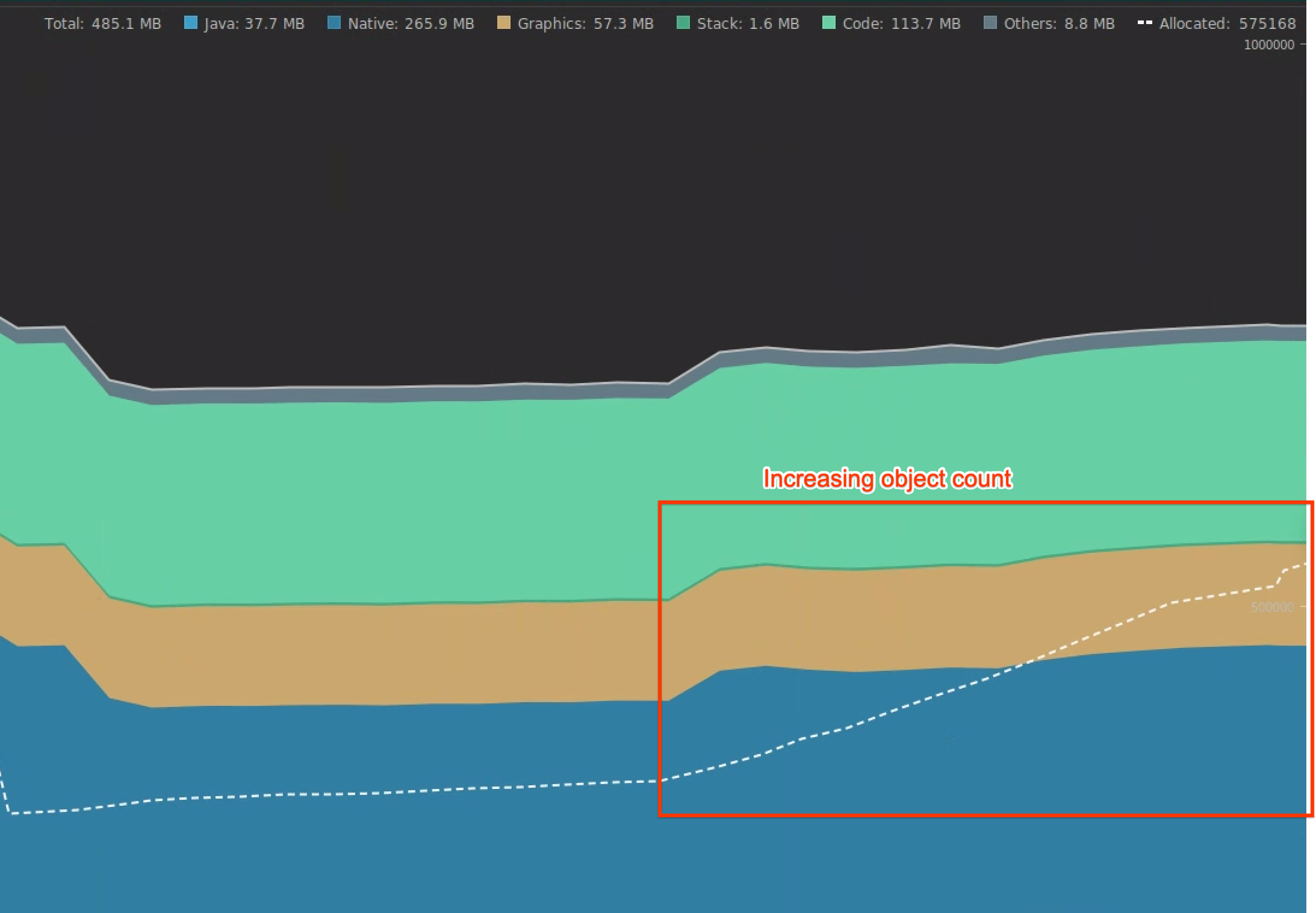 Gambar 7. Meningkatkan jumlah objek.
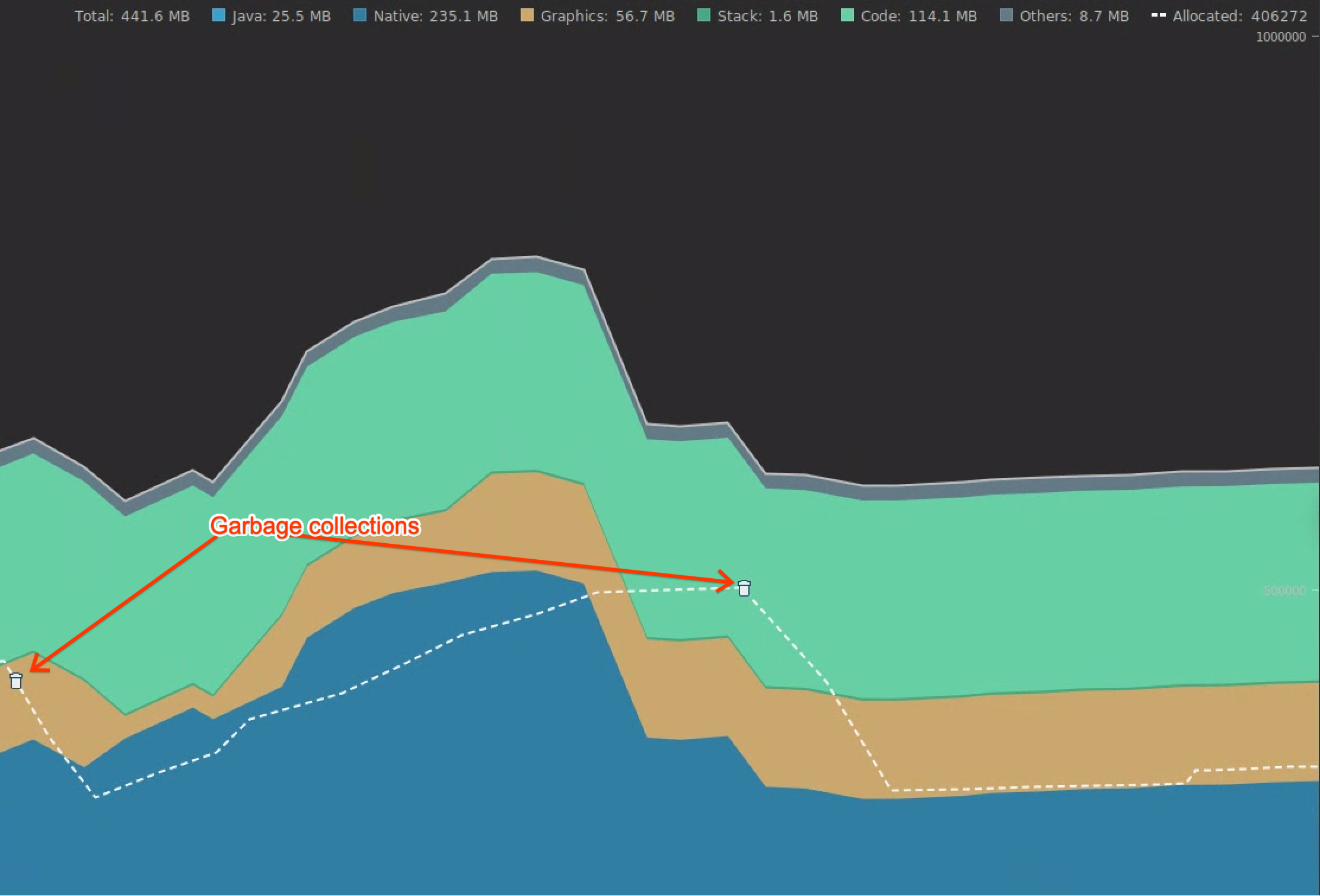 Gambar 8. Pembersihan sampah memori.
Setelah mengidentifikasi perjalanan pengguna yang menambah tekanan memori, analisis penyebab utama tekanan memori.
Mendiagnosis hot spot tekanan memori.
Pilih rentang pada linimasa untuk memvisualisasikan Alokasi dan Shallow Size, seperti yang ditunjukkan pada gambar 9.
 Gambar 9. Nilai untuk Alokasi dan Ukuran
Ringan.
Gambar 9. Nilai untuk Alokasi dan Ukuran
Ringan.Ada beberapa cara untuk mengurutkan data ini. Berikut adalah beberapa contoh bagaimana setiap tampilan dapat membantu Anda menganalisis masalah.
Atur menurut class: berguna saat Anda ingin menemukan class yang menghasilkan objek yang seharusnya di-cache atau digunakan kembali dari gabungan memori.
Misalnya, jika aplikasi membuat 2.000 objek class tertentu setiap detik, aplikasi tersebut akan meningkatkan jumlah Alokasi sebanyak 2.000 setiap detik dan Anda akan melihatnya saat mengurutkan berdasarkan class. Jika Anda ingin menggunakan kembali objek ini untuk menghindari pembuatan sampah, terapkan gabungan memori.
Atur menurut callstack: berguna saat Anda ingin menemukan jalur panas tempat memori dialokasikan, seperti di dalam loop atau di dalam fungsi tertentu yang melakukan banyak pekerjaan alokasi.
Shallow Size: hanya melacak memori objek itu sendiri. Hal ini berguna untuk melacak class sederhana yang sebagian besar terdiri dari nilai primitif.
Retained Size: menampilkan total memori karena objek itu sendiri ditambah referensi apa pun yang hanya direferensikan oleh objek. Hal ini berguna untuk melacak tekanan memori karena objek kompleks. Untuk mendapatkan nilai ini, lakukan memory dump penuh, seperti yang ditunjukkan pada gambar 10. Ukuran yang Dipertahankan ditambahkan sebagai kolom, seperti yang ditunjukkan pada gambar 11.
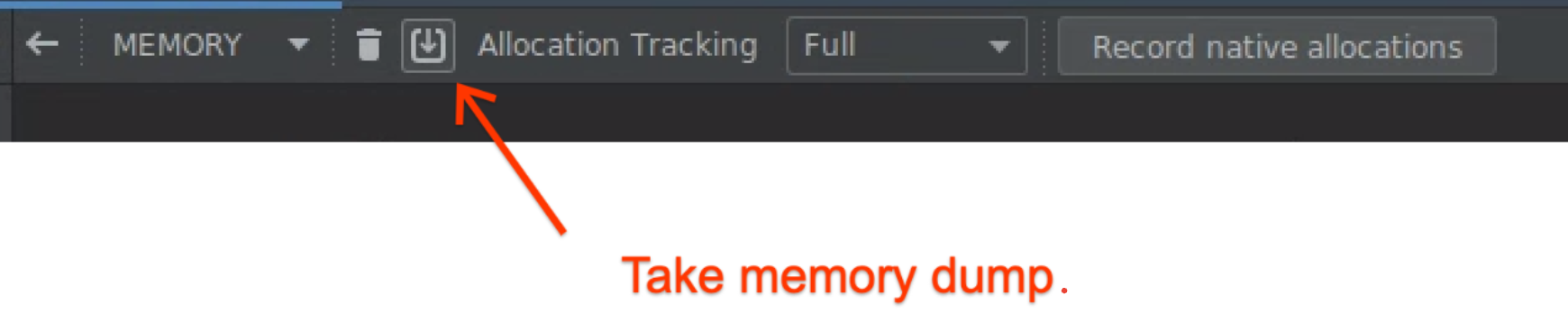 Gambar 10. Memory dump penuh.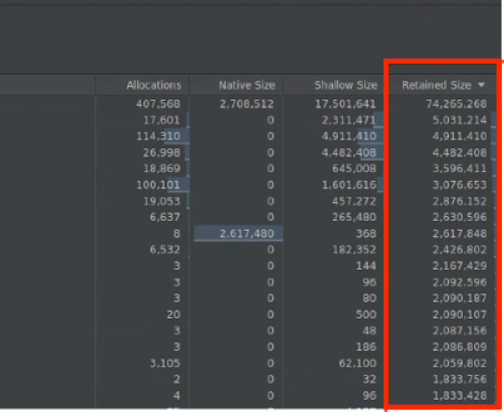
Gambar 11. Kolom Retained Size.
Mengukur dampak pengoptimalan.
GC lebih jelas dan lebih mudah mengukur dampak pengoptimalan dalam memori. Saat pengoptimalan mengurangi tekanan memori, Anda akan melihat lebih sedikit GC.
Untuk mengukur dampak pengoptimalan, di linimasa profiler, ukur waktu di antara GC. Dampak positif menghasilkan waktu yang lebih lama di antara GC.
Dampak akhir dari peningkatan memori adalah sebagai berikut:
- Penutupan karena kehabisan memori kemungkinan berkurang jika aplikasi tidak terus-menerus mengalami tekanan memori.
- Memiliki lebih sedikit GC meningkatkan metrik jank, terutama di P99. Hal ini karena GC menyebabkan pertentangan CPU, yang dapat menyebabkan perenderan tugas yang ditangguhkan saat GC terjadi.
Direkomendasikan untuk Anda
- Catatan: teks link ditampilkan saat JavaScript nonaktif
- Analisis dan pengoptimalan startup aplikasi {:#app-startup-analysis-optimization}
- Periode frozen
- Menulis Macrobenchmark