

Con il supporto di passkey, accesso federato e provider di autenticazione di terze parti, Gestore delle credenziali è l'API consigliata per l'autenticazione su Android che fornisce un ambiente sicuro e pratico che consente agli utenti di sincronizzare e gestire le proprie credenziali. Se sei uno sviluppatore che utilizza credenziali FIDO2 locali, devi aggiornare la tua app per supportare l'autenticazione con passkey integrandola con l'API Credential Manager. Questo documento descrive come eseguire la migrazione del progetto da FIDO2 a Gestore delle credenziali.
Motivi per eseguire la migrazione da FIDO2 a Gestore delle credenziali
Nella maggior parte dei casi, devi eseguire la migrazione del provider di autenticazione della tua app per Android a Gestore delle credenziali. Ecco alcuni motivi per eseguire la migrazione a Gestore delle credenziali:
- Supporto delle passkey: Gestore delle credenziali supporta le passkey, un nuovo meccanismo di autenticazione senza password più sicuro e facile da usare rispetto alle password.
- Metodi di accesso simultaneo: Gestore delle credenziali supporta più metodi di accesso, tra cui password, passkey e metodi di accesso federato. In questo modo, gli utenti possono autenticarsi più facilmente nella tua app, indipendentemente dal metodo di autenticazione che preferiscono.
- Supporto di fornitori di credenziali di terze parti: su Android 14 e versioni successive, Gestore delle credenziali supporta più fornitori di credenziali di terze parti. Ciò significa che i tuoi utenti possono utilizzare le loro credenziali esistenti di altri provider per accedere alla tua app.
- Esperienza utente coerente: Gestore delle credenziali offre un'esperienza utente più coerente per l'autenticazione tra app e meccanismi di accesso. In questo modo, gli utenti possono comprendere e utilizzare più facilmente il flusso di autenticazione della tua app.
Per iniziare la migrazione da FIDO2 a Gestore delle credenziali, segui questi passaggi.
Aggiorna le dipendenze
Aggiorna il plug-in Kotlin nel file build.gradle del progetto alla versione 1.8.10 o successiva.
  plugins {
    //…
      id 'org.jetbrains.kotlin.android' version '1.8.10' apply false
    //…
  }
Nel file
build.gradledel tuo progetto, aggiorna le dipendenze per utilizzare le ultime versioni delle librerie Gestore delle credenziali e Play Services Authentication.dependencies { // ... // Credential Manager: implementation 'androidx.credentials:credentials:<latest-version>' // Play Services Authentication: // Optional - needed for credentials support from play services, for devices running // Android 13 and lower: implementation 'androidx.credentials:credentials-play-services-auth:<latest-version>' // ... }Sostituisci l'inizializzazione FIDO con l'inizializzazione di Gestore delle credenziali. Aggiungi questa dichiarazione nella classe che utilizzi per i metodi di creazione e accesso delle passkey:
val credMan = CredentialManager.create(context)
Crea passkey
Dovrai creare una nuova passkey, associarla all'account di un utente e memorizzare la chiave pubblica della passkey sul tuo server prima che l'utente possa utilizzarla per accedere. Configura la tua app con questa funzionalità aggiornando le chiamate di funzione di registrazione.
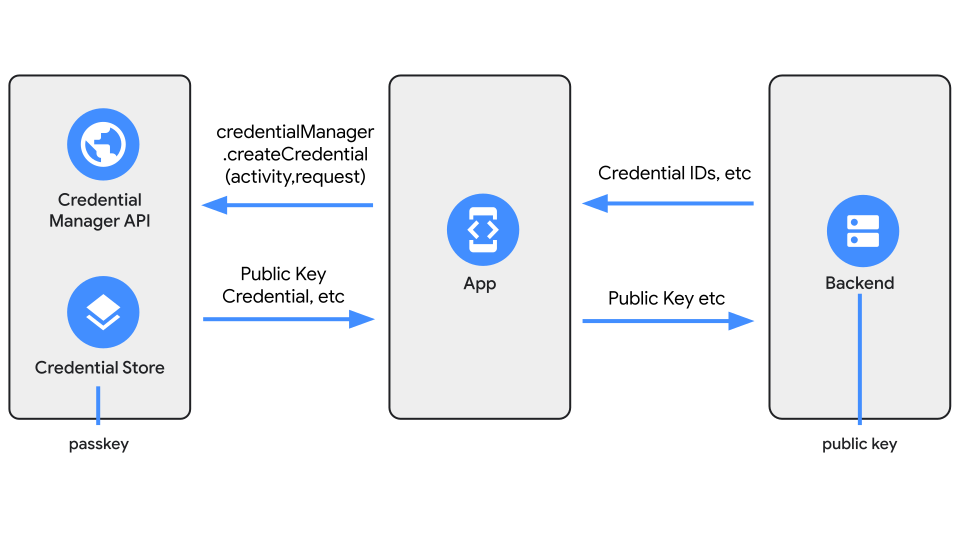
Per ottenere i parametri necessari che vengono inviati al metodo
createCredential()durante la creazione della passkey, aggiunginame("residentKey").value("required")come descritto nella specifica WebAuthn alla chiamata al serverregisterRequest().suspend fun registerRequest() { // ... val call = client.newCall( Builder() .method( "POST", jsonRequestBody { name("attestation").value("none") name("authenticatorSelection").objectValue { name("residentKey").value("required") } } ).build() ) // ... }Imposta il tipo
returnperregisterRequest()e tutte le funzioni secondarie suJSONObject.suspend fun registerRequest(sessionId: String): ApiResult<JSONObject> { val call = client.newCall( Builder() .url("$BASE_URL/<your api url>") .addHeader("Cookie", formatCookie(sessionId)) .method( "POST", jsonRequestBody { name("attestation").value("none") name("authenticatorSelection").objectValue { name("authenticatorAttachment").value("platform") name("userVerification").value("required") name("residentKey").value("required") } } ).build() ) val response = call.await() return response.result("Error calling the api") { parsePublicKeyCredentialCreationOptions( body ?: throw ApiException("Empty response from the api call") ) } }Rimuovi in sicurezza dalla visualizzazione tutti i metodi che gestiscono le chiamate di avvio degli intent e dei risultati delle attività.
Poiché
registerRequest()ora restituisce unJSONObject, non è necessario creare unPendingIntent. Sostituisci l'intent restituito con unJSONObject. Aggiorna le chiamate di avvio degli intent per chiamarecreateCredential()dall'API Credential Manager. Chiama il metodo APIcreateCredential().suspend fun createPasskey( activity: Activity, requestResult: JSONObject ): CreatePublicKeyCredentialResponse? { val request = CreatePublicKeyCredentialRequest(requestResult.toString()) var response: CreatePublicKeyCredentialResponse? = null try { response = credMan.createCredential( request = request as CreateCredentialRequest, context = activity ) as CreatePublicKeyCredentialResponse } catch (e: CreateCredentialException) { showErrorAlert(activity, e) return null } return response }Una volta che la chiamata è andata a buon fine, invia la risposta al server. La richiesta e la risposta per questa chiamata sono simili all'implementazione FIDO2, pertanto non sono necessarie modifiche.
Autenticati con le passkey
Dopo aver configurato la creazione delle passkey, puoi configurare la tua app in modo che gli utenti possano accedere e autenticarsi utilizzando le proprie passkey. Per farlo, aggiornerai il codice di autenticazione per gestire i risultati di Gestore delle credenziali e implementerai una funzione per l'autenticazione tramite passkey.
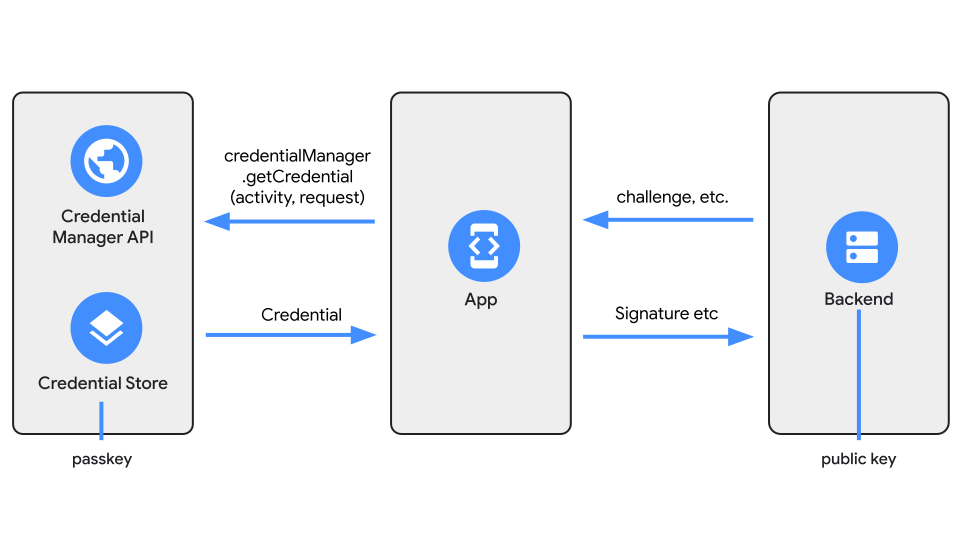
- La chiamata della richiesta di accesso al server per ottenere le informazioni necessarie da inviare alla richiesta
getCredential()è la stessa dell'implementazione FIDO2. Non sono richieste modifiche. Analogamente alla chiamata di richiesta di registrazione, la risposta restituita è in formato JSONObject.
/**
 * @param sessionId The session ID to be used for the sign-in.
 * @param credentialId The credential ID of this device.
 * @return a JSON object.
 */
suspend fun signinRequest(): ApiResult<JSONObject> {
    val call = client.newCall(
        Builder().url(
            buildString {
                append("$BASE_URL/signinRequest")
            }
        ).method("POST", jsonRequestBody {})
            .build()
    )
    val response = call.await()
    return response.result("Error calling /signinRequest") {
        parsePublicKeyCredentialRequestOptions(
            body ?: throw ApiException("Empty response from /signinRequest")
        )
    }
}

/**
 * @param sessionId The session ID to be used for the sign-in.
 * @param response The JSONObject for signInResponse.
 * @param credentialId id/rawId.
 * @return A list of all the credentials registered on the server,
 * including the newly-registered one.
 */
suspend fun signinResponse(
    sessionId: String,
    response: JSONObject,
    credentialId: String
): ApiResult<Unit> {

    val call = client.newCall(
        Builder().url("$BASE_URL/signinResponse")
            .addHeader("Cookie", formatCookie(sessionId))
            .method(
                "POST",
                jsonRequestBody {
                    name("id").value(credentialId)
                    name("type").value(PUBLIC_KEY.toString())
                    name("rawId").value(credentialId)
                    name("response").objectValue {
                        name("clientDataJSON").value(
                            response.getString("clientDataJSON")
                        )
                        name("authenticatorData").value(
                            response.getString("authenticatorData")
                        )
                        name("signature").value(
                            response.getString("signature")
                        )
                        name("userHandle").value(
                            response.getString("userHandle")
                        )
                    }
                }
            ).build()
    )
    val apiResponse = call.await()
    return apiResponse.result("Error calling /signingResponse") {
    }
}
Rimuovi in sicurezza dalla visualizzazione tutti i metodi che gestiscono l'intent launcher e le chiamate dei risultati delle attività.
Poiché
signInRequest()ora restituisce unJSONObject, non è necessario creare unPendingIntent. Sostituisci l'intent restituito con unJSONObjecte chiamagetCredential()dai tuoi metodi API.suspend fun getPasskey( activity: Activity, creationResult: JSONObject ): GetCredentialResponse? { Toast.makeText( activity, "Fetching previously stored credentials", Toast.LENGTH_SHORT ) .show() var result: GetCredentialResponse? = null try { val request = GetCredentialRequest( listOf( GetPublicKeyCredentialOption( creationResult.toString(), null ), GetPasswordOption() ) ) result = credMan.getCredential(activity, request) if (result.credential is PublicKeyCredential) { val publicKeycredential = result.credential as PublicKeyCredential Log.i("TAG", "Passkey ${publicKeycredential.authenticationResponseJson}") return result } } catch (e: Exception) { showErrorAlert(activity, e) } return result }Una volta che la chiamata è andata a buon fine, invia la risposta al server per convalidare e autenticare l'utente. I parametri di richiesta e risposta per questa chiamata API sono simili all'implementazione FIDO2, pertanto non sono necessarie modifiche.
Risorse aggiuntive
- Riferimento di esempio di Gestore delle credenziali
- Codelab di Gestore delle credenziali
- Autenticazione senza interruzioni nelle tue app con le passkey utilizzando l'API Credential Manager
- Codelab FIDO2