



O Android XR Interaction Framework (AXRIF) oferece interações familiares, de alto nível, opinativas para aplicativos OpenXR no Android XR. O AXRIF preenche a lacuna entre as interações no nível do sistema e as interações no app, oferecendo uma maneira intuitiva e coesa de processar a entrada do usuário.
Siga este guia para configurar e começar a usar o AXRIF com o Unity.
Pré-requisitos
Antes de começar, verifique se o ambiente de desenvolvimento atende aos seguintes requisitos:
- Versão do Unity: Unity 6 versão 6000.3.12f1 ou mais recente.
- Configuração do projeto: siga todas as etapas do guia de configuração do projeto do Unity.
Configurar o Unity
Antes de testar a cena de exemplo, é necessário configurar o Unity para o AXRIF. Siga as etapas nas seções a seguir para concluir esse processo.
Importar o pacote AXRIF
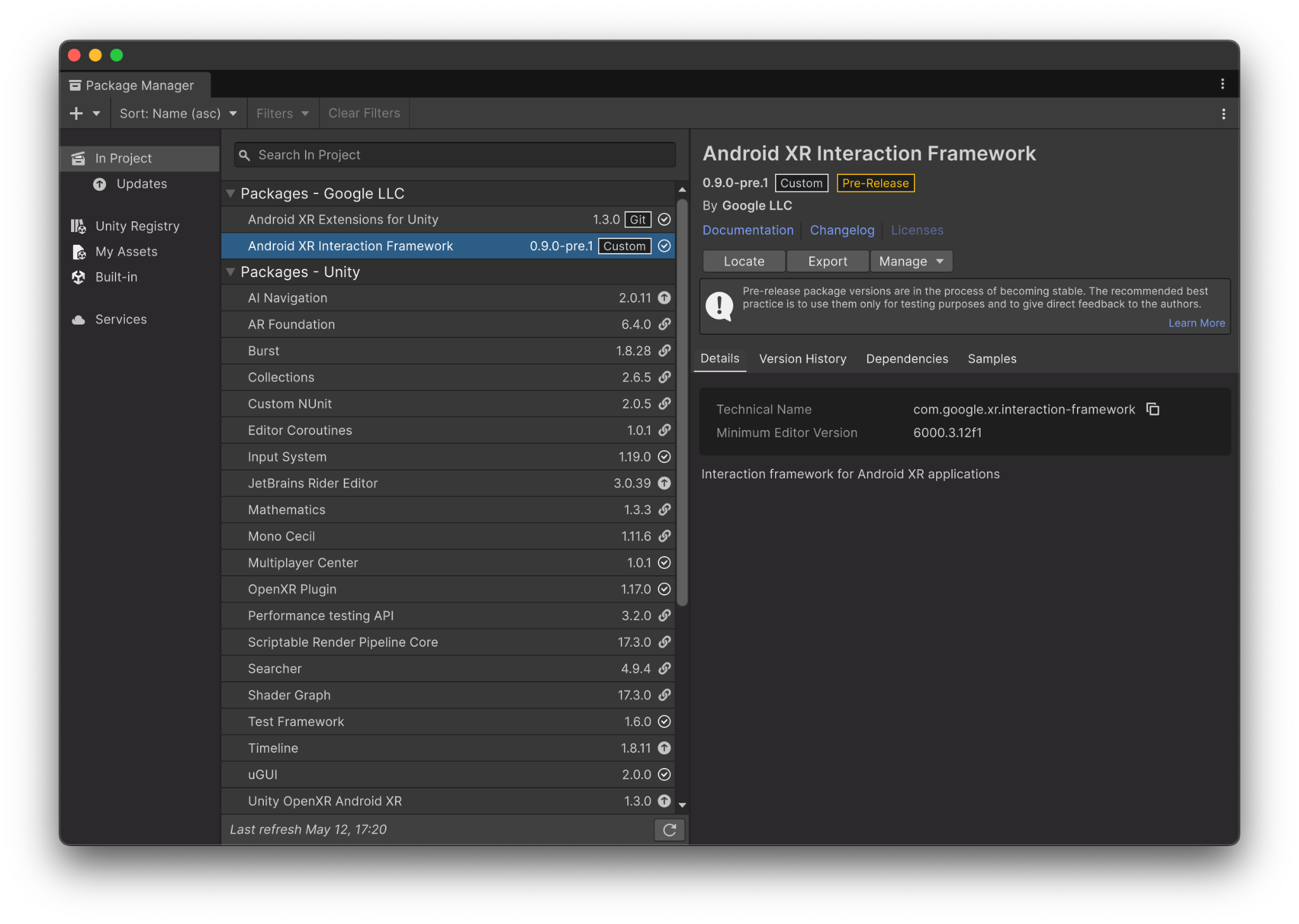
Primeiro, instale o pacote AXRIF e as dependências dele:
- Navegue até Window > Package Manager.
- Abra o menu "Adicionar" na barra de ferramentas do Package Manager.
- Nas opções para adicionar pacotes, clique em + (mais).
No menu suspenso, selecione Install package from git URL.
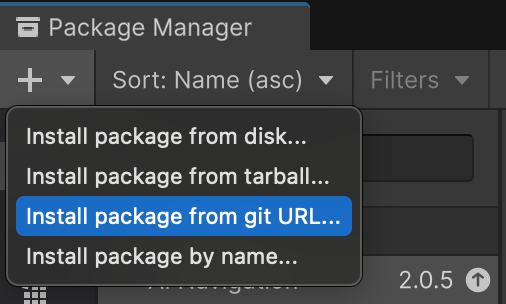
Digite o seguinte URL:
https://github.com/android-xr/android-xr-interaction-framework-unity-package.gitClique em Instalar.
Verificar a versão do XR Interaction Toolkit
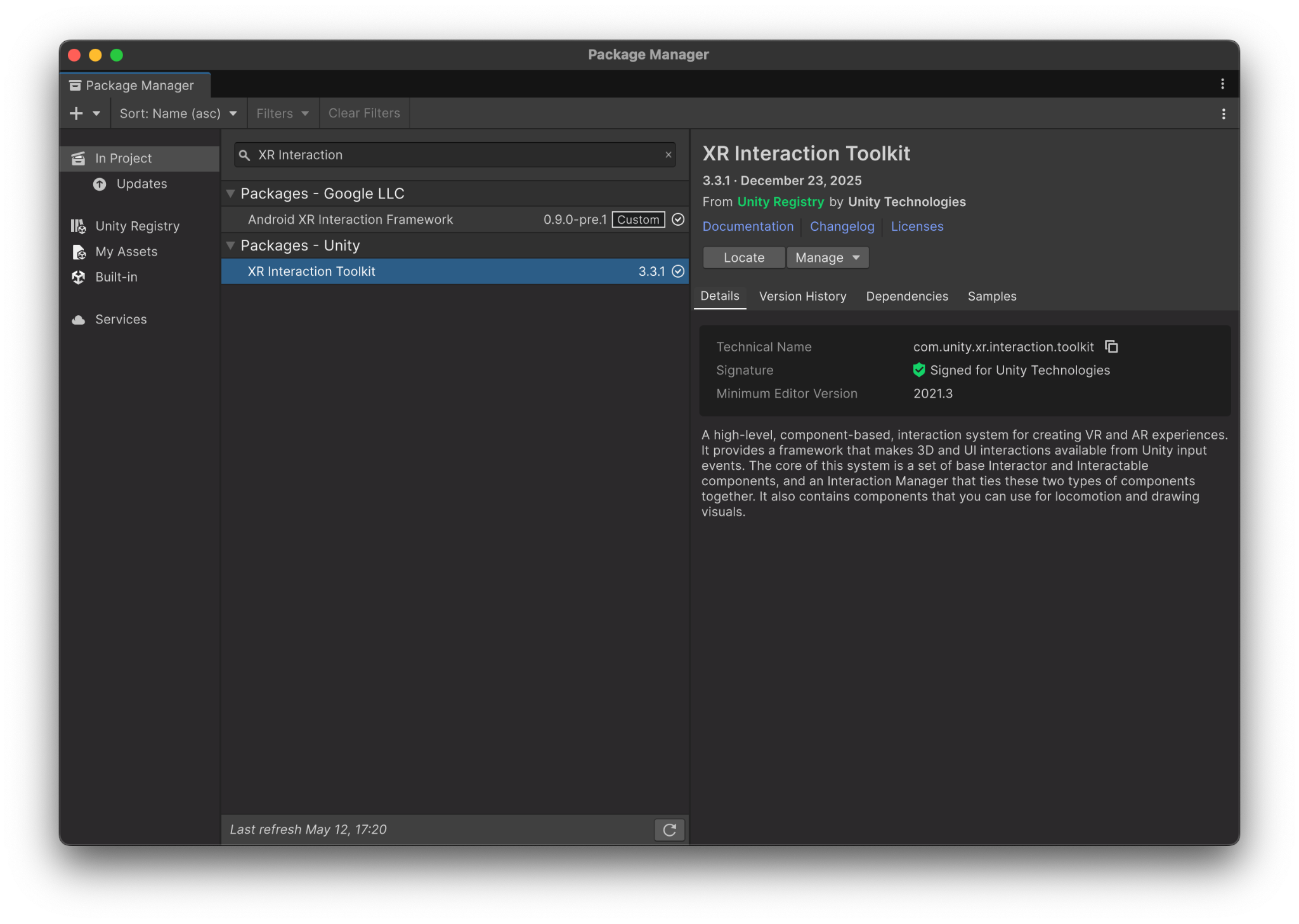
O pacote AXRIF funciona com o Unity XR Interaction Toolkit (XRIT) e não o substitui. Como o pacote AXRIF define uma dependência do XRIT, o Unity precisa ter instalado o XRIT quando você instalou o pacote AXRIF nas etapas anteriores. No entanto, verifique se a versão 3.3.1 ou mais recente está instalada navegando até Window > Package Manager > Unity Registry > XR Interaction Toolkit no Unity Editor.
Selecionar o perfil de build do Android XR
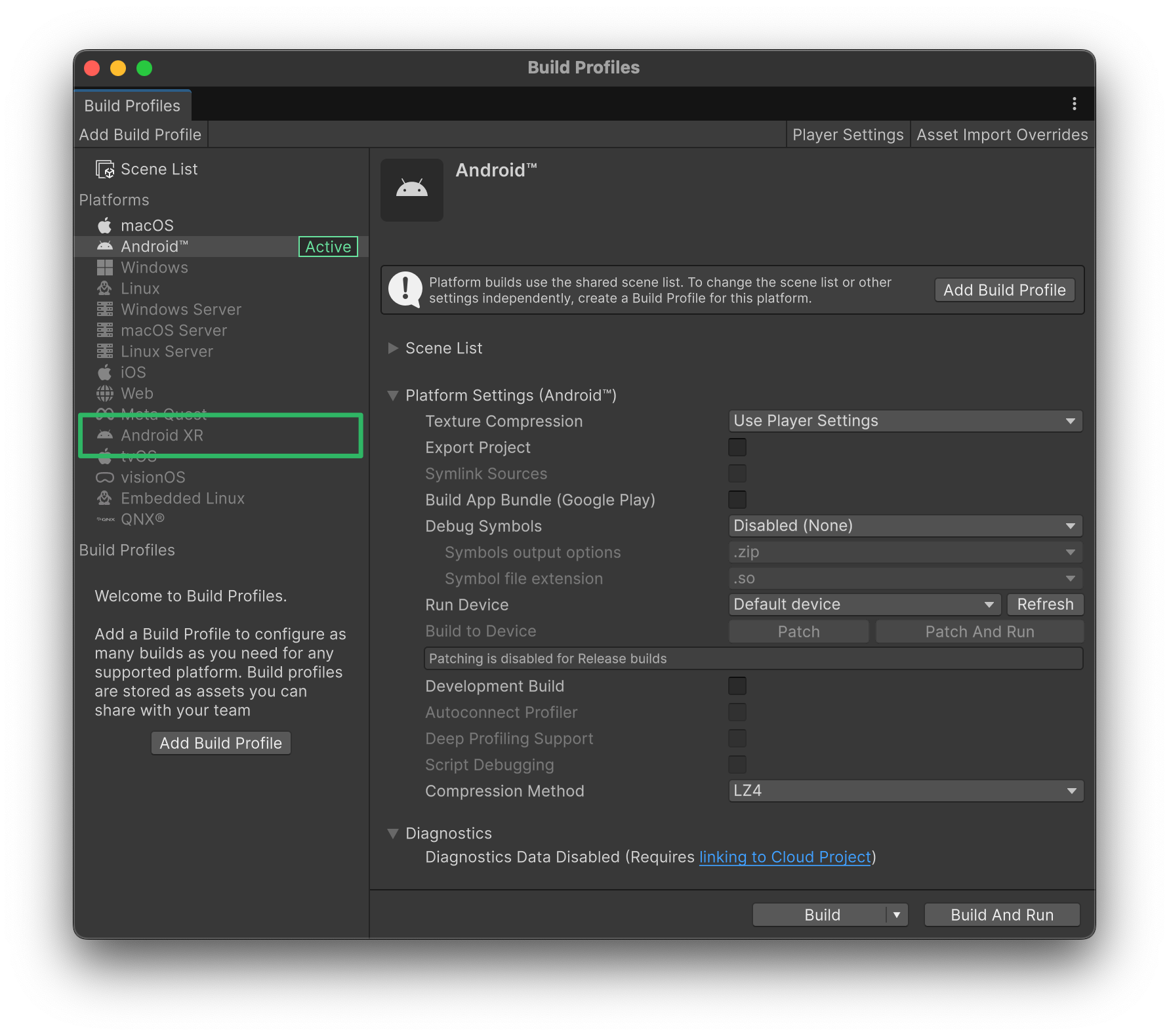
Selecione o perfil de build do Android XR para ativar as extensões OpenXR e as configurações de build adequadas para o Android XR:
- Navegue até File > Build Profiles.
Clique em Android XR e em Switch Platform.
Configurar as definições do OpenXR
Configure as definições do OpenXR do Unity para que ele possa acessar os dados necessários do OpenXR:
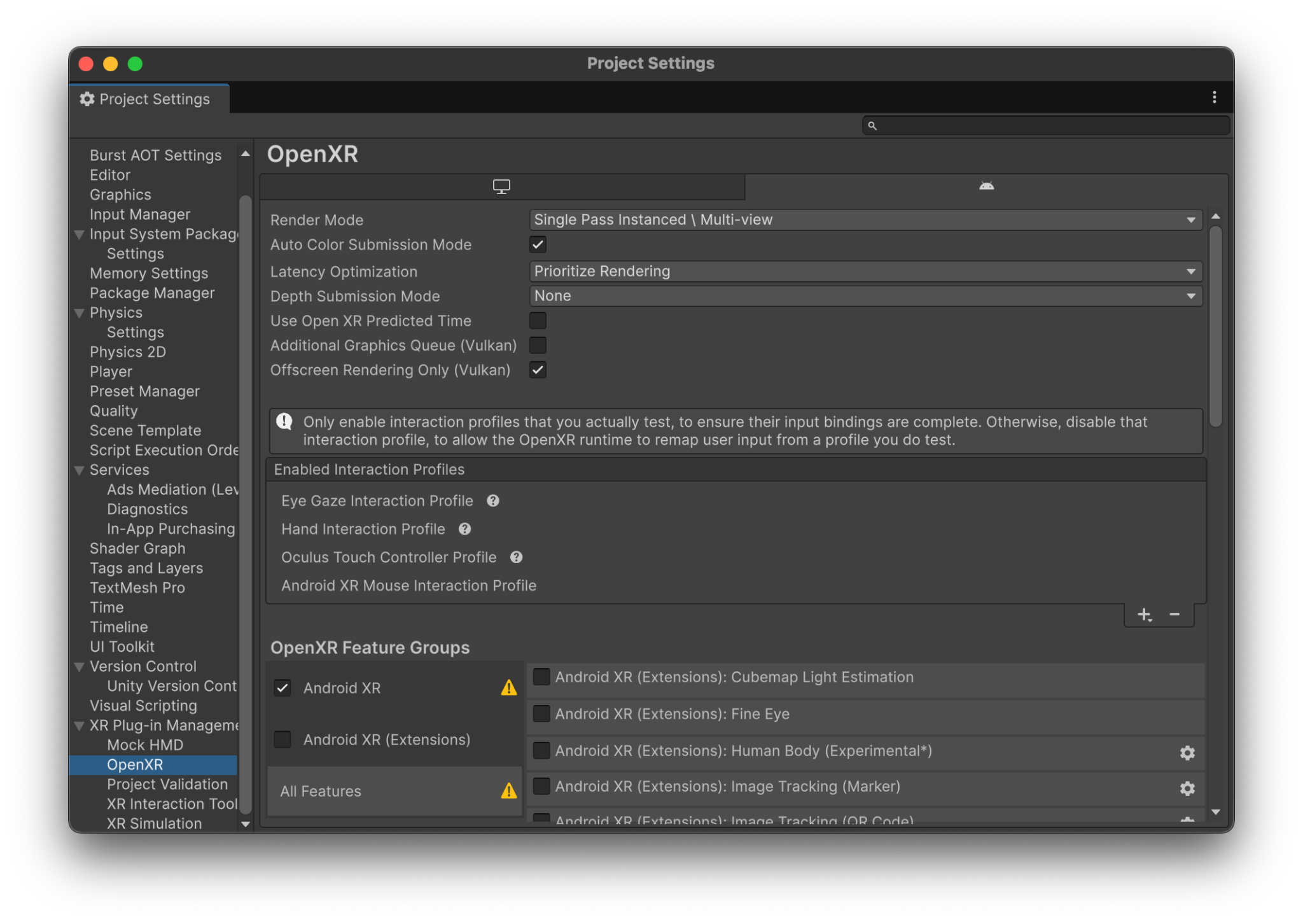
- Navegue até Edit > Project Settings > XR Plug-in Management > OpenXR.
- Na guia Android, clique em + (mais) na seção Enabled Interaction Profiles.
Adicione qualquer um dos seguintes perfis, dependendo das necessidades do seu app:
- Eye Gaze Interaction Profile
- Hand Interaction Profile
- Oculus Touch Controller Profile
- Android XR Mouse Interaction Profile
Na lista de recursos em XR Plug-in Management > OpenXR, ative os seguintes recursos:
- Android XR (Extensions): Passthrough Composition Layer
- Android XR (Extensions): Session Management
- Android XR Support
- Android XR: AR Camera
- Android XR: AR Session
- Android XR: AR Hand Mesh Data
- Composition Layers Support
- Hand Tracking Subsystem
Realizar a validação do projeto
Realize a validação do projeto para corrigir erros do OpenXR na configuração do projeto:
- Navegue até Edit > Project Settings > XR Plug-in Management > Project Validation.
Corrija todos os alertas ou avisos pendentes para garantir que os erros de execução não afetem a compilação.
Usar a cena de exemplo
Agora que você concluiu a configuração preliminar, pode usar a cena de exemplo do AXRIF. Siga as etapas nas seções a seguir para acessar a cena de exemplo e testá-la.
Importar pacotes de exemplo do XRIT e o exemplo do AXRIF
A cena de exemplo do AXRIF depende dos pacotes de exemplo do XR Interaction Toolkit (XRIT) Starter Assets e Hands Interaction Demo do Unity.
Importar pacotes de exemplo do XRIT
Importe os pacotes de exemplo do XRIT de que o exemplo do AXRIF depende:
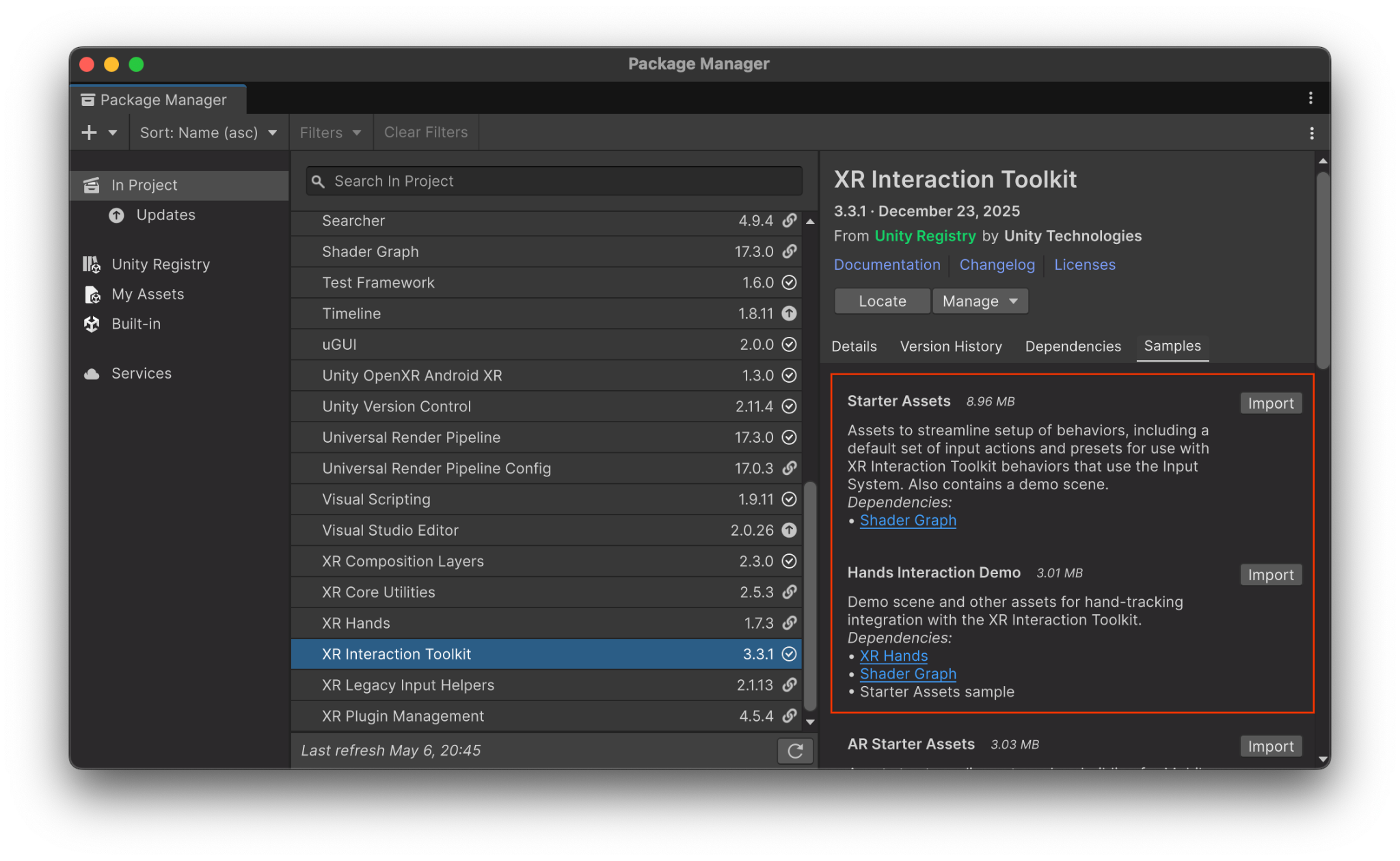
- Navegue até Window > Package Manager.
- Selecione XR Interaction Toolkit na lista de pacotes.
Na guia Samples, clique em Import ao lado de Starter Assets e Hands Interaction Demo.
Importar o exemplo do AXRIF
Importe o exemplo do AXRIF para acessar a cena de exemplo:
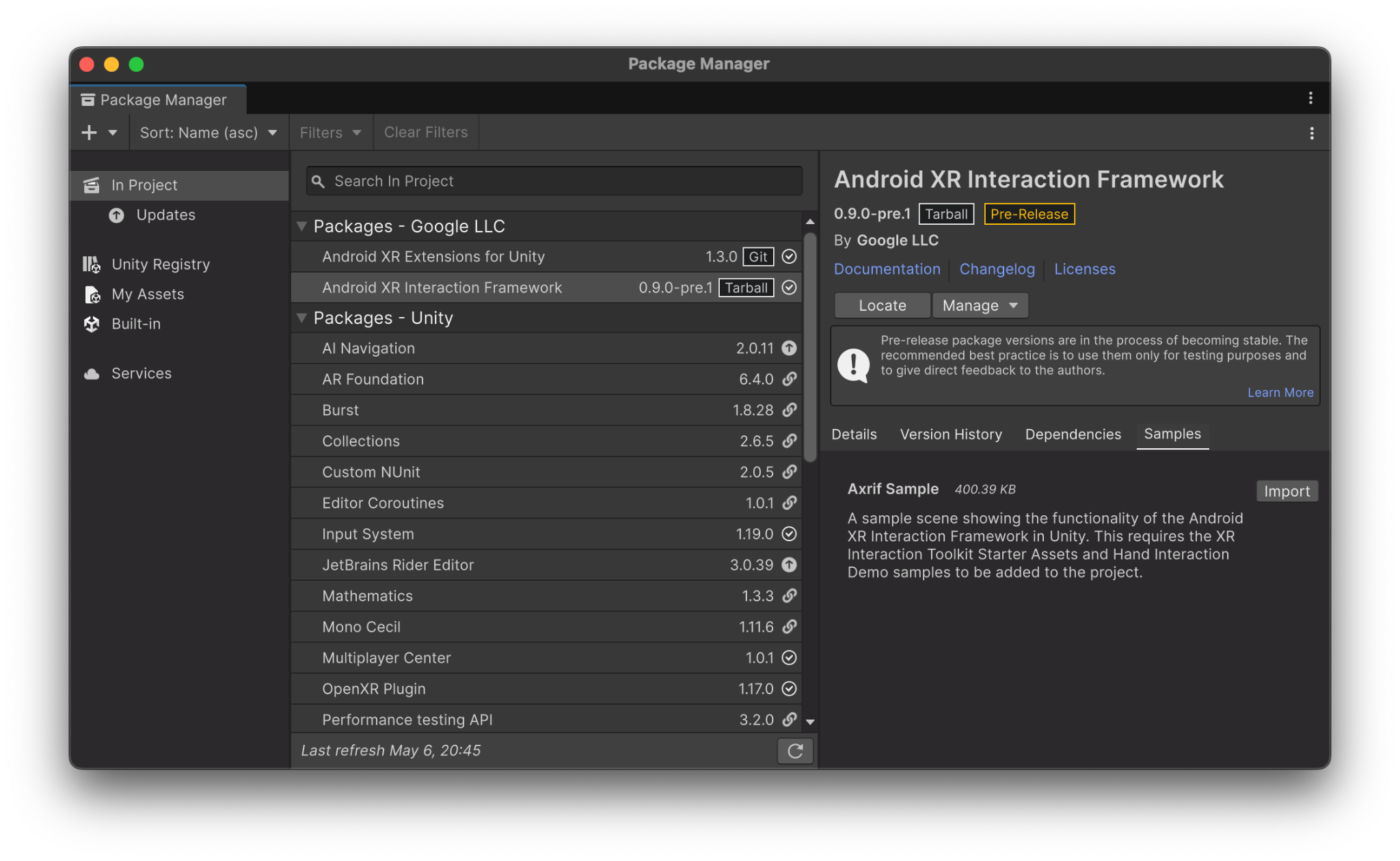
- Navegue até Window > Package Manager.
- Selecione Android XR Interaction Framework na lista de pacotes.
Na guia Samples, clique em Import ao lado de Axrif Sample.
Abrir a cena
Depois de importar os pacotes de exemplo necessários, você pode abrir a cena:
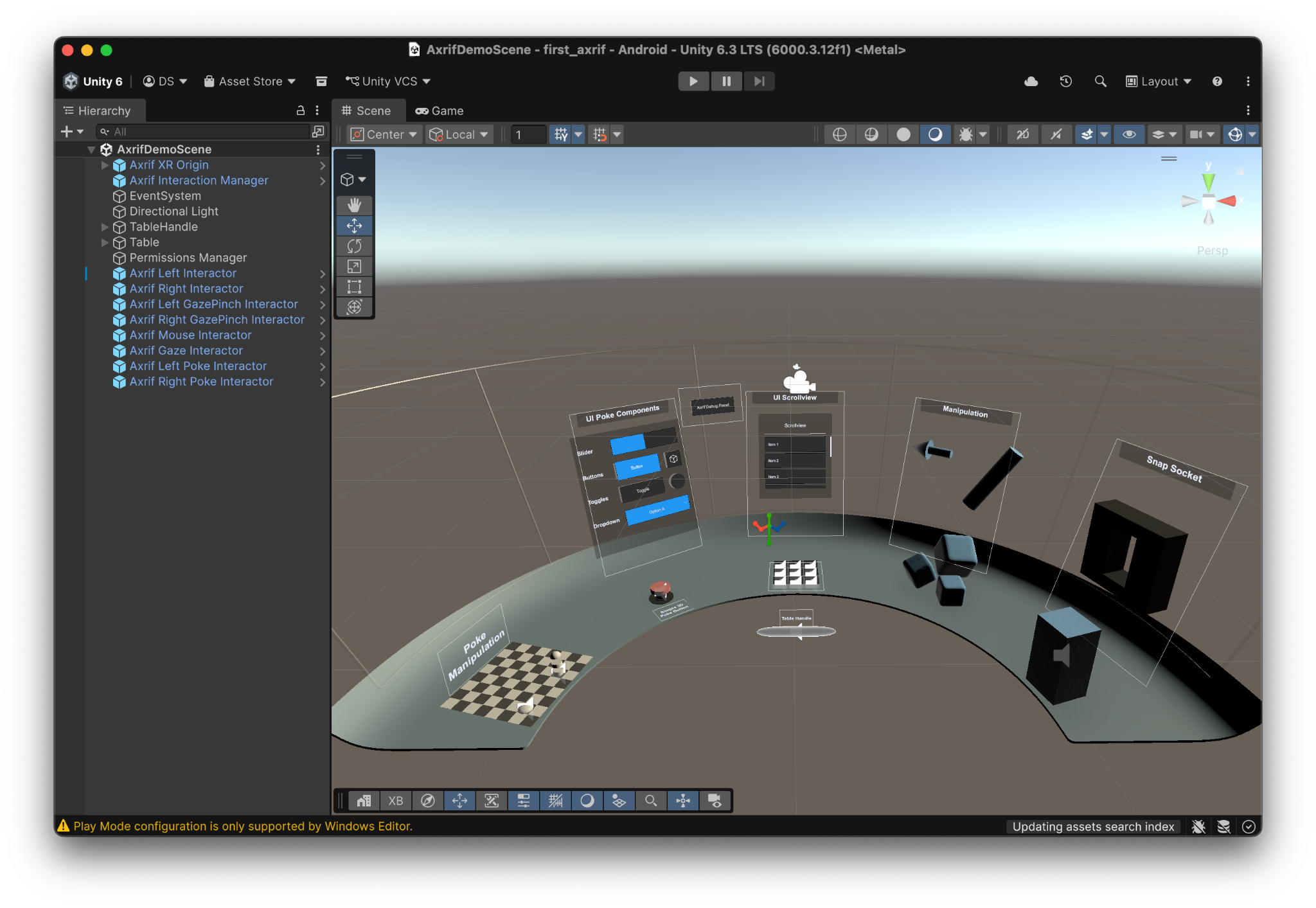
- Navegue até Assets > Samples > Android XR Interaction Framework > [Número da versão do AXRIF] > Axrif Sample.
Abra AxrifDemoScene.
Explorar os prefabs
A cena vem pré-configurada usando prefabs modulares localizados em Packages > Android XR Interaction Framework > Prefabs.
Prefabs do interator
Os prefabs do interator Axrif impulsionam a mecânica do interator do Unity XRIT usando as modalidades de entrada correspondentes da lista a seguir:
- Hand/Controller Ray:
- Axrif Left Interactor: usa o raio de mão esquerda ou o controlador.
- Axrif Right Interactor: usa o raio de mão direita ou o controlador.
- Gaze Pinch:
- Axrif Left GazePinch Interactor: usa o olhar e o movimento da mão esquerda ao fazer o gesto de pinça.
- Axrif Right GazePinch Interactor: usa o olhar e o movimento da mão direita ao fazer o gesto de pinça.
- Axrif Gaze Interactor: usa o olhar apenas para apontar.
- Hand Poke:
- Axrif Left Poke Interactor: usa o dedo indicador esquerdo ao tocar em objetos interativos.
- Axrif Right Poke Interactor: usa o dedo indicador direito ao tocar em objetos interativos.
- Mouse:
- Axrif Mouse Interactor: usa o mouse espacial do Android XR.
Prefabs do Axrif Interaction Manager e da origem
Axrif Interaction Manager: esse prefab é o hub central do AXRIF em cena. O prefab abriga o componente Axrif Interaction Manager, que foi projetado para funcionar em conjunto com o XR Interaction Manager do XRIT. Esse prefab é responsável por:
- Inicializar e gerenciar os principais subsistemas do AXRIF no momento da execução.
- Processar e rotear dados de entrada do OpenXR usando o adaptador de entrada do Interaction Framework.
- Observar os estados da interface e do collider usando o integrador de cena do Interaction Framework.
Axrif XR Origin: serve como o personagem principal e o driver da câmera e gerencia os visualizadores de malha de mão.
Configurar ações de entrada
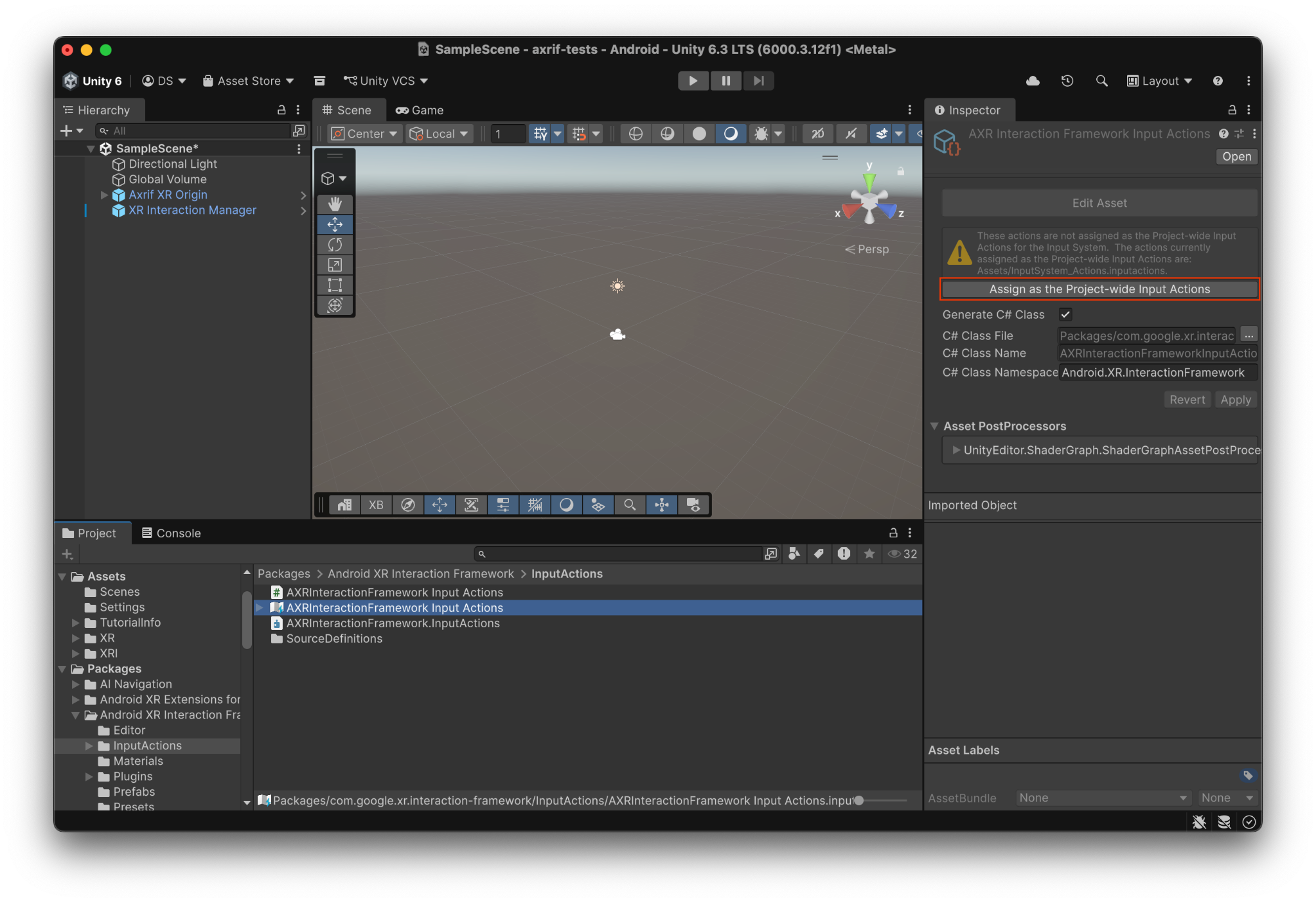
Para conectar os dados de execução do OpenXR às ações de entrada do Unity, registre as vinculações de mapa em todo o projeto:
- Navegue até Packages > Android XR Interaction Framework > InputActions.
- Localize AndroidXRInteractionFramework Input Actions.
Clique em Assign as the Project-wide Input Actions.
Modificar interações
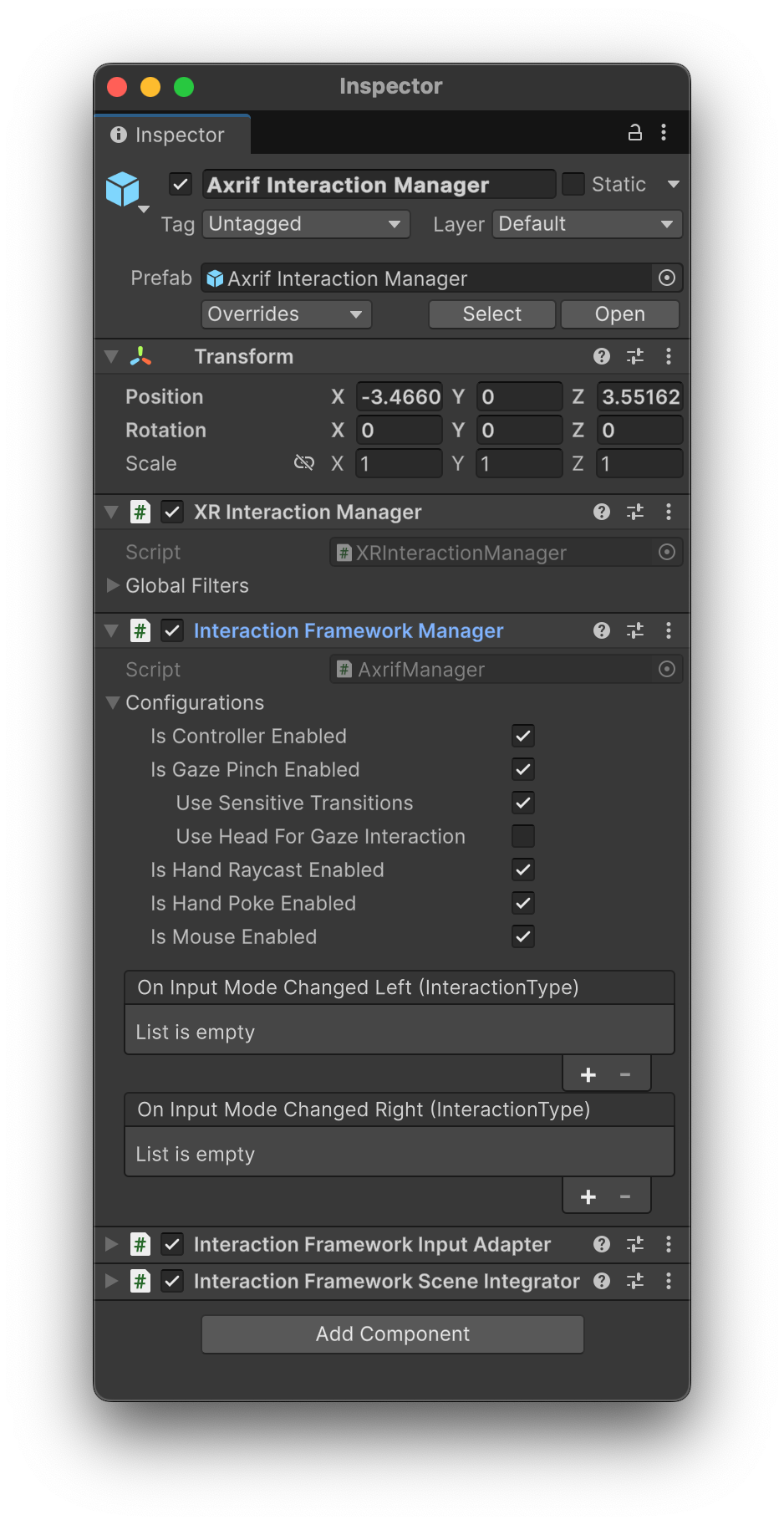
Usando o prefab do Axrif Interaction Manager, é possível ativar ou desativar diferentes modalidades de entrada. O AXRIF oferece suporte às seguintes modalidades de entrada:
- Controller Raycasting
- Pinch and Gaze
- Hand Raycasting
- Direct Hand
- Mouse Interactions.
É possível configurar as modalidades de entrada diretamente no inspetor na seção Configurations do componente Interaction Framework Manager.
Criar o exemplo
Quando quiser criar o exemplo, clique em Build ou Build and Run no Unity Editor.