

قبل البدء في إضافة ميزة التحقّق من الترخيص إلى تطبيقك، عليك إعداد حساب النشر على Google Play وبيئة التطوير وأي حسابات اختبار مطلوبة للتحقّق من عملية التنفيذ.
إعداد حساب ناشر
إذا لم يكن لديك حساب ناشر على Google Play، عليك التسجيل للحصول على حساب باستخدام حسابك على Google والموافقة على بنود خدمة Google Play.
لمزيد من المعلومات، يُرجى الاطّلاع على البدء في النشر.
إذا كان لديك حساب ناشر على Google Play، استخدِم Play Console لإعداد الترخيص.
باستخدام Google Play Console، يمكنك إجراء ما يلي:
- الحصول على مفتاح عام خاص بالتطبيق لأغراض الترخيص
- تصحيح أخطاء تنفيذ ترخيص التطبيق واختباره قبل نشره
- نشر التطبيقات التي أضفت إليها ميزة إدارة التراخيص
إعدادات المشرف للترخيص
يمكنك إدارة العديد من عناصر التحكّم الإدارية الخاصة بترخيص Google Play في Play Console. تتيح لك عناصر التحكّم ما يلي:
- إعداد عدة "حسابات اختبارية" يتم تحديدها من خلال عنوان البريد الإلكتروني يسمح خادم الترخيص للمستخدمين الذين سجّلوا الدخول إلى حسابات تجريبية على جهاز أو محاكي بإرسال عمليات التحقّق من الترخيص وتلقّي استجابات اختبار ثابتة. يمكنك إعداد الحسابات في صفحة "تفاصيل الحساب" في Play Console.
- ضبط استجابات الاختبار الثابتة التي يرسلها الخادم عند تلقّي طلب التحقّق من الترخيص لتطبيق تم تحميله إلى حساب الناشر من مستخدم سجّل الدخول إلى حساب الناشر أو حساب تجريبي يمكنك إعداد ردود الاختبار في صفحة "تفاصيل الحساب" على Play Console.
- الحصول على المفتاح العام للتطبيق من أجل الترخيص عند تنفيذ الترخيص في أحد التطبيقات، يجب نسخ سلسلة المفتاح العام إلى التطبيق. يمكنك الحصول على المفتاح العام للتطبيق من أجل الترخيص في صفحة "الخدمات وواجهات برمجة التطبيقات" (ضمن "جميع التطبيقات").
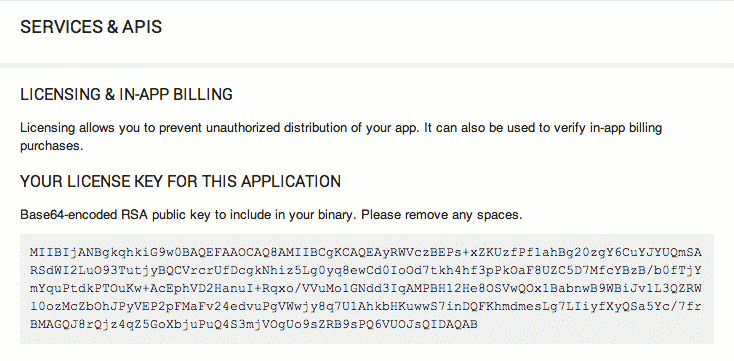
الشكل 1. يتوفّر مفتاح ترخيص التطبيق في صفحة "الخدمات وواجهات برمجة التطبيقات " في Play Console.
لمزيد من المعلومات حول كيفية استخدام الحسابات التجريبية وردود الاختبار الثابتة، يُرجى الاطّلاع على إعداد بيئة اختبار أدناه.
إعداد بيئة التطوير
يتضمّن إعداد بيئة الترخيص المهام التالية:
- إعداد بيئة وقت التشغيل للتطوير
- تنزيل LVL في حزمة SDK
- إعداد "مكتبة التحقّق من الترخيص"
- تضمين مشروع مكتبة LVL في تطبيقك
توضّح الأقسام أدناه هذه المهام. عند الانتهاء من عملية الإعداد، يمكنك البدء في إضافة ترخيص إلى تطبيقك.
لبدء استخدام هذه الخدمة، عليك إعداد بيئة وقت تشغيل مناسبة يمكنك من خلالها تنفيذ عملية التحقّق من الترخيص وفرضه وتصحيح الأخطاء واختبار تنفيذ تطبيقك.
إعداد بيئة التشغيل
كما هو موضّح سابقًا، تتحقّق التطبيقات من حالة الترخيص ليس من خلال التواصل مع خادم الترخيص مباشرةً، بل من خلال الربط بخدمة يقدّمها تطبيق Google Play وبدء طلب التحقّق من الترخيص. تتولّى خدمة Google Play بعد ذلك عملية التواصل المباشر مع خادم الترخيص، ثم توجّه الردّ إلى تطبيقك. لتصحيح أخطاء الترخيص واختباره في تطبيقك، عليك إعداد بيئة وقت تشغيل تتضمّن خدمة Google Play اللازمة، حتى يتمكّن تطبيقك من إرسال طلبات التحقّق من الترخيص إلى خادم الترخيص.
هناك نوعان من بيئات وقت التشغيل التي يمكنك استخدامها:
- جهاز يعمل بنظام التشغيل Android ويتضمّن تطبيق Google Play
- محاكي Android يعمل بإضافة Google APIs، المستوى 8 لواجهة برمجة التطبيقات (الإصدار 2) أو إصدار أحدث
التشغيل على جهاز
لاستخدام جهاز يعمل بنظام التشغيل Android في تصحيح الأخطاء واختبار الترخيص، يجب أن يستوفي الجهاز الشروط التالية:
- أن يعمل بإصدار متوافق من نظام التشغيل Android 1.5 أو إصدار أحدث (المستوى 3 أو أعلى من واجهة برمجة التطبيقات)، و
- تشغيل صورة نظام تم تثبيت تطبيق عميل Google Play عليها مسبقًا
إذا لم يكن Google Play مثبَّتًا مسبقًا في صورة النظام، لن يتمكّن تطبيقك من التواصل مع خادم الترخيص في Google Play.
للحصول على معلومات عامة حول كيفية إعداد جهاز لاستخدامه في تطوير تطبيقات Android، راجِع استخدام الأجهزة.
التشغيل على محاكي Android
إذا لم يكن لديك جهاز متاح، يمكنك استخدام محاكي Android لتصحيح الأخطاء واختبار الترخيص.
بما أنّ منصات Android المتوفّرة في حزمة تطوير البرامج (SDK) لنظام التشغيل Android لا تتضمّن Google Play، عليك تنزيل منصة "إضافة واجهات Google البرمجية"، المستوى 8 من واجهة برمجة التطبيقات (أو مستوى أعلى)، من مستودع حزمة تطوير البرامج (SDK). بعد تنزيل الإضافة، عليك إنشاء إعدادات جهاز Android الافتراضي (AVD) تستخدم صورة النظام هذه.
لا تتضمّن "إضافة Google APIs" برنامج Google Play الكامل. ومع ذلك، يوفّر ما يلي:
- خدمة تعمل في الخلفية على Google Play وتنفّذ
ILicensingServiceالواجهة البعيدة، كي يتمكّن تطبيقك من إرسال عمليات التحقّق من الترخيص عبر الشبكة إلى خادم الترخيص. - مجموعة من خدمات الحساب الأساسية التي تتيح لك إضافة حساب Google على جهاز Android الافتراضي وتسجيل الدخول باستخدام بيانات اعتماد حساب الناشر أو حساب الاختبار
يتيح لك تسجيل الدخول باستخدام حساب الناشر أو الحساب التجريبي تصحيح أخطاء تطبيقك واختباره بدون الحاجة إلى نشره. لمزيد من المعلومات، يُرجى الاطّلاع على تسجيل الدخول إلى حساب معتمد أدناه.
تتوفّر عدّة إصدارات من إضافة Google APIs من خلال "أداة إدارة حزمة SDK"، ولكن الإصدار المخصّص لنظام التشغيل Android 2.2 والإصدارات الأحدث فقط يتضمّن "خدمات Google Play" اللازمة.
لإعداد محاكي لإضافة ترخيص إلى تطبيق، اتّبِع الخطوات التالية:
- شغِّل "مدير حزمة تطوير البرامج (SDK) لنظام التشغيل Android" المتاح ضمن قائمة "أدوات استوديو Android" (الأدوات > Android > مدير حزمة تطوير البرامج (SDK)) أو من خلال تنفيذ
<sdk>/tools/android sdk. - اختَر واجهات Google API ونزِّلها لإصدار Android الذي تريد استهدافه (يجب أن يكون الإصدار 2.2 من نظام التشغيل Android أو إصدارًا أحدث).
- عند اكتمال عملية التنزيل، افتح "أداة إدارة المحاكي" (AVD Manager) المتاحة ضمن قائمة "أدوات" في "استوديو Android" (أدوات > Android > أداة إدارة المحاكي) أو من خلال تنفيذ
<sdk>/tools/android avd. - في نافذة مدير الأجهزة الافتراضية لنظام التشغيل Android، انقر على + إنشاء جهاز افتراضي لضبط تفاصيل الإعداد للجهاز الافتراضي الجديد لنظام التشغيل Android.
- في نافذة إعداد الجهاز الافتراضي، اختَر جهازًا، ثم انقر على التالي.
- اختَر واجهة برمجة تطبيقات Google كصورة نظام لتشغيلها على محاكي Android الجديد، ثم انقر على التالي.
- امنح الجهاز الافتراضي اسمًا وصفيًا، ثم اضبط تفاصيل الإعدادات الأخرى حسب الحاجة.
- انقر على إنهاء لإنشاء إعداد AVD الجديد الذي سيظهر في قائمة أجهزة Android الافتراضية المتاحة.
إذا لم تكن معتادًا على أجهزة Android الافتراضية أو كيفية استخدامها، يمكنك الاطّلاع على إدارة الأجهزة الافتراضية.
تعديل إعدادات مشروعك
بعد إعداد بيئة وقت التشغيل التي تستوفي المتطلبات الموضّحة أعلاه، سواء على جهاز فعلي أو على محاكي، احرص على تعديل مشروع تطبيقك أو نصوص البرامج حسب الحاجة، وذلك لكي يتم نشر ملفات .apk المجمَّعة التي تستخدم الترخيص في تلك البيئة.
على وجه الخصوص، إذا كنت تطوّر في "استوديو Android"، احرص على إعداد
Run/Debug Configuration يستهدف الجهاز أو المحاكي المناسبَين.
ليس عليك إجراء أي تغييرات على إعدادات الإصدار في تطبيقك، شرط أن يكون المشروع معدًا مسبقًا للتجميع باستخدام مكتبة عادية من الإصدار 1.5 من نظام التشغيل Android (المستوى 3 لواجهة برمجة التطبيقات) أو إصدار أحدث. يجب ألا تؤثر إضافة الترخيص إلى تطبيق بأي شكل من الأشكال في إعدادات الإصدار الخاصة بالتطبيق.
إعداد "مكتبة التحقّق من الترخيص"
عليك إعداد LVL في بيئة التطوير، إما كمشروع مكتبة Android أو من خلال نسخ (أو استيراد) مصادر المكتبة مباشرةً إلى حزمة التطبيق الحالية. بشكل عام، يُنصح باستخدام LVL كمشروع مكتبة، لأنّه يتيح لك إعادة استخدام رمز الترخيص في تطبيقات متعددة والحفاظ عليه بسهولة أكبر بمرور الوقت. يُرجى العِلم أنّ LVL ليس مصمّمًا ليتم تجميعه بشكل منفصل وإضافته إلى تطبيق كملف .jar ثابت.
الطريقة المقترَحة لاستخدام LVL هي إعدادها كمشروع مكتبة جديد لنظام التشغيل Android. مشروع المكتبة هو نوع من مشاريع التطوير
التي تتضمّن رموز مصدر وموارد مشتركة لنظام Android. يمكن أن تشير مشاريع تطبيقات Android الأخرى إلى مشروع المكتبة، وأن تتضمّن المصادر المجمّعة في ملفات .apk عند الإنشاء. في سياق الترخيص، يعني ذلك أنّه يمكنك إجراء معظم عمليات تطوير الترخيص مرة واحدة في مشروع مكتبة، ثم تضمين مصادر المكتبة في مشاريع التطبيقات المختلفة.
بهذه الطريقة، يمكنك بسهولة الحفاظ على تنفيذ موحّد للترخيص
في جميع مشاريعك وإدارته بشكل مركزي. إذا لم تكن على دراية بمشاريع المكتبة أو كيفية استخدامها، يمكنك الاطّلاع على إدارة المشاريع.
إذا كنت تعمل في "استوديو Android"، عليك إضافة LVL إلى مشروعك كوحدة نمطية جديدة.
- استخدِم النافذة "استيراد وحدة من المصدر" لاستيراد وحدة مكتبة من خلال اختيار ملف (File) > جديد (New) > استيراد وحدة (Import Module).
- في نافذة استيراد الوحدة من المصدر، ضمن دليل المصدر، أدخِل دليل LVL's
library(الدليل الذي يحتوي على ملف AndroidManifest.xml الخاص بالمكتبة) كجذر المشروع (<sdk>/extras/google/play_licensing/library/AndroidManifest.xml)، ثم انقر على التالي. - انقر على إنهاء لاستيراد وحدة المكتبة.
لمزيد من المعلومات حول كيفية استخدام وحدات المكتبة في "استوديو Android"، يمكنك الاطّلاع على إنشاء مكتبة Android.
تضمين مصادر مشروع مكتبة LVL في تطبيقك
إذا أردت استخدام مصادر LVL كمشروع مكتبة، عليك إضافة مرجع إلى مشروع مكتبة LVL في خصائص مشروع تطبيقك. يؤدي ذلك إلى توجيه أدوات الإنشاء لتضمين مصادر مشروع مكتبة LVL في تطبيقك في وقت الترجمة البرمجية. تعتمد عملية إضافة مرجع إلى مشروع مكتبة على بيئة التطوير، كما هو موضّح أدناه.
إذا كنت تطوّر تطبيقك في "استوديو Android"، من المفترض أن تكون قد أضفت وحدة المكتبة إلى مشروعك، كما هو موضّح في القسم السابق. إذا لم يسبق لك إجراء ذلك، عليك إكماله الآن قبل المتابعة.
إذا كنت تستخدم أدوات سطر الأوامر الخاصة بحزمة SDK، انتقِل إلى الدليل الذي يحتوي على مشروع تطبيقك وافتح الملف project.properties. أضِف سطرًا إلى الملف يحدّد المفتاح
android.library.reference.<n> ومسار المكتبة. مثلاً:
android.library.reference.1=path/to/library_project
بدلاً من ذلك، يمكنك استخدام هذا الأمر لتعديل خصائص المشروع، بما في ذلك الإشارة إلى مشروع المكتبة:
android update lib-project
--target <target_ID> \
--path path/to/my/app_project \
--library path/to/my/library_project
لمزيد من المعلومات حول استخدام مشاريع المكتبة، يُرجى الاطّلاع على إعداد مشروع مكتبة.
إعداد بيئة الاختبار
توفّر Google Play Console أدوات إعداد تتيح لك ولغيرك اختبار الترخيص على تطبيقك قبل نشره. أثناء تنفيذ عملية الترخيص، يمكنك الاستفادة من أدوات Play Console لاختبار سياسة تطبيقك وطريقة تعامله مع الردود المختلفة على طلبات الترخيص وحالات الخطأ.
تشمل المكوّنات الرئيسية لبيئة الاختبار الخاصة بالترخيص ما يلي:
- إعداد "استجابة الاختبار" في حساب الناشر يتيح لك ضبط استجابة الترخيص الثابتة التي يتم إرجاعها عندما يعالج الخادم عملية التحقّق من الترخيص لتطبيق تم تحميله إلى حساب الناشر من مستخدم سجّل الدخول إلى حساب الناشر أو حساب تجريبي.
- مجموعة اختيارية من حسابات الاختبار التي ستتلقّى استجابة الاختبار الثابتة عند التحقّق من ترخيص تطبيق حمّلته (بغض النظر عمّا إذا كان التطبيق منشورًا أم لا).
- بيئة وقت التشغيل للتطبيق التي تتضمّن تطبيق Google Play أو إضافة Google APIs، والتي سجّل المستخدم الدخول إليها باستخدام حساب الناشر أو أحد الحسابات التجريبية
يتضمّن إعداد بيئة الاختبار بشكلٍ صحيح ما يلي:
- ضبط ردود اختبار ثابتة يعرضها خادم الترخيص
- إعداد حسابات اختبار حسب الحاجة
- تسجيل الدخول بشكل صحيح إلى محاكي أو جهاز قبل بدء اختبار التحقّق من الترخيص
تقدّم الأقسام أدناه مزيدًا من المعلومات.
ضبط الردود التجريبية لعمليات فحص التراخيص
يوفّر Google Play إعدادات ضبط في حساب الناشر تتيح لك تجاهل المعالجة العادية لعملية التحقّق من الترخيص وعرض رمز استجابة ثابت محدّد. هذا الإعداد مخصّص للاختبار فقط، ولا ينطبق إلا على عمليات التحقّق من الترخيص للتطبيقات التي حمّلتها، والتي أجراها أي مستخدم سجّل الدخول إلى محاكي أو جهاز باستخدام بيانات اعتماد حساب الناشر أو حساب اختبار مسجّل. بالنسبة إلى المستخدمين الآخرين، يعالج الخادم عمليات التحقّق من الترخيص دائمًا وفقًا للقواعد العادية.
لضبط ردّ اختباري لحسابك، سجِّل الدخول إلى حساب الناشر وانقر على "تعديل الملف الشخصي". في صفحة "تعديل الملف الشخصي"، ابحث عن قائمة "استجابة الاختبار" في لوحة "الترخيص"، كما هو موضّح أدناه. يمكنك الاختيار من المجموعة الكاملة لرموز استجابة الخادم الصالحة للتحكّم في الاستجابة أو الشرط الذي تريد اختباره في تطبيقك.
بشكل عام، عليك التأكّد من اختبار تنفيذ الترخيص في تطبيقك باستخدام كل رمز استجابة متاح في قائمة "استجابة الاختبار". للحصول على وصف للرموز، يُرجى الاطّلاع على رموز استجابة الخادم في مرجع الترخيص.
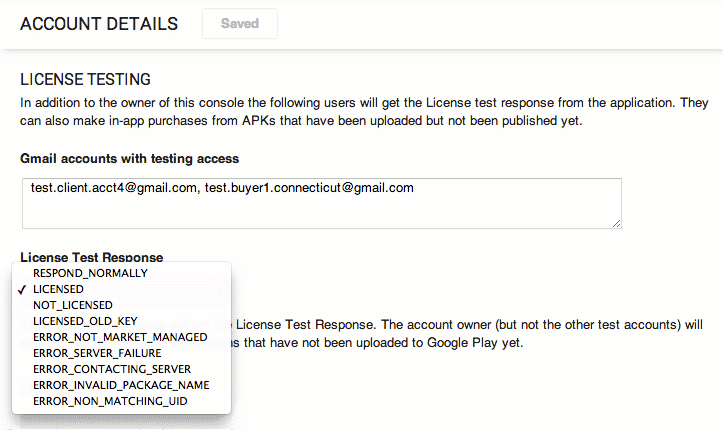
الشكل 2. يتيح لك لوحة "اختبار الترخيص" في صفحة "تفاصيل الحساب" إعداد حسابات اختبارية وإدارة ردود الاختبار.
يُرجى العِلم أنّ استجابة الاختبار التي يتم ضبطها تنطبق على مستوى الحساب بأكمله، أي أنّها لا تنطبق على تطبيق واحد، بل على جميع التطبيقات المرتبطة بحساب الناشر. إذا كنت تختبر تطبيقات متعددة في الوقت نفسه، سيؤثّر تغيير استجابة الاختبار في جميع هذه التطبيقات عند إجراء عملية التحقّق التالية من الترخيص (إذا كان المستخدم مسجّلاً الدخول إلى المحاكي أو الجهاز باستخدام حساب الناشر أو حساب تجريبي).
قبل أن تتمكّن من تلقّي ردّ اختبار بنجاح بشأن التحقّق من الترخيص، عليك تسجيل الدخول إلى الجهاز أو المحاكي الذي تم تثبيت التطبيق عليه، والذي يتم من خلاله إرسال طلب البحث إلى الخادم. على وجه التحديد، يجب تسجيل الدخول باستخدام حساب الناشر أو أحد الحسابات التجريبية التي أعددتها. لمزيد من المعلومات حول الحسابات التجريبية، يُرجى الاطّلاع على القسم التالي.
اطّلِع على رموز استجابة الخادم للحصول على قائمة بالاستجابات التجريبية المتاحة ومعانيها.
إعداد حسابات اختبارية
في بعض الحالات، قد تحتاج إلى السماح لعدة فِرق من المطوّرين باختبار الترخيص على التطبيقات التي سيتم نشرها في النهاية من خلال حساب الناشر، ولكن بدون منحهم إذن الوصول إلى بيانات اعتماد تسجيل الدخول إلى حساب الناشر. لتلبية هذه الحاجة، يتيح لك Google Play Console إعداد حساب واحد أو أكثر من حسابات الاختبار الاختيارية، وهي حسابات مخوّلة بإرسال طلبات إلى خادم الترخيص وتلقّي ردود اختبار ثابتة من حساب الناشر.
حسابات الاختبار هي حسابات عادية على Google تسجّلها في حساب الناشر، وذلك لتلقّي استجابة الاختبار للتطبيقات التي حمّلتها. يمكن للمطوّرين بعد ذلك تسجيل الدخول إلى أجهزتهم أو المحاكيات باستخدام بيانات اعتماد الحساب التجريبي وبدء عمليات التحقّق من الترخيص من التطبيقات المثبَّتة. عندما يتلقّى خادم الترخيص طلبًا من مستخدم حساب تجريبي للتحقّق من الترخيص، يعرض الخادم استجابة الاختبار الثابتة التي تم ضبطها لحساب الناشر.
وبالطبع، هناك قيود على إمكانية الوصول والأذونات الممنوحة للمستخدمين الذين سجّلوا الدخول من خلال حسابات تجريبية، بما في ذلك:
- يمكن لمستخدمي الحساب التجريبي إرسال طلب إلى خادم الترخيص فقط للتطبيقات التي تم تحميلها مسبقًا إلى حساب الناشر.
- لا يملك مستخدمو الحساب التجريبي الإذن بتحميل التطبيقات إلى حساب الناشر.
- لا يملك مستخدمو الحساب التجريبي الإذن بضبط الرد الثابت للاختبار في حساب الناشر.
يلخّص الجدول أدناه الاختلافات في الإمكانات بين حساب الناشر وحساب الاختبار وأي حساب آخر.
الجدول 1. الاختلافات في أنواع الحسابات لاختبار الترخيص
| نوع الحساب | هل يمكن التحقّق من الترخيص قبل التحميل؟ | هل يمكن تلقّي ردّ الاختبار؟ | هل يمكن ضبط ردّ الاختبار؟ |
|---|---|---|---|
| حساب الناشر | نعم | نعم | نعم |
| الحساب التجريبي | لا | نعم | لا |
| غير ذلك | لا | لا | لا |
تسجيل حسابات اختبارية في حساب الناشر
للبدء، عليك تسجيل كل حساب تجريبي في حساب الناشر. كما هو موضّح في "الشكل 2"، يمكنك تسجيل حسابات اختبارية في لوحة "الترخيص" ضمن صفحة "تعديل الملف الشخصي" في حساب الناشر. ما عليك سوى إدخال الحسابات كقائمة مفصولة بفواصل والنقر على حفظ لحفظ التغييرات في ملفك الشخصي.
يمكنك استخدام أي حساب على Google كحساب اختبار. إذا أردت امتلاك حسابات الاختبار والتحكّم فيها، يمكنك إنشاء الحسابات بنفسك وتوزيع بيانات الاعتماد على المطوّرين أو المختبِرين.
التعامل مع تحميل التطبيقات وتوزيعها على مستخدمي الحسابات التجريبية
كما ذكرنا أعلاه، يمكن لمستخدمي حسابات الاختبار تلقّي استجابات اختبار ثابتة فقط للتطبيقات التي يتم تحميلها إلى حساب الناشر. بما أنّ هؤلاء المستخدمين لا يملكون إذنًا بتحميل التطبيقات، عليك بصفتك الناشر التعاون معهم لجمع التطبيقات وتحميلها وتوزيعها لاختبارها. يمكنك التعامل مع عملية جمع البيانات وتوزيعها بأي طريقة تناسبك.
بعد تحميل تطبيق وإعلام خادم الترخيص به، يمكن للمطوّرين والمختبِرين مواصلة تعديل التطبيق في بيئة التطوير المحلية بدون الحاجة إلى تحميل إصدارات جديدة. ما عليك سوى تحميل إصدار جديد إذا كان التطبيق المحلي يزيد قيمة السمة versionCode في ملف البيان.
توزيع مفتاحك العام على مستخدمي الحساب التجريبي
يتعامل خادم الترخيص مع استجابات الاختبار الثابتة بالطريقة العادية، بما في ذلك توقيع بيانات استجابة الترخيص وإضافة مَعلمات إضافية وما إلى ذلك. لمساعدة المطوّرين الذين يستخدمون حسابات اختبارية بدلاً من حساب الناشر في تنفيذ نظام الترخيص، عليك توزيع المفتاح العام للتطبيق الخاص بالترخيص عليهم. لا يمكن للمطوّرين الذين ليس لديهم إذن الوصول إلى Play Console الوصول إلى المفتاح العام للتطبيق، وبدون هذا المفتاح، لن يتمكّنوا من التحقّق من صحة ردود الترخيص.
يُرجى العِلم أنّه في حال قررت إنشاء زوج جديد من مفاتيح الترخيص للتطبيق لسبب ما، عليك إبلاغ جميع مستخدمي الحسابات الاختبارية بذلك. بالنسبة إلى المختبِرين، يمكنك تضمين المفتاح الجديد في حزمة التطبيق وتوزيعه على المستخدمين. بالنسبة إلى المطوّرين، عليك توزيع المفتاح الجديد عليهم مباشرةً.
تسجيل الدخول إلى حساب معتمَد في بيئة وقت التشغيل
تم تصميم خدمة الترخيص لتحديد ما إذا كان المستخدم لديه ترخيص لاستخدام تطبيق معيّن. وأثناء عملية التحقّق من الترخيص، يجمع تطبيق Google Play معرّف المستخدم من الحساب الأساسي على النظام ويرسله إلى الخادم، بالإضافة إلى اسم حزمة التطبيق ومعلومات أخرى. ومع ذلك، إذا لم تتوفّر معلومات المستخدم، لن ينجح التحقّق من الترخيص، وبالتالي سيوقف تطبيق Google Play الطلب ويعرض رسالة خطأ للتطبيق.
أثناء الاختبار، ولضمان قدرة تطبيقك على طلب البيانات من خادم الترخيص بنجاح، عليك التأكّد من تسجيل الدخول إلى حساب على الجهاز أو المحاكي باستخدام ما يلي:
- بيانات اعتماد حساب ناشر
- بيانات اعتماد حساب تجريبي مسجَّل في حساب ناشر
تسجيل الدخول إلى حساب Google على محاكي
إذا كنت تختبر الترخيص على محاكي، عليك تسجيل الدخول إلى حساب Google على المحاكي. إذا لم يظهر لك خيار إنشاء حساب Google جديد، قد يرجع السبب إلى أنّ جهاز Android الافتراضي (AVD) يعمل بصورة نظام Android عادية، وليس بصورة Google APIs Add-On، أو الإصدار 2 من المستوى 8 لواجهة برمجة التطبيقات أو الإصدارات الأحدث.
لمزيد من المعلومات، يُرجى الاطّلاع على إعداد بيئة وقت التشغيل أعلاه.
يتيح تسجيل الدخول باستخدام حساب ناشر ميزة تلقّي تطبيقاتك ردود اختبار ثابتة حتى قبل تحميل التطبيقات إلى Play Console.
إذا كنت جزءًا من مؤسسة أكبر أو كنت تعمل مع مجموعات خارجية على تطبيقات سيتم نشرها من خلال موقعك الإلكتروني، من المرجّح أن تحتاج إلى توزيع حسابات اختبار بدلاً من ذلك، ثم استخدامها لتسجيل الدخول أثناء الاختبار.
لتسجيل الدخول على جهاز أو محاكي، اتّبِع الخطوات التالية. ويُفضّل تسجيل الدخول باستخدام الحساب الأساسي، ولكن إذا كانت هناك حسابات أخرى مستخدَمة على الجهاز أو المحاكي، يمكنك إنشاء حساب إضافي وتسجيل الدخول إليه باستخدام بيانات اعتماد حساب الناشر أو الحساب التجريبي.
- افتح "الإعدادات" > "الحسابات والمزامنة".
- انقر على إضافة حساب واختَر إضافة حساب Google.
- انقر على التالي، ثم على تسجيل الدخول.
- أدخِل اسم المستخدم وكلمة المرور لحساب الناشر أو حساب اختبار مسجّل في حساب الناشر.
- انقر على تسجيل الدخول. يسجّل النظام دخولك إلى الحساب الجديد.
بعد تسجيل الدخول، يمكنك بدء اختبار الترخيص في تطبيقك (إذا كنت قد أكملت خطوات دمج LVL المذكورة أعلاه). عندما يبدأ تطبيقك عملية التحقّق من الترخيص، سيتلقّى استجابة تتضمّن استجابة الاختبار الثابتة التي تم ضبطها في حساب الناشر.
يُرجى العِلم أنّه في حال استخدام محاكي، عليك تسجيل الدخول إلى حساب الناشر أو الحساب التجريبي في كل مرة تمحو فيها البيانات عند إعادة تشغيل المحاكي.
بعد إكمال إجراءات الإعداد، انتقِل إلى إضافة الترخيص إلى تطبيقك.