
I controlli multimediali su Android si trovano vicino alle Impostazioni rapide. Le sessioni di più app sono disposte in un carosello scorrevole. Il carosello elenca le sessioni in questo ordine:
- Stream riprodotti localmente sullo smartphone
- Stream remoti, ad esempio quelli rilevati su dispositivi esterni o sessioni di trasmissione
- Sessioni precedenti riprendibili, nell'ordine in cui sono state riprodotte l'ultima volta
A partire da Android 13 (livello API 33), per garantire che gli utenti possano accedere a un ricco
set di controlli multimediali per le app che riproducono contenuti multimediali, i pulsanti di azione sui controlli multimediali
vengono derivati dallo stato Player.
In questo modo, puoi presentare un set coerente di controlli multimediali e un'esperienza di controllo multimediale più raffinata su tutti i dispositivi.
La Figura 1 mostra un esempio di come appare su uno smartphone e su un tablet, rispettivamente.
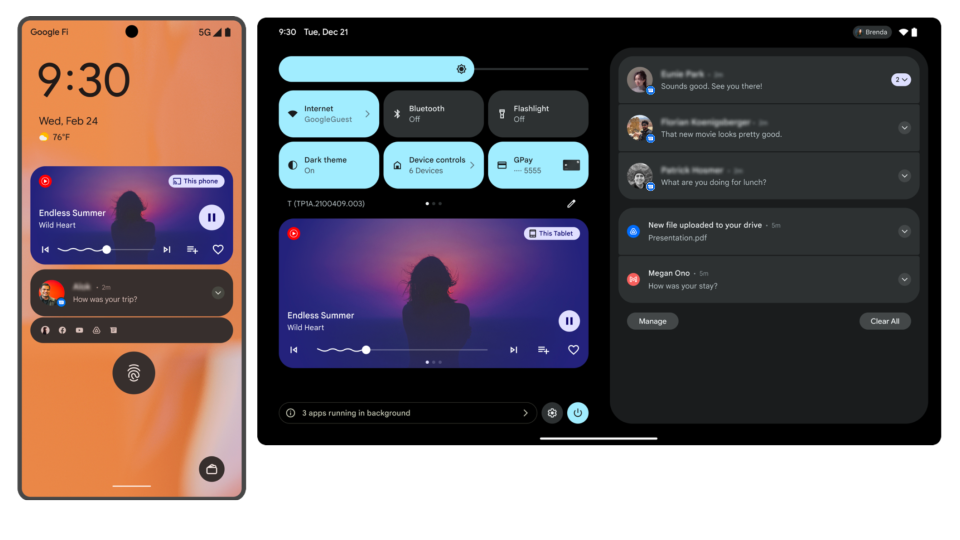
Il sistema visualizza fino a cinque pulsanti di azione in base allo stato Player, come
descritto nella tabella seguente. In modalità compatta, vengono visualizzati solo i primi tre slot di azione. Questo è in linea con il modo in cui i controlli multimediali vengono sottoposti a rendering in altre
piattaforme Android come Auto, Assistant e Wear OS.
| Slot | Criteri | Azione |
|---|---|---|
| 1 |
playWhenReady è false o lo stato di
riproduzione attuale è STATE_ENDED.
|
Riproduci |
playWhenReady è true e lo stato di riproduzione attuale è STATE_BUFFERING.
|
Rotellina di caricamento | |
playWhenReady è true e lo stato di riproduzione attuale è STATE_READY.
|
Metti in pausa | |
| 2 |
Le preferenze dei pulsanti multimediali contengono un pulsante personalizzato per
CommandButton.SLOT_BACK
|
Personalizzato |
Il comando del player
COMMAND_SEEK_TO_PREVIOUS o
COMMAND_SEEK_TO_PREVIOUS_MEDIA_ITEM è disponibile.
|
Indietro | |
| Non è disponibile né un pulsante personalizzato né uno dei comandi elencati. | Vuoto | |
| 3 |
Le preferenze
dei pulsanti multimediali contengono un pulsante personalizzato per
CommandButton.SLOT_FORWARD
|
Personalizzato |
Il comando del player
COMMAND_SEEK_TO_NEXT o
COMMAND_SEEK_TO_NEXT_MEDIA_ITEM è disponibile.
|
Avanti | |
| Non è disponibile né un pulsante personalizzato né uno dei comandi elencati. | Vuoto | |
| 4 |
Le
preferenze dei pulsanti multimediali contengono un pulsante personalizzato per
CommandButton.SLOT_OVERFLOW che non è ancora stato inserito.
|
Personalizzato |
| 5 |
Le
preferenze dei pulsanti multimediali contengono un pulsante personalizzato per
CommandButton.SLOT_OVERFLOW che non è ancora stato inserito.
|
Personalizzato |
I pulsanti di overflow personalizzati vengono inseriti nell'ordine in cui sono stati aggiunti alle preferenze dei pulsanti multimediali.
Personalizzare i pulsanti dei comandi
Per personalizzare i controlli multimediali di sistema con Jetpack Media3, puoi impostare di conseguenza le preferenze dei pulsanti multimediali della sessione e i comandi disponibili dei controller:
Crea un
MediaSessione definisci le preferenze dei pulsanti multimediali per i pulsanti dei comandi personalizzati.In
MediaSession.Callback.onConnect(), autorizza i controller definendo i comandi disponibili, inclusi i comandi personalizzati, inConnectionResult.In
MediaSession.Callback.onCustomCommand(), rispondi al comando personalizzato selezionato dall'utente.
Kotlin
class PlaybackService : MediaSessionService() { private val customCommandFavorites = SessionCommand(ACTION_FAVORITES, Bundle.EMPTY) private var mediaSession: MediaSession? = null override fun onCreate() { super.onCreate() val favoriteButton = CommandButton.Builder(CommandButton.ICON_HEART_UNFILLED) .setDisplayName("Save to favorites") .setSessionCommand(customCommandFavorites) .build() val player = ExoPlayer.Builder(this).build() // Build the session with a custom layout. mediaSession = MediaSession.Builder(this, player) .setCallback(MyCallback()) .setMediaButtonPreferences(ImmutableList.of(favoriteButton)) .build() } private inner class MyCallback : MediaSession.Callback { override fun onConnect( session: MediaSession, controller: MediaSession.ControllerInfo ): ConnectionResult { // Set available player and session commands. return AcceptedResultBuilder(session) .setAvailableSessionCommands( ConnectionResult.DEFAULT_SESSION_COMMANDS.buildUpon() .add(customCommandFavorites) .build() ) .build() } override fun onCustomCommand( session: MediaSession, controller: MediaSession.ControllerInfo, customCommand: SessionCommand, args: Bundle ): ListenableFuture{ if (customCommand.customAction == ACTION_FAVORITES) { // Do custom logic here saveToFavorites(session.player.currentMediaItem) return Futures.immediateFuture(SessionResult(SessionResult.RESULT_SUCCESS)) } return super.onCustomCommand(session, controller, customCommand, args) } } }
Java
public class PlaybackService extends MediaSessionService { private static final SessionCommand CUSTOM_COMMAND_FAVORITES = new SessionCommand("ACTION_FAVORITES", Bundle.EMPTY); @Nullable private MediaSession mediaSession; public void onCreate() { super.onCreate(); CommandButton favoriteButton = new CommandButton.Builder(CommandButton.ICON_HEART_UNFILLED) .setDisplayName("Save to favorites") .setSessionCommand(CUSTOM_COMMAND_FAVORITES) .build(); Player player = new ExoPlayer.Builder(this).build(); // Build the session with a custom layout. mediaSession = new MediaSession.Builder(this, player) .setCallback(new MyCallback()) .setMediaButtonPreferences(ImmutableList.of(favoriteButton)) .build(); } private static class MyCallback implements MediaSession.Callback { @Override public ConnectionResult onConnect( MediaSession session, MediaSession.ControllerInfo controller) { // Set available player and session commands. return new AcceptedResultBuilder(session) .setAvailableSessionCommands( ConnectionResult.DEFAULT_SESSION_COMMANDS.buildUpon() .add(CUSTOM_COMMAND_FAVORITES) .build()) .build(); } public ListenableFutureonCustomCommand( MediaSession session, MediaSession.ControllerInfo controller, SessionCommand customCommand, Bundle args) { if (customCommand.customAction.equals(CUSTOM_COMMAND_FAVORITES.customAction)) { // Do custom logic here saveToFavorites(session.getPlayer().getCurrentMediaItem()); return Futures.immediateFuture(new SessionResult(SessionResult.RESULT_SUCCESS)); } return MediaSession.Callback.super.onCustomCommand( session, controller, customCommand, args); } } }
Per scoprire di più sulla configurazione di MediaSession in modo che i client come il
sistema possano connettersi alla tua app multimediale, consulta
Concedere il controllo ad altri client.
Con Jetpack Media3, quando implementi un MediaSession, il tuo PlaybackState
viene aggiornato automaticamente con il player multimediale. Allo stesso modo, quando
implementi un MediaSessionService, la libreria pubblica automaticamente una
MediaStyle notifica
e la mantiene aggiornata.
Rispondere ai pulsanti di azione
Quando un utente tocca un pulsante di azione nei controlli multimediali di sistema, il sistema's
MediaController invia un comando di riproduzione al tuo MediaSession. Il
MediaSession delega quindi questi comandi al player. I comandi
definiti nell'interfaccia Player
`Player` di Media3 vengono gestiti automaticamente dalla sessione
multimediale.
Per indicazioni su come rispondere a un comando personalizzato, consulta Aggiungere comandi personalizzati.
Supportare la ripresa dei contenuti multimediali
La ripresa dei contenuti multimediali consente agli utenti di riavviare le sessioni precedenti dal carosello senza dover avviare l'app. Quando inizia la riproduzione, l'utente interagisce con i controlli multimediali nel solito modo.
La funzionalità di ripresa della riproduzione può essere attivata e disattivata utilizzando l'app Impostazioni, nelle opzioni Audio > Contenuti multimediali. L'utente può anche accedere alle Impostazioni by toccando l'icona a forma di ingranaggio che viene visualizzata dopo aver scorrendo il carosello espanso.
Media3 offre API per semplificare il supporto della ripresa dei contenuti multimediali. Per indicazioni sull'implementazione di questa funzionalità, consulta la documentazione Ripresa della riproduzione con Media3.
Utilizzare le API multimediali legacy
Questa sezione spiega come eseguire l'integrazione con i controlli multimediali di sistema utilizzando le API MediaCompat legacy.
Il sistema recupera le seguenti informazioni da
MediaSession's MediaMetadata e le visualizza quando sono disponibili:
METADATA_KEY_ALBUM_ART_URIMETADATA_KEY_TITLEMETADATA_KEY_DISPLAY_TITLEMETADATA_KEY_ARTISTMETADATA_KEY_DURATION(se la durata non è impostata, la barra di avanzamento non mostra l'avanzamento)
Per assicurarti di avere una notifica di controllo multimediale valida e accurata,
imposta il valore dei metadati METADATA_KEY_TITLE o METADATA_KEY_DISPLAY_TITLE
sul titolo dei contenuti multimediali attualmente in riproduzione.
Il player multimediale mostra il tempo trascorso per i contenuti multimediali attualmente in riproduzione, insieme a una barra di avanzamento mappata a MediaSession
PlaybackState.
Il player multimediale mostra l'avanzamento dei contenuti multimediali attualmente in riproduzione, insieme a
una barra di avanzamento mappata a MediaSession PlaybackState. La barra di avanzamento
consente agli utenti di modificare la posizione e visualizza il tempo trascorso per l'elemento multimediale. Affinché la barra di avanzamento sia abilitata, devi implementare
PlaybackState.Builder#setActions e includere ACTION_SEEK_TO.
| Slot | Azione | Criteri |
|---|---|---|
| 1 | Riproduci |
Lo stato attuale di PlaybackState è uno dei seguenti:
STATE_NONESTATE_STOPPEDSTATE_PAUSEDSTATE_ERROR |
| Rotellina di caricamento |
Lo stato attuale di PlaybackState è uno dei seguenti:
STATE_CONNECTINGSTATE_BUFFERING |
|
| Metti in pausa | Lo stato attuale di state del PlaybackState non è nessuno dei precedenti. |
|
| 2 | Indietro | PlaybackState azioni includono ACTION_SKIP_TO_PREVIOUS. |
| Personalizzato | PlaybackState azioni non includono ACTION_SKIP_TO_PREVIOUS e PlaybackState azioni personalizzate includono un'azione personalizzata che non è ancora stata inserita. |
|
| Vuoto | PlaybackState extra includono un valore booleano true per la chiave SESSION_EXTRAS_KEY_SLOT_RESERVATION_SKIP_TO_PREV. |
|
| 3 | Avanti | PlaybackState azioni includono ACTION_SKIP_TO_NEXT. |
| Personalizzato | PlaybackState azioni non includono ACTION_SKIP_TO_NEXT e PlaybackState azioni personalizzate includono un'azione personalizzata che non è ancora stata inserita. |
|
| Vuoto | PlaybackState extra includono un valore booleano true per la chiave SESSION_EXTRAS_KEY_SLOT_RESERVATION_SKIP_TO_NEXT. |
|
| 4 | Personalizzato | PlaybackState azioni personalizzate includono un'azione personalizzata che non è ancora stata inserita. |
| 5 | Personalizzato | PlaybackState azioni personalizzate includono un'azione personalizzata che non è ancora stata inserita. |
Aggiungere azioni standard
I seguenti esempi di codice illustrano come aggiungere azioni standard e
personalizzate.PlaybackState
Per riprodurre, mettere in pausa, andare al brano precedente e al brano successivo, imposta queste azioni in
il PlaybackState per la sessione multimediale.
Kotlin
val session = MediaSessionCompat(context, TAG)
val playbackStateBuilder = PlaybackStateCompat.Builder()
val style = NotificationCompat.MediaStyle()

// For this example, the media is currently paused:
val state = PlaybackStateCompat.STATE_PAUSED
val position = 0L
val playbackSpeed = 1f
playbackStateBuilder.setState(state, position, playbackSpeed)

// And the user can play, skip to next or previous, and seek
val stateActions = PlaybackStateCompat.ACTION_PLAY
    or PlaybackStateCompat.ACTION_PLAY_PAUSE
    or PlaybackStateCompat.ACTION_SKIP_TO_PREVIOUS
    or PlaybackStateCompat.ACTION_SKIP_TO_NEXT
    or PlaybackStateCompat.ACTION_SEEK_TO // adding the seek action enables seeking with the seekbar
playbackStateBuilder.setActions(stateActions)

// ... do more setup here ...

session.setPlaybackState(playbackStateBuilder.build())
style.setMediaSession(session.sessionToken)
notificationBuilder.setStyle(style)
Java
MediaSessionCompat session = new MediaSessionCompat(context, TAG);
PlaybackStateCompat.Builder playbackStateBuilder = new PlaybackStateCompat.Builder();
NotificationCompat.MediaStyle style = new NotificationCompat.MediaStyle();

// For this example, the media is currently paused:
int state = PlaybackStateCompat.STATE_PAUSED;
long position = 0L;
float playbackSpeed = 1f;
playbackStateBuilder.setState(state, position, playbackSpeed);

// And the user can play, skip to next or previous, and seek
long stateActions = PlaybackStateCompat.ACTION_PLAY
    | PlaybackStateCompat.ACTION_PLAY_PAUSE
    | PlaybackStateCompat.ACTION_SKIP_TO_PREVIOUS
    | PlaybackStateCompat.ACTION_SKIP_TO_NEXT
    | PlaybackStateCompat.ACTION_SEEK_TO; // adding this enables the seekbar thumb
playbackStateBuilder.setActions(stateActions);

// ... do more setup here ...

session.setPlaybackState(playbackStateBuilder.build());
style.setMediaSession(session.getSessionToken());
notificationBuilder.setStyle(style);
Se non vuoi visualizzare pulsanti negli slot precedenti o successivi, non aggiungere
ACTION_SKIP_TO_PREVIOUS o ACTION_SKIP_TO_NEXT, ma aggiungi extra a
la sessione:
Kotlin
session.setExtras(Bundle().apply {
    putBoolean(SESSION_EXTRAS_KEY_SLOT_RESERVATION_SKIP_TO_PREV, true)
    putBoolean(SESSION_EXTRAS_KEY_SLOT_RESERVATION_SKIP_TO_NEXT, true)
})
Java
Bundle extras = new Bundle();
extras.putBoolean(SESSION_EXTRAS_KEY_SLOT_RESERVATION_SKIP_TO_PREV, true);
extras.putBoolean(SESSION_EXTRAS_KEY_SLOT_RESERVATION_SKIP_TO_NEXT, true);
session.setExtras(extras);
Aggiungere azioni personalizzate
Per altre azioni che vuoi mostrare sui controlli multimediali, puoi creare un
PlaybackStateCompat.CustomAction
e aggiungerlo a PlaybackState invece. Queste azioni vengono mostrate nell'
ordine in cui sono state aggiunte.
Kotlin
val customAction = PlaybackStateCompat.CustomAction.Builder(
    "com.example.MY_CUSTOM_ACTION", // action ID
    "Custom Action", // title - used as content description for the button
    R.drawable.ic_custom_action
).build()

playbackStateBuilder.addCustomAction(customAction)
Java
PlaybackStateCompat.CustomAction customAction = new PlaybackStateCompat.CustomAction.Builder(
        "com.example.MY_CUSTOM_ACTION", // action ID
        "Custom Action", // title - used as content description for the button
        R.drawable.ic_custom_action
).build();

playbackStateBuilder.addCustomAction(customAction);
Rispondere alle azioni di PlaybackState
Quando un utente tocca un pulsante, SystemUI utilizza
MediaController.TransportControls
per inviare un comando a MediaSession. Devi registrare un callback
in grado di rispondere correttamente a questi eventi.
Kotlin
val callback = object: MediaSession.Callback() {
    override fun onPlay() {
        // start playback
    }

    override fun onPause() {
        // pause playback
    }

    override fun onSkipToPrevious() {
        // skip to previous
    }

    override fun onSkipToNext() {
        // skip to next
    }

    override fun onSeekTo(pos: Long) {
        // jump to position in track
    }

    override fun onCustomAction(action: String, extras: Bundle?) {
        when (action) {
            CUSTOM_ACTION_1 -> doCustomAction1(extras)
            CUSTOM_ACTION_2 -> doCustomAction2(extras)
            else -> {
                Log.w(TAG, "Unknown custom action $action")
            }
        }
    }

}

session.setCallback(callback)
Java
MediaSession.Callback callback = new MediaSession.Callback() {
    @Override
    public void onPlay() {
        // start playback
    }

    @Override
    public void onPause() {
        // pause playback
    }

    @Override
    public void onSkipToPrevious() {
        // skip to previous
    }

    @Override
    public void onSkipToNext() {
        // skip to next
    }

    @Override
    public void onSeekTo(long pos) {
        // jump to position in track
    }

    @Override
    public void onCustomAction(String action, Bundle extras) {
        if (action.equals(CUSTOM_ACTION_1)) {
            doCustomAction1(extras);
        } else if (action.equals(CUSTOM_ACTION_2)) {
            doCustomAction2(extras);
        } else {
            Log.w(TAG, "Unknown custom action " + action);
        }
    }
};
Ripresa dei contenuti multimediali
Per fare in modo che la tua app player venga visualizzata nell'area delle impostazioni delle Impostazioni rapide,
devi creare una notifica MediaStyle con un token MediaSession valido.
Per visualizzare il titolo della notifica MediaStyle, utilizza
NotificationBuilder.setContentTitle().
Per visualizzare l'icona del brand del player multimediale, utilizza
NotificationBuilder.setSmallIcon().
Per supportare la ripresa della riproduzione, le app devono implementare un MediaBrowserService
e MediaSession. Il tuo MediaSession deve implementare il callback onPlay().
Implementazione di MediaBrowserService
Dopo l'avvio del dispositivo, il sistema cerca le cinque app multimediali utilizzate più di recente e fornisce controlli che possono essere utilizzati per riavviare la riproduzione da ogni app.
Il sistema tenta di contattare il tuo MediaBrowserService con una connessione da
SystemUI. La tua app deve consentire queste connessioni, altrimenti non può supportare
la ripresa della riproduzione.
Le connessioni da SystemUI possono essere identificate e verificate utilizzando il nome del pacchetto
com.android.systemui e la firma. SystemUI è firmato con la firma della piattaforma. Un esempio di come verificare la firma della piattaforma è disponibile nell'
app UAMP.
Per supportare la ripresa della riproduzione, il tuo MediaBrowserService deve
implementare questi comportamenti:
onGetRoot()deve restituire rapidamente una radice non nulla. Altre logiche complesse devono essere gestite inonLoadChildren()Quando
onLoadChildren()viene chiamato sull'ID multimediale radice, il risultato deve contenere un elemento secondario FLAG_PLAYABLE.MediaBrowserServicedeve restituire l'elemento multimediale riprodotto più di recente quando riceve una query EXTRA_RECENT. Il valore restituito deve essere un elemento multimediale effettivo anziché una funzione generica.MediaBrowserServicedeve fornire un appropriato MediaDescription con un titolo e un sottotitolo non vuoti. Deve anche impostare un URI dell'icona o una bitmap dell'icona.
I seguenti esempi di codice illustrano come implementare onGetRoot().
Kotlin
override fun onGetRoot(
    clientPackageName: String,
    clientUid: Int,
    rootHints: Bundle?
): BrowserRoot? {
    ...
    // Verify that the specified package is SystemUI. You'll need to write your
    // own logic to do this.
    if (isSystem(clientPackageName, clientUid)) {
        rootHints?.let {
            if (it.getBoolean(BrowserRoot.EXTRA_RECENT)) {
                // Return a tree with a single playable media item for resumption.
                val extras = Bundle().apply {
                    putBoolean(BrowserRoot.EXTRA_RECENT, true)
                }
                return BrowserRoot(MY_RECENTS_ROOT_ID, extras)
            }
        }
        // You can return your normal tree if the EXTRA_RECENT flag is not present.
        return BrowserRoot(MY_MEDIA_ROOT_ID, null)
    }
    // Return an empty tree to disallow browsing.
    return BrowserRoot(MY_EMPTY_ROOT_ID, null)
Java
@Override
public BrowserRoot onGetRoot(String clientPackageName, int clientUid,
    Bundle rootHints) {
    ...
    // Verify that the specified package is SystemUI. You'll need to write your
    // own logic to do this.
    if (isSystem(clientPackageName, clientUid)) {
        if (rootHints != null) {
            if (rootHints.getBoolean(BrowserRoot.EXTRA_RECENT)) {
                // Return a tree with a single playable media item for resumption.
                Bundle extras = new Bundle();
                extras.putBoolean(BrowserRoot.EXTRA_RECENT, true);
                return new BrowserRoot(MY_RECENTS_ROOT_ID, extras);
            }
        }
        // You can return your normal tree if the EXTRA_RECENT flag is not present.
        return new BrowserRoot(MY_MEDIA_ROOT_ID, null);
    }
    // Return an empty tree to disallow browsing.
    return new BrowserRoot(MY_EMPTY_ROOT_ID, null);
}
Comportamento precedente ad Android 13
Per la compatibilità con le versioni precedenti, l'interfaccia utente di sistema continua a fornire un layout alternativo
che utilizza le azioni di notifica per le app che non vengono aggiornate per il targeting di Android 13,
o che non includono informazioni su PlaybackState. I pulsanti di azione vengono
derivati dall'elenco Notification.Action allegato alla MediaStyle
notifica. Il sistema visualizza fino a cinque azioni nell'ordine in cui sono state
aggiunte. In modalità compatta, vengono visualizzati fino a tre pulsanti, determinati dai
valori passati a
setShowActionsInCompactView().
Le azioni personalizzate vengono inserite nell'ordine in cui sono state aggiunte a
PlaybackState.
Il seguente esempio di codice illustra come aggiungere azioni alla notifica MediaStyle :
Kotlin
import androidx.core.app.NotificationCompat
import androidx.media3.session.MediaStyleNotificationHelper

var notification = NotificationCompat.Builder(context, CHANNEL_ID)
// Show controls on lock screen even when user hides sensitive content.
.setVisibility(NotificationCompat.VISIBILITY_PUBLIC)
.setSmallIcon(R.drawable.ic_stat_player)
// Add media control buttons that invoke intents in your media service
.addAction(R.drawable.ic_prev, "Previous", prevPendingIntent) // #0
.addAction(R.drawable.ic_pause, "Pause", pausePendingIntent) // #1
.addAction(R.drawable.ic_next, "Next", nextPendingIntent) // #2
// Apply the media style template
.setStyle(MediaStyleNotificationHelper.MediaStyle(mediaSession)
.setShowActionsInCompactView(1 /* #1: pause button */))
.setContentTitle("Wonderful music")
.setContentText("My Awesome Band")
.setLargeIcon(albumArtBitmap)
.build()
Java
import androidx.core.app.NotificationCompat;
import androidx.media3.session.MediaStyleNotificationHelper;

NotificationCompat.Builder notification = new NotificationCompat.Builder(context, CHANNEL_ID)
// Show controls on lock screen even when user hides sensitive content.
.setVisibility(NotificationCompat.VISIBILITY_PUBLIC)
.setSmallIcon(R.drawable.ic_stat_player)
// Add media control buttons that invoke intents in your media service
.addAction(R.drawable.ic_prev, "Previous", prevPendingIntent) // #0
.addAction(R.drawable.ic_pause, "Pause", pausePendingIntent) // #1
.addAction(R.drawable.ic_next, "Next", nextPendingIntent) // #2
// Apply the media style template
.setStyle(new MediaStyleNotificationHelper.MediaStyle(mediaSession)
.setShowActionsInCompactView(1 /* #1: pause button */))
.setContentTitle("Wonderful music")
.setContentText("My Awesome Band")
.setLargeIcon(albumArtBitmap)
.build();