يتميّز وكيل الذكاء الاصطناعي بقدرته الفريدة على مساعدتك في تحويل رؤيتك لواجهة مستخدم تطبيق Android إلى حقيقة، وذلك باستخدام Jetpack Compose واتّباع أفضل ممارسات Android. توضّح هذه الصفحة كيفية إنشاء واجهة مستخدم تطبيق وتكرارها باستخدام الذكاء الاصطناعي.
لإنشاء واجهة مستخدم باستخدام الذكاء الاصطناعي، اتّبِع الخطوات العامة التالية:
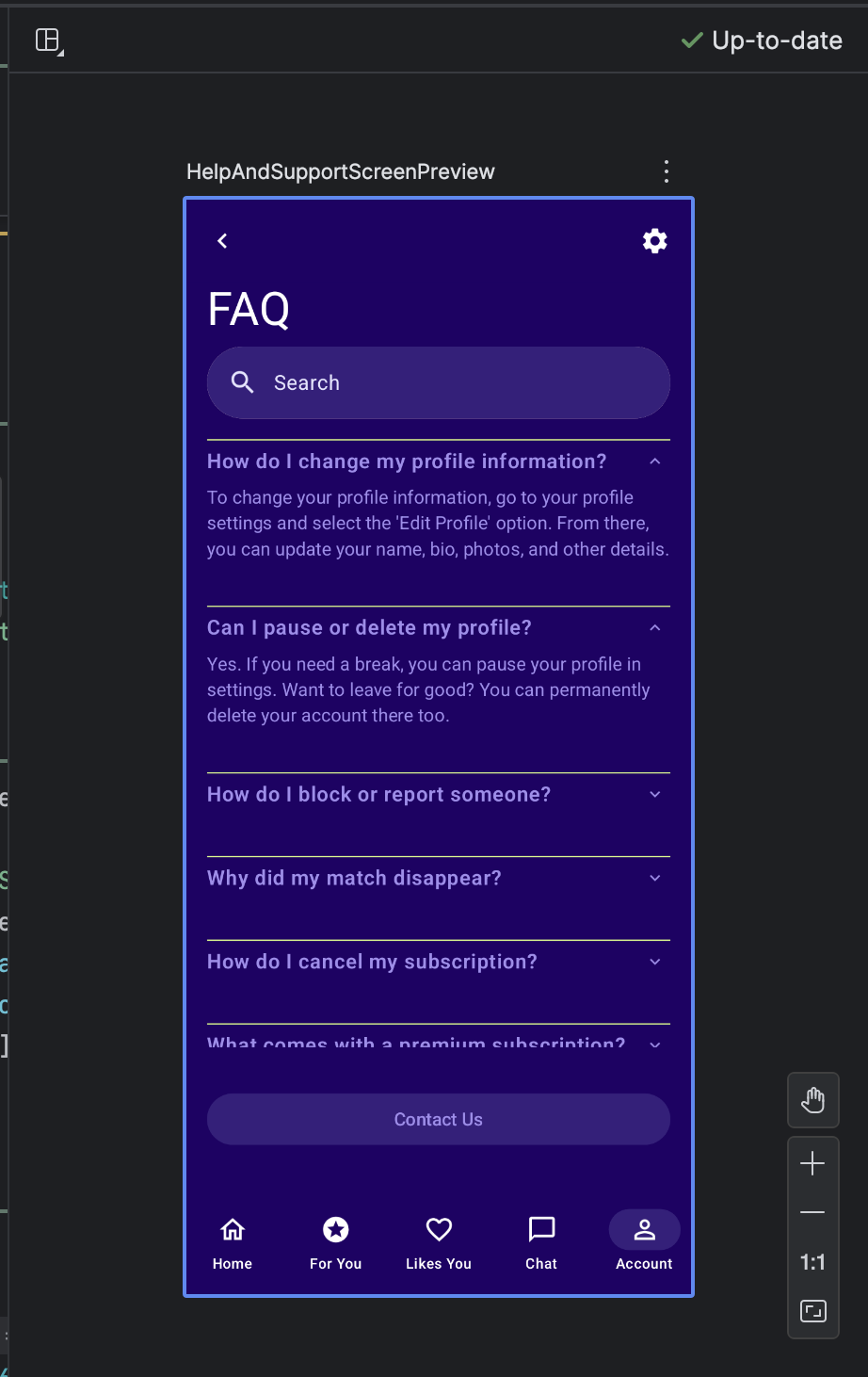
أنشئ نموذجًا تجريبيًا لواجهة مستخدم التطبيق التي تريدها. يمكنك تصدير ملف PNG من أداة تصميم أو حتى استخدام صورة مرسومة يدويًا.
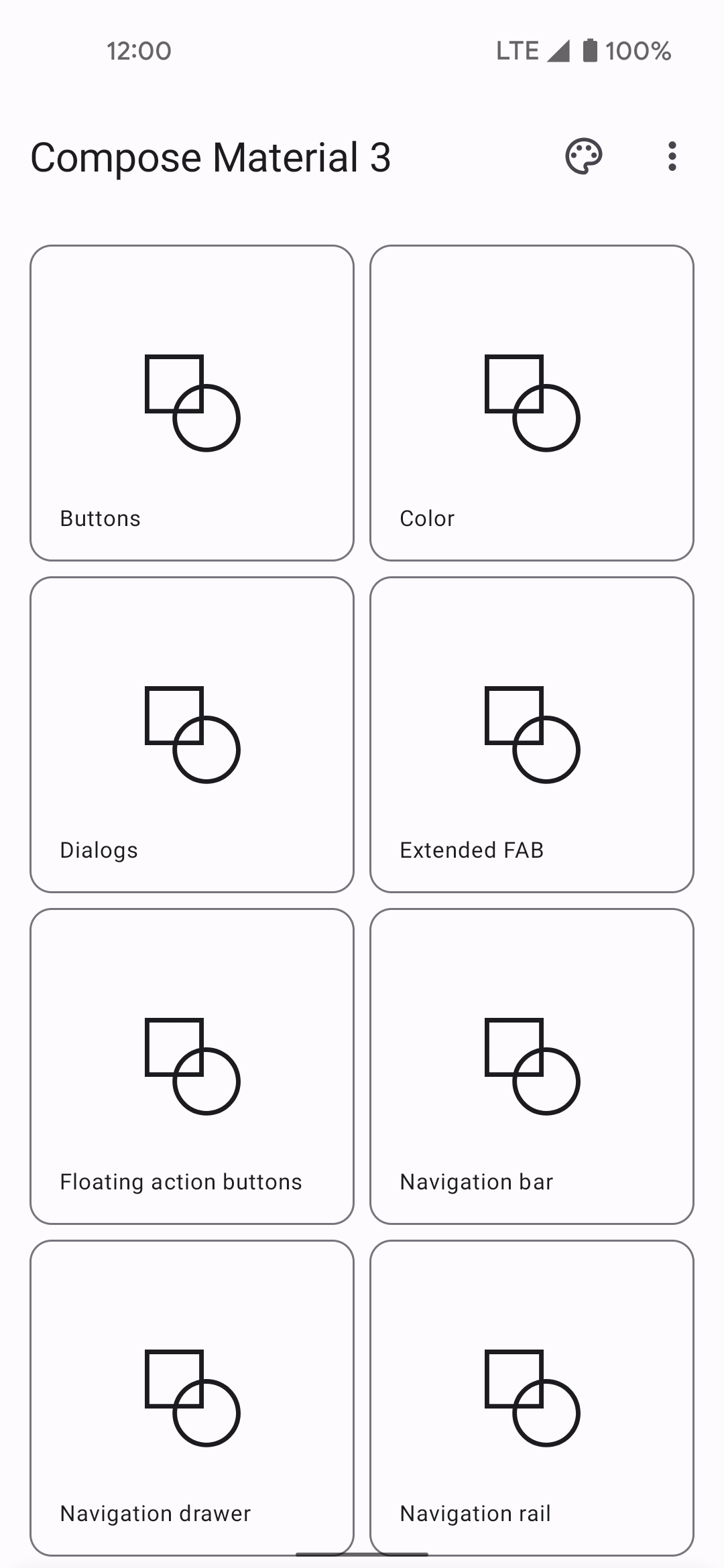
الشكل 1: نموذج هيكلي لواجهة مستخدم تطبيق أرفِق الصورة بطلبك من خلال النقر على الزر إرفاق ملف صورة
 . يمكنك أيضًا النقر على إنشاء رمز من لقطة شاشة مباشرةً من لوحة المعاينة في ملف بدون معاينة حالية.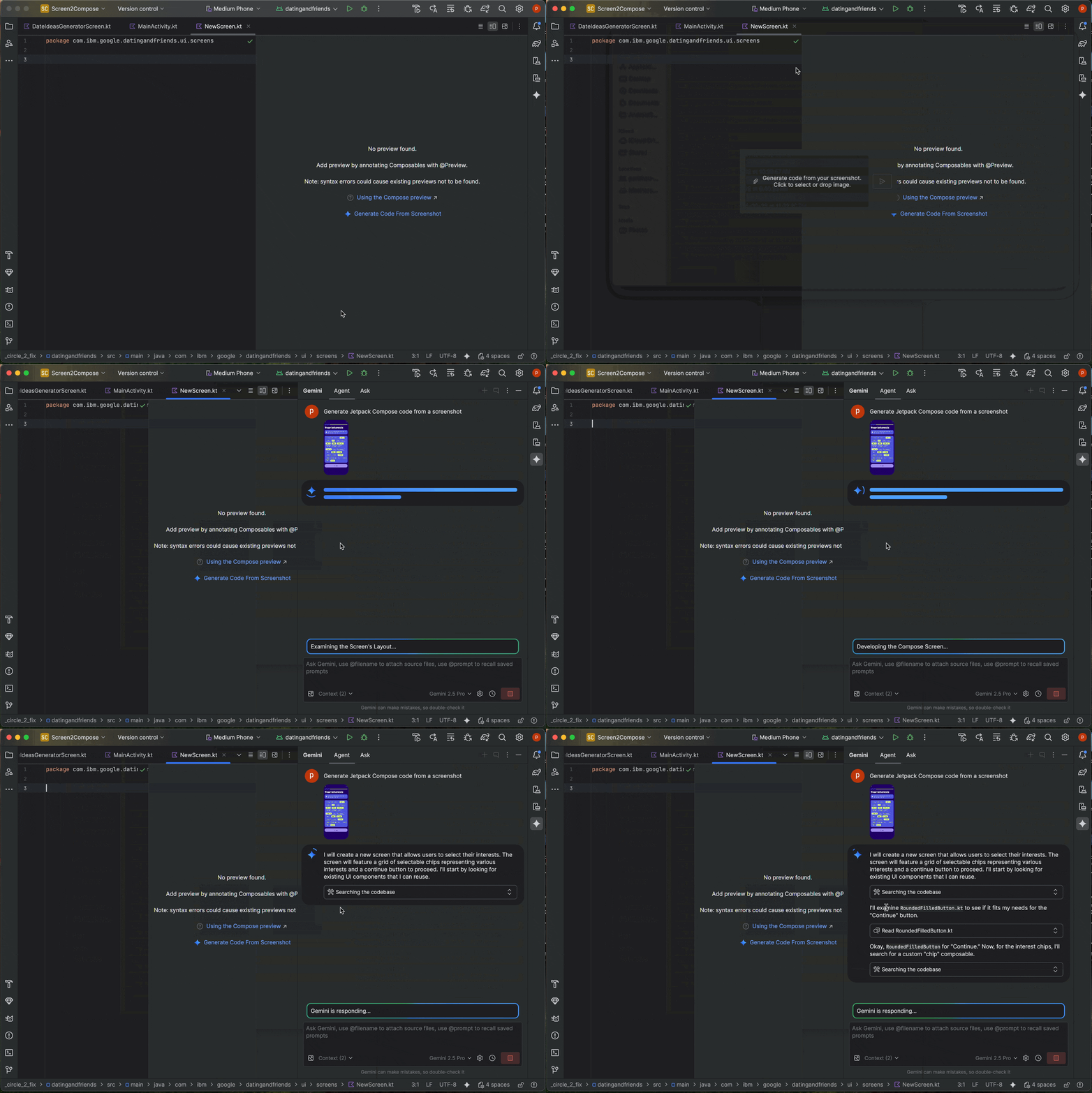
الشكل 2: إنشاء رمز من لقطة شاشة في لوحة "المعاينة" فارغة في حقل المحادثة، اطلب من وكيل الذكاء الاصطناعي إنشاء رمز واجهة المستخدم، مثلاً "أنشئ رمز Jetpack Compose للصورة المقدَّمة". عند إرسال الطلب والصورة، يقترح وكيل الذكاء الاصطناعي رمزًا لإنشاء واجهة المستخدم المقترَحة. يقدّم وكيل الذكاء الاصطناعي عادةً رمز معاينة Compose أيضًا، ما يتيح لك معاينة واجهة المستخدم بسرعة بعد استيرادها إلى مشروعك. وإذا لم يقدّم وكيل الذكاء الاصطناعي هذا الرمز، اطلب منه إنشاء معاينات Compose.
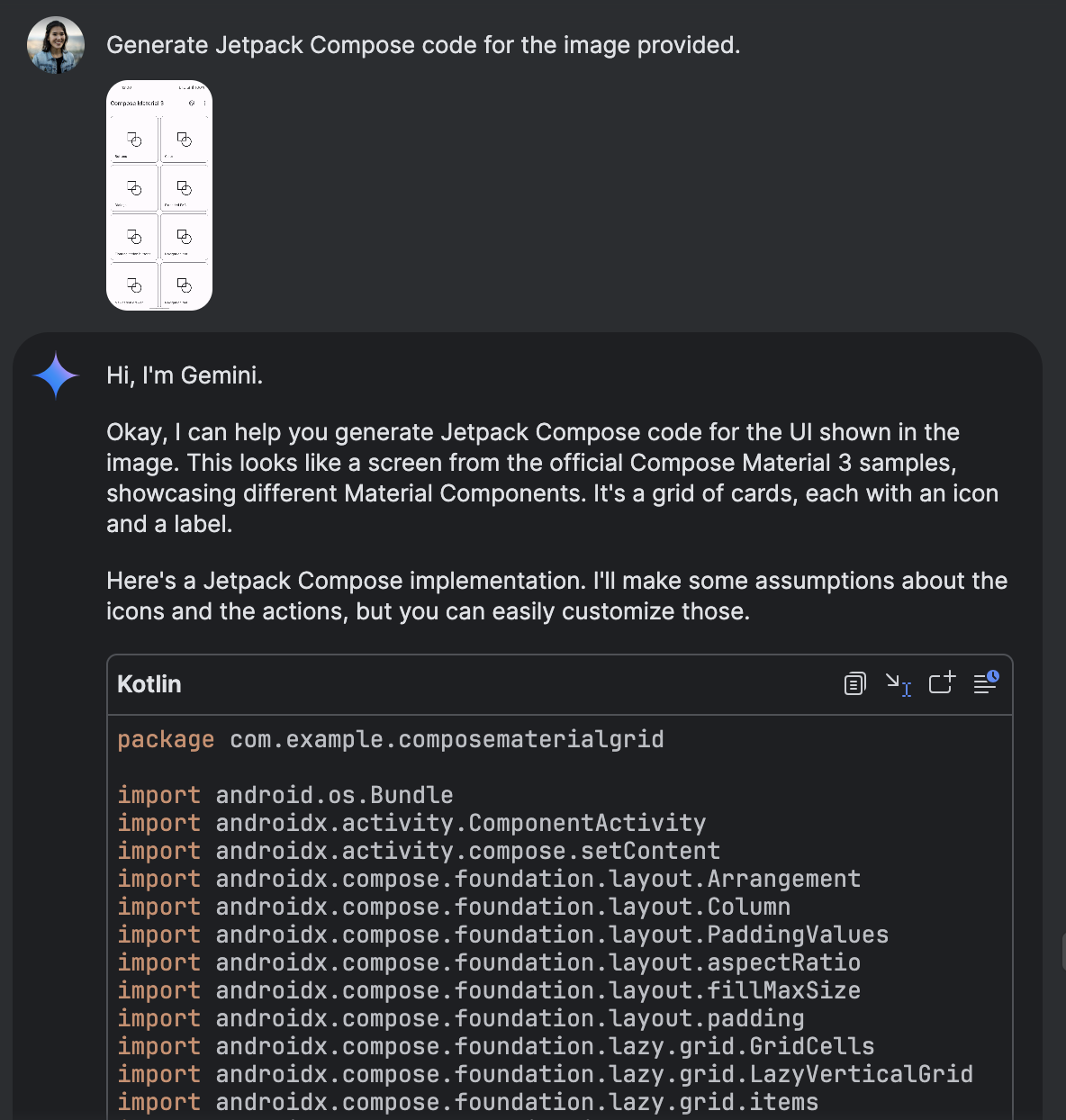
الشكل 2: Gemini ينشئ رمز Jetpack Compose من صورة مرفَقة. بعد استيراد الرمز وظهور معاينة Compose في لوحة المعاينة ، يمكنك تكرار واجهة المستخدم من خلال النقر مباشرةً على المعاينة وطلب تحويلها من Gemini . إذا كانت لديك صورة لما تريده، يمكنك أيضًا تكرار واجهة المستخدم من خلال النقر بزر الماوس الأيمن على المعاينة واختيار إجراءات الذكاء الاصطناعي > مطابقة واجهة المستخدم مع الصورة المستهدَفة.
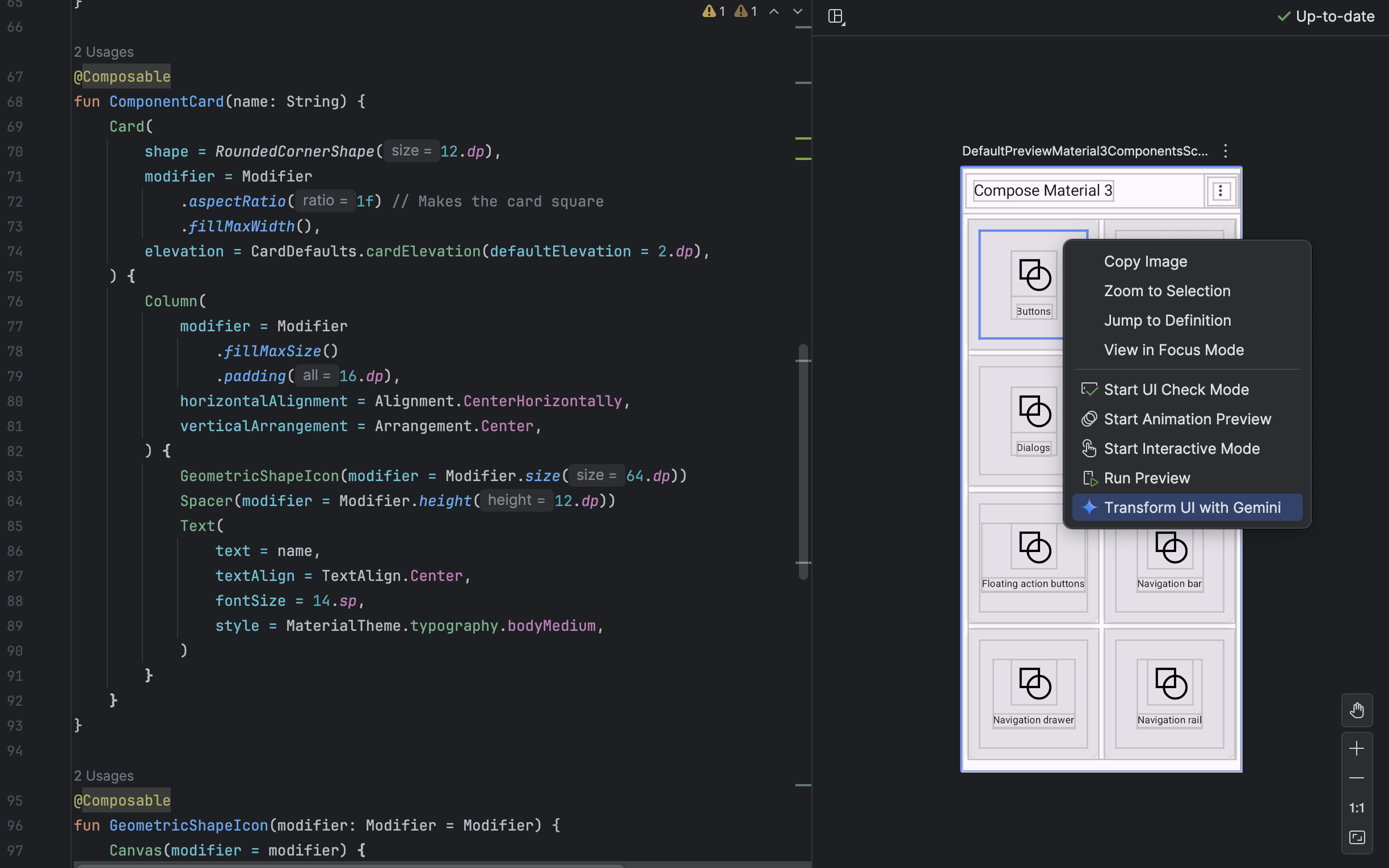
الشكل 5: استخدام Gemini لتحويل عناصر واجهة المستخدم مباشرةً من معاينة Compose 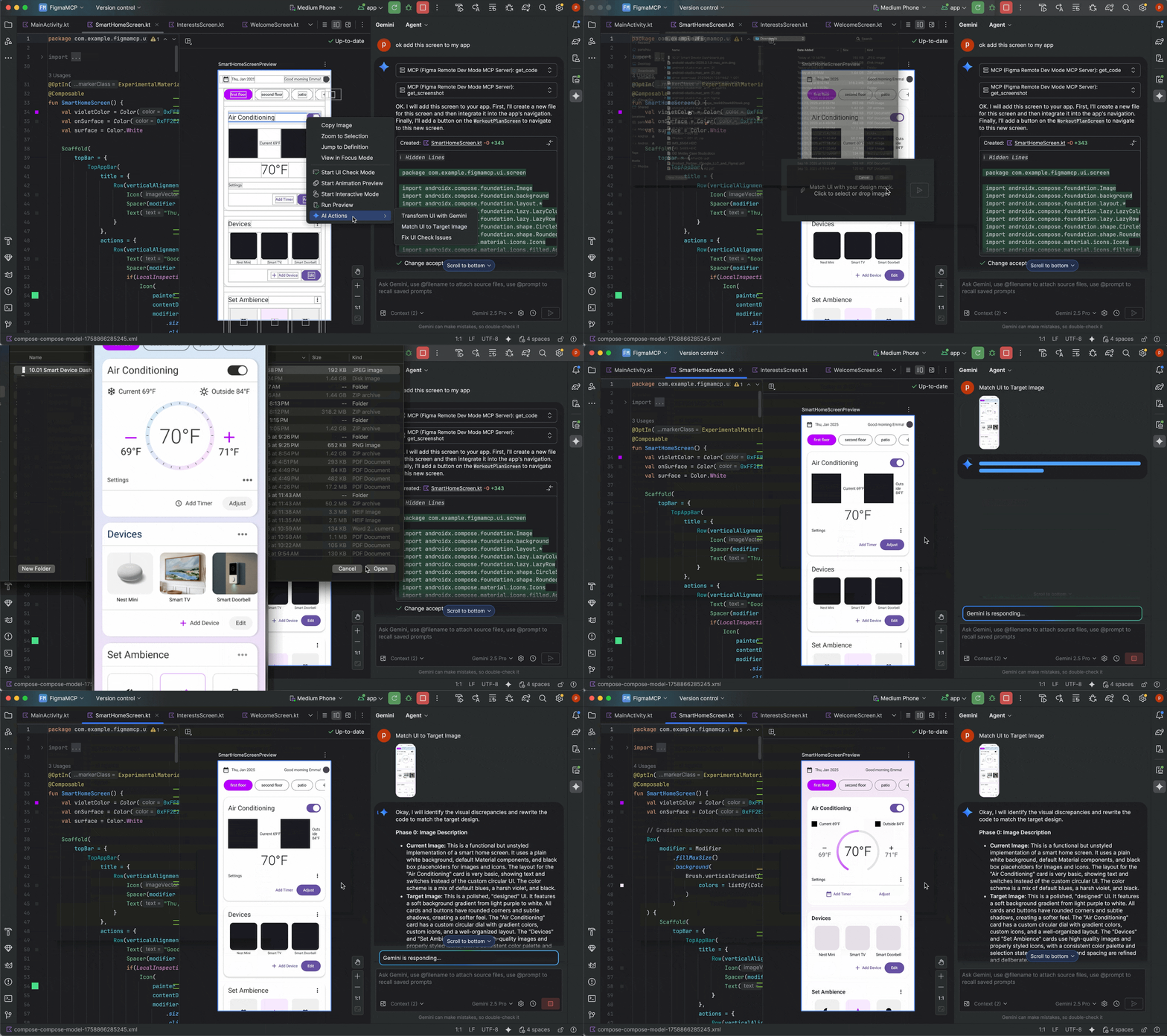
الشكل 6: مثال على استخدام "مطابقة واجهة المستخدم مع الصورة المستهدَفة"
العثور على مشاكل جودة واجهة المستخدم وحلّها
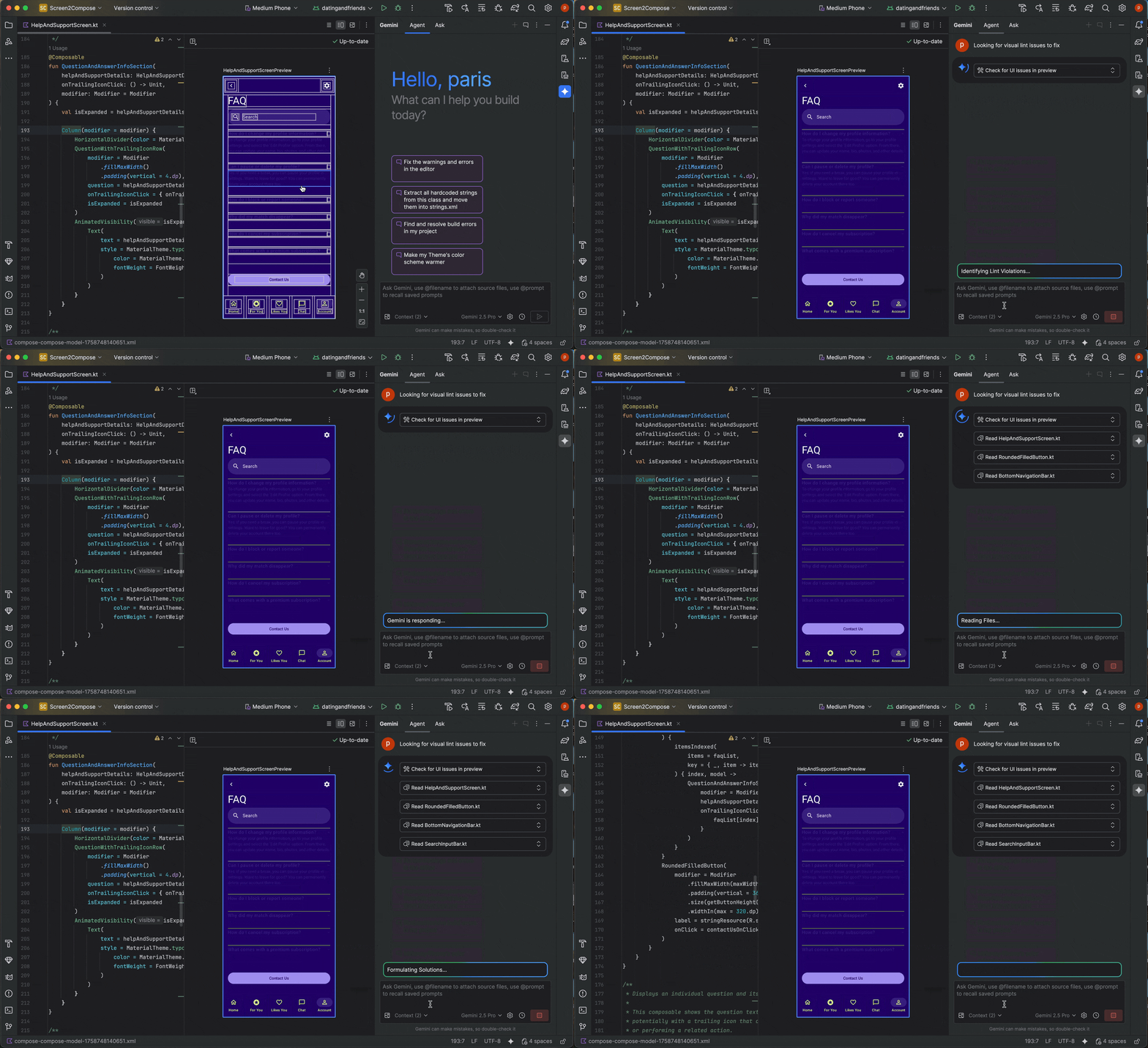
يمكن أن يساعدك وكيل الذكاء الاصطناعي أيضًا في ضمان جودة واجهة المستخدم وإمكانية الوصول إليها. انقر بزر الماوس الأيمن على معاينة Compose واختَر إجراءات الذكاء الاصطناعي > إصلاح جميع مشاكل التحقّق من واجهة المستخدم. يدقّق الوكيل واجهة المستخدم بحثًا عن المشاكل الشائعة، مثل مشاكل إمكانية الوصول، ويقترح إصلاحات للرمز لحلّها.