

As jornadas para o Android Studio aproveitam os recursos de visão e raciocínio da IA para navegar e testar seu app com base nas instruções de linguagem natural. O conjunto de instruções, chamado de jornada, é convertido em ações que a IA realiza no seu app. Além disso, é possível escrever e descrever declarações mais complexas, que a IA avalia com base no que ela vê no dispositivo.

Como o Gemini raciocina sobre quais ações realizar para atender às metas, as jornadas são mais resilientes a mudanças sutis no layout ou comportamento do app, resultando em menos testes instáveis ao serem executados em diferentes versões do app e configurações de dispositivos.
É possível escrever e executar jornadas diretamente no Android Studio ou na linha de comando em qualquer dispositivo Android local ou remoto. O ambiente de desenvolvimento integrado oferece uma nova experiência de editor para criar jornadas, além de resultados avançados que ajudam a entender melhor o raciocínio e a execução da jornada pelo Gemini.
Escrever uma jornada
O Android Studio oferece um modelo de arquivo e uma nova experiência de editor que facilita a criação e edição de jornadas. As jornadas são escritas usando a sintaxe XML para organizar a descrição e as etapas.
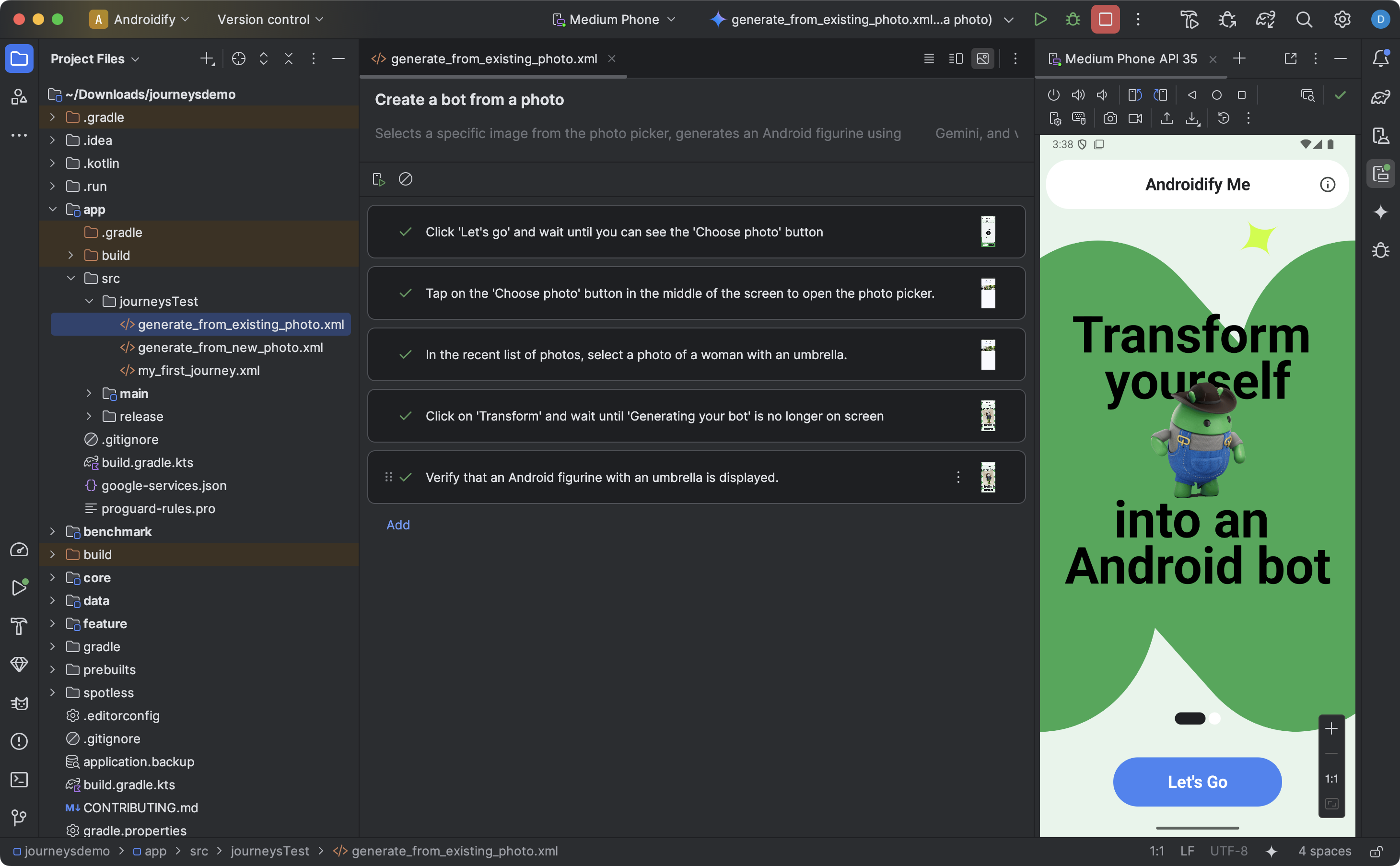
Para criar e começar a editar uma jornada, faça o seguinte:
- No painel Project do Android Studio, clique com o botão direito do mouse no módulo do app para o qual você quer escrever uma jornada.
- Selecione New > Journey Test.
Na caixa de diálogo que aparece, forneça o nome e a descrição da jornada.

Uma caixa de diálogo no Android Studio usada para criar um arquivo de jornada. Clique em Concluir. O Android Studio cria um arquivo XML para sua jornada com o nome escolhido. Você pode usar a visualização Code para editar o XML diretamente ou a visualização Design para uma experiência de edição simplificada.
Ao visualizar a jornada na visualização Design, use o campo de texto para descrever cada etapa. Cada etapa pode incluir ações descritivas que você quer que o Gemini realize ou declarações que você quer que ele avalie.
Pressione Enter no teclado para iniciar uma nova etapa na mesma jornada. Repita esse processo conforme necessário para cada etapa da jornada que você quer definir.
Configurar variantes de build
As jornadas são executadas em variantes de build específicas do seu app. Quando você cria uma jornada usando o assistente, o pacote de testes gerado é configurado para ser executado na variante de build ativa no Android Studio.
No entanto, se você mudar a variante de build ativa no Android Studio (por exemplo, para uma variação de produto diferente, como demoDebug) sem atualizar a configuração, a execução da jornada vai falhar. Para corrigir isso, adicione a nova
variante à propriedade targetVariants no bloco testSuites do arquivo build.gradle.kts (ou build.gradle) do módulo.
Por exemplo, para configurar o pacote journeysTest para a variante demoDebug:
android {
    // ...
    testSuites {
        create("journeysTest") {
            // ...
            targetVariants += listOf("demoDebug")
        }
    }
}
Dicas para escrever jornadas
Embora a IA seja capaz de entender a maioria das etapas escritas em idiomas compatíveis, seguir estas dicas para escrever jornadas pode levar a resultados mais precisos e esperados:
- Suponha que o app já esteja em primeiro plano:a execução de uma jornada inicia o app automaticamente. As etapas da jornada devem começar depois que o app for totalmente iniciado. Ou seja, não é necessário incluir "iniciar app" como uma etapa.
- Use uma linguagem inequívoca:ser preciso minimiza a interpretação incorreta e melhora a confiabilidade.
| Em vez de | Faça isso |
|---|---|
| "Selecione o botão de dispensar" | "Toque em 'Dispensar'" ou apenas "Dispensar" |
| "Digite 'aipo'" | "Digite 'aipo' na barra de pesquisa na parte de cima da tela inicial" |
| "Deslize para dispensar" | "Deslize para a esquerda para dispensar. O card não vai mais aparecer" |
- Inclua os critérios de sucesso como parte da etapa:isso ajuda o Gemini a entender melhor sua intenção e esclarece quando a ação é concluída e a próxima ação pode começar.
| Em vez de | Faça isso |
|---|---|
| "Selecione o botão de envio" | "Envie o e-mail tocando no botão de envio. Isso vai fechar o e-mail e retornar à caixa de entrada." |
| "Acesse o carrinho de compras" | "Toque no ícone do carrinho de compras para acessar a página do carrinho. Verifique se ele contém zero itens" |
| "Clique no primeiro vídeo" | "Clique no primeiro vídeo e aguarde o carregamento completo" |
- Refine sua jornada: se a jornada não estiver sendo executada como esperado, você poderá conferir os resultados e inspecionar a "Ação realizada" e o "Raciocínio" correspondente para entender por que o Gemini não executou as etapas como esperado. Use essas informações para dar mais clareza às instruções.
- Divida a jornada em etapas mais específicas:embora a IA possa interpretar etapas de várias ações, às vezes, etapas discretas mais granulares podem melhorar a precisão e a capacidade de reprodução da jornada.
- "Erro: não foi possível concluir a ação na tentativa máxima permitida tentativa": Se você encontrar esse erro, tente dividir as etapas com falha em duas ou mais etapas menores. Isso ocorre quando a IA não consegue concluir a ação após tentar um número máximo de interações com o app.
Recursos compatíveis e incompatíveis
Confira uma visão geral dos recursos compatíveis e ainda não totalmente compatíveis ao escrever jornadas. As listas a seguir não são exaustivas.
As seguintes ações são compatíveis em jornadas:
- Tocar em elementos da interface.
- Digitar para inserir texto em campos de texto.
- Deslizar/rolar em uma determinada direção para navegar na interface.
Os seguintes recursos não são totalmente compatíveis no momento ou podem ter um desempenho inconsistente:
- Gestos com vários dedos (por exemplo, pinça para aplicar zoom) : interações que exigem dois ou mais pontos de contato na tela simultaneamente, como pinçar para aumentar ou diminuir o zoom ou deslizar com dois dedos.
- Toque e mantenha pressionado : pressionar e manter um dedo pressionado por um período maior que um toque padrão.
- Toque duplo : tocar rapidamente no mesmo local da tela duas vezes em rápida sucessão.
- Rotação/dobra da tela : processar mudanças na orientação do dispositivo (por exemplo, entre retrato e paisagem) ou no estado físico de dispositivos dobráveis (por exemplo, abrir ou fechar).
- Memória : reter e recuperar informações, contexto ou entradas do usuário específicas em interações ou etapas anteriores.
- Contagem : acompanhar com precisão quantidades, frequências ou progresso.
- Instruções condicionais : executar ações com base em outras condições especificadas.
Os recursos e as funcionalidades estão em constante melhoria. Sugerimos que você confira esta página mais tarde para saber mais sobre outros recursos e funcionalidades. Para nos ajudar a melhorar as jornadas, compartilhe seu feedback.
Executar sua jornada
É possível executar a jornada em qualquer dispositivo local ou remoto disponível, semelhante a qualquer outro teste instrumentado, e o Android Studio gera resultados avançados que ajudam a entender a execução da jornada.
Para testar uma jornada, faça o seguinte:
- Selecione um dispositivo de destino na barra de ferramentas principal, como faria ao executar um teste instrumentado.
- Navegue até o arquivo XML da jornada que você quer testar e abra-o no editor.
- No editor, faça uma destas ações:
- Se você estiver na visualização Design, clique em
 Run Journey.
 - Se você estiver na visualização Code, clique em
 Run 'test' na medianiz
ao lado de onde o nome da jornada é definido no XML.
Run 'test' na medianiz
ao lado de onde o nome da jornada é definido no XML.
- Se você estiver na visualização Design, clique em
O Android Studio cria uma configuração de Teste de jornadas para você e a executa no dispositivo de destino. Durante a execução, o Android Studio cria e implanta o app e se conecta ao Gemini para determinar quais ações realizar para cada etapa da jornada.
Executar jornadas em qualquer app pré-instalado
É possível executar uma jornada em um app pré-instalado no dispositivo de teste. Isso é útil se você quiser testar uma versão de produção do app ou se ainda não tiver atualizado o app para o Plug-in do Android para Gradle 9.0.0 ou mais recente.
- Abra ou crie um novo projeto que esteja atualizado para o Plug-in do Android para Gradle 9.0.0 ou mais recente.
- Escreva uma jornada.
- Edite a configuração de execução para a
jornada e adicione as seguintes variáveis de ambiente. Uma configuração de execução é criada automaticamente quando você tenta executar uma jornada no Android Studio.
- Defina
JOURNEYS_CUSTOM_APP_IDcomo o ID do pacote do app de destino.
- Defina
- Execute a jornada que você editou. O Android Studio vai executar as etapas da jornada no app de destino especificado.
Executar uma jornada na linha de comando
Para executar jornadas na linha de comando, use a CLI do Android.
Ver resultados
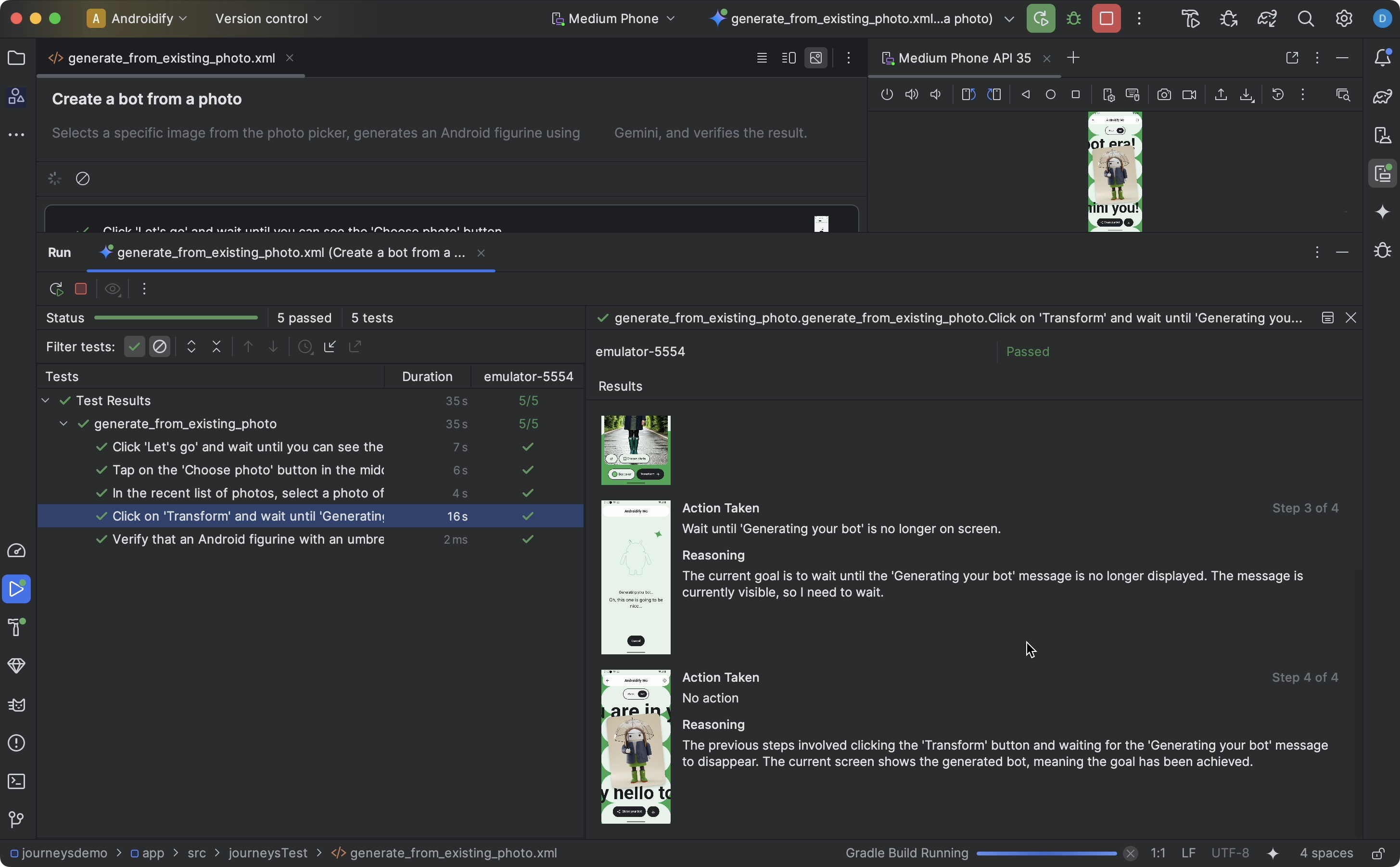
Quando o Android Studio concluir o teste da jornada, o painel de resultados do teste vai aparecer automaticamente para mostrar os resultados.
Em comparação com outros testes instrumentados que você pode executar no Android Studio, há algumas diferenças na forma como os resultados das jornadas são exibidos.
- O painel Tests divide a jornada em etapas discretas. Clique em cada etapa para saber mais sobre como o Gemini a executou.
- O painel Results mostra informações avançadas para ajudar você a entender como o Gemini entendeu e raciocinou sobre sua jornada e como ela foi executada.
- As capturas de tela enviadas ao Gemini são mostradas como auxílio visual em cada ação da etapa.
- Cada ação realizada e o raciocínio do Gemini para essa ação são descritos ao lado de cada captura de tela.
- Cada ação na etapa é numerada.
Problemas conhecidos
Problemas de cache de configuração do Gradle:as jornadas podem se comportar de maneira inesperada quando o cache de configuração do Gradle está ativado. Por exemplo, isso pode fazer com que o arquivo de jornada errado seja executado quando vários arquivos de jornada estão presentes. Também pode causar problemas de autenticação.
Para contornar esse problema, desative o cache de configuração definindo
org.gradle.configuration-cache=falseno arquivogradle.propertiesdo projeto.Ao testar uma jornada, todas as permissões do app são concedidas por padrão.
Ao testar uma jornada em um dispositivo com o Android 15 (nível da API 35), você poderá ver um aviso no dispositivo que diz "App não seguro bloqueado" para "AndroidX Crawler". Clique em Instalar mesmo assim para ignorar essa verificação. Como alternativa, você pode configurar as opções do desenvolvedor no dispositivo e desativar a opção para Verificar apps por USB.