

تتيح لك القواعد تحديد لغات الترميز أو الأنماط أو تنسيقات النتائج المفضّلة التي تنطبق على جميع الطلبات. عند ضبط هذه الإعدادات المفضّلة مرة واحدة، يتم تطبيقها تلقائيًا على جميع الطلبات اللاحقة التي يتم إرسالها إلى الوكيل. تساعد القواعد الوكيل في فهم معايير المشروع وتفضيلاته لتقديم مساعدة أكثر دقة وتخصيصًا في البرمجة. على سبيل المثال، يمكنك إنشاء قاعدة مثل "أريد دائمًا ردودًا موجزة بلغة Kotlin".
تخزين القواعد وإدارتها في مكتبة الطلبات في استوديو Android. لإعداد قاعدة، اتّبِع الخطوات التالية:
- للوصول إلى "مكتبة الطلبات"، انتقِل إلى ملف (استوديو Android على نظام التشغيل macOS) > الإعدادات > الأدوات > الذكاء الاصطناعي > مكتبة الطلبات.
- استخدِم القائمة المنسدلة النطاق لتخزين القواعد على مستوى بيئة التطوير المتكاملة أو
مستوى المشروع:
- تكون القواعد على مستوى بيئة التطوير المتكاملة خاصة بك ويمكن استخدامها في مشاريع متعددة.
- يمكن مشاركة القواعد على مستوى المشروع بين أعضاء الفريق الذين يعملون على
المشروع نفسه. يتم حفظها في ملف
/.idea/project.prompts.xmlمع الطلبات على مستوى المشروع.
- لإضافة قاعدة، انقر على القواعد وأضِف القواعد في المحرِّر. تأكَّد من أنّ القواعد محدّدة وقابلة للتنفيذ. لا يُعدّ تنسيق القواعد أمرًا بالغ الأهمية، ولكن من أجل سهولة القراءة والصيانة، ننصحك بوضع قواعد متعددة في قائمة نقطية.
- انقر على تطبيق لحفظ الإعدادات والبقاء في مربّع حوار الإعدادات. انقر على حسنًا لحفظ الإعدادات والخروج من مربّع الحوار.

في ما يلي بعض الأفكار حول ما يمكن إضافته كقواعد:
- أدلة أسلوب الشركة، على سبيل المثال اصطلاحات تسمية المتغيرات أو التعليق على الرموز
- المكتبات المقترَحة للاستخدام
- اللغات المفضّلة للترميز، مثل "أريد جميع أمثلة الرموز البرمجية بلغة Kotlin"
إلغاء اختيار قواعد لطلب بحث
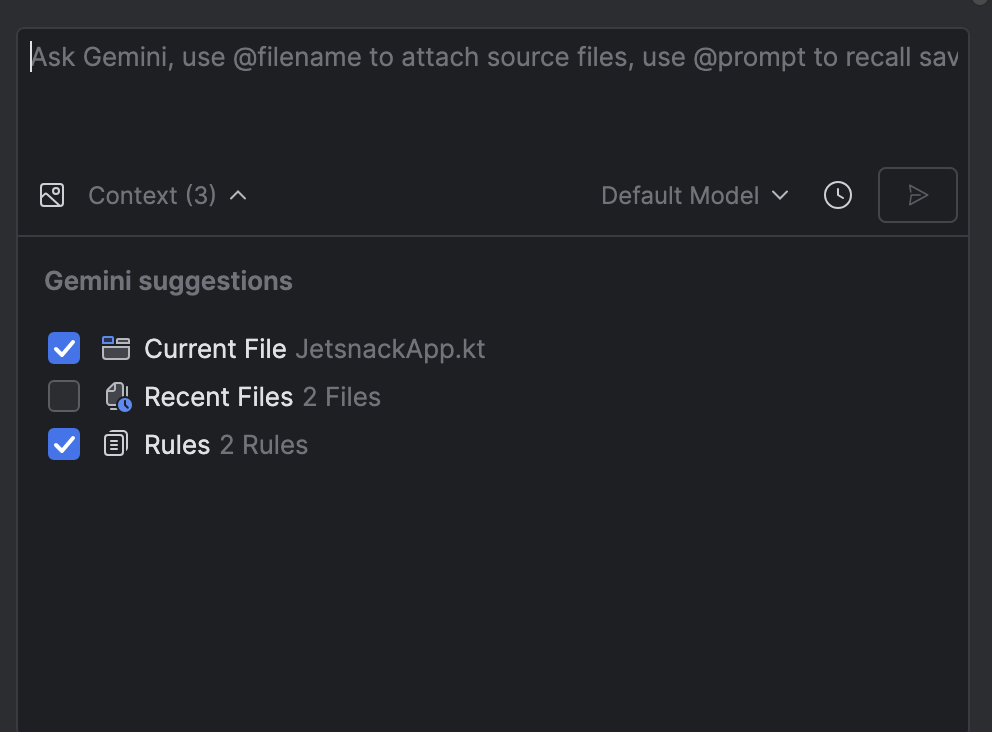
يتم تطبيق القواعد تلقائيًا على كل طلب ترسله إلى الوكيل. إذا أردت عدم تطبيق القواعد على طلب معيّن، يمكنك إلغاء اختيار القواعد قبل إرسال الطلب من خلال النقر على السياق وإزالة العلامة من المربّع بجانب القواعد.
طريقة عمل القواعد
تتم إضافة القواعد إلى بداية كل طلب على شكل مقدمة. استخدِم القواعد لتوفير السياق وتحديد الناتج والتنسيق المطلوبَين والمساعدة في تشكيل سلوك الوكيل لتقديم ردود أكثر دقة وفائدة. إذا كنت تستخدم قواعد على مستوى بيئة التطوير المتكاملة (IDE) وعلى مستوى المشروع، يتم تطبيق كلتا الفئتين من القواعد على كل طلب.