

میتوانید از شبیهساز Android برای آزمایش نحوه اجرای برنامهتان در «سیستم عامل Android Automotive» استفاده کنید.
افزودن تصاویر سیستم
قبلاز اینکه بتوانید دستگاههای مجازی «سیستمعامل Android Automotive» ایجاد کنید، باید تصاویر سیستم را ازطریق مدیر کیت توسعه نرمافزار Android Studio اضافه کنید.
افزودن تصویر سیستم عمومی
Android Studio شامل تصاویر سیستم عمومی برای «سیستمعامل Android Automotive» است که میتوانید از آنها برای آزمایش کردن برنامهتان استفاده کنید و باید هنگام گرفتن نماگرفت برای Google Play از آنها استفاده کنید. همه این تصاویر شامل موارد زیر است:
- خدمات Google Play
- میزبان برنامه Google Automotive بهجز تصویر میانای برنامهسازی کاربردی ۲۸، زیرا میزبان فقط در دستگاههای دارای میانای برنامهسازی کاربردی ۲۹ یا بالاتر دردسترس است
| نام | سطح میانای برنامهسازی کاربردی | معماری | ویژگیها | دردسترس بودن |
|---|---|---|---|---|
| Automotive Intel x86 Atom System Image | 28 | x86 | فروشگاه Google Play |  پیشنمایش «استودیو Android» پیشنمایش «استودیو Android» |
| Automotive با «تصویر سیستم Intel x86 Atom» در «فروشگاه Play» | 29 | x86 | فروشگاه Google Play | پیشنمایش «استودیو Android» |
| Automotive with Play Store Intel x86_64 Atom System Image | 30 | x86 | فروشگاه Google Play | پیشنمایش «استودیو Android» |
| Automotive با «تصویر سیستم» «فروشگاه Play» ARM 64 v8a | 32 | مجهز کردن | فروشگاه Google Play | پیشنمایش «استودیو Android» |
| Automotive با «تصویر سیستم Atom x86_64 فروشگاه Play» | 32 | x86 | فروشگاه Google Play | پیشنمایش «استودیو Android» |
| تصویر سیستم arm64-v8a «نمایشگر دور خودرو» با «میاناهای برنامهسازی کاربردی Google» | 32 | مجهز کردن | پیشنمایش «استودیو Android» |
|
| تصویر سیستم Automotive Distant Display با Google APIs x86_64 | 32 | x86 | پیشنمایش «استودیو Android» |
|
| «نمایشگر دور خودرو» با «تصویر سیستم Google Play arm64-v8a» | 32 | مجهز کردن | فروشگاه Google Play | پیشنمایش «استودیو Android» |
| Automotive Distant Display with Google Play x86_64 System Image | 32 | x86 | فروشگاه Google Play | پیشنمایش «استودیو Android» |
| «سیستمعامل Android Automotive» با «میاناهای برنامهسازی کاربردی Google» تصویر سیستم ARM 64 v8a | 33 | مجهز کردن |  نسخه پایدار «استودیو Android» نسخه پایدار «استودیو Android» |
|
| Android Automotive با Google APIs Intel x86_64 Atom System Image | 33 | x86 | نسخه پایدار «استودیو Android» |
|
| نمایشگر دور خودرو با تصویر سیستم arm64-v8a در Google Play | 33 | مجهز کردن | فروشگاه Google Play | نسخه پایدار «استودیو Android» |
| Automotive Distant Display with Google Play x86_64 System Image | 33 | x86 | فروشگاه Google Play | نسخه پایدار «استودیو Android» |
| «سیستمعامل Android Automotive» با «میاناهای برنامهسازی کاربردی Google» arm64-v8a «تصویر سیستم» | 34-ext9 | مجهز کردن |
|
نسخه پایدار Android Studio |
| Android Automotive با تصویر سیستم Google APIs x86_64 | 34-ext9 | x86 |
|
نسخه پایدار «استودیو Android» |
| Android Automotive با Google Play arm64-v8a System Image | 34-ext9 | مجهز کردن |
|
نسخه پایدار Android Studio |
| Android Automotive با تصویر سیستم Google Play x86_64 | 34-ext9 | x86 |
|
نسخه پایدار «استودیو Android» |
| Android Automotive با میاناهای برنامهسازی کاربردی Google تصویر سیستم arm64-v8a | 35-ext15 | مجهز کردن |
|
نسخه پایدار «استودیو Android» |
| Android Automotive با تصویر سیستم Google APIs x86_64 | ۳۵-ext15 | x86 | نسخه پایدار Android Studio |
|
| Android Automotive با Google Play arm64-v8a System Image | ۳۵-ext15 | مجهز کردن |
|
نسخه پایدار Android Studio |
| تصویر سیستم Android Automotive با Google Play x86_64 | 35-ext15 | x86 |
|
نسخه پایدار «استودیو Android» |
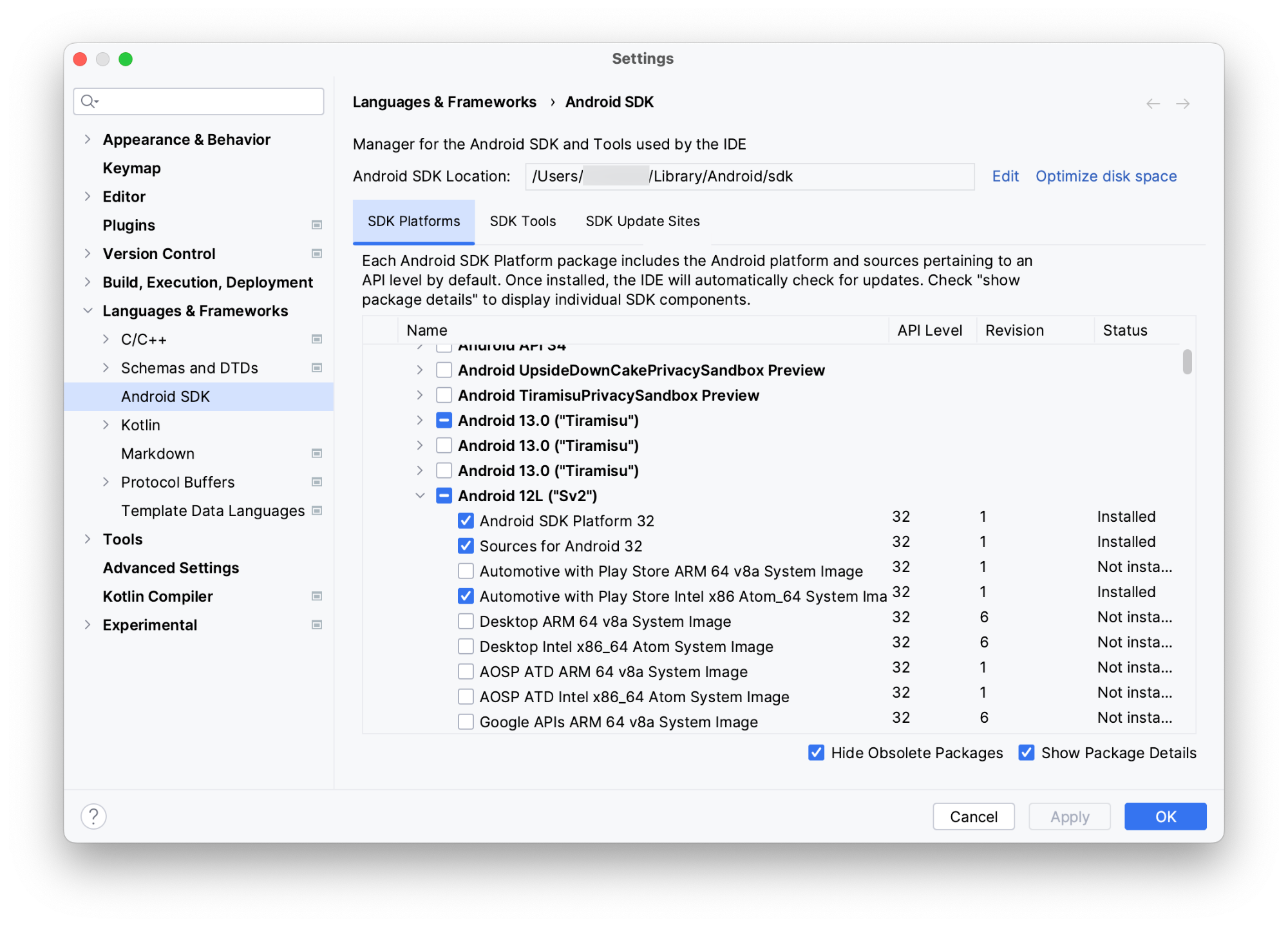
برای نصب تصویر سیستم عمومی، این مراحل را دنبال کنید:
- در «استودیو Android»، ابزارها > مدیر کیت توسعه نرمافزار را انتخاب کنید.
- روی برگه پلاتفرمهای SDK کلیک کنید.
- روی نمایش جزئیات بسته کلیک کنید.
- تصویر(های) موردنظر را برای بارگیری انتخاب کنید. برای جزئیات، جدول قبلی را ببینید.
- روی اعمال کردن کلیک کنید، سپس روی بسیارخوب کلیک کنید.
افزودن تصاویر سیستم از OEMها
همچنین میتوانید تصاویر سیستم مختص سازنده تجهیزات اصلی را اضافه کنید. مراحل سایتهای توسعهدهندگان OEM را به ترتیب حروف الفبا دنبال کنید:
- General Motors (Chevrolet, Cadillac, GMC, Buick)
- Honda
- Mazda
- Polestar
- Renault Group (Renault, Alpine, Dacia)
- ولوو
ایجاد کردن AVD خودرو و اجرای شبیهساز
این مراحل را برای ایجاد «دستگاه مجازی Android» (AVD) که نشاندهنده خودروی دارای سیستمعامل Android Automotive است دنبال کنید و سپس از آن AVD برای اجرای شبیهساز استفاده کنید:
- در «استودیو Android»، ابزارها > مدیر AVD را انتخاب کنید.
- روی ایجاد دستگاه مجازی کلیک کنید.
- در کادر گفتگوی انتخاب سختافزار، Automotive را انتخاب کنید، سپس نمایه سختافزاری را انتخاب کنید. روی بعدی کلیک کنید.
- یک ایمیج سیستم را که Automotive را هدف قرار میدهد، مانند Android 12L (Automotive با «فروشگاه Play») انتخاب کنید و روی بعدی کلیک کنید.
- برای AVD خود نامی انتخاب کنید و هر گزینه دیگری را که میخواهید سفارشیسازی کنید انتخاب کنید، سپس روی تمام کلیک کنید.
- از نوار پنجره ابزار، Android Automotive OS AVD را بهعنوان هدف استقرار انتخاب کنید.
- روی اجرا
 کلیک کنید.
استفاده از نمایههای سختافزاری بستهای
هنگام ایجاد کردن «دستگاه مجازی Android»، میتوانید از نمایههای سختافزاری زیر که با Android Studio همراه شدهاند استفاده کنید:
| نام | برطرف کردن مشکل | قابلپیکربندی | سازگاری | دردسترس بودن |
|---|---|---|---|---|
| خودرو (افقی ۱۰۲۴p) | ۱۰۲۴x۷۶۸ |  تصاویر سیستم API 28-32 با «فروشگاه Google Play» تصاویر سیستم API 28-32 با «فروشگاه Google Play» |
نسخه پایدار «استودیو Android» |
|
| خودرو (افقی ۱۰۸۰ پیکسل) | ۱۰۸۰x۶۰۰ | ✔ | تصاویر سیستم API 33+ بدون «فروشگاه Google Play» | نسخه پایدار Android Studio |
|
خودرو (افقی ۱۴۰۸ پیکسل)
توصیه میشود با تصاویر API 34 استفاده شود |
۷۹۲×۱۴۰۸ | تصاویر سیستم API 33+ بدون «فروشگاه Google Play» | نسخه پایدار «استودیو Android» |
|
|
خودرویی (افقی ۱۴۰۸p) با Google Play
توصیهشده برای استفاده با تصاویر API 34 |
۷۹۲×۱۴۰۸ | API 33+ تصاویر سیستم با «فروشگاه Google Play» |
نسخه پایدار Android Studio |
|
| پرتره خودرو | ۸۰۰x۱۲۸۰ | تصاویر سیستم API 33+ بدون «فروشگاه Google Play» | نسخه پایدار Android Studio |
|
| عمودی بزرگ خودرو | 1280x1606 | ✔ | تصاویر سیستم API 33+ بدون «فروشگاه Google Play» | نسخه پایدار «استودیو Android» |
| زاویه بسیار باز خودرویی | ۳۹۰۴×۱۳۲۰ | ✔ | تصاویر سیستم API 33+ بدون «فروشگاه Google Play» | نسخه پایدار «استودیو Android» |
| نمایشگر دور خودرو | 1080x600 | تصاویر سیستم نمایشگر دور API 32+ بدون «فروشگاه Google Play» | نسخه پایدار Android Studio |
|
| نمایشگر دور خودرو با Google Play | ۱۰۸۰x۶۰۰ | API 32+ Distant display system images with the Google Play Store |
نسخه پایدار «استودیو Android» |
ایجاد نمایه سختافزاری
برای آزمایش پیکربندیهای سختافزاری بهغیراز پیکربندیهایی که تحت پوشش نمایههای سختافزاری بستهای قرار دارند، میتوانید نمایه سختافزاری ایجاد کنید تا با شبیهساز سیستمعامل Android Automotive استفاده شود. این کار را با انتخاب Android Automotive بهعنوان نوع دستگاه در جریان ایجاد انجام دهید. نمایههای سختافزار سفارشی فقط با تصاویر سیستم که شامل «فروشگاه Google Play» نمیشوند سازگار است.
استفاده از کنترلهای گسترده شبیهساز
علاوهبر بسیاری از کنترلهای گسترده استاندارد موجود در دیگر شبیهسازهای Android، برخیاز کنترلهای گسترده بهطور ویژه برای شبیهساز سیستمعامل Android Automotive ساخته شدهاند.
شبیهسازی وضعیت سختافزار
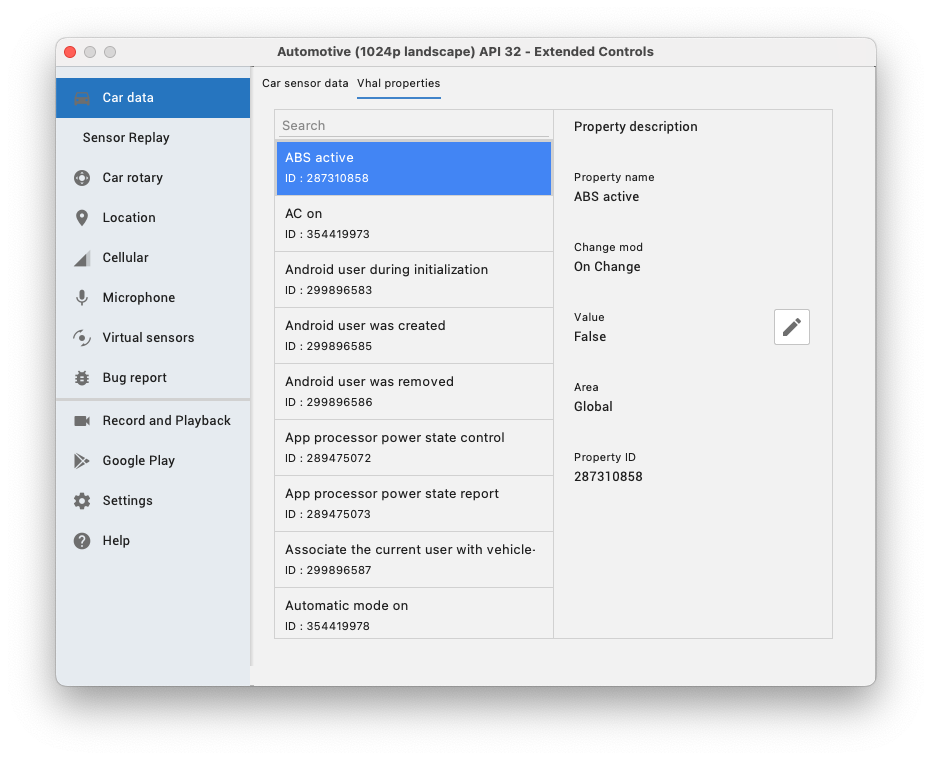
علاوهبر حسگرهایی مانند شتابسنج و ژیروسکوپ که میتوان آنها را بااستفاده از
میاناهای برنامهسازی کاربردی استاندارد Android درصورت دردسترس بودن خواند، ویژگیهای سختافزاری تکمیلی
منحصربهفرد برای خودروها ازطریق لایه انتزاعی سختافزار خودرو
(VHAL) منتقل میشوند. این ویژگیها توسط کلاس VehiclePropertyIds مدلسازی میشوند.
وقتی شبیهساز درحال اجرا است، میتوانید مقادیر این ویژگیها را
از ویژگی دادههای خودرو در کنترلهای گسترده تغییر دهید. برای مثال، برای تنظیم سرعت فعلی خودرو، میتوانید ویژگی سرعت (VehiclePropertyIds.PERF_VEHICLE_SPEED) را پیدا کنید و مقدار آن را تغییر دهید.
شبیهسازی رانندگی
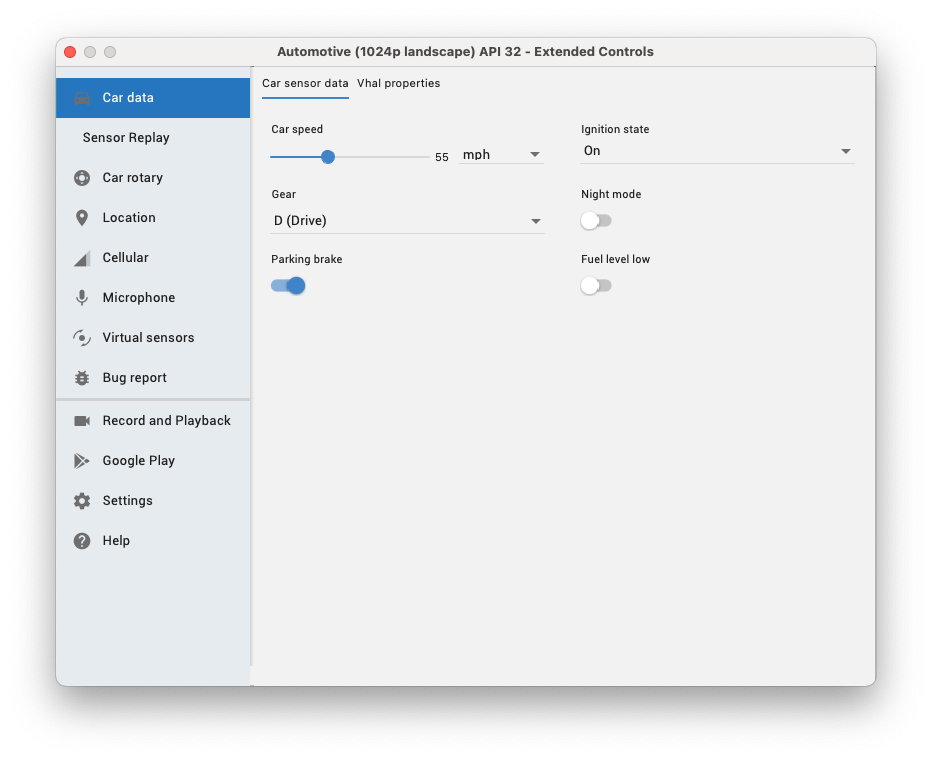
برای شبیهسازی رانندگی، باید سرعت خودرو را روی مقداری غیراز صفر و دنده را روی چیزی غیراز P (پارک) تنظیم کنید. برای شبیهسازی وضعیت پارک، تنها کاری که باید انجام دهید این است که دنده را روی P (پارک) تنظیم کنید. این کار را میتوانید بااستفاده از لغزندهها و گزینشگرهای زیر برگه دادههای حسگر خودرو یا با اصلاح کردن داراییهای VHAL که در بخش قبلی توضیح داده شده است انجام دهید.
آزمایش ورودی چرخشی
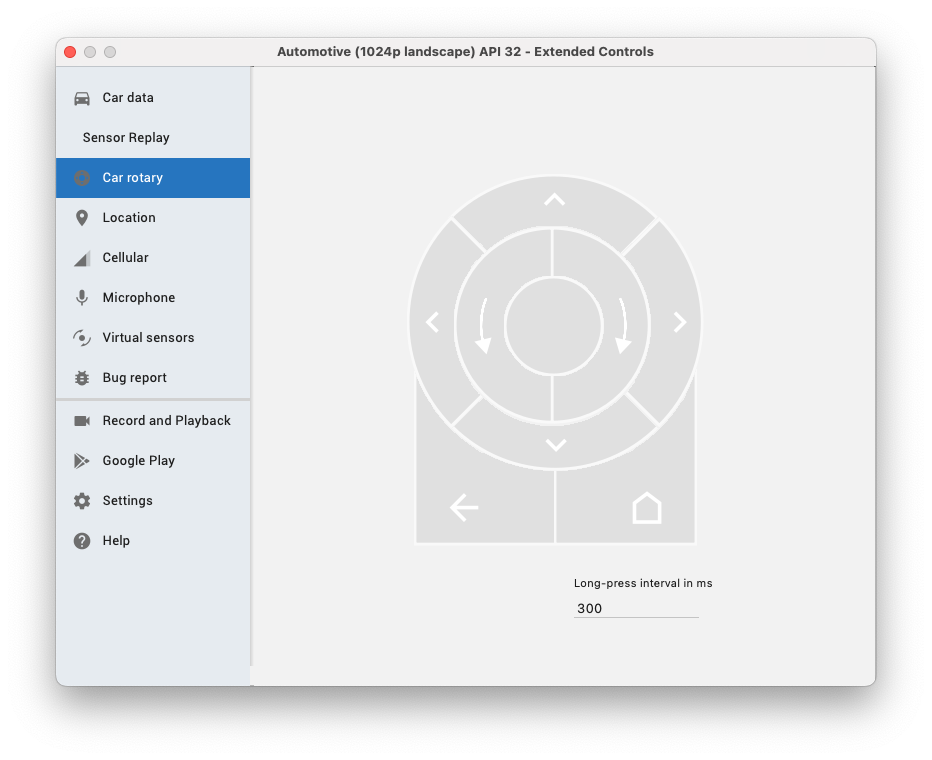
علاوهبر صفحه لمسی، برخیاز خودروهای مجهز به Android Automotive OS دسته کنترل چرخشی دارند که به همان میاناهای برنامهسازی کاربردی تمرکز پیمایش صفحهکلید متکی است تا به کاربران اجازه دهد بدون لمس کردن صفحه در برنامهتان پیمایش کنند. میتوانید از ابزار چرخشی خودرو در کنترلهای گسترده برای آزمایش پشتیبانی برنامهتان از ورودی چرخشی استفاده کنید.
ویرایش پیکربندیهای اجرای برنامههای رسانه
برنامههای رسانه در برنامههای Automotive OS با دیگر برنامههای Android متفاوت هستند. «سیستم عامل Android Automotive» بااستفاده از اهداف صریح و با ارسال تماس به سرویس مرورگر رسانه شما با برنامه رسانهتان تعامل برقرار میکند.
برای آزمایش برنامه، تأیید کنید که برنامه شما در مانیفست خود فعالیت راهاندازی ندارد، و سپس با دنبال کردن این مراحل، از راهاندازی واحد خودرو با فعالیت جلوگیری کنید:
در «استودیو Android»، اجرا > ویرایش پیکربندیها را انتخاب کنید.
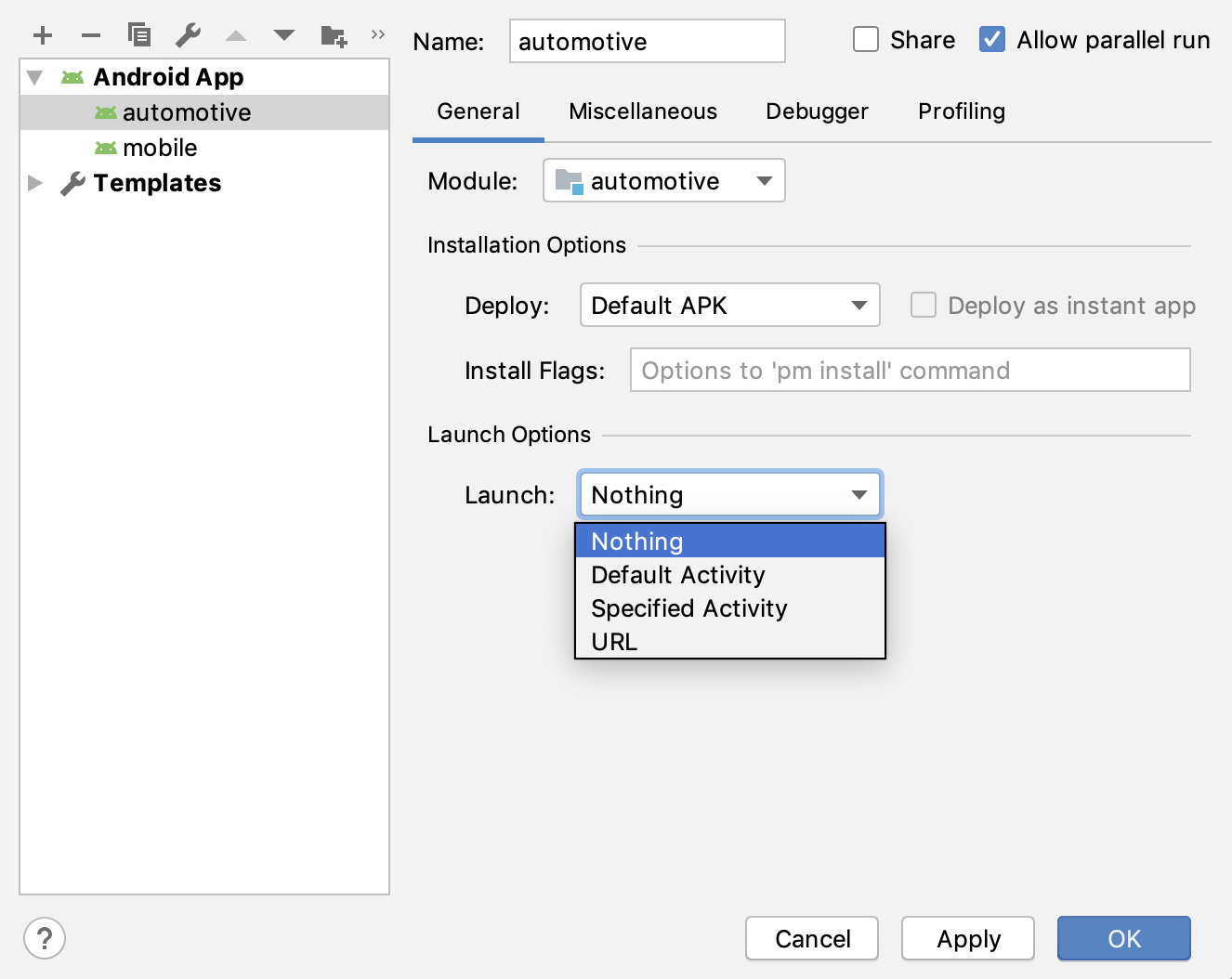
کادر گفتگوی «پیکربندیهای اجرا/اشکالزدایی». ماژول خودروییتان را از فهرست ماژولهای برنامهتان انتخاب کنید.
در بخش گزینههای راهاندازی > راهاندازی، هیچکدام را انتخاب کنید.
روی اعمال کلیک کنید، و سپس روی تأیید کلیک کنید.
گزارش کردن مشکل شبیهساز «سیستم عامل Android Automotive»
اگر هنگام استفاده از شبیهساز سیستم عامل Android Automotive با مشکلی مواجه شدید یا درخواست ویژگی داشتید، میتوانید آن را بااستفاده از Google Issue Tracker گزارش کنید. حتماً همه اطلاعات درخواستشده را در الگوی مشکل تکمیل کنید. پیشاز ثبت مشکل جدید، بررسی کنید که آیا قبلاً در فهرست مشکلات گزارش شده است یا نه. با کلیک کردن روی ستاره مربوط به مشکل در ردیاب، میتوانید برای آن مشکل رأی دهید و مشترک شوید. برای اطلاعات بیشتر، به مشترک شدن در مشکل مراجعه کنید.
مشاهده مشکلات موجود ایجاد مشکل جدید