



Material Design, XR-এর জন্য কম্পোনেন্ট ও লেআউট প্রদান করে। Material 3 লাইব্রেরি, অ্যাডাপ্টিভ লেআউট এবং XR Compose Material 3 লাইব্রেরি ব্যবহার করে, আপনি Compose অ্যাপে স্পেশিয়াল UI আচরণ তৈরি করতে পারবেন।
XR কম্পোনেন্টের জন্য Material 3 ব্যবহার করতে, আপনার অ্যাপের ডিপেন্ডেন্সিতে XR Compose Material 3 লাইব্রেরি যোগ করুন অথবা
Orbiter, SpatialDialog ও SpatialPanel-এর মতো XR কন্টেনারের জন্য Jetpack Compose-এর মধ্যে সরাসরি স্ট্যান্ডার্ড Material 3 কম্পোনেন্ট
রাখুন।
XR কম্পোনেন্টের জন্য Material 3 ব্যবহার করা
androidx.xr.compose.material3 লাইব্রেরি সাধারণ স্পেশিয়াল UI প্যাটার্নের জন্য XR কম্পোনেন্টের জন্য Material 3 প্রদান করে—এর মধ্যে রয়েছে নেভিগেশন রেল ও বার,
টপ অ্যাপ বার, ফ্লোটিং টুলবার, ডায়ালগ, লিস্ট-ডিটেল লেআউট এবং হোম স্পেস ও ফুল স্পেসের মধ্যে পরিবর্তন করার জন্য টগল
বোতাম। এই লাইব্রেরিতে স্পেশিয়ালাইজড Spatial*
কম্পোজেবলগুলি পরীক্ষামূলক এবং @OptIn(ExperimentalMaterial3XrApi::class)-এর মাধ্যমে
অপ্ট-ইন করতে হবে।
স্পেশিয়াল UI চালু থাকলে XR কম্পোনেন্টের জন্য Material 3 এবং স্পেশিয়াল UI চালু না থাকলে স্ট্যান্ডার্ড Material 3 কম্পোনেন্ট রেন্ডার করতে LocalSpatialCapabilities.current.isSpatialUiEnabled চেক করুন। আরও তথ্যের জন্য, স্পেশিয়াল ক্যাপাবিলিটি
চেক করুন।
নেভিগেশন রেল
স্পেশিয়াল UI চালু থাকলে,
শুরুতে-অ্যালাইন করা Orbiter-এ মেটেরিয়াল ৩ নেভিগেশন রেল দেখাতে
SpatialNavigationRail বা SpatialWideNavigationRail ব্যবহার করুন। আরও তথ্যের জন্য, মেটেরিয়াল ডিজাইন
নির্দেশিকা দেখুন।

নন-স্পেশিয়ালাইজড নেভিগেশন রেল

স্পেশিয়ালাইজড (XR-অ্যাডাপ্টেড) নেভিগেশন রেল
নেভিগেশন বার
স্পেশিয়াল UI চালু থাকলে,
নিচের দিকে অ্যালাইন করা Orbiter-এ Material 3 নেভিগেশন বার দেখাতে, SpatialNavigationBar বা SpatialShortNavigationBar ব্যবহার করুন। আরও তথ্যের জন্য, মেটেরিয়াল ডিজাইন
নির্দেশিকা দেখুন।

নন-স্পেশিয়ালাইজড নেভিগেশন বার

স্পেশিয়ালাইজড (XR-অ্যাডাপ্টেড) নেভিগেশন বার
ডায়ালগ
SpatialDialog-এর মধ্যে স্পেশিয়াল এলিভেশন সহ বেসিক অ্যালার্ট ডায়ালগ দেখাতে SpatialBasicAlertDialog ব্যবহার করুন অথবা স্ট্যান্ডার্ড মেটেরিয়াল ৩ ডায়ালগ কন্টেন্ট সরাসরি SpatialDialog-এ র্যাপ করুন।
আরও তথ্যের জন্য, ডায়ালগ এবং অ্যাডাপ্টিভ ডিজাইন নির্দেশিকা দেখুন।
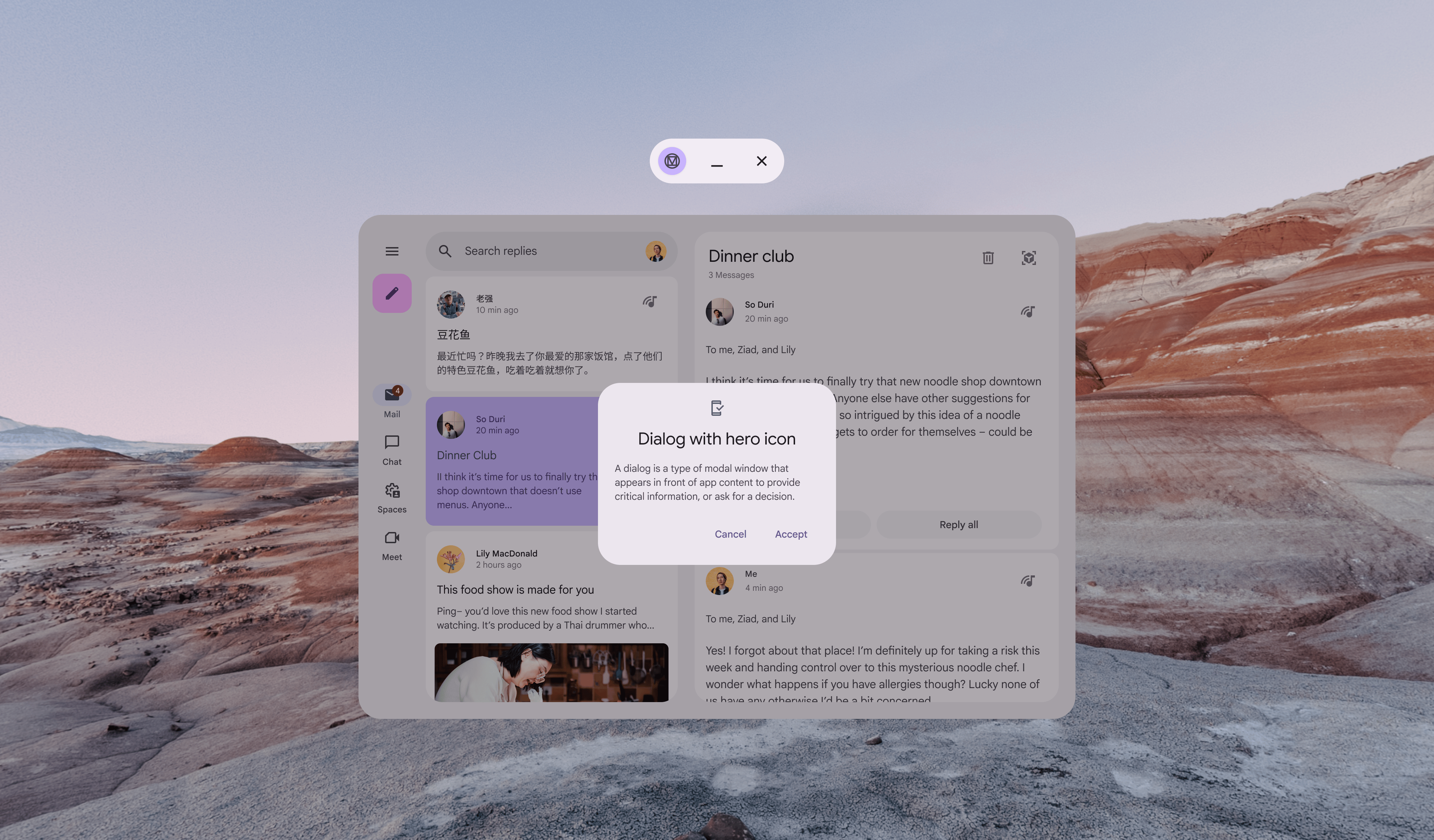
নন-স্পেশিয়ালাইজড ডায়ালগ
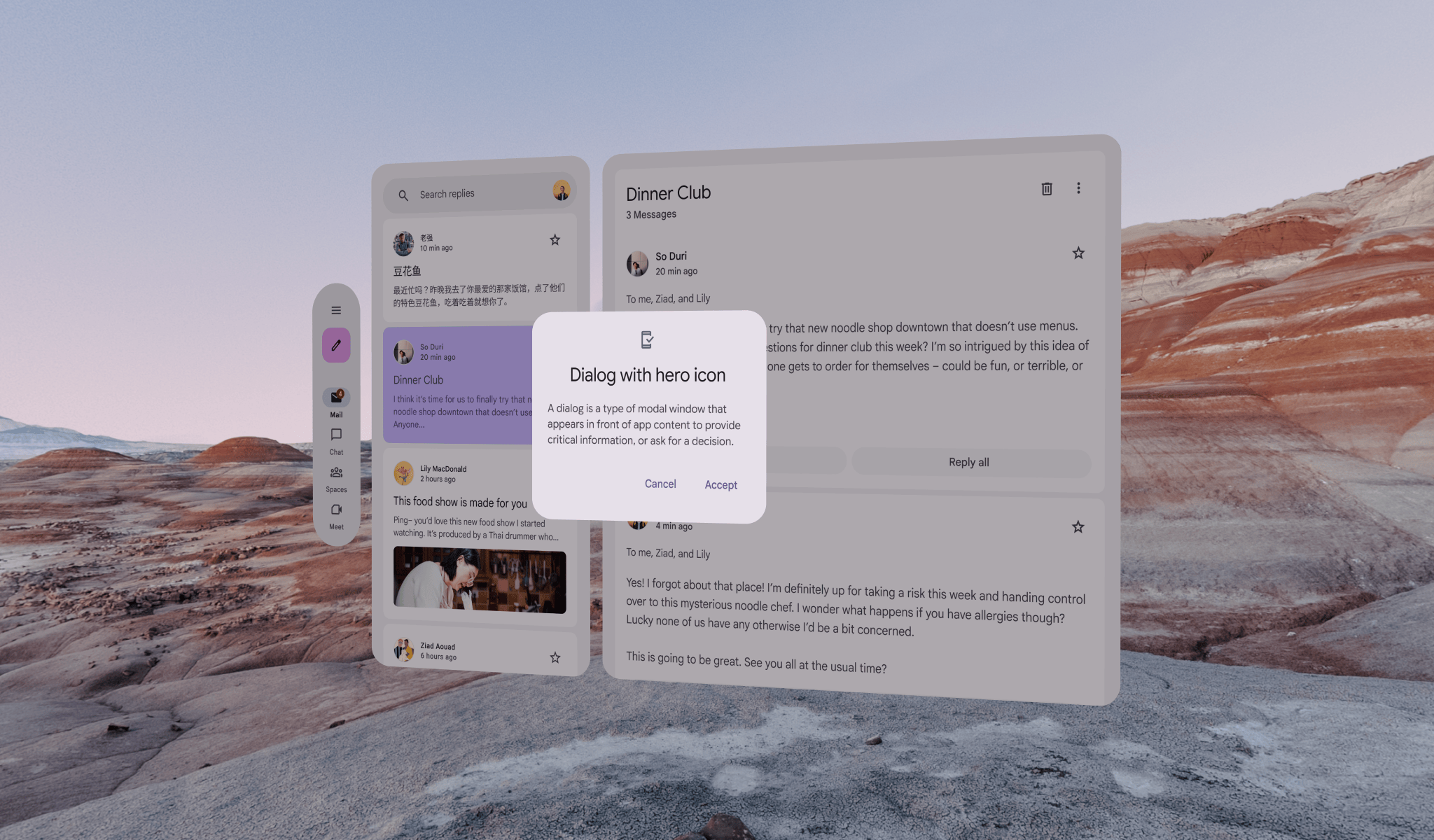
স্পেশিয়ালাইজড (XR-অ্যাডাপ্টেড) ডায়ালগ
স্ক্রিনের উপরের দিকে থাকা অ্যাপ বার
স্পেশিয়াল UI চালু থাকলে, উপরে-অ্যালাইন করা Orbiter-এর মধ্যে
Material 3 টপ অ্যাপ বার দেখাতে SpatialTopAppBar বা SpatialTwoRowsTopAppBar ব্যবহার করুন।
আরও তথ্যের জন্য, শীর্ষ অ্যাপ বার এবং অ্যাডাপ্টিভ ডিজাইন নির্দেশিকা দেখুন।
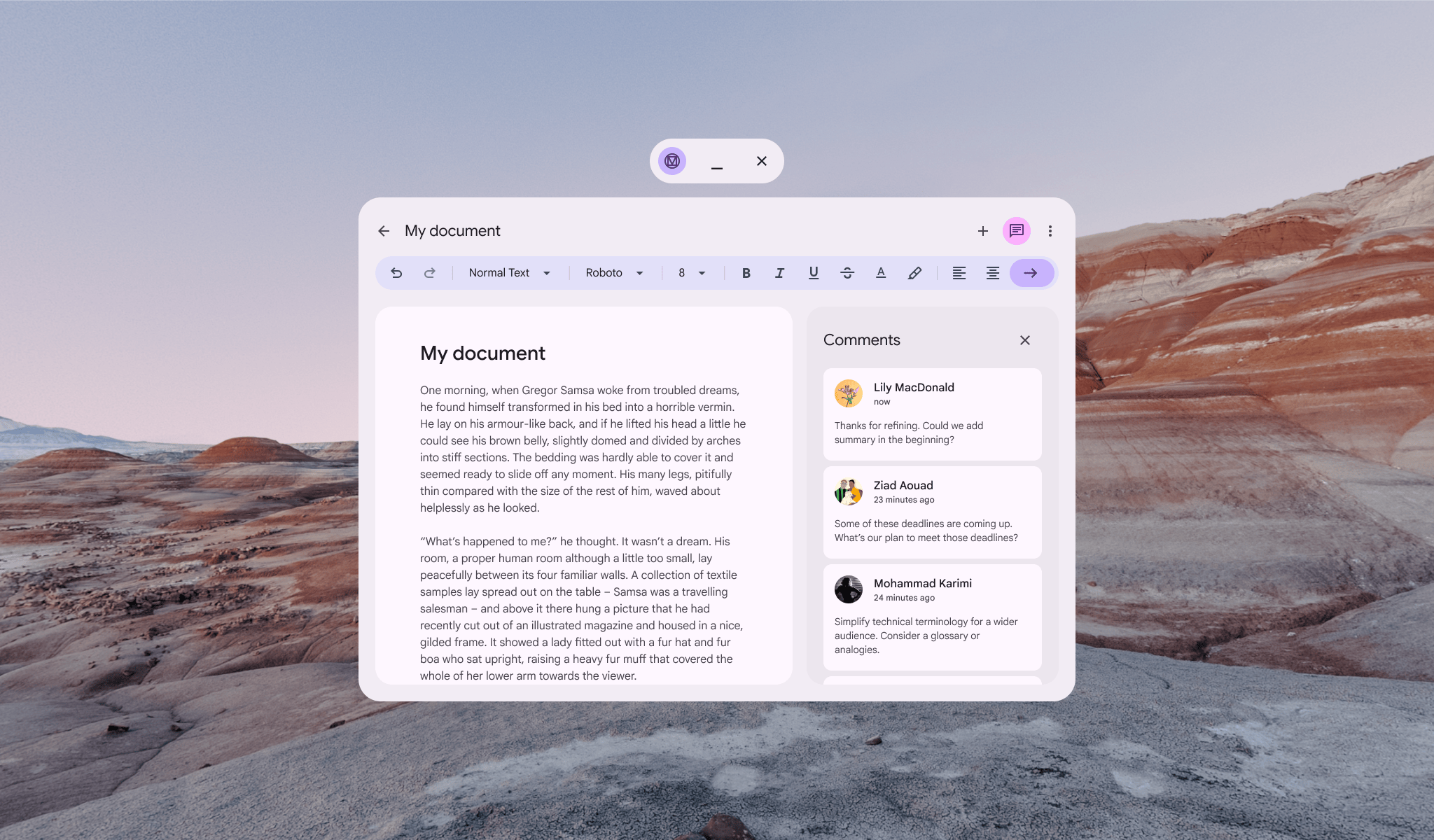
নন-স্পেশিয়ালাইজড টপ অ্যাপ বার
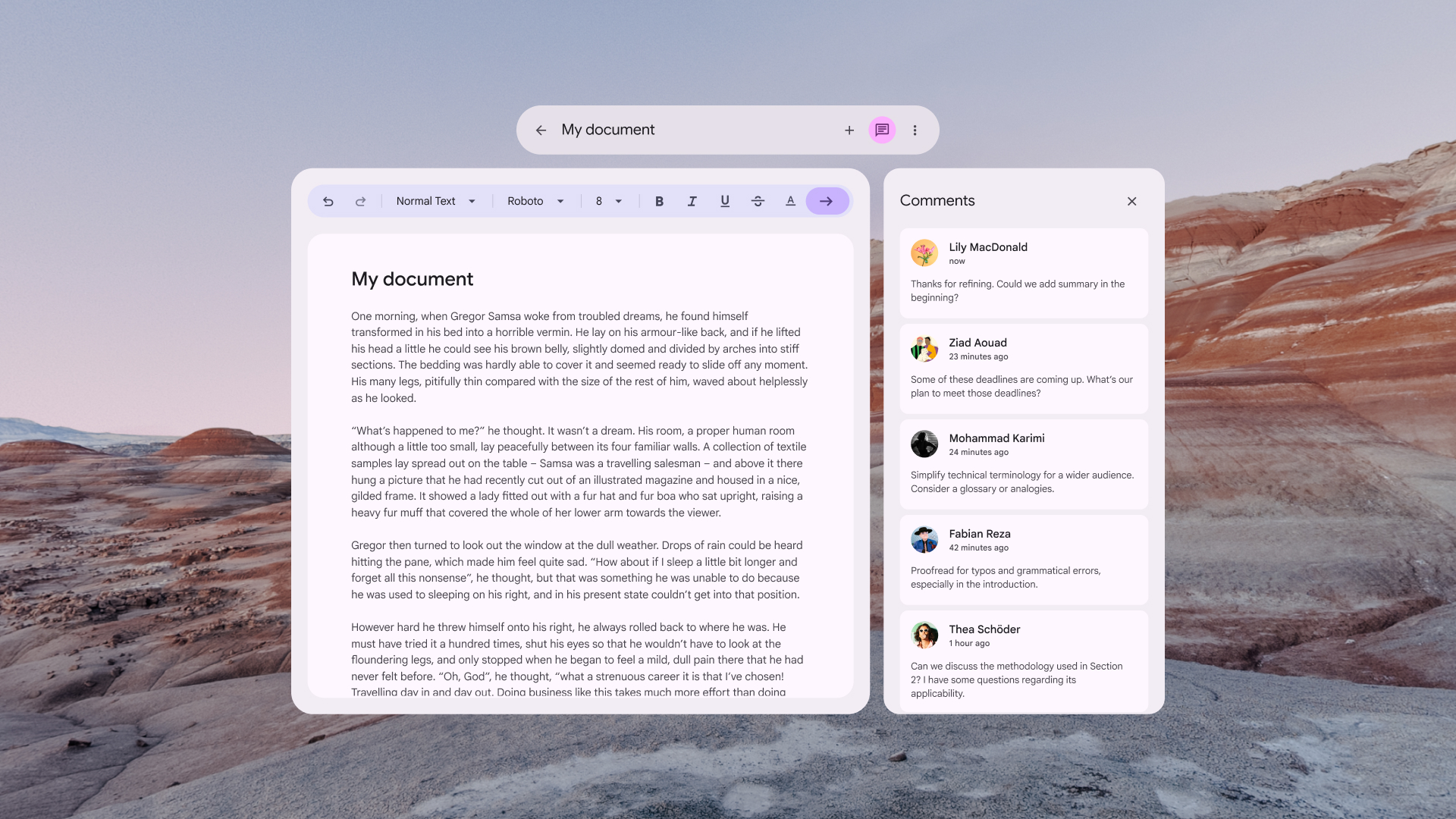
স্পেশিয়ালাইজড (XR-এর জন্য মানানসই) টপ অ্যাপ বার
XR-এর জন্য লিস্ট-ডিটেল লেআউট
স্পেশিয়াল UI চালু থাকলে SpatialListDetailPaneScaffold ব্যবহার করুন যাতে
Material 3 অ্যাডাপ্টিভ লিস্ট-ডিটেল লেআউট দেখানো যায় যেখানে প্রতিটি প্যান
তার নিজস্ব SpatialPanel-এর মধ্যে থাকে। স্পেশিয়াল UI চালু না থাকলে,
ListDetailPaneScaffold ব্যবহার করুন। আরও তথ্যের জন্য, তালিকা-বিবরণ
লেআউট এবং অ্যাডাপ্টিভ ডিজাইন সংক্রান্ত নির্দেশিকা দেখুন।

নন-স্পেশিয়ালাইজড ListDetailPaneScaffold

স্পেশিয়ালাইজড (XR-এর জন্য মানানসই) ListDetailPaneScaffold
XR-এর জন্য প্যানেল লেআউট সাপোর্ট
স্পেশিয়াল UI চালু করা থাকলে, আপনার প্রধান প্যান ও সহায়ক প্যান আলাদা আলাদা SpatialPanel কন্টেনারে রাখুন, যা Subspace-এর মধ্যে SpatialRow-এ থাকবে। স্পেশিয়াল UI চালু না থাকলে,
SupportingPaneScaffold ব্যবহার করুন। আরও তথ্যের জন্য, সাপোর্টিং প্যানেল
এবং অ্যাডাপ্টিভ ডিজাইন নির্দেশিকা দেখুন।

নন-স্পেশিয়ালাইজড SupportingPaneScaffold

স্পেশিয়ালাইজড (XR-অ্যাডাপ্টেড) SupportingPaneScaffold
Figma-এর জন্য Material 3 ডিজাইন কিট ব্যবহার করে ডিজাইন করা শুরু করুন

শুরু করতে Material 3 ডিজাইন কিট ডাউনলোড করুন
এছাড়াও দেখুন
- XR-এর জন্য Jetpack Compose-এর সাহায্যে UI ডেভেলপ করা
- হোম স্পেস থেকে ফুল স্পেসে ট্রানজিশন
- স্পেশিয়াল UI ডিজাইন সংক্রান্ত নির্দেশিকা