


在测试应用时,您可以使用 Android XR 模拟器来扩展测试能力,而不仅仅局限于实体测试设备。您可以使用模拟器控件,测试应用在无屏眼镜和有屏眼镜的常见场景中的行为。如需详细了解如何在模拟器中运行虚拟 Android XR 设备以及可以使用的模拟器控件,请参阅以下部分。

在模拟器上运行您的应用
如需在模拟器上运行应用,请按以下步骤操作:
在 Android Studio 设备管理器中,找到您创建的手机 AVD(用作眼镜 AVD 的主机设备),然后点击启动。

在 Android Studio 设备管理器中,找到您创建的眼镜 AVD,然后点击启动。

如需在模拟器中启动应用,请从 Android Studio 主工具栏中的目标设备下拉菜单中选择手机 AVD,然后点击运行。

使用眼镜模拟器控件
使用模拟器控件,测试应用在无屏眼镜和显示眼镜的常见场景中的行为。如需详细了解您可以使用的每种控件,请参阅以下部分。
提供触控板输入
由于无屏眼镜和显示型眼镜没有触摸屏,因此互动操作需要使用实体设备上的触控板。对于 Android XR 模拟器,您可以在显示区域正下方找到触控板。
在触控板区域内使用计算机鼠标模拟触摸,并启用双指模式以执行双指手势。
模拟器触控板区域的右侧代表真实设备上靠近眼镜前端(镜片所在位置)的区域,而左侧代表真实设备上靠近眼镜后端(眼镜架在耳朵上的位置)的区域。在模拟向前或向后滑动等手势时,了解此方向非常重要。

提供语音输入
如需切换麦克风,请从模拟器控件中选择麦克风。这会使用计算机中的默认麦克风输入设备连接到模拟器并向其发送输入。这与在模拟器扩展控件中使用 Virtual microphone uses host audio input 选项的效果相同。
麦克风开启后,您可以通过语音使用启动指令和发出指令。

模拟无屏眼镜
在测试适用于显示眼镜的应用时,您需要模拟一副无屏眼镜,以便您的应用可以同时支持无屏眼镜和显示眼镜。
为了帮助您针对这些用例进行测试,眼镜应用允许您启用纯音频模式:
在手机模拟器中,打开眼镜应用。

点按设备设置,然后切换纯音频模式。

停止手机模拟器和眼镜模拟器。
在 Android Studio 设备管理器中,找到手机 AVD,然后点击溢出菜单中的冷启动。
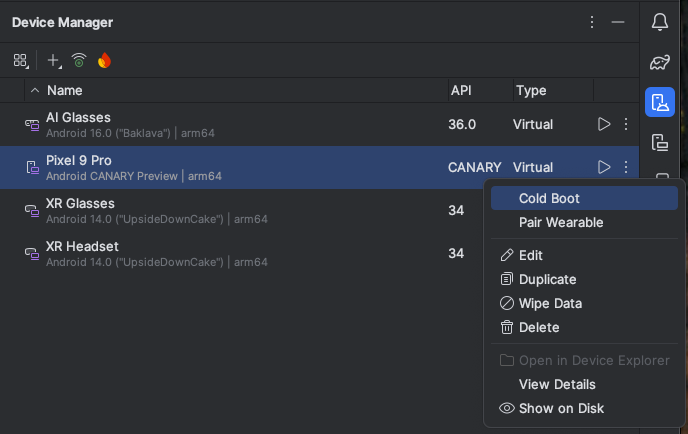
按照其他步骤重新启动眼镜模拟器并运行您的应用。
停用显示屏暂停超时
在为无屏眼镜和有屏眼镜开发应用体验时,显示屏超时行为是一项重要的考虑因素。因此,我们建议您在执行常规应用测试时保留默认行为。不过,如果显示超时会干扰测试,您可以使用以下 ADB 命令停用默认行为:
adb shell dumpsys activity service com.google.android.glasses.core/com.google.android.projection.core.app.service.AndroidProjectionCoreService preferences_set pref_automatic_snooze_timeout false
如需恢复默认的显示屏超时行为,请运行以下 ADB 命令:
adb shell dumpsys activity service com.google.android.glasses.core/com.google.android.projection.core.app.service.AndroidProjectionCoreService preferences_set pref_automatic_snooze_timeout true
使用 Gemini Live
请按照以下步骤在眼镜模拟器中触发 Gemini Live:
在尝试使用 Gemini Live 之前,请先在手机模拟器上将 Google 应用更新到最新版本(最低要求版本为 16.46.63):
- 在手机模拟器上,打开 Google Play 商店应用。
搜索“Google”,然后选择 Google 应用。

选择更新。
在眼镜模拟器中,轻触并按住触控板约 2 秒钟,即可触发 Gemini Live。
首次运行时,这会在手机模拟器上触发一组权限请求。授予所有必需的权限,然后再次轻触并按住眼镜模拟器上的触控板约 2 秒钟。

当 Gemini Live 处于启用状态并正在聆听时,您会在眼镜模拟器上看到以下内容:

通过查看手机模拟器,检查眼镜模拟器上的主机麦克风输入是否处于启用状态。您应该会看到如下所示的通知:

使用自定义环境
您可以使用真实环境的照片(包括静态 2D 图片和 360 度全景图片)或网络摄像头输入进行测试,以帮助您评估增强体验在这些场景中使用 Jetpack Compose Glimmer 的呈现效果。
虽然默认主题已针对浅色和深色环境进行了预先优化,但品牌专属自定义设置仍需仔细重新测试。请仔细测试,确保无论用户身处何种环境,您的界面在光学透视显示屏上都能保持高可见度和对比度。
如需在模拟器中使用自定义静态图片或网络摄像头输入作为背景,请执行以下操作:
- 从模拟器控件中选择环境。
在下拉菜单中,选择自定义环境以使用自定义上传的图片,或选择相机输入以使用网络摄像头输入。

对于自定义环境,请选择要使用的映像,或从最近使用的环境列表中选择之前使用的映像。

360 度全景照片环境
模拟器支持 JPG 或 PNG 格式的标准等距柱状投影全景图。 360 度全景照片可让您在更逼真的背景中测试眼镜应用,其中移动和头部旋转在评估一目了然的界面元素方面发挥着作用。
如需在环境中旋转视图,请在使用鼠标或键盘的方向键时按住 Shift 键。
截取屏幕截图
如需捕获在模拟器中运行的应用的视觉输出,您可以截取屏幕截图。
为此,请点击模拟器控件中的截取屏幕截图。

此功能与在 Android XR 模拟器中为其他虚拟设备截取屏幕截图相同,并将截取的屏幕截图保存为 PNG 文件。
录制屏幕
如需录制在模拟器中运行的应用的屏幕,请执行以下操作:
点击模拟器控件中的录制屏幕。

如果您想突出显示用户互动,请选择“显示点按操作”。
捕获所需内容后,点击停止录制。
系统会显示预览,您可以将文件保存到计算机。
拍摄照片或视频
Android XR 模拟器中的相机拍摄功能尚不可用。
启用显示屏暂停超时
默认情况下,在您开发和测试应用时,模拟器上的显示屏不会休眠。不过,在为实际显示眼镜设计体验时,显示屏超时行为非常重要。由于显示眼镜存在严格的电池和散热限制,因此您应优化功耗,以便用户能够尽可能长时间地使用设备。启用显示屏暂停超时并测试您的应用,以便观察实际设备行为并相应地调整应用。
如需启用显示超时,请运行以下 ADB 命令:
adb shell dumpsys activity service com.google.android.glasses.core/com.google.android.projection.core.app.service.AndroidProjectionCoreService preferences_set pref_automatic_snooze_timeout true
如需恢复无超时限制的默认行为,请运行以下 ADB 命令:
adb shell dumpsys activity service com.google.android.glasses.core/com.google.android.projection.core.app.service.AndroidProjectionCoreService preferences_set pref_automatic_snooze_timeout false