

Journeys pour Android Studio exploite les capacités de vision et de raisonnement de l'IA pour parcourir et tester votre application en fonction de vos instructions en langage naturel. Votre ensemble d'instructions, appelé "parcours", est converti en actions que l'IA effectue sur votre application. De plus, vous pouvez écrire et décrire des assertions plus complexes, que l'IA évalue en fonction de ce qu'elle voit sur l'appareil.

Comme Gemini détermine les actions à effectuer pour atteindre les objectifs, les parcours sont plus résistants aux modifications subtiles de la mise en page ou du comportement de votre application. Cela réduit le nombre de tests instables lors de l'exécution sur différentes versions de votre application et différentes configurations d'appareil.
Vous pouvez écrire et exécuter des parcours directement depuis Android Studio ou à partir de la ligne de commande sur n'importe quel appareil Android local ou distant. L'IDE offre une nouvelle expérience d'éditeur pour créer des parcours, ainsi que des résultats enrichis qui vous aident à mieux suivre le raisonnement et l'exécution de votre parcours par Gemini.
Écrire un parcours
Android Studio fournit un modèle de fichier et une nouvelle expérience d'éditeur qui facilitent la création et la modification de parcours. Les parcours sont écrits à l'aide de la syntaxe XML pour organiser la description et les étapes de votre parcours.
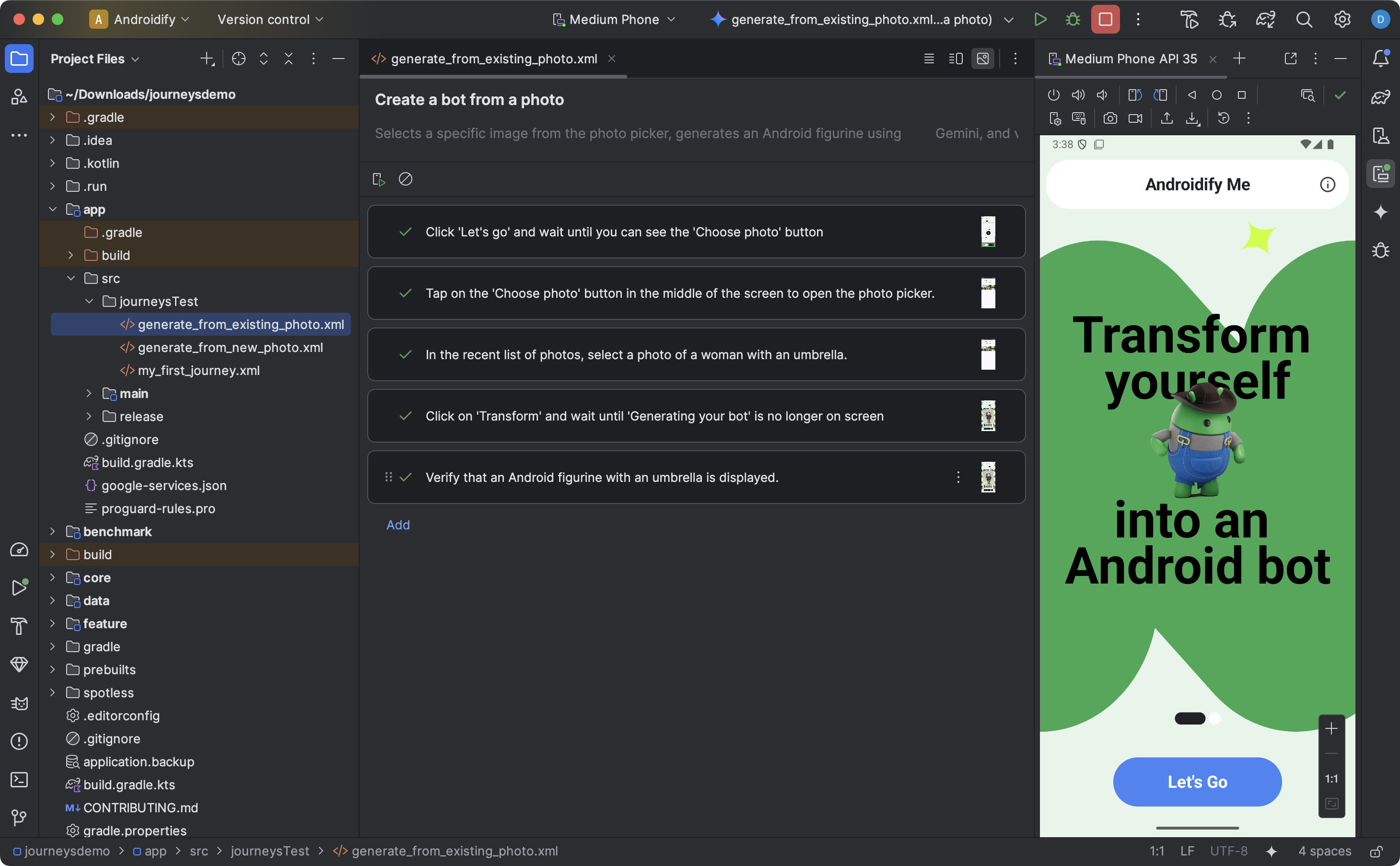
Pour créer et commencer à modifier un parcours, procédez comme suit :
- Dans le panneau Project (Projet) d'Android Studio, effectuez un clic droit sur le module d'application pour lequel vous souhaitez écrire un parcours.
- Sélectionnez New > Journey Test (Nouveau > Test de parcours).
Dans la boîte de dialogue qui s'affiche, indiquez le nom et la description de votre parcours.

Boîte de dialogue dans Android Studio permettant de créer un fichier de parcours. Cliquez sur Finish (Terminer). Android Studio crée un fichier XML pour votre parcours avec le nom que vous avez choisi. Vous pouvez utiliser la vue Code pour modifier directement le code XML ou la vue Design (Conception) pour une expérience de modification simplifiée.
Lorsque vous affichez votre parcours dans la vue Design (Conception), utilisez le champ de texte pour décrire chaque étape de votre parcours. Chaque étape peut inclure des actions descriptives que vous souhaitez que Gemini effectue ou des assertions que vous souhaitez que Gemini évalue.
Appuyez sur Entrée de votre clavier pour commencer une nouvelle étape dans le même parcours. Vous pouvez répéter cette opération autant de fois que nécessaire pour chaque étape du parcours que vous souhaitez définir.
Configurer des variantes de compilation
Les parcours s'exécutent sur des variantes de compilation spécifiques de votre application. Lorsque vous créez un parcours pour la première fois à l'aide de l'assistant, la suite de tests générée est configurée pour s'exécuter sur la variante de compilation active dans Android Studio.
Toutefois, si vous modifiez ultérieurement la variante de compilation active dans Android Studio (par exemple, en passant à une autre variante de produit comme demoDebug) sans mettre à jour la configuration, l'exécution du parcours échouera. Pour résoudre ce problème, vous devez ajouter la nouvelle
variante à la propriété targetVariants dans le bloc testSuites de votre
fichier build.gradle.kts (ou build.gradle) au niveau du module.
Par exemple, pour configurer la suite journeysTest pour la variante demoDebug :
android {
    // ...
    testSuites {
        create("journeysTest") {
            // ...
            targetVariants += listOf("demoDebug")
        }
    }
}
Conseils pour écrire des parcours
Bien que l'IA soit capable de comprendre la plupart des étapes écrites dans les langues compatibles, suivre ces conseils pour écrire des parcours peut générer des résultats plus précis et plus conformes à vos attentes :
- Partez du principe que votre application est déjà au premier plan : l'exécution d'un parcours lance automatiquement votre application. Les étapes de votre parcours doivent commencer après le lancement complet de l'application. Autrement dit, vous n'avez pas besoin d'inclure "lancer l'application" comme étape.
- Utilisez un langage non ambigu : la précision minimise les erreurs d'interprétation et améliore la fiabilité.
| Au lieu de | À faire |
|---|---|
| "Sélectionnez le bouton Ignorer" | "Appuyez sur 'Ignorer'" ou simplement "Ignorer" |
| "Saisissez 'céleri'" | "Saisissez 'céleri' dans la barre de recherche en haut de l'écran d'accueil" |
| "Balayez pour ignorer" | "Balayez vers la gauche pour ignorer. La fiche ne devrait plus être visible." |
- Incluez les critères de réussite dans l'étape : cela aide Gemini à mieux comprendre votre intention et indique clairement quand l'action est terminée et quand l'action suivante peut commencer.
| Au lieu de | À faire |
|---|---|
| "Sélectionnez le bouton Envoyer" | "Envoyez l'e-mail en appuyant sur le bouton Envoyer. L'e-mail devrait se fermer et vous renvoyer à la boîte de réception." |
| "Accédez au panier" | "Appuyez sur l'icône du panier pour accéder à la page du panier. Vérifiez qu'il ne contient aucun article." |
| "Cliquez sur la première vidéo" | "Cliquez sur la première vidéo et attendez qu'elle se charge complètement" |
- Affinez votre parcours : si votre parcours ne s'exécute pas comme prévu, vous pouvez afficher les résultats et inspecter "Action effectuée" et le "Raisonnement" correspondant pour comprendre pourquoi Gemini n'a peut-être pas exécuté les étapes comme vous l'attendiez. Utilisez ces informations pour clarifier vos instructions.
- Divisez votre parcours en étapes plus spécifiques : bien que l'IA puisse interpréter des étapes à plusieurs actions, des étapes discrètes plus granulaires peuvent parfois améliorer la précision et la reproductibilité du parcours.
- "Erreur : Could not successfully complete the action in max allowed attempt": Si cette erreur s'affiche, essayez de diviser les étapes ayant échoué en deux étapes plus petites ou plus. En effet, cette erreur se produit si l'IA ne parvient pas à terminer l'action après avoir tenté un nombre maximal d'interactions avec votre application.
Fonctionnalités compatibles et non compatibles
Voici un aperçu des fonctionnalités compatibles et non encore entièrement compatibles lors de l'écriture de parcours. Les listes suivantes ne sont pas exhaustives.
Les actions suivantes sont compatibles dans les parcours :
- Appuyer sur des éléments d'interface utilisateur
- Saisir du texte dans des champs de texte
- Balayer/Faire défiler dans une direction donnée pour parcourir l'interface utilisateur
Les fonctionnalités suivantes ne sont pas entièrement compatibles pour le moment ou peuvent fonctionner de manière incohérente :
- Gestes à plusieurs doigts (par exemple, pincer pour zoomer) : interactions nécessitant deux points de contact ou plus sur l'écran simultanément, comme pincer pour effectuer un zoom avant ou arrière, ou balayer avec deux doigts.
- Appui prolongé : appuyer et maintenir un doigt pendant une durée plus longue qu' un appui standard.
- Double appui : appuyer rapidement deux fois de suite au même endroit sur l'écran en succession rapide.
- Rotation/pliage de l'écran : gestion des changements d'orientation de l'appareil (par exemple, entre le mode portrait et le mode paysage) ou de l'état physique des appareils pliables (par exemple, ouverture ou fermeture).
- Mémoire : conservation et rappel d'informations, de contexte ou d'entrées utilisateur spécifiques lors d'interactions ou d'étapes précédentes.
- Comptage : suivi précis des quantités, des fréquences ou de la progression.
- Instructions conditionnelles : exécution d'actions en fonction de la satisfaction ou non d'autres conditions spécifiées.
Les fonctionnalités sont en constante amélioration. Nous vous suggérons de consulter cette page ultérieurement pour en savoir plus sur les fonctionnalités supplémentaires. Pour nous aider à améliorer Journeys, envoyez-nous vos commentaires.
Exécuter votre parcours
Vous pouvez exécuter votre parcours sur n'importe quel appareil local ou distant disponible, comme n'importe quel autre test d'instrumentation. Android Studio génère des résultats enrichis qui vous aident à comprendre l'exécution de votre parcours.
Pour tester un parcours, procédez comme suit :
- Sélectionnez un appareil cible dans la barre d'outils principale, comme vous le feriez lors de l'exécution d'un test d'instrumentation.
- Accédez au fichier XML du parcours que vous souhaitez tester et ouvrez-le dans l'éditeur.
- Dans l'éditeur, effectuez l'une des opérations suivantes :
- Si vous êtes dans la vue Design (Conception), cliquez sur
 Run Journey (Exécuter le parcours).
 - Si vous êtes dans la vue Code, cliquez sur
 Run 'test' (Exécuter le test) dans la marge
à côté de l'endroit où le nom du parcours est défini dans le code XML.
Run 'test' (Exécuter le test) dans la marge
à côté de l'endroit où le nom du parcours est défini dans le code XML.
- Si vous êtes dans la vue Design (Conception), cliquez sur
Android Studio crée une configuration Journeys Test (Test de parcours) pour vous et l'exécute sur l'appareil cible. Lors de l'exécution, Android Studio crée et déploie votre application, puis se connecte à Gemini pour déterminer les actions à effectuer pour chaque étape de votre parcours.
Exécuter des parcours sur n'importe quelle application préinstallée
Vous pouvez exécuter un parcours sur une application préinstallée sur votre appareil de test. Cela est utile si vous souhaitez tester une version de production de votre application ou si vous n'avez pas encore mis à jour votre application vers le plug-in Android Gradle 9.0.0 ou version ultérieure.
- Ouvrez ou créez un nouveau projet mis à jour vers le plug-in Android Gradle 9.0.0 ou version ultérieure.
- Écrivez un parcours.
- Modifiez la configuration d'exécution du
parcours et ajoutez les variables d'environnement suivantes. Une configuration d'exécution est créée automatiquement lorsque vous tentez d'exécuter un parcours à partir d'Android Studio.
- Définissez
JOURNEYS_CUSTOM_APP_IDsur l'ID de package de l'application cible.
- Définissez
- Exécutez le parcours que vous avez modifié. Android Studio doit exécuter les étapes du parcours sur l'application cible que vous avez spécifiée.
Exécuter un parcours à partir de la ligne de commande
Pour exécuter Journeys à partir de la ligne de commande, utilisez la CLI Android.
Afficher les résultats
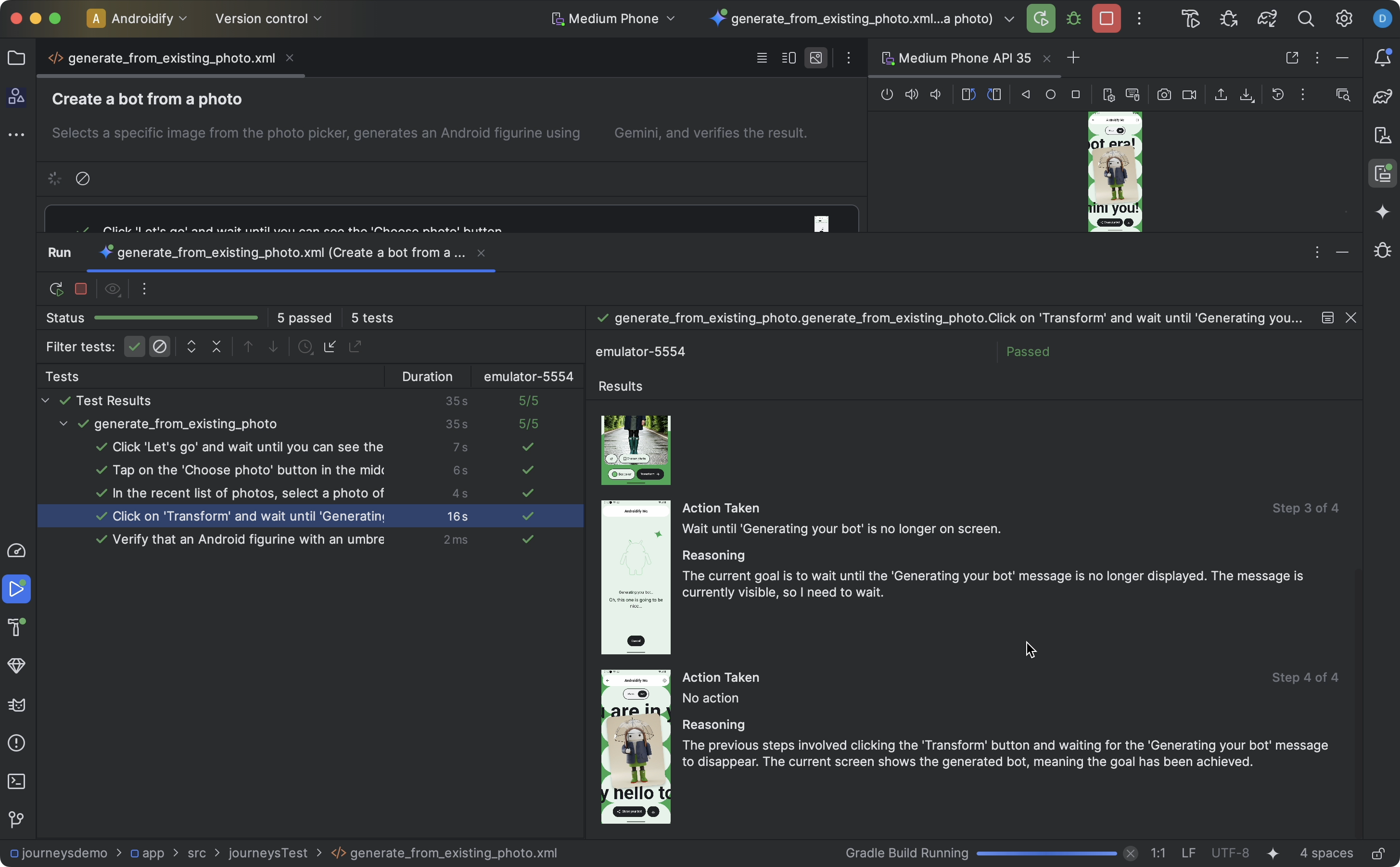
Une fois qu'Android Studio a terminé de tester votre parcours, le panneau des résultats du test s'affiche automatiquement pour vous montrer les résultats.
Par rapport aux autres tests d'instrumentation que vous pouvez exécuter dans Android Studio, l'affichage des résultats des parcours présente quelques différences.
- Le panneau Tests divise le parcours en étapes discrètes. Vous pouvez cliquer sur chaque étape pour en savoir plus sur son exécution par Gemini.
- Le panneau Results (Résultats) affiche des informations enrichies pour vous aider à comprendre comment Gemini a compris et raisonné sur votre parcours, et comment il a été exécuté.
- Les captures d'écran envoyées à Gemini sont affichées à titre d'aide visuelle pour chaque action de l'étape.
- Chaque action effectuée et le raisonnement de Gemini pour cette action sont décrits à côté de chaque capture d'écran.
- Chaque action de l'étape est numérotée.
Problèmes connus
Problèmes liés au cache de configuration Gradle : les parcours peuvent se comporter de manière inattendue lorsque le cache de configuration Gradle est activé. Par exemple, cela peut entraîner l'exécution du mauvais fichier de parcours lorsque plusieurs fichiers de parcours sont présents. Cela peut également entraîner des problèmes d'authentification.
Pour contourner ce problème, vous pouvez désactiver le cache de configuration en définissant
org.gradle.configuration-cache=falsedans le fichiergradle.propertiesde votre projet.Lors du test d'un parcours, toutes les autorisations de votre application sont accordées par défaut.
Lorsque vous testez un parcours sur un appareil équipé d'Android 15 (niveau d'API 35), vous pouvez voir un avertissement sur l'appareil indiquant "Unsafe App Blocked" (Application non sécurisée bloquée) pour "AndroidX Crawler". Vous pouvez cliquer sur Install anyway (Installer quand même) pour contourner cette vérification. Vous pouvez également configurer les options pour les développeurs sur l'appareil et désactiver l'option « Verify apps over USB » (Vérifier les applications via USB).