

규칙을 사용하면 모든 프롬프트에 적용되는 선호하는 코딩 언어, 스타일 또는 출력 형식을 정의할 수 있습니다. 이러한 환경설정을 한 번 설정하면 이후 에이전트에 전송되는 모든 프롬프트에 자동으로 적용됩니다. 규칙은 에이전트가 프로젝트 표준과 환경설정을 이해하여 더 정확하고 맞춤설정된 코드 지원을 제공하는 데 도움이 됩니다. 예를 들어 '항상 Kotlin으로 간결한 대답을 제공해 줘'와 같은 규칙을 만들 수 있습니다.
Android 스튜디오의 프롬프트 라이브러리에 규칙을 저장하고 관리합니다. 규칙을 설정하려면 다음 단계를 따르세요.
- 프롬프트 라이브러리에 액세스하려면 File(macOS의 경우 Android 스튜디오) > Settings > Tools > AI > Prompt Library로 이동합니다.
- 범위 드롭다운을 사용하여 IDE 수준 또는 프로젝트 수준에서 규칙을 저장합니다.
- IDE 수준 규칙은 비공개이며 여러 프로젝트에서 사용될 수 있습니다.
- 프로젝트 수준 규칙은 같은 프로젝트에서 작업하는 팀원 간에 공유될 수 있습니다. 프로젝트 수준 프롬프트와 함께
/.idea/project.prompts.xml파일에 저장됩니다.
- 규칙을 추가하려면 규칙을 클릭하고 편집기에서 규칙을 추가합니다. 규칙은 구체적이고 실행 가능해야 합니다. 규칙의 레이아웃은 중요하지 않지만 가독성과 유지보수성을 위해 글머리기호 목록에 여러 규칙을 넣는 것이 좋습니다.
- 적용을 클릭하여 저장하고 설정 대화상자를 유지합니다. OK를 클릭하여 설정 대화상자를 저장하고 종료합니다.

규칙으로 추가할 수 있는 몇 가지 아이디어는 다음과 같습니다.
- 회사 스타일 가이드(예: 변수 이름 지정 또는 코드 주석 작성 규칙)
- 사용할 권장 라이브러리
- 코딩 언어 환경설정(예: '모든 코드 예시를 Kotlin으로 제공해 줘')
쿼리의 규칙 선택 해제
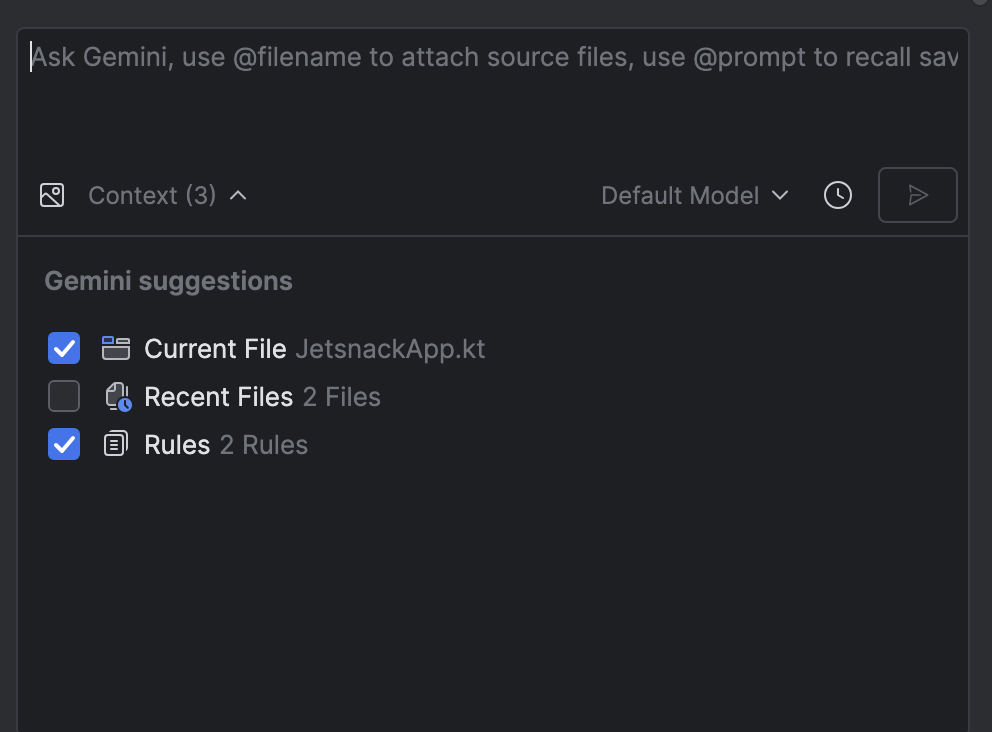
규칙은 에이전트에 전송하는 모든 쿼리에 자동으로 적용됩니다. 특정 프롬프트에 규칙을 적용하지 않으려면 프롬프트를 전송하기 전에 컨텍스트를 클릭하고 규칙을 선택 해제하여 규칙을 선택 해제하면 됩니다.
규칙 작동 방식
규칙은 모든 프롬프트의 시작 부분에 프리앰블로 추가됩니다. 규칙을 사용하여 컨텍스트를 제공하고, 선택한 출력 및 형식을 지정하고, 에이전트의 동작을 형성하여 더 정확하고 유용한 대답을 생성합니다. IDE 수준 규칙과 프로젝트 수준 규칙을 모두 사용하는 경우 두 카테고리의 규칙이 모든 프롬프트에 적용됩니다.