

Wenn Sie die Java-/Kotlin-Methoden aufzeichnen, die während der Codeausführung Ihrer App aufgerufen werden, können Sie den Aufrufstack und die CPU-Auslastung zu einem bestimmten Zeitpunkt sehen, gefiltert nach Java-/Kotlin-Methoden. Diese Daten sind nützlich, um Codeabschnitte zu identifizieren, deren Ausführung lange dauert oder viele Systemressourcen beansprucht. Wenn Sie eine vollständige Ansicht des Aufrufstacks einschließlich der nativen Aufruf-Frames wünschen, verwenden Sie die Aufrufstack-Beispiel Profiling-Aufgabe.
Beim Aufzeichnen von Java- oder Kotlin-Methoden verwendet der Android Studio Profiler die Laufzeitinstrumentierung, um Folgendes einzufügen:
Beim Aufzeichnen von Java- oder Kotlin-Methoden verwendet der Android Studio Profiler die Laufzeitinstrumentierung, um Zeitstempel an den Ein- und Ausstiegspunkten jedes Methodenaufrufs einzufügen. Der Profiler aggregiert und analysiert diese Zeitstempel dann, um genaue Daten zur Methodenverfolgung und Ausführungszeiten zu generieren. Verwenden Sie die Verfolgung, wenn Sie genaue Einblicke in bestimmte Methodenaufrufe benötigen. Da die Laufzeitinstrumentierung einen erheblichen Mehraufwand verursacht, empfehlen wir, Aufzeichnungssitzungen auf maximal fünf Sekunden zu begrenzen.
Übersicht über Java-/Kotlin-Methoden
Nachdem Sie die Aufgabe **CPU-Hotspots suchen** ausgeführt haben, stellt der Android Studio Profiler die folgenden Informationen bereit:
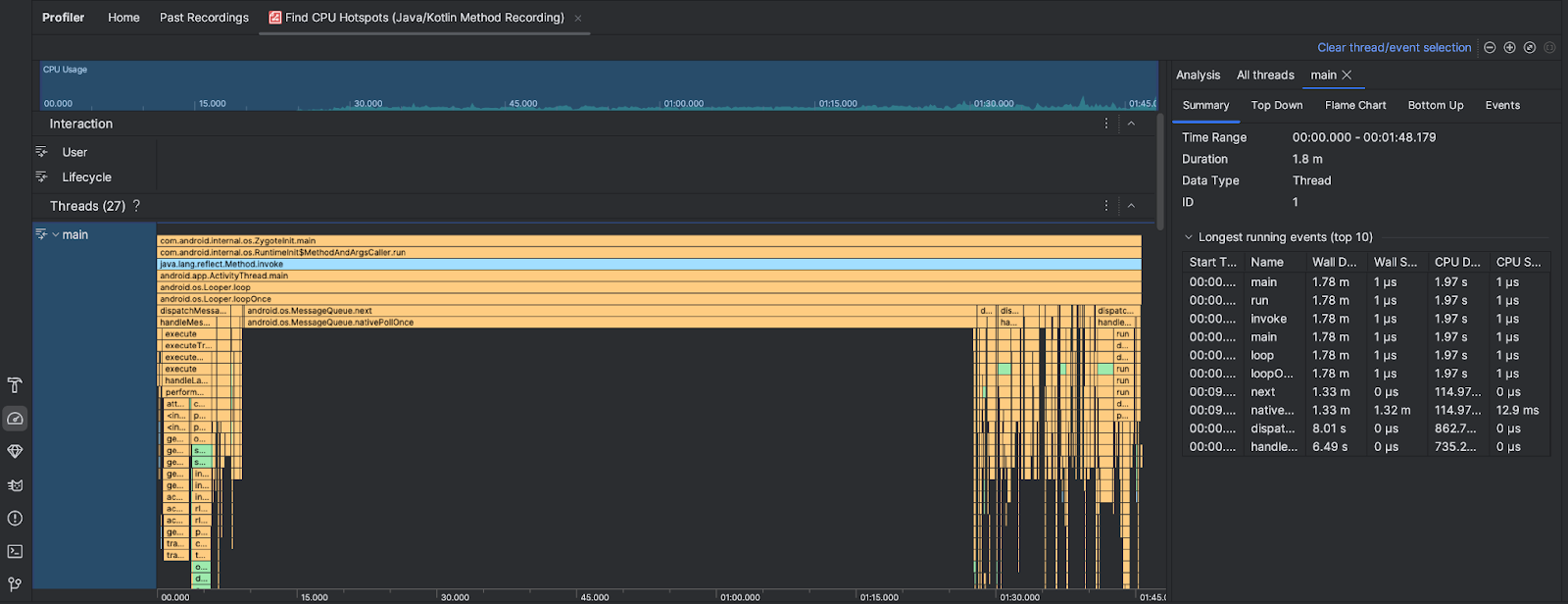
- CPU-Auslastung: Zeigt die CPU-Auslastung Ihrer App als Prozentsatz der insgesamt verfügbaren CPU-Kapazität nach Zeit an. Die CPU-Auslastung umfasst nicht nur Java-/Kotlin-Methoden, sondern auch nativen Code. Markieren Sie einen Abschnitt der Zeitachse, um die Details für diesen Zeitraum zu filtern.
- Interaktionen: Zeigt Nutzerinteraktionen und App-Lebenszyklusereignisse auf einer Zeitachse an.
- Threads: Zeigt die Threads an, auf denen Ihre App ausgeführt wird. In den meisten Fällen sollten Sie sich zuerst auf den obersten Thread konzentrieren, der Ihre App darstellt.
Verwenden Sie das Flammen- oder Top-down-Diagramm, um die Methoden oder Aufrufstacks zu identifizieren, die am meisten Zeit in Anspruch nehmen.