

Mit Android Studio können Sie ganz einfach Android-Apps für verschiedene Formfaktoren wie Smartphones, Tablets, Fernseher und Wear-Geräte erstellen. Auf dieser Seite wird erklärt, wie Sie ein neues Android-App-Projekt starten oder ein vorhandenes Projekt importieren.
Wenn kein Projekt geöffnet ist, erstellen Sie ein neues Projekt, indem Sie auf dem Android Studio-Begrüßungsbildschirm auf Neues Projekt klicken.
Wenn ein Projekt geöffnet ist, erstellen Sie ein neues Projekt, indem Sie im Hauptmenü Datei > Neu > Neues Projekt auswählen.
Android CLI
Android CLI herunterladenAndroid CLI zum Erstellen eines neuen Projekts verwenden
Mit dem Befehl
android create können Sie beispielsweise ein neues Projekt erstellen.android create empty-activity --name=MyAppProjekttyp auswählen
Auf dem Bildschirm Neues Projekt können Sie den Typ des Projekts auswählen, das Sie erstellen möchten. Die Kategorien der Geräteformfaktoren werden im Bereich Vorlagen angezeigt. Abbildung 1 zeigt beispielsweise die Projektvorlagen für Smartphones und Tablets.
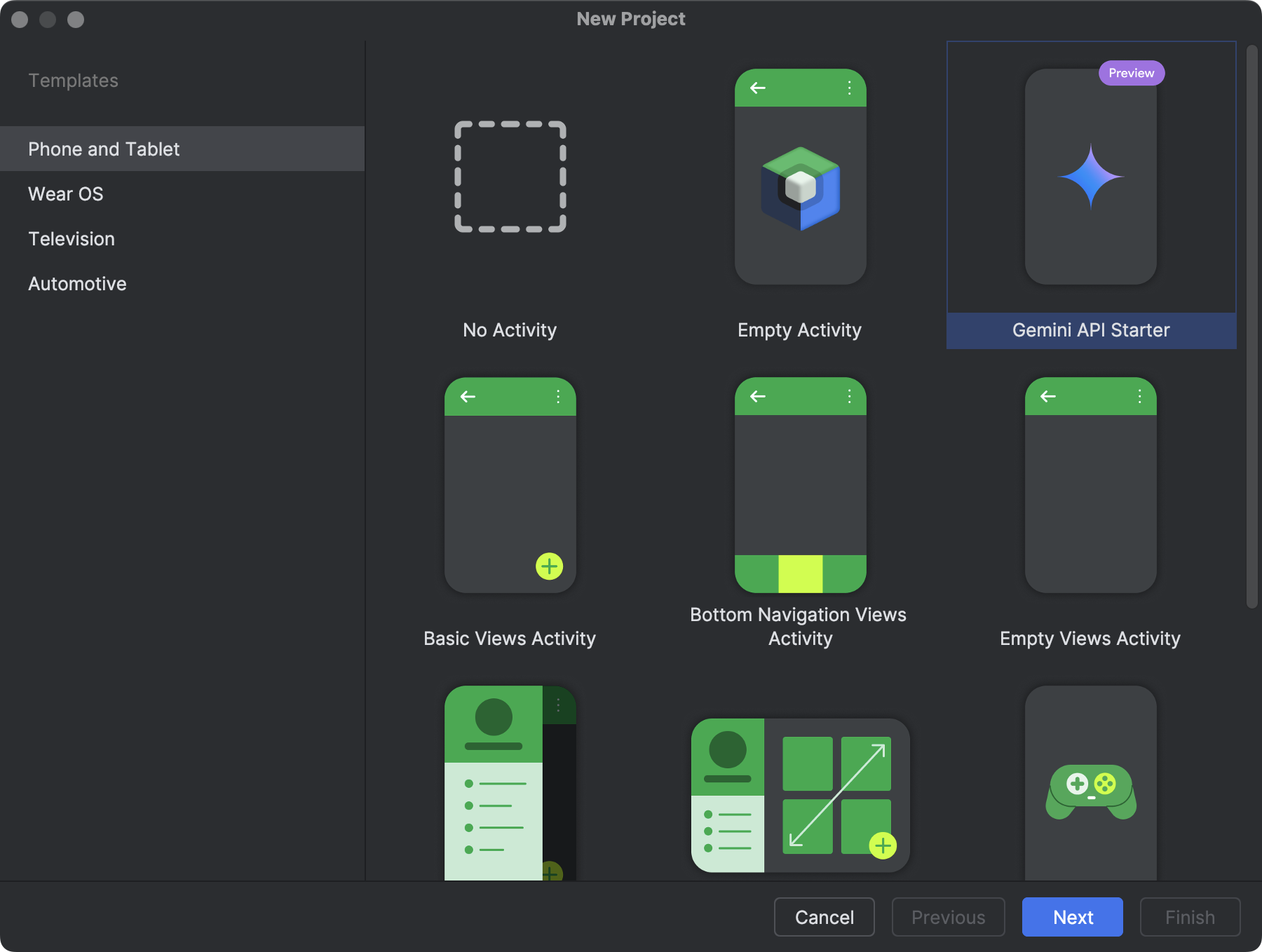
Wenn Sie den Typ des Projekts auswählen, das Sie erstellen möchten, fügt Android Studio Beispielcode und Ressourcen in Ihr Projekt ein, damit Sie leichter loslegen können.
Für Compose-Projekte ist Leere Aktivität der empfohlene Ausgangspunkt für alle neuen Projekte. Es enthält Compose-Abhängigkeiten und die Material Design-Einrichtung und bietet so eine moderne, deklarative Grundlage. Verwenden Sie die anderen Vorlagen nur, wenn Sie eine Legacy-Codebasis verwalten oder migrieren.
Klicken Sie nach der Auswahl des Projekttyps auf Weiter.
Projekt konfigurieren
Der nächste Schritt beim Erstellen Ihres Projekts besteht darin, einige Einstellungen zu konfigurieren, wie in Abbildung 2 dargestellt. Wenn Sie ein Native C++-Projekt erstellen, finden Sie unter Create a new project with C/C++ support weitere Informationen zu den Optionen, die Sie konfigurieren müssen.
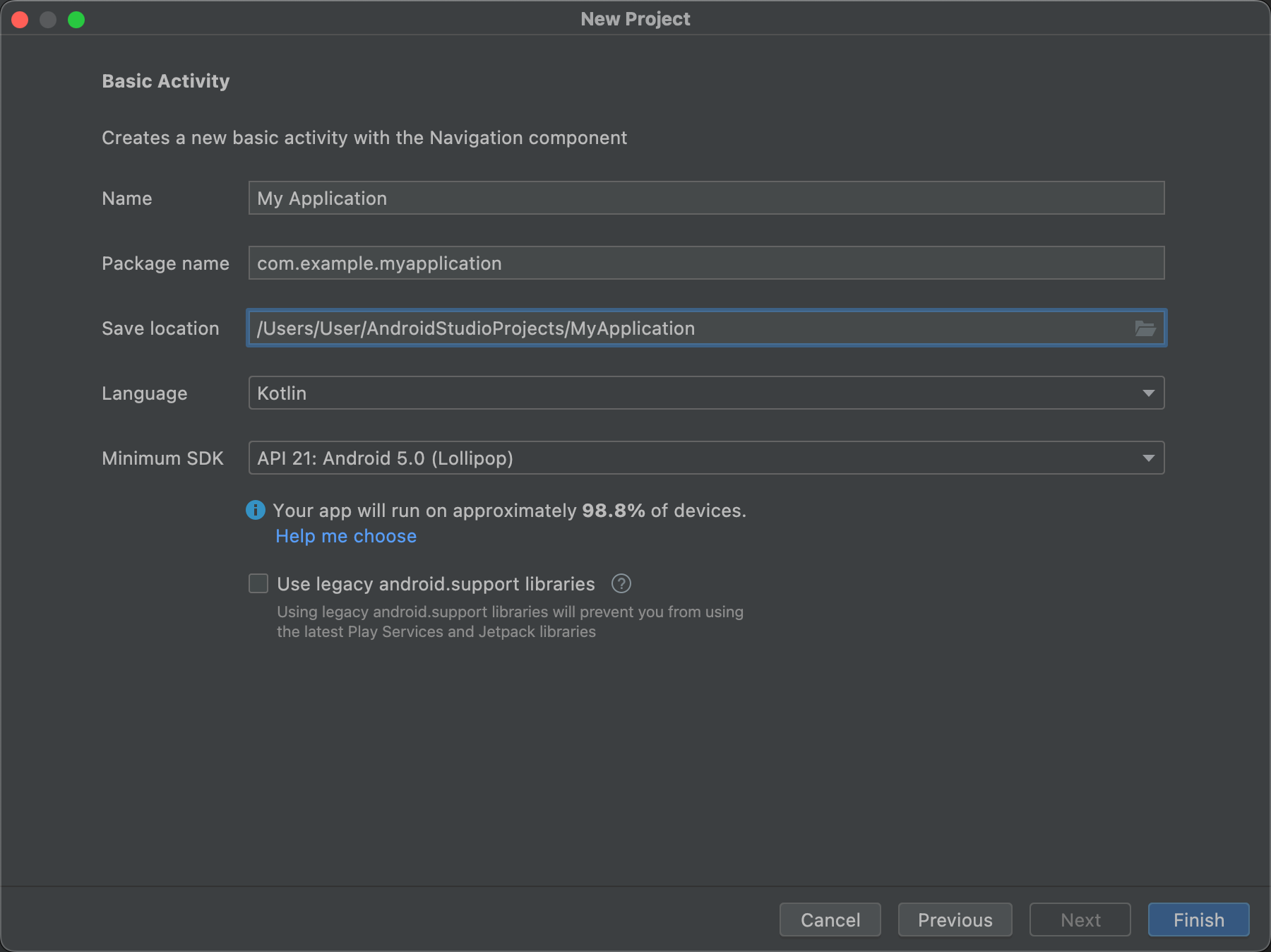
- Geben Sie den Namen Ihres Projekts an.
- Geben Sie den Paketnamen an. Standardmäßig wird dieser Paketname zum Namespace Ihres Projekts (für den Zugriff auf Ihre Projektressourcen) und zur Anwendungs-ID Ihres Projekts (als ID für die Veröffentlichung). Weitere Informationen finden Sie unter App-Modul konfigurieren.
Geben Sie den Speicherort an, an dem Sie Ihr Projekt lokal speichern möchten.
Wählen Sie die Sprache aus, die Android Studio beim Erstellen von Beispielcode für Ihr neues Projekt verwenden soll. Kotlin ist die empfohlene Sprache und für moderne Frameworks wie Jetpack Compose erforderlich. Java wird unterstützt, aber für neue Projekte nicht empfohlen.
Wählen Sie das Mindest-API-Level aus, das Ihre App unterstützen soll. Wenn Sie ein niedrigeres API-Level auswählen, kann Ihre App nicht so viele moderne Android-APIs verwenden. Allerdings kann Ihre App dann auf einem größeren Prozentsatz von Android-Geräten ausgeführt werden. Das Gegenteil ist der Fall, wenn Sie ein höheres API-Level auswählen.
Wenn Sie weitere Daten sehen möchten, die Ihnen bei der Entscheidung helfen, klicken Sie auf Hilfe bei der Auswahl. Daraufhin wird ein Dialogfeld mit der kumulativen Verteilung für das ausgewählte API-Level angezeigt. Außerdem können Sie sehen, wie sich die Verwendung verschiedener Mindest-API-Levels auswirkt.
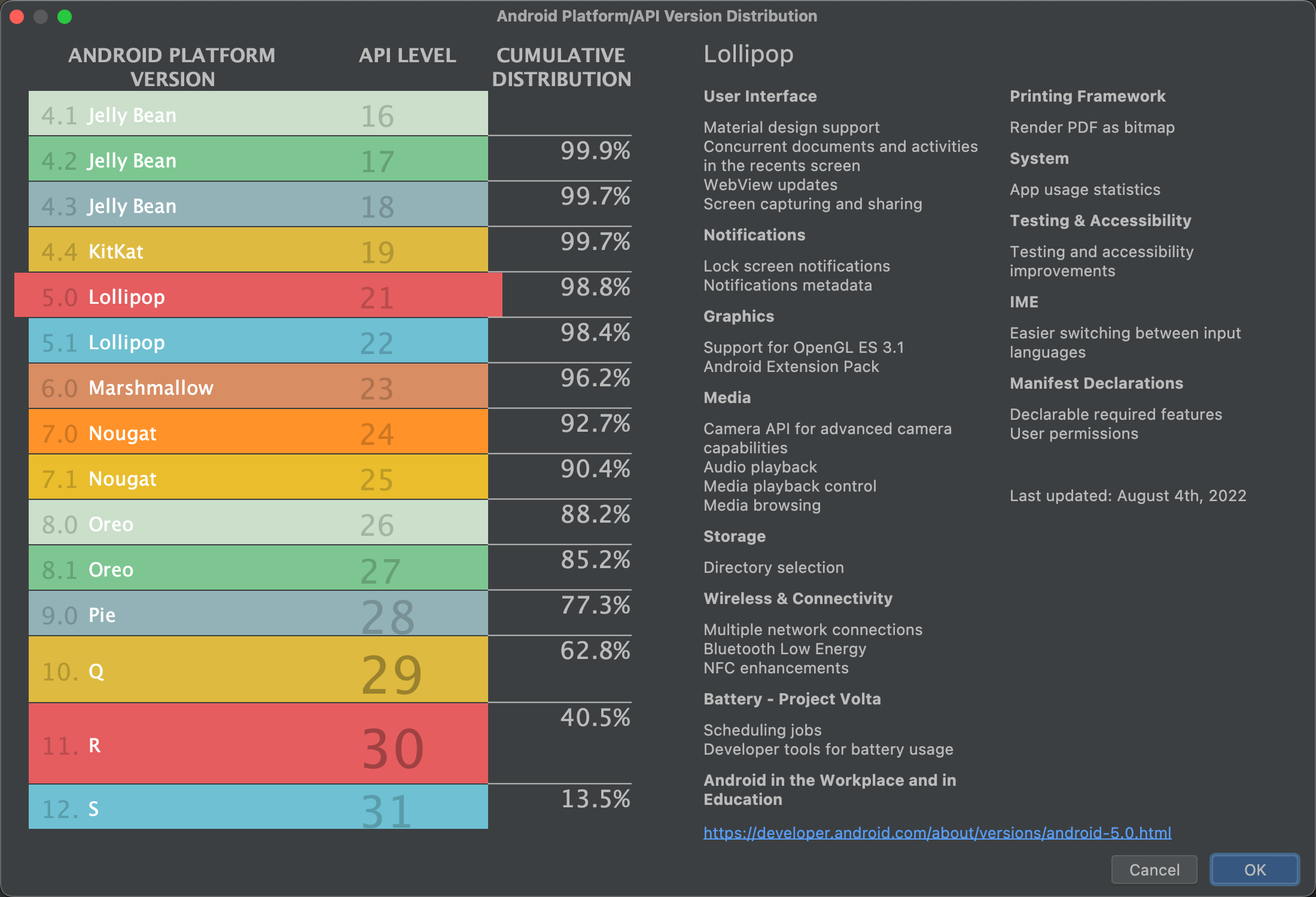
Abbildung 3 Ein Hilfebildschirm mit der kumulativen Verteilung verschiedener API-Levels. Ihr Projekt ist standardmäßig für die Verwendung von AndroidX-Bibliotheken konfiguriert, die die Android-Supportbibliotheken ersetzen. Wenn Sie stattdessen die Legacy-Supportbibliotheken verwenden möchten, wählen Sie Legacy-android.support-Bibliotheken verwenden aus. Dies wird jedoch nicht empfohlen, da die Legacy-Supportbibliotheken nicht mehr unterstützt werden. Weitere Informationen finden Sie in der AndroidX-Übersicht.
Wenn Sie bereit sind, Ihr Projekt zu erstellen, klicken Sie auf Fertigstellen.
Android Studio erstellt Ihr neues Projekt mit etwas grundlegendem Code und einigen Ressourcen, damit Sie loslegen können. Wenn Sie später Unterstützung für einen anderen Geräteformfaktor hinzufügen möchten, können Sie Ihrem Projekt ein Modul hinzufügen. Und wenn Sie Code und Ressourcen zwischen Modulen freigeben möchten, können Sie eine Android Bibliothek erstellen.
Weitere Informationen zur Android-Projektstruktur und zu Modultypen finden Sie unter der Übersicht zu Projekten. Wenn Sie noch keine Erfahrung mit der Android-Entwicklung haben, lesen Sie den Artikel Erste Schritte mit Android.
Vorhandenes Projekt importieren
So importieren Sie ein vorhandenes lokales Projekt in Android Studio:
- Klicken Sie auf Datei > Neu > Projekt importieren.
- Navigieren Sie im angezeigten Fenster zum Stammverzeichnis des Projekts, das Sie importieren möchten.
- Klicken Sie auf OK.
Android Studio öffnet das Projekt in einem neuen IDE-Fenster und indexiert den Inhalt.
Wenn Sie ein Projekt aus der Versionsverwaltung importieren, wählen Sie Datei > Neu > Projekt aus der Versionsverwaltung aus. Weitere Informationen zum Importieren von Projekten aus der Versionsverwaltung finden Sie in der IntelliJ-Dokumentation zur Versionsverwaltung.
Anwendung erstellen und ausführen
Nachdem Sie Ihr Projekt erstellt haben, müssen Sie es erstellen und auf einem virtuellen oder physischen Gerät ausführen. Android Studio richtet eine Standardkonfiguration für die Ausführung ein, damit Sie leichter loslegen können.
Weitere Informationen finden Sie unter Anwendung erstellen und ausführen und in den Leitfäden zum Ausführen auf dem Android-Emulator und auf physischen Hardwaregeräten.