


Araba Uygulaması Kitaplığı şablonlarını kullanan medya uygulamaları, medya tarama ve oynatma deneyimlerini özelleştirebilir. Bu uygulamalar, deneyimin araba ekranları için optimize edilmesini ve sürüş sırasında dikkat dağıtıcı unsurların en aza indirilmesini sağlar.
Bu kılavuzda, telefonda ses çalan bir medya uygulamanızın olduğu ve medya uygulamanızın Android medya uygulaması mimarisine uygun olduğu varsayılmaktadır. Araba Uygulaması Kitaplığı, uygulama içi deneyimi Arabalar için medya uygulamaları oluşturma
MediaBrowser veri yapısı kullanılarak oluşturulanlar yerine şablonlarla değiştirmenize olanak tanır. Yine de oynatma kontrolleri için MediaSession, öneriler ve diğer akıllı deneyimler için kullanılan MediaBrowserService veya MediaLibraryService sağlamanız gerekir.
Uygulamanızın manifest dosyasını yapılandırma
Arabalar için Android Uygulama Kitaplığı'nı kullanma başlıklı makalede açıklanan adımlara ek olarak, şablonlu medya uygulamaları için aşağıdakiler gereklidir:
Manifest dosyanızda kategori desteğini bildirin
Uygulamanız, CarAppService manifest dosyasının intent filtresinde androidx.car.app.category.MEDIA
araba uygulaması kategorisini beyan etmelidir.
<application>
    ...
   <service
       ...
        android:name=".MyCarAppService"
        android:exported="true">
      <intent-filter>
        <action android:name="androidx.car.app.CarAppService" />
        <category android:name="androidx.car.app.category.MEDIA"/>
      </intent-filter>
    </service>
    ...
<application>
MediaPlaybackTemplate erişimi için uygulamanızın manifest dosyasında androidx.car.app.MEDIA_TEMPLATES iznini de bildirmesi gerekir:
<manifest ...>
  ...
  <uses-permission android:name="androidx.car.app.MEDIA_TEMPLATES"/>
  ...
</manifest>
Minimum araba uygulaması API düzeyini ayarlama
MediaPlaybackTemplate kullanan medya uygulamaları yalnızca CAL API 8 ve sonraki sürümlerde desteklenir. Minimum Car App API level sürümünüzün 8 olarak ayarlandığından emin olun.
<application ...>
  ...
  <meta-data
    android:name="androidx.car.app.minCarApiLevel"
    android:value="8"/>
  ...
</application>
Bir ilişkilendirme simgesi sağlayın
Car App Library kullanılarak oluşturulan medya uygulamaları için atfetme simgesi eklediğinizden emin olun.
Android Auto desteğini beyan etme
Uygulamanızın manifest dosyasına aşağıdakilerin eklendiğinden emin olun:
<application>
  ...
  <meta-data android:name="com.google.android.gms.car.application"
      android:resource="@xml/automotive_app_desc"/>
  ...
</application>
Ardından, xml kaynaklarınızdaki automotive_app_desc.xml öğesine şablon bildirimini ekleyin. Şu şekilde görünmelidir:
<automotiveApp xmlns:android="http://schemas.android.com/apk/res/android">
 <uses name="media"/>
 <uses name="template"/>
</automotiveApp>
Android Automotive OS desteğini beyan etme
Car App Library'nin etkinleştirildiği bir medya uygulamasını Android Automotive OS'te dağıtmanın iki farklı yolu vardır: tek bir APK olarak veya iki ayrı APK olarak. Tek bir APK dağıtırsanız bu APK, Car App Library ana makinesiyle Android Automotive OS'in etkinleştirildiği araçları destekler. Bu araçlarda desteklenmediği takdirde, daha eski Android sürümlerinde (Android 10 - Android 13) bile MediaBrowserService veya MediaLibraryService uygulamasına geri döner. İki ayrı APK dağıtmayı seçerseniz uygulamanızın MediaBrowserService veya MediaLibraryService sürümünü etkileme korkusu olmadan Car App Library sürümüne eklenen yeni özellikleri daha kolay güncelleyebilirsiniz.
Tek bir APK dağıtma
Uygulamanızın Car App Library ve MediaBrowserService veya MediaLibraryService sürümleri için tek bir APK dağıtırken android.software.car.templates_host.media değerini android:required="false" olarak ayarlamak çok önemlidir.
<uses-feature android:name="android.software.car.templates_host.media" android:required="false"/>
Ardından, AAOS için Car App Library kurallarını uygulayın ve başlatılabilir bir CarAppActivity (veya trampoline etkinliği) kullanıma sunun. Manifest dosyasında etkinliği android:enabled="false" olarak ayarlamanız gerekir. Ardından, MediaBrowserService bileşenini yedek olarak belirten bir meta veri etiketi ekleyin.CarAppActivity Aşağıdaki örnek manifest dosyasına bakın:
<service android:name=".media.MyMediaService"
    android:exported="true"
    android:label="@string/app_name">
    <intent-filter>
        <action android:name="androidx.media3.session.MediaLibraryService"/>
    </intent-filter>

    <!-- Link to Car App Library Activity -->
    <meta-data
        android:name="androidx.car.app.media.CalMediaActivityComponent"
        android:value="com.example.mediaapp.LaunchableTrampoline"/>
</service>

<activity
    android:name=".LaunchableTrampoline"
    android:exported="true"
    android:theme="@android:style/Theme.DeviceDefault.NoActionBar"
    android:launchMode="singleTask"
    android:label="@string/app_name_cal"
    android:enabled="false"> <!-- Set to false -->

    <meta-data android:name="distractionOptimized" android:value="true" />

    <intent-filter>
        <action android:name="android.intent.action.MAIN"/>
        <action android:name="androidx.car.app.media.action.SHOW_MEDIA_PLAYBACK"/>
        <category android:name="android.intent.category.LAUNCHER"/>
    </intent-filter>
</activity>
Play dağıtımı
Car App Library'yi içeren APK'nızda MediaBrowserService veya MediaLibraryService, daha yüksek bir sürüm koduyla ve Android 14'ü (34) hedefleyen minSdk ile etkinleştirilmelidir.
İki APK ile dağıtım
Biri Car App Library'yi, diğeri MediaBrowserService veya MediaLibraryService'yi kullanan iki ayrı APK'yı dağıtmak için doğru araç özelliklerinin doğru şekilde hedeflendiğinden emin olmak üzere aşağıdaki adımları uygulayın.
Uygulamanızın Car App Library sürümü için ayrı bir APK oluştururken android.software.car.templates_host.media değerini android:required=true olarak ayarlamanız gerekir. Bu, uygulamanın yalnızca Car App Library ana makinesi desteğiyle sertifikalandırılmış Android Automotive OS derlemelerinde dağıtılmasını sağlar.
<uses-feature android:name="android.software.car.templates_host.media" android:required="true"/>
android.software.car.templates_host.media kullanıp yukarıdaki android:required=true değerine ayarlamanın yanı sıra, başlatılabilir Car App Library etkinliğiniz için Android Automotive OS'i etkinleştirmek üzere aşağıdaki adımları uygulayın.
Play Distribution
Araba Uygulaması Kitaplığı'nı kullanan APK, Automotive OS'e özel kanalda dağıtılmalıdır.
Sesli işlemleri destekleme
Kullanıcıların sık gerçekleştirilen işlemleri ellerini kullanmadan tamamlamasına olanak tanımak için uygulamanızda sesli komut özelliğini etkinleştirin.
Daha ayrıntılı uygulama talimatları için medya için sesli işlemleri destekleme başlıklı makaleyi inceleyin. Şablonlu bir medya uygulamasında sesli komut alırsanız MediaBrowserService veya MediaLibraryService öğelerinizi arama sonuçlarıyla güncellemeniz gerekmez. Bunun yerine, medya oynatma şablonunuza, kullanıcının bu oynatma veya arama sorgusuna göre daha fazla içerik bulmasına olanak tanıyan bir işlem eklemeyi düşünebilirsiniz. VC-1 kalite yönergesini karşılamak için sesli komutları desteklemek gerekir.
Oynatma şablonunuzu oluşturma
MediaPlaybackTemplate, medya oynatma bilgilerini Araba Uygulaması Kitaplığı'ndaki medya uygulamanızda gösterir. Bu şablon, başlık içeren bir üstbilgi ve özelleştirilebilir işlemler ayarlamaya olanak tanır. Medya bilgileri ve oynatma kontrolleri ise uygulamanızın MediaSession durumuna göre ana makine tarafından doldurulur.
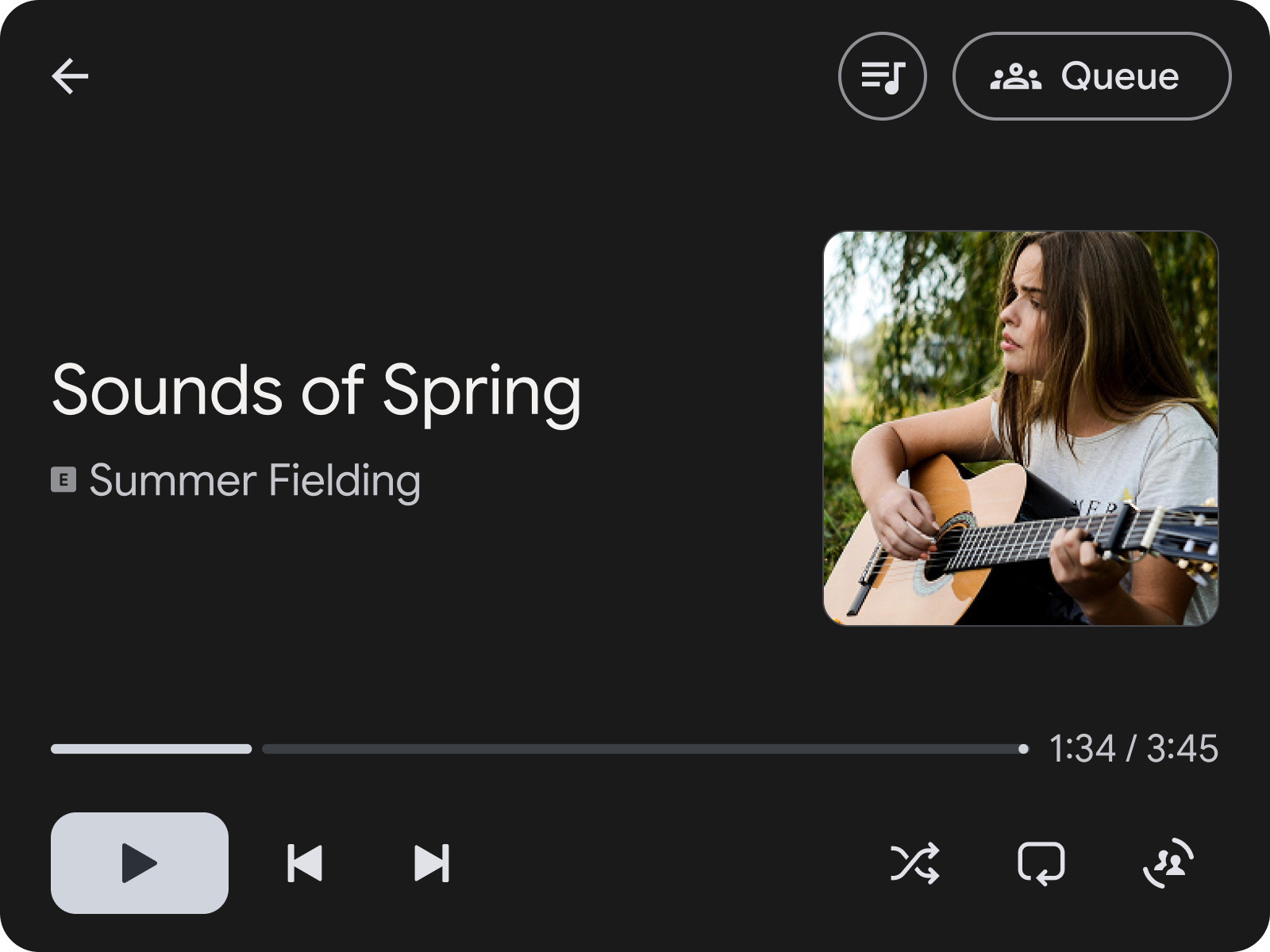
Şekil 1:
Üst kısımda sırayı açmak için başlık işlemi içeren MediaPlaybackTemplate.
Bu kod örneğinde, kullanıcının şarkı sırasının bulunduğu bir ekrana gitmesine olanak tanıyan bir başlık işlemi ayarlayan örnek bir oynatma şablonunun nasıl oluşturulacağı gösterilmektedir.
val playbackTemplate = MediaPlaybackTemplate.Builder()
      .setHeader(
        Header.Builder()
          .setStartHeaderAction(Action.BACK)
          .addEndHeaderAction(
                Action.Builder()
                  .setTitle(model.context.getString(R.string.queue_button_title))
                  .setIcon(
                    CarIcon.Builder(
                        IconCompat.createWithResource(
                          model.context,
                          R.drawable.gs_queue_music_vd_theme_24,
                        ))
                      .build())
                  .setOnClickListener(showQueueScreen())
                  .build())
          .setTitle(model.context.getString(R.string.media_playback_view_title))
          .build())
      .build()
MediaPlaybackTemplate kullanırken CarAppService cihazınızdaki MediaPlaybackManager ile MediaSession jetonu kaydedin. Bunu yapmamak, ana makineye MediaPlaybackTemplate gönderildiğinde bir hatanın gösterilmesine neden olur.
import androidx.car.app.media.MediaPlaybackManager
…

override fun onCreateSession(sessionInfo: SessionInfo): Session {
    return object : Session() {
        …

        init {
          lifecycle.addObserver(
            LifecycleEventObserver { _, event ->
              if (event == ON_CREATE) {
                val token = ... // MediaSessionCompat.Token
                (carContext.getCarService(CarContext.MEDIA_PLAYBACK_SERVICE) as MediaPlaybackManager)
                  .registerMediaPlaybackToken(token)
              }
              ...
            }
          )
        }
    }
}
.registerMediaPlaybackToken, medya oynatma bilgilerini ve kontrollerini Android Auto'da göstermek için gereklidir. Bu, düzenleyenin medyaya özel bildirimler oluşturması için de önemlidir.
Standart MediaSessionCompat.Token yerine PlatformToken kullanan Media3 kitaplığını kullanan uygulamalarda, oturumun temel platform jetonunu (session.platformToken) döndüren MediaLibrarySession.Callback öğenize özel bir SessionCommand uygulamanız gerekir. CarAppService bölümünde, oturuma şu özel komutu gönderin. Platform jetonunu aldıktan sonra MediaSessionCompat.Token.fromToken(platformToken) kullanarak dönüştürün ve bu uyumluluk jetonunu .registerMediaPlaybackToken() içindeki Car App Library'ye iletin.
Şablonları kullanarak medyaları düzenleme
Şarkılar veya albümler gibi göz atma amaçlı medyaları düzenlemek için SectionedItemTemplate özelliğini kullanmanızı öneririz. Bu özellik, GridSection ve RowSection simgelerini birlikte kullanarak resim listeleri ve metin öğelerini birleştiren düzenler oluşturmanıza olanak tanır.
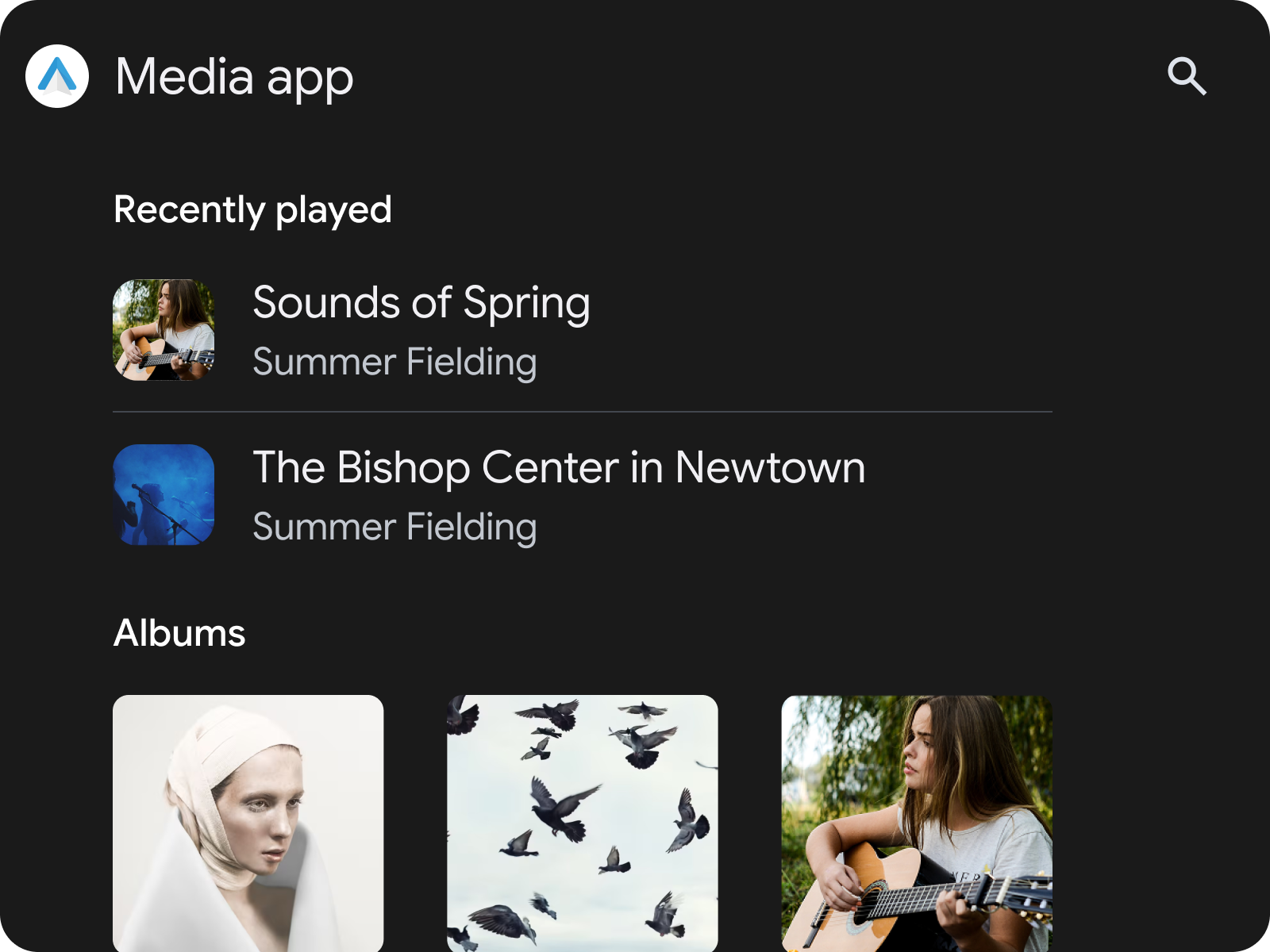
Şekil 2: RowSection içeren bir SectionedItemTemplate
ve ardından GridSection
TabTemplate içinde SectionedItemTemplate kullanma
Uygulamanızdaki medyayı kategorize etmenin kolay bir yolu, TabTemplate içinde SectionedItemTemplate kullanmaktır.
val template =
      SectionedItemTemplate.Builder()...build();
val tabTemplate =
      TabTemplate.Builder(tabCallback)
          .setTabContents(TabContents.Builder(template).build)
          .setHeaderAction(Action.APP_ICON)
          …
          .build();
Araba uygulaması kitaplığı 1.9 bileşenleri ve özellikleri
Car App Library API 1.9 sürümü, çip, ilerleme çubukları, yoğunlaştırılmış öğeler, etkileşimli ve genişletilmiş başlık, öne çıkan bölümler ve banner'lar gibi benzersiz göz atma özellikleri için özelleştirilmiş bileşenler sunar.

Şekil 3: Chips, Condensed Items, Interactive Header, Grid Items ve Minimized Control Panel içeren bir A
SectionedItemTemplate

Şekil 4: Expanded Header,Spotlight Sections ve Progress Bars simgelerini içeren iki medya tarama ekranı
Bu şablonları kullanarak medya uygulamanızın kullanıcı arayüzünü tasarlama hakkında daha fazla bilgi için Medya uygulamaları başlıklı makaleyi inceleyin.
Oynatma kontrollerine gitme
Kullanıcının, medyaya göz atarken MediaPlaybackTemplate bölümüne en az dikkat dağıtıcı unsurla hızlıca gidebilmesi önemlidir.MFT-1 kalite şartını karşılamak için uygulamanızda tüm medya tarama ekranlarından MediaPlaybackTemplate bölümüne erişilebilmelidir.
SectionedItemTemplate kullanıyorsanız medya oynatma ekranına yönlendiren bir işlem düğmesi ekleyerek bunu yapabilirsiniz. Standart Araç Uygulaması Kitaplığı Action.MEDIA_PLAYBACK işlemini kullanın. Medya uygulamaları bu işlemi küçültülmüş kontrol paneli olarak gösterir. Car App Library API 1.9 veya sonraki sürümlerini kullanıyorsanız MFT-1 kalite koşulunu karşılamak için bu gereklidir. Diğer şablonlarda, bu işlemi gerçekleştirmek için başka bir yöntem de başlık işlemidir.
Sistem medya oynatma amaçlarını işleme
Bir uygulama, medya kartı gibi medya oynatan bir sistemden başlatıldığında kullanıcının MediaPlaybackTemplate'ya yönlendirilmesi gerekir. Kullanıcılara sorunsuz bir deneyim sunmak için medya uygulamalarının bu Intent Action işlemesini zorunlu tutuyoruz.
androidx.car.app.media.action.SHOW_MEDIA_PLAYBACK işlemini, Car App Library bileşeninizin intent-filter'ına (CarAppActivity veya trambolininiz Activity) ekleyin.
launchMode of singleTask veya singleTop kullandığınızdan emin olun. Böylece onNewIntent() çağrılır.
<activity
    android:name=".LaunchableTrampoline"
    android:exported="true"
    android:theme="@android:style/Theme.DeviceDefault.NoActionBar"
    android:launchMode="singleTask"
    android:label="@string/app_name_cal"
    android:enabled="false">

    <meta-data android:name="distractionOptimized" android:value="true" />

    <intent-filter>
        <action android:name="android.intent.action.MAIN"/>
        <action android:name="androidx.car.app.media.action.SHOW_MEDIA_PLAYBACK"/>
        <category android:name="android.intent.category.LAUNCHER"/>
    </intent-filter>
</activity>
Session sınıfınızda, gelen amaçları ayrıştırmak için onNewIntent() işlevini geçersiz kılın.
Gelen amaç işlemi SHOW_MEDIA_PLAYBACK ile eşleşiyorsa kullanıcıyı şu anda oynatılıyor ekranınıza yönlendirin.
@Override
public void onNewIntent(@NonNull Intent intent) {
    super.onNewIntent(intent);
    if (SHOW_MEDIA_PLAYBACK.equals(intent.getAction())) {
        ScreenManager screenManager = getCarContext().getCarService(ScreenManager.class);
        // Avoid redundant navigation if already on the playing screen
        if (screenManager.getTop() instanceof MyMediaPlayScreen) {
            return;
        }
        screenManager.push(MyMediaPlayScreen.createScreenFromPlaying(
                getCarContext(), mMediaSessionController));
    }
}
Trambolin etkinliği kullanıyorsanız onCreate() içinde intent işlemini kontrol edin. finish() işlevi çağrılmadan önce bu işlemi CarAppActivity oluşturma amacına iletin.
public class LaunchableTrampoline extends AppCompatActivity {
    private static final String SHOW_MEDIA_PLAYBACK = "androidx.car.app.media.action.SHOW_MEDIA_PLAYBACK";

    @Override
    protected void onCreate(Bundle savedInstanceState) {
        super.onCreate(savedInstanceState);
        Intent receivedIntent = getIntent();
        String action;

        if (SHOW_MEDIA_PLAYBACK.equals(receivedIntent.getAction())) {
            action = SHOW_MEDIA_PLAYBACK;
        } else {
            action = Intent.ACTION_MAIN;
        }

        Intent intent = new Intent(action);
        intent.setClassName(getPackageName(), "androidx.car.app.activity.CarAppActivity");
        startActivity(intent);
        finish();
    }
}