

Android XR Emulator는 XR 앱 개발을 위해 설계된 Android Emulator의 특수 버전입니다. Android 스튜디오의 익숙한 환경에서 XR 앱을 테스트하고 디버그할 수 있습니다.
Android XR 에뮬레이터에서 앱을 실행하려면 먼저 설정해야 합니다. 앱을 테스트하고 디버그할 때 Android XR 에뮬레이터와 함께 사용할 AI 안경용 Android Virtual Device (AVD)를 만드세요. AI 안경용 에뮬레이터는 휴대전화 AVD를 실행하는 에뮬레이터 인스턴스와 페어링할 수 있는 별도의 가상 기기 역할을 합니다.
다음 섹션의 단계에 따라 이러한 가상 기기에 필요한 모든 항목을 설정하세요.

시스템 요구사항 확인
AI 안경용 Android Virtual Device(AVD)를 만들기 전에 다음 시스템 요구사항을 검토하세요.
- Android 스튜디오: 최신 Canary 빌드를 설치하고 XR 개발을 위해 스튜디오를 구성 합니다.
- 시스템: ChromeOS를 제외하고 Android Emulator 에 필요한 사양과 동일한 사양의 컴퓨터입니다. AI 안경 AVD에는 앱의 호스트 기기 역할을 하는 휴대전화 AVD도 필요하므로 추가 디스크 공간을 계획하세요.
AI 안경용 Android Virtual Device 만들기
다음 단계에 따라 앱을 테스트하고 디버그할 때 사용할 수 있는 AI 안경용 AVD를 만드세요.
Android 스튜디오에서 최신 Canary 빌드를 열고 Tools > 기기 관리도구 > Add a new device


Add Device 창의 Form Factor 섹션에서 XR을 선택합니다.
목록에서 AI Glasses를 선택하고 Next를 클릭합니다.
Select system image 섹션의 Configure Virtual Device 탭에서, 시스템 이미지 목록에서 시스템과 호환되는 최신 AI 안경 시스템 이미지를 선택합니다.

Finish를 클릭하고 선택한 시스템 이미지를 다운로드하라는 메시지가 표시되면 Yes를 클릭합니다.

호스트 기기 역할을 하는 휴대전화 AVD 만들기
AI 안경 AVD에는 앱의 호스트 기기 역할을 하는 휴대전화 AVD도 필요합니다. 먼저 AI 안경의 호스트 기기 역할을 하는 휴대전화 AVD를 만드세요.
- Android 스튜디오에서 기기 관리도구로 돌아가 Add a new device
- Add Device 창의 Form Factor 섹션에서 Phone을 선택합니다.
- 휴대전화 기기를 선택하고 (이 예에서는 Pixel 9 Pro 사용) Next 를 클릭합니다.
API 드롭다운 메뉴에서 API 37.0 'CinnamonBun; Android 17.0' 을 선택합니다.
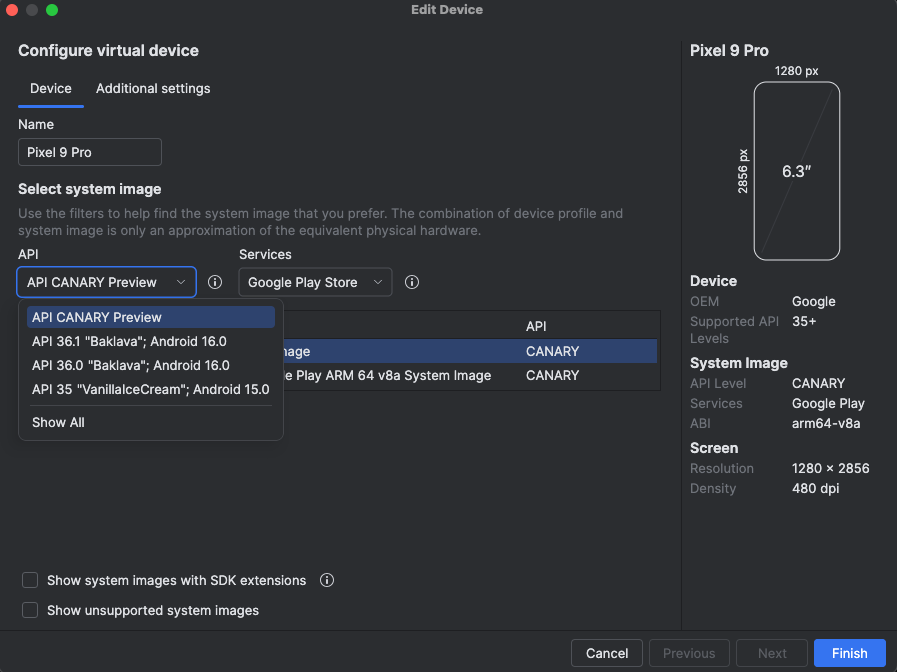
Select system image 섹션의 시스템 이미지 목록에서, 시스템과 호환되는 최신 시스템 이미지를 선택합니다.
- 사전 출시 16KB 페이지 크기 Google Play ARM 64 v8a 시스템 이미지 (macOS)
- 사전 출시 16KB 페이지 크기 Google Play Intel x86_64 Atom 시스템 이미지 (Windows 및 Linux)
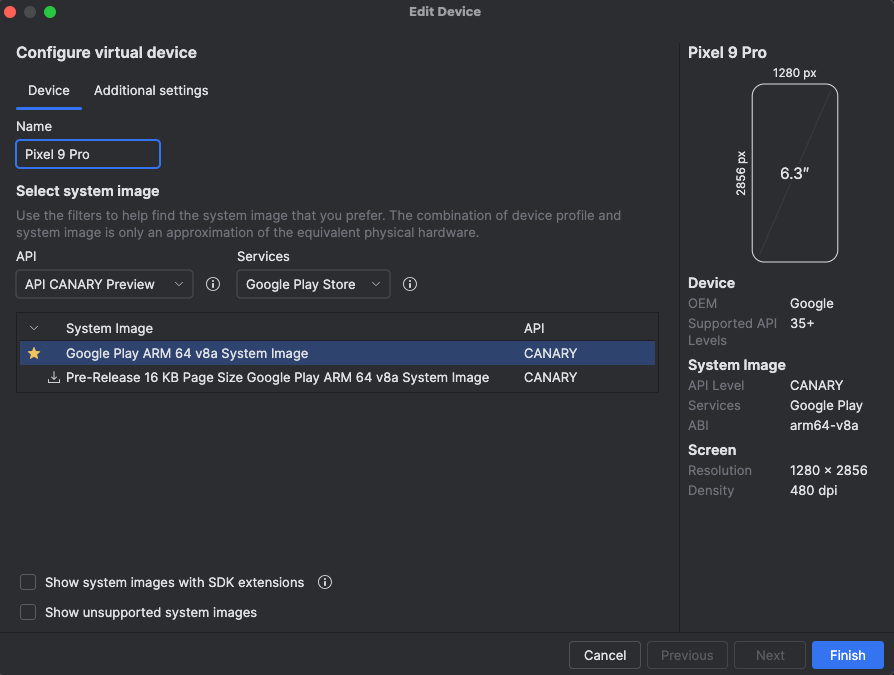
Finish를 클릭하고 선택한 시스템 이미지를 다운로드하라는 메시지가 표시되면 Yes를 클릭합니다.
기기 페어링
마지막으로 기기를 페어링합니다.
기기 관리도구에서 AI 안경 AVD를 찾아 더보기 메뉴에서 Pair Glasses 를 선택합니다.

호환되는 기기 목록에서 휴대전화 AVD를 선택합니다.
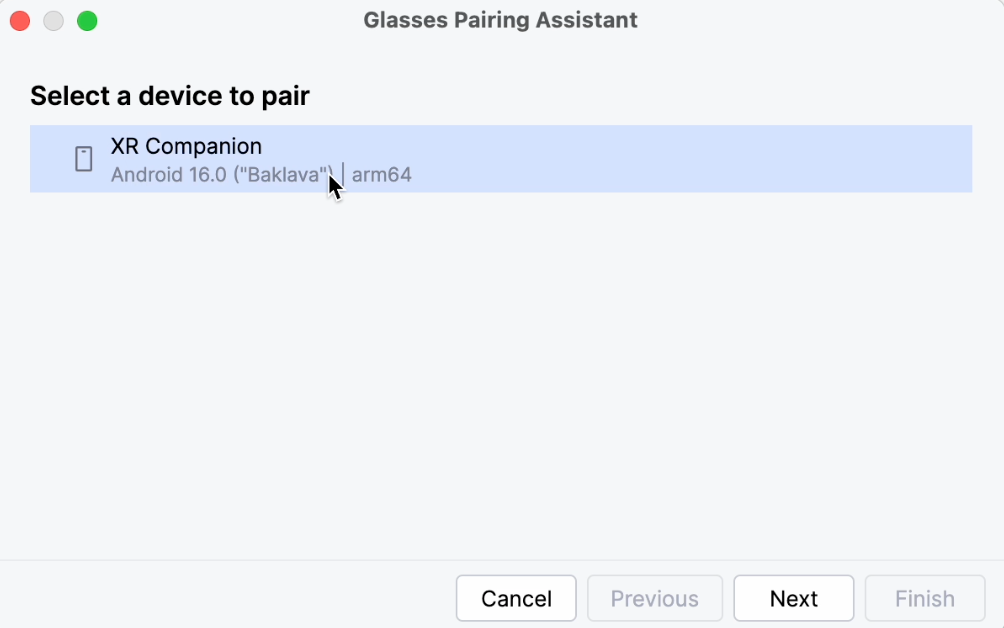
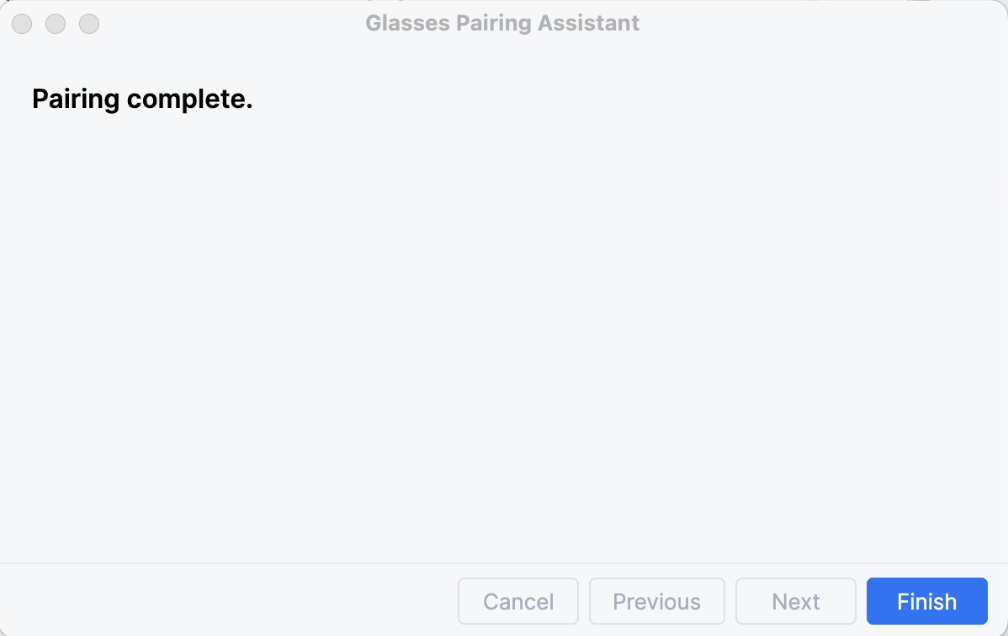
페어링 어시스턴트가 에뮬레이터에서 두 AVD를 모두 실행하고 페어링을 시작합니다.
휴대전화 AVD에서 기기를 연결할 수 있는 권한 요청을 수락합니다.
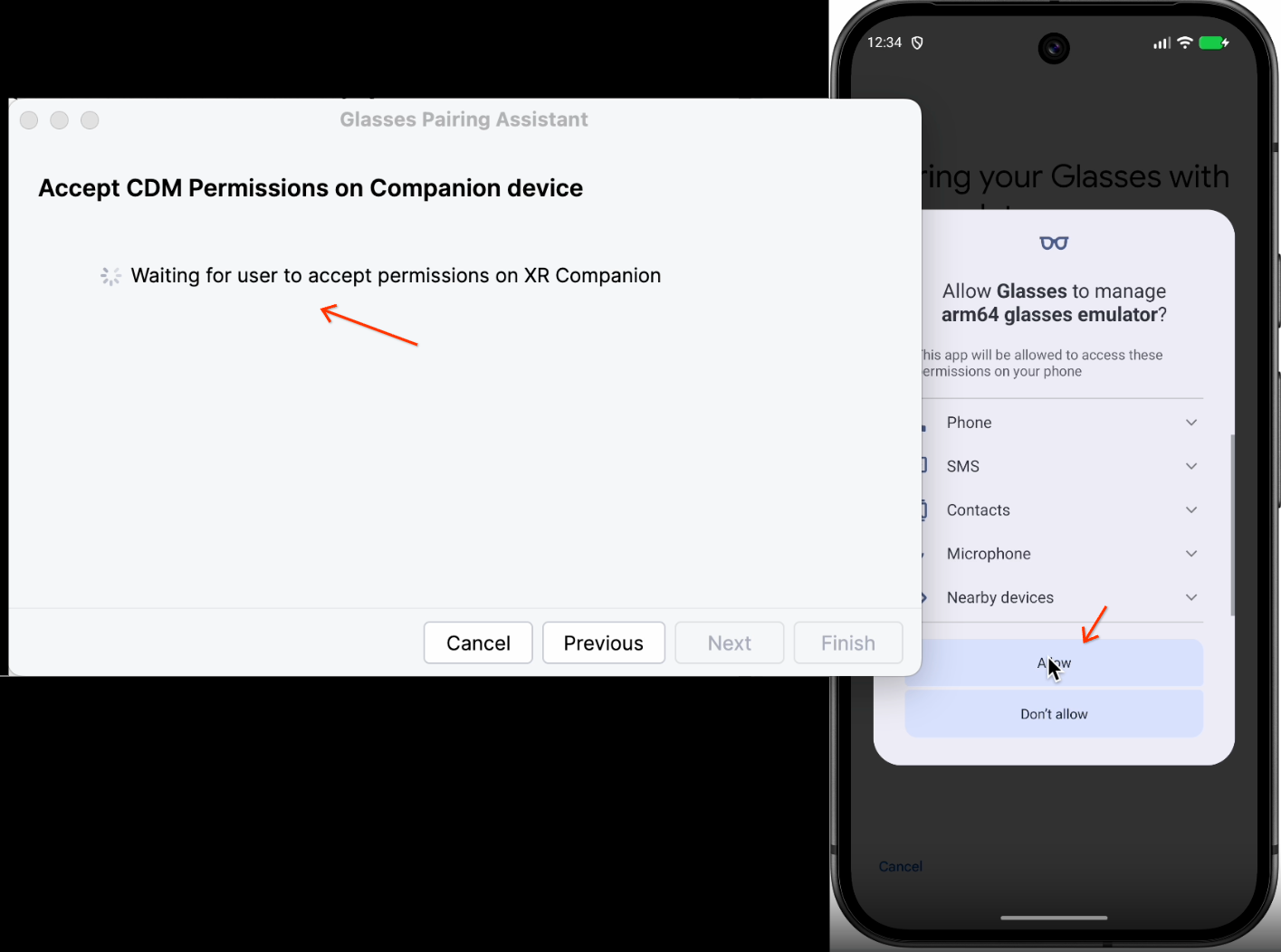
페어링 어시스턴트가 페어링을 완료합니다.
다음 단계
AI 안경용 AVD를 만들었으므로 에뮬레이터를 사용하여 AVD에서 앱을 실행합니다.
OpenXR™ 및 OpenXR 로고는 The Khronos Group Inc. 소유의 상표이며 중국, 유럽연합, 일본, 영국에서 상표로 등록되어 있습니다.