

ফায়ারবেস দ্বারা চালিত অ্যান্ড্রয়েড ডিভাইস স্ট্রিমিং আপনাকে গুগলের সুরক্ষিত ডেটা সেন্টার এবং অ্যান্ড্রয়েড পার্টনার ডিভাইস ল্যাব-এ হোস্ট করা দূরবর্তী ফিজিক্যাল অ্যান্ড্রয়েড ডিভাইসগুলির সাথে নিরাপদে সংযোগ স্থাপন করতে দেয়। গুগল পিক্সেল ৯, ৯এ, ৯ প্রো, পিক্সেল ফোল্ড এবং স্যামসাং, অপো, ওয়ানপ্লাস, শাওমি, ভিভো ও ট্রান্সশনের বিভিন্ন মডেল সহ কিছু সাম্প্রতিকতম অ্যান্ড্রয়েড ডিভাইসের ফিজিক্যাল ইউনিটের বিপরীতে আপনার অ্যাপ পরীক্ষা করার এটিই সবচেয়ে দ্রুত এবং সহজ উপায়।
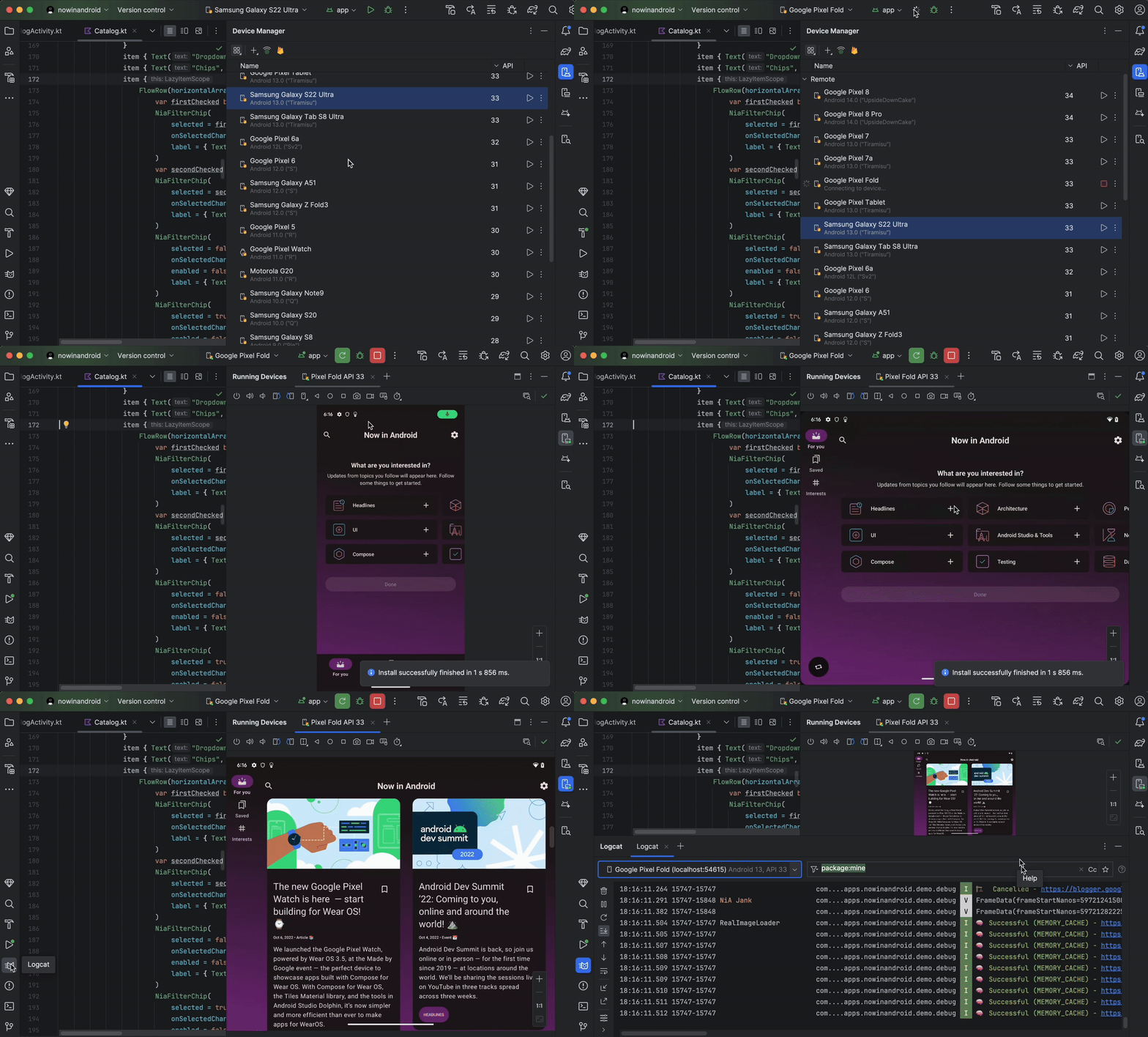
বর্তমানে, স্পার্ক প্ল্যানে থাকা ফায়ারবেস প্রোজেক্টের সাথে ডিভাইস স্ট্রিমিং আপনি বিনামূল্যে ব্যবহার করে দেখতে পারেন । মাসিক বিনামূল্যের মিনিটের অতিরিক্ত ব্যবহারে বিল প্রযোজ্য হতে পারে। আরও তথ্যের জন্য অ্যান্ড্রয়েড ডিভাইস স্ট্রিমিং-এর মূল্যতালিকা দেখুন।
একটি ডিভাইসের সাথে সংযোগ করার পর, আপনি আপনার অ্যাপ ডেপ্লয় করতে, ডিসপ্লে দেখতে, ডিভাইসটির সাথে ইন্টারঅ্যাক্ট করতে (ডিভাইসটি ঘোরানো বা খোলা সহ), এবং ADB ওভার SSL সংযোগ ব্যবহার করে একটি ডিভাইসের সাথে আপনি যা যা করতে পারেন, তার সবকিছুই করতে পারবেন—এই সবকিছুই অ্যান্ড্রয়েড স্টুডিও থেকে বের না হয়েই। ডিভাইসটির ব্যবহার শেষ হয়ে গেলে, গুগল আপনার সমস্ত ডেটা মুছে দেয় এবং ডিভাইসটিকে ফ্যাক্টরি রিসেট করে দেয়, তারপরই এটি অন্য কোনো ডেভেলপারের জন্য উপলব্ধ করে।
শুরু করুন
শুরু করার জন্য, এই ধাপগুলো অনুসরণ করুন:
- যদি আপনি এখনও তা না করে থাকেন, তাহলে Android Studio- এর সর্বশেষ সংস্করণটি ডাউনলোড এবং ইনস্টল করুন। যদি আপনি অপ্রকাশিত ফিচারগুলো আগে ব্যবহার করার সুযোগ পেতে চান, তাহলে সর্বশেষ ক্যানারি রিলিজটি ডাউনলোড এবং ইনস্টল করুন।
- একটি অ্যান্ড্রয়েড স্টুডিও প্রজেক্ট খুলুন।
- ভিউ > টুল উইন্ডোজ > ডিভাইস ম্যানেজার- এ যান এবং উইন্ডোর উপরের দিকে থাকা ফায়ারবেস বাটনটিতে ক্লিক করুন।
- আপনি যদি আগে থেকেই আপনার ডেভেলপার অ্যাকাউন্টে সাইন ইন না করে থাকেন, তাহলে ‘Log in to Google’-এ ক্লিক করুন এবং নির্দেশাবলী অনুসরণ করুন। Android Studio-কে Firebase অ্যাক্সেস করার অনুমতি দেওয়ার পর, IDE-তে ফিরে যান।
- একটি ফায়ারবেস প্রজেক্ট নির্বাচন করুন। এছাড়াও আপনি আপনার অবশিষ্ট কোটার পরিমাণ অথবা চলতি বিলিং সাইকেলে ব্যবহৃত মিনিট দেখতে পারেন।
- আপনার যদি কোনো Firebase প্রজেক্ট না থাকে, তাহলে আপনি Firebase Console থেকে বিনামূল্যে একটি তৈরি করে নিতে পারেন। মনে রাখবেন, একটি নতুন প্রজেক্ট তৈরি করার পর থেকে Android Studio-তে সেটি নির্বাচনযোগ্য হতে সামান্য বিলম্ব হতে পারে।
- নির্বাচিত প্রজেক্টের সাথে ডিভাইস স্ট্রিমিং ব্যবহার করার জন্য আপনার যথাযথ অনুমতি নেই এমন কোনো ত্রুটি বার্তা পেলে, অনুমতি সক্রিয় করার জন্য নির্দেশাবলী অনুসরণ করুন।
- নিশ্চিত করুন -এ ক্লিক করুন।
আপনার ব্যবহারের জন্য ডিভাইস ম্যানেজারে ডিভাইসগুলোর একটি ডিফল্ট সেট স্বয়ংক্রিয়ভাবে প্রদর্শিত হবে। আপনি কোনো ডিভাইসের পাশে থাকা 'স্টার্ট অ্যাকশন'-এ ক্লিক করে, অথবা মূল টুলবারের 'ডিপ্লয় টার্গেট' ড্রপ-ডাউন থেকে একটি ডিভাইস নির্বাচন করে এবং আপনার অ্যাপটি স্বাভাবিকভাবে ডিপ্লয় করার মাধ্যমে ডিভাইসটির সাথে সংযোগ করতে পারেন।
অ্যান্ড্রয়েড স্টুডিও আপনার অনুরোধ করা ডিভাইসটি রিজার্ভ করে সংযোগ স্থাপন করার পর, রানিং ডিভাইসেস উইন্ডোটি প্রদর্শিত হবে। সেশনের মেয়াদ বাড়াতে, রানিং ডিভাইসেস উইন্ডোর টুলবার থেকে এক্সটেন্ড রিজার্ভেশন বোতামে ক্লিক করুন এবং আপনি যে সময়কালের জন্য সেশনটি বাড়াতে চান তা নির্বাচন করুন।
অনুমতি সক্রিয় করুন
ডিভাইস স্ট্রিমিং ব্যবহার করার জন্য, আপনাকে এমন একটি Firebase প্রজেক্ট ব্যবহার করতে হবে যেটির ওপর আপনার Editor অথবা Owner পারমিশন রয়েছে।
আপনার বিদ্যমান ফায়ারবেস প্রজেক্টগুলিতে যদি এই অনুমতিগুলি না থাকে, তাহলে আপনি ফায়ারবেস কনসোলে বিনামূল্যে মালিক (Owner) হিসেবে একটি নতুন প্রজেক্ট তৈরি করতে পারেন, অথবা আপনার দলের এমন কাউকে বলতে পারেন যার এই অনুমতিগুলি আছে, তিনি যেন নিম্নলিখিত ধাপগুলি অনুসরণ করেন:
- গুগল ক্লাউড কনসোলের IAM বিভাগে যান।
- নীতি অনুসারে দেখুন-এ ক্লিক করুন > প্রবেশাধিকার দিন ।
- যেসব ব্যবহারকারীকে আপনি ডিভাইস স্ট্রিমিং অ্যাক্সেস করার সুযোগ দিতে চান, তাদের প্রত্যেকের ইউজার আইডি যোগ করুন।
- 'Select a role' ড্রপ-ডাউন ব্যবহার করে 'Firebase Test Lab Direct Access Admin' রোলটি নির্বাচন করুন।
- Add another role-এ ক্লিক করুন এবং Select a role ড্রপ-ডাউন থেকে Service Usage Consumer নির্বাচন করুন।
- সেভ-এ ক্লিক করে পরিবর্তনগুলি সংরক্ষণ করুন।
ডিভাইসগুলির সম্পূর্ণ ক্যাটালগটি ব্যবহার করে দেখুন
অতিরিক্ত ডিভাইস ব্রাউজ করতে এবং সেগুলোকে ডিভাইস ম্যানেজারে যুক্ত করতে, নিম্নলিখিত পদক্ষেপগুলো অনুসরণ করুন:
- ডিভাইস ম্যানেজার থেকে, + এ ক্লিক করুন > রিমোট ডিভাইস নির্বাচন করুন ।
- প্রদর্শিত ক্যাটালগ থেকে, আপনি প্রতিটি ডিভাইসের পাশের বক্সে টিক চিহ্ন দিয়ে আপনার পছন্দের ডিভাইসগুলো বেছে নিতে পারেন।
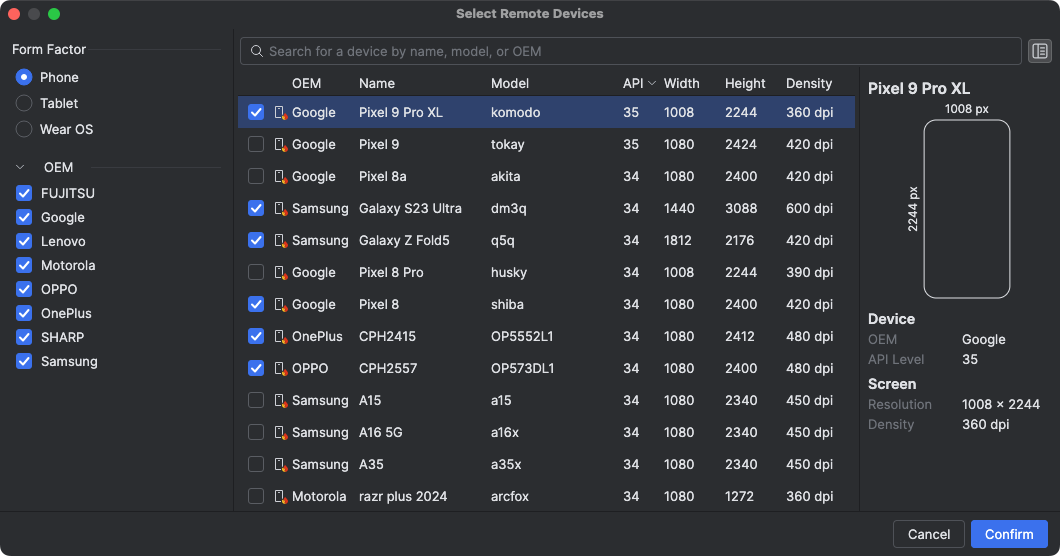
- নিশ্চিত করুন- এ ক্লিক করুন। আপনার নির্বাচিত ডিভাইস(গুলি) এখন ডিভাইস ম্যানেজারে দেখা যাবে।
আপনার সেশন শেষ করুন
যখন আপনি কোনো ডিভাইস ব্যবহার করা শেষ করবেন, তখন ডিভাইস ম্যানেজারে থাকা ডিভাইসটির ওভারফ্লো মেনু থেকে অথবা রানিং ডিভাইসেস উইন্ডোতে ডিভাইস ট্যাবটি বন্ধ করার পর যে নোটিফিকেশনটি আসে, সেখান থেকে ‘রিটার্ন অ্যান্ড ইরেজ ডিভাইস’ (Return and Erase Device) অপশনটিতে ক্লিক করতে ভুলবেন না। এটি নিশ্চিত করে যে আপনি অপ্রয়োজনীয়ভাবে ডিভাইসের মিনিট খরচ করছেন না এবং অন্য কোনো ডেভেলপারের কাছে উপলব্ধ হওয়ার আগেই আপনার ডিভাইসটি তাৎক্ষণিকভাবে মুছে গিয়ে ফ্যাক্টরি রিসেট হয়ে যায়। আপনার সেশনের যেকোনো অব্যবহৃত মিনিট আপনার প্রোজেক্টে ফেরত দেওয়া হয়।
অ্যান্ড্রয়েড পার্টনার ডিভাইস ল্যাবগুলির সাথে সংযোগ করুন
অ্যান্ড্রয়েড পার্টনার ডিভাইস ল্যাব হলো গুগলের OEM পার্টনার, যেমন স্যামসাং, শাওমি, অপো, ওয়ানপ্লাস, ভিভো, ট্রান্সশন এবং অন্যান্যদের দ্বারা পরিচালিত ডিভাইস ল্যাব, যা অ্যান্ড্রয়েড ডিভাইস স্ট্রিমিং-এ উপলব্ধ ডিভাইসের তালিকা প্রসারিত করে। অ্যান্ড্রয়েড স্টুডিও নারওয়াল ফিচার ড্রপ থেকে শুরু করে এই পরিষেবাটি স্টেবল চ্যানেলে উপলব্ধ।
শুরু করার জন্য, নিম্নলিখিতগুলি করুন:
- ডিভাইস ম্যানেজারে, + এ ক্লিক করুন > রিমোট ডিভাইস নির্বাচন করুন ।
- প্রদর্শিত ডিভাইস ক্যাটালগ থেকে, অ্যান্ড্রয়েড পার্টনার ডিভাইস ল্যাব থেকে আপনার পছন্দের ডিভাইসটি বেছে নিন। পার্টনার ল্যাবের ডিভাইসগুলো ক্যাটালগে তাদের ডিভাইস আইকন এবং "ল্যাব" কলাম দ্বারা চিহ্নিত করা থাকে। ডিভাইস ল্যাব ফিল্টার আপনাকে একটি বা একাধিক ডিভাইস ল্যাব থেকে ডিভাইস ফিল্টার করতে সাহায্য করে।
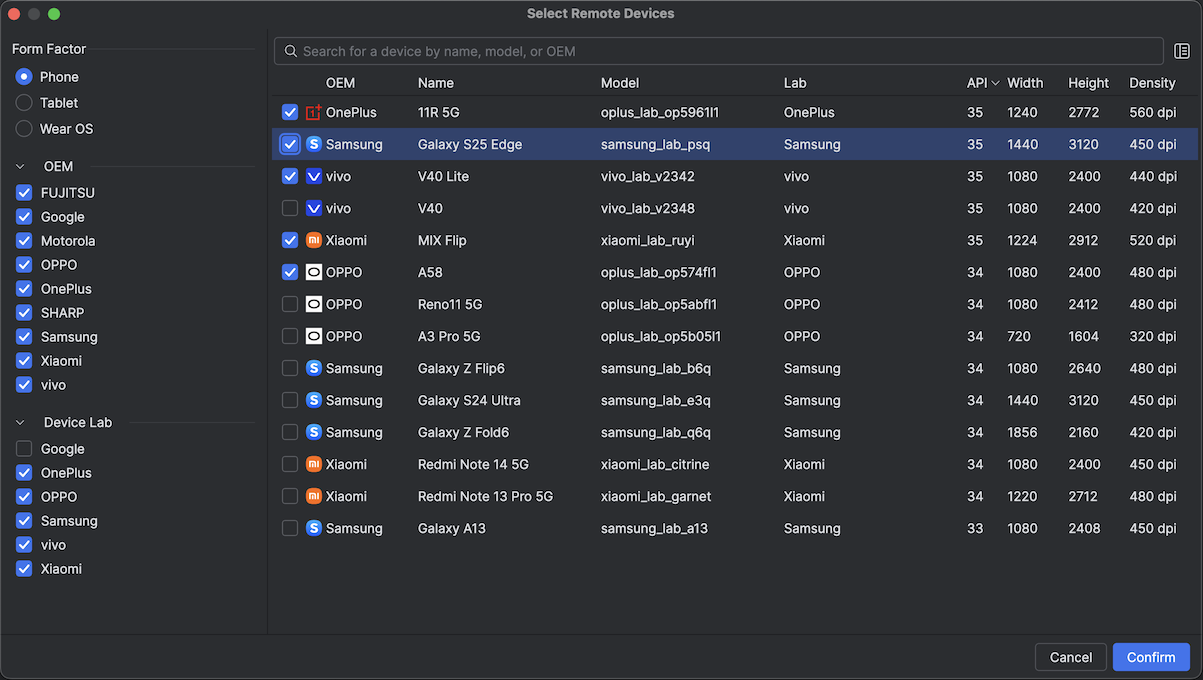
- নিশ্চিত করুন -এ ক্লিক করুন।
- ডিভাইস ম্যানেজার থেকে, আপনি অন্য যেকোনো অ্যান্ড্রয়েড ডিভাইস স্ট্রিমিং ডিভাইসের মতোই পার্টনার ল্যাব ডিভাইসটির সাথে সংযোগ করতে পারেন।
Google Cloud Console-এ পার্টনার ডিভাইস ল্যাব সক্রিয় করুন
আপনার নির্বাচিত Firebase প্রজেক্টের জন্য প্রয়োজনীয় পার্টনার ল্যাবটি সক্রিয় করা না থাকলে Android Studio আপনাকে জানিয়ে দেবে, এবং আপনি নির্দেশাবলী অনুসরণ করে নির্বাচিত পার্টনার ল্যাবগুলো সক্রিয় করতে পারবেন।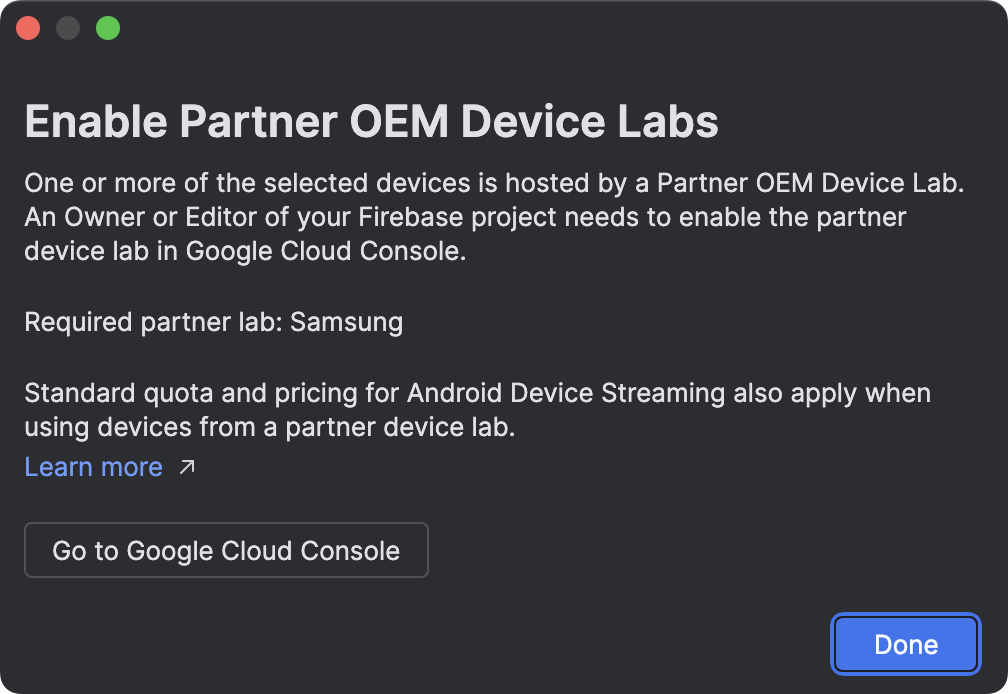
Google Cloud Console-এর Partner Device Labs পৃষ্ঠায় প্রতিটি পার্টনার ল্যাব সক্রিয় করার জন্য প্রজেক্টের একজন এডিটর বা ওনারের প্রয়োজন হবে। একটি পার্টনার ল্যাব সক্রিয় করার পদ্ধতি নিচে দেওয়া হলো:
- পৃষ্ঠার শীর্ষে সঠিক গুগল ক্লাউড প্রজেক্টটি নির্বাচিত আছে কিনা তা যাচাই করে নিন।
- যে ডিভাইস ল্যাবটি সক্রিয় করতে চান তার টগলটিতে ক্লিক করুন এবং নির্দেশাবলী অনুসরণ করুন।
- পার্টনার ল্যাবটি সক্রিয় করার পর, আপনি ও আপনার দল অ্যান্ড্রয়েড স্টুডিওতে ডিভাইসগুলো ব্যবহার করতে পারবেন।
অ্যান্ড্রয়েড ডিভাইসে স্ট্রিমিংয়ের মূল্য
আরও তথ্যের জন্য, Firebase ব্যবহারের স্তর, কোটা এবং মূল্য নির্ধারণ দেখুন।
প্রায়শই জিজ্ঞাসিত প্রশ্নাবলী
ফায়ারবেস দ্বারা চালিত অ্যান্ড্রয়েড ডিভাইস স্ট্রিমিং-এর বিশেষত্ব কী?
ডিভাইস, নিরাপত্তা এবং ফিচারসমূহ। অ্যান্ড্রয়েড ডিভাইস স্ট্রিমিং-এর মাধ্যমে আপনি যত দ্রুত সম্ভব কিছু লেটেস্ট অ্যান্ড্রয়েড ডিভাইস ব্যবহারের সুযোগ পাবেন। এছাড়াও, এই পরিষেবাটি নির্দিষ্ট সংখ্যক পুরোনো ডিভাইসও সাপোর্ট করে, ফলে আপনি বিভিন্ন ধরনের কনফিগারেশন এবং এপিআই লেভেল ব্যবহারের সুযোগ পান। আর যেহেতু এই ডিভাইসগুলো সুরক্ষিত ডেটা সেন্টারে রাখা হয়, তাই আপনার সেশনগুলো সুরক্ষিত থাকে এবং অন্য ব্যবহারকারীর কাছে উপলব্ধ করার আগে আপনার ডিভাইসগুলো ফ্যাক্টরি রিসেট ও ওয়াইপ করা হয়।
অবশেষে, পরিষেবাটি সরাসরি অ্যান্ড্রয়েড স্টুডিওর সাথে সমন্বিত এবং ADB ওভার SSL সংযোগের মাধ্যমে অ্যাক্সেসযোগ্য, ফলে ADB-এর মাধ্যমে আপনি প্রতিদিন যে টুলগুলো ব্যবহার করেন, সেগুলো ডিভাইস স্ট্রিমিংয়ের সাথে নির্বিঘ্নে কাজ করে।
এই পরিষেবাটির খরচ কত?
মূল্য সংক্রান্ত বিস্তারিত তথ্যের জন্য, অ্যান্ড্রয়েড ডিভাইস স্ট্রিমিং-এর মূল্য তালিকা দেখুন।
আমার সেশনটি কি সুরক্ষিত এবং সেশন শেষ হলে কী হবে?
প্রতিটি ডিভাইস গুগলের সুরক্ষিত ডেটা সেন্টারে অবস্থিত এবং এটি ADB over SSL সংযোগের মাধ্যমে আপনার ওয়ার্কস্টেশনের সাথে যুক্ত হয়। আপনার সেশন শেষ হলে, ডিভাইসটি অন্য কোনো ডেভেলপারের কাছে উপলব্ধ করার আগে এর সমস্ত ডেটা সম্পূর্ণরূপে মুছে ফেলা হয় এবং ফ্যাক্টরি রিসেট করা হয়।
আমার কি অ্যান্ড্রয়েড স্টুডিও ব্যবহার করার প্রয়োজন আছে?
যদিও পরিষেবাটির সাথে সংযোগ স্থাপন করতে এবং একটি ডিভাইসের জন্য অনুরোধ করতে অ্যান্ড্রয়েড স্টুডিও জেলিফিশ বা তার পরবর্তী সংস্করণ প্রয়োজন, তবে সরাসরি ADB ওভার SSL সংযোগটি আপনাকে একটি ডিভাইস রিজার্ভ এবং সংযোগ করার পরে পরীক্ষার ডিভাইসগুলির সাথে যোগাযোগের জন্য ADB ব্যবহার করে এমন যেকোনো টুল বা IDE ব্যবহার করার সুযোগ দেয়।
অনুমতি
পরিষেবার অনুমতিসমূহ দেখুন।