

Всегда тестируйте свое Android-приложение на реальном устройстве, прежде чем выпускать его для пользователей. На этой странице описано, как настроить среду разработки и Android-устройство для тестирования и отладки через соединение Android Debug Bridge (ADB).
Настройте устройство для разработки.
Прежде чем начать отладку устройства, определитесь, хотите ли вы подключиться к нему с помощью USB-кабеля или Wi-Fi. Затем выполните следующие действия:
На устройстве откройте приложение «Настройки» , выберите «Параметры разработчика» , а затем включите отладку по USB (если применимо).
Настройте систему для обнаружения вашего устройства.
- ChromeOS : Дополнительная настройка не требуется.
- macOS : Дополнительная настройка не требуется.
- Windows : Установите драйвер USB для ADB (если применимо). Инструкцию по установке и ссылки на драйверы OEM см. в разделе «Установка драйверов USB OEM» .
Ubuntu Linux : выполните следующие настройки:
- Каждый пользователь, желающий использовать ADB, должен состоять в группе
plugdev. Если вы видите сообщение об ошибке, указывающее на то, что вы не состоите в группеplugdev, добавьте себя в неё с помощью следующей команды:
sudo usermod -aG plugdev $LOGNAMEГруппы обновляются только при входе в систему, поэтому для вступления изменений в силу необходимо выйти из системы. При повторном входе в систему вы можете использовать
id, чтобы проверить, состоите ли вы в группеplugdev.- Для работы системы необходимо установить правила
udev, охватывающие данное устройство. Пакетandroid-sdk-platform-tools-commonсодержит поддерживаемый сообществом набор правилudevпо умолчанию для устройств Android. Для его установки используйте следующую команду:
apt-get install android-sdk-platform-tools-common- Каждый пользователь, желающий использовать ADB, должен состоять в группе
Подключитесь к вашему устройству через USB.
После завершения настройки и подключения через USB нажмите кнопку «Запустить». В Android Studio вы можете собрать и запустить свое приложение на устройстве.
Также вы можете использовать adb для выполнения команд следующим образом:
- Убедитесь, что ваше устройство подключено, выполнив команду
adb devicesиз каталогаandroid_sdk /platform-tools/. Если устройство подключено, вы увидите его в списке. - Используйте любую команду
adbс флагом-d, чтобы указать целевое устройство.
Подключитесь к своему устройству через Wi-Fi.
Android 11 и более поздние версии поддерживают беспроводное развертывание и отладку приложений с рабочей станции через Android Debug Bridge (ADB). Например, вы можете развернуть отлаживаемое приложение на нескольких удаленных устройствах без физического подключения устройства через USB и решения распространенных проблем с USB-подключением, таких как установка драйверов.
В Android 17, наряду с adb 37.0.0, представлена поддержка adb Wi-Fi 2.0, которая решает многие проблемы с удобством использования предыдущей версии. В частности, устройство будет автоматически подключаться к рабочей станции при подключении к доверенной беспроводной сети для отладки.
Для использования беспроводной отладки необходимо выполнить сопряжение устройства с рабочей станцией с помощью кода сопряжения. Для начала выполните следующие шаги:
- Убедитесь, что ваша рабочая станция и устройство подключены к одной и той же беспроводной сети.
- Убедитесь, что на вашем устройстве установлена версия Android 11 или выше. Для получения дополнительной информации см. раздел «Проверка и обновление версии Android» .
- Убедитесь, что у вас установлена последняя версия Android Studio. Скачать её можно здесь .
- На вашем рабочем компьютере обновите SDK Platform Tools до последней версии.
Для сопряжения с вашим устройством выполните следующие действия:
- Включите параметры разработчика на вашем устройстве.
На вашем устройстве нажмите «Беспроводная отладка».

Рисунок 1. Подсказка отладки беспроводной сети на телефоне Google Pixel. Разрешите беспроводную отладку в вашей сети. Обратите внимание, что установка флажка « Всегда разрешать в этой сети» делает эту сеть доверенной для беспроводной отладки. Ваше устройство всегда будет разрешать беспроводную отладку в этой сети, как только подключится к ней.

Рисунок 2. Настройки беспроводной отладки на телефоне Google Pixel. Откройте Android Studio и в меню настроек запуска выберите «Сопряжение устройств с помощью Wi-Fi» .
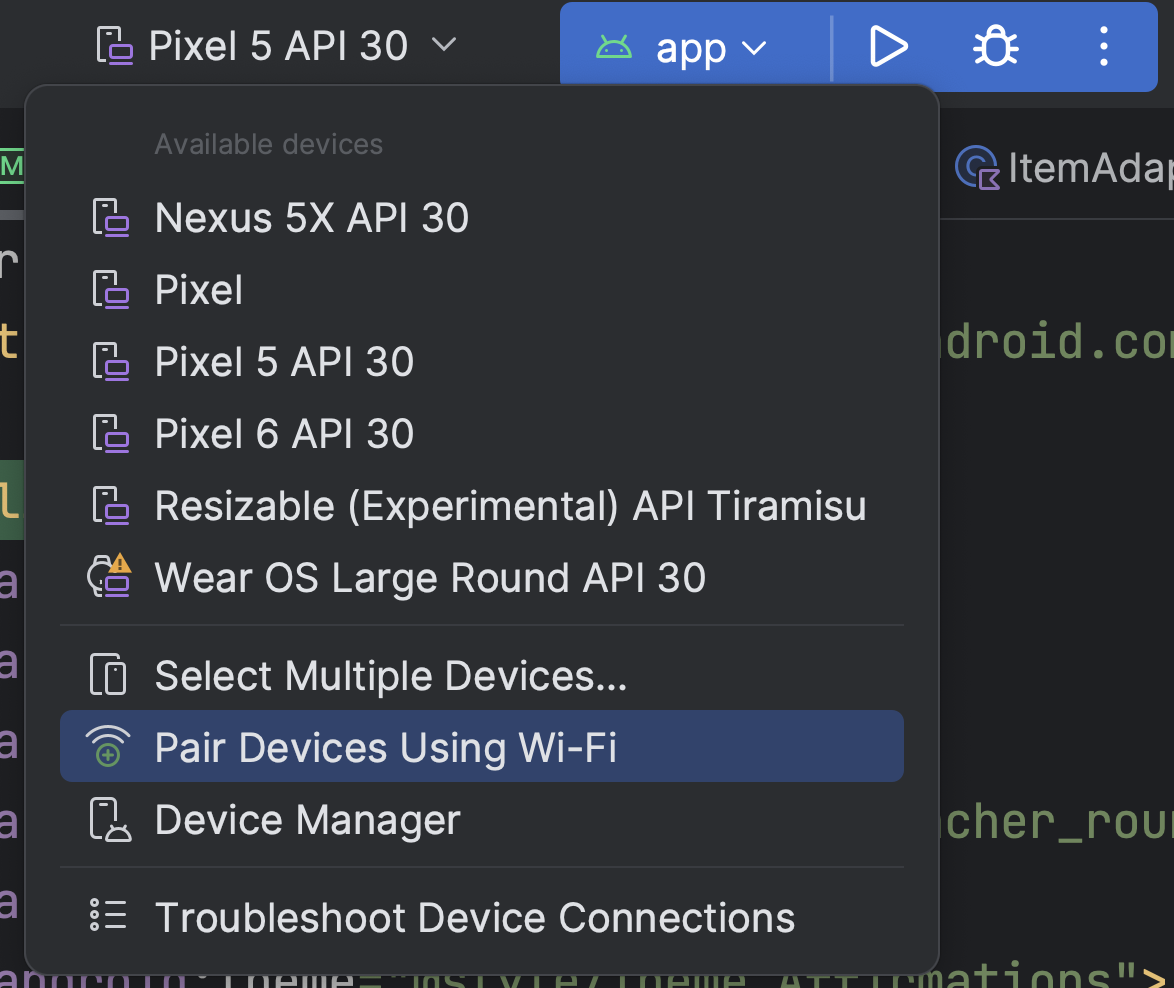
Рисунок 3. Меню настроек запуска. Появляется диалоговое окно « Сопряжение устройств по Wi-Fi» , как показано на рисунке 4.

Рисунок 4. Диалоговое окно для сопряжения устройств по Wi-Fi. В качестве альтернативы, вы можете выполнить сопряжение устройства через Диспетчер устройств . Например, через
My Pixel.
Рисунок 5. Диспетчер устройств, отображающий устройство, доступное для сопряжения по Wi-Fi. Нажмите
Pairна устройстве, которое вы хотите подключить. Откроется диалоговое окно сопряжения устройств.- Для сопряжения устройства с QR-кодом выберите «Сопряжение устройства с QR-кодом» и отсканируйте QR-код.

Рисунок 6. Диалоговое окно для сопряжения устройства с помощью QR-кода. - Чтобы выполнить сопряжение устройства с помощью кода сопряжения, выберите «Сопряжение устройства с помощью кода сопряжения» в диалоговом окне «Сопряжение новых устройств по Wi-Fi» . На устройстве выберите «Сопряжение с помощью кода сопряжения» . Появится шестизначный код. После того, как ваше устройство появится в окне «Сопряжение устройств по Wi-Fi» , введите шестизначный код, отображаемый на вашем устройстве, и выберите «Сопряжение» .

Рисунок 7. Пример ввода шестизначного кода сопряжения.
- Для сопряжения устройства с QR-кодом выберите «Сопряжение устройства с QR-кодом» и отсканируйте QR-код.
После сопряжения вы можете попытаться развернуть приложение на своем устройстве.
Чтобы отменить сопряжение рабочей станции, перейдите в раздел «Беспроводная отладка» на вашем устройстве. Коснитесь имени вашей рабочей станции в разделе «Сопряженные устройства» и выберите «Забыть» . В качестве альтернативы вы можете нажать кнопку «Отменить авторизацию отладки adb» на странице настроек устройства, чтобы отменить сопряжение вашей рабочей станции и всех других ранее сопряженных рабочих станций.
зеркальное отображение устройства
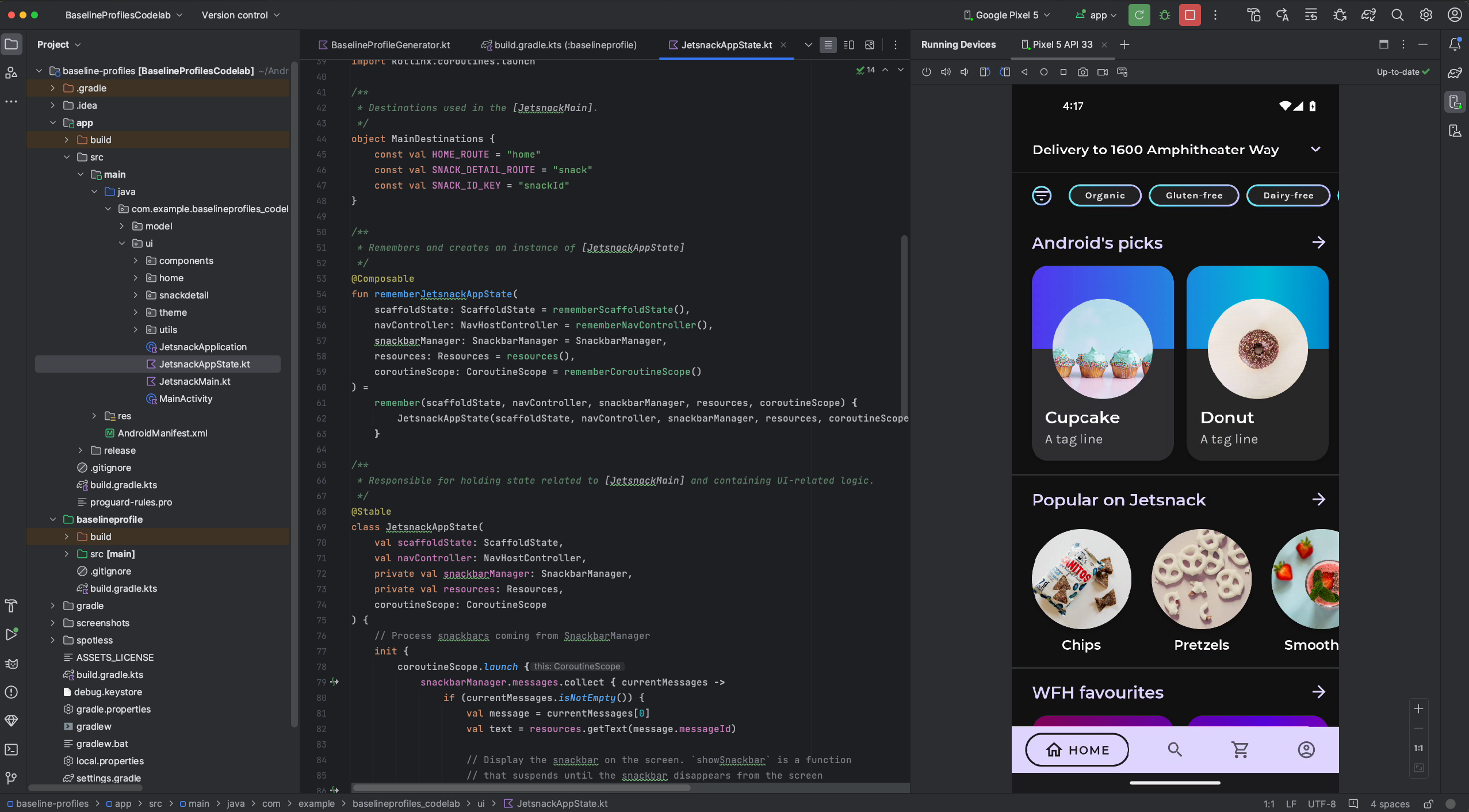
В Android Studio вы можете отобразить экран своего физического устройства в окне «Запущенные устройства» . Передавая изображение с экрана вашего устройства непосредственно в Android Studio, вы можете использовать саму среду разработки Studio для выполнения распространенных действий, таких как запуск приложений и взаимодействие с ними, поворот экрана, складывание и раскладывание телефона, а также изменение громкости.
Функция зеркального отображения устройств всегда доступна, если к компьютеру подключены устройства с включенной отладкой по USB или беспроводной сети. Вы можете запускать и останавливать зеркальное отображение с помощью окна «Запущенные устройства» или Диспетчера устройств ( Вид > Окна инструментов > Диспетчер устройств ). Вы также можете настроить время активации зеркального отображения устройств в его параметрах ( Настройки > Инструменты > Зеркальное отображение устройств ).
Перенаправление аудио
При использовании функции зеркального отображения устройств вы можете перенаправлять звук с подключенных физических устройств на динамики компьютера или наушники. Благодаря перенаправлению звука, наушники останутся подключенными к компьютеру, и вы сможете слушать звук как с компьютера, так и с подключенного телефона, не переподключаясь вручную к одному устройству, а затем к другому. Чтобы включить перенаправление звука, перейдите в меню «Файл» ( Android Studio на macOS) > «Настройки» > «Инструменты» > «Зеркалирование устройств» и выберите «Перенаправлять звук с локальных устройств» . Обратите внимание, что для устройств Firebase Test Lab под управлением Android 12 или выше звук всегда перенаправляется независимо от настроек.
Известные проблемы
Некоторые устройства могут быть неспособны кодировать данные с битрейтом, достаточным для поддержки зеркального отображения экрана. В таких ситуациях в окне «Запущенные устройства» может появиться ошибка, а также записи в журналах, подобные приведенным ниже.
2023-06-01 15:32:22,675 [  56094]   WARN - ScreenSharingAgent Samsung SM-A045F API 33 - Too many video encoder errors:
2023-06-01 15:32:22,676 [  56095]   WARN - ScreenSharingAgent Samsung SM-A045F API 33 - encoder: c2.android.vp8.encoder
2023-06-01 15:32:22,676 [  56095]   WARN - ScreenSharingAgent Samsung SM-A045F API 33 - mime type: video/x-vnd.on2.vp8
2023-06-01 15:32:22,676 [  56095]   WARN - ScreenSharingAgent Samsung SM-A045F API 33 - max resolution: 640x640
2023-06-01 15:32:22,676 [  56095]   WARN - ScreenSharingAgent Samsung SM-A045F API 33 - min resolution: 2x2
2023-06-01 15:32:22,676 [  56095]   WARN - ScreenSharingAgent Samsung SM-A045F API 33 - alignment: 2x2
2023-06-01 15:32:22,676 [  56095]   WARN - ScreenSharingAgent Samsung SM-A045F API 33 - max frame rate: 960
2023-06-01 15:32:22,676 [  56095]   WARN - ScreenSharingAgent Samsung SM-A045F API 33 - max frame rate for 288x640: 960
2023-06-01 15:32:22,870 [  56289]   WARN - ScreenSharingAgent Samsung SM-A045F API 33 - max bitrate: 20000000
2023-06-01 15:32:22,871 [  56290]   WARN - ScreenSharingAgent Samsung SM-A045F API 33 - terminated with code 1
Уведомление о конфиденциальности
В зависимости от настроек зеркалирования устройства, Android Studio может автоматически запускать зеркалирование для любого подключенного и сопряженного устройства. Это может привести к раскрытию информации для устройств, подключенных с помощью команды adb tcpip поскольку информация и команды зеркалирования передаются по незашифрованному каналу. Кроме того, Android Studio использует незашифрованный канал для связи с сервером adb, поэтому информация о зеркалировании может быть перехвачена другими пользователями на вашем компьютере.
Устранение неполадок с подключением устройства
Если ваше устройство не подключается к Android Studio, попробуйте выполнить следующие шаги для решения проблемы:
Устранение неполадок с помощью мастера подключения.
Мастер подключения предоставляет пошаговые инструкции, которые помогут вам настроить и использовать устройство через соединение ADB.
Чтобы запустить помощника, выберите Инструменты > Устранение неполадок с подключением устройств .
Мастер подключения предоставляет инструкции, контекстные элементы управления и список подключенных устройств на нескольких страницах в панели Мастера . Используйте кнопки «Далее» и «Назад» в нижней части панели Мастера , чтобы перемещаться по страницам по мере необходимости:
- Подключите устройство через USB : Мастер подключения сначала предложит вам подключить устройство через USB и предоставит кнопку «Повторное сканирование USB-устройств» , с помощью которой вы можете начать новое сканирование подключенных устройств.
- Включение отладки по USB : Мастер подключения затем покажет вам, как включить отладку по USB в параметрах разработчика на устройстве.
- Перезапустите сервер ADB : Если ваше устройство по-прежнему не отображается в списке доступных устройств, воспользуйтесь кнопкой «Перезапустить сервер ADB» на последней странице Мастера подключения. Перезапуск сервера ADB также заставит ADB снова выполнить сканирование устройств. Если ваше устройство по-прежнему не отображается в списке доступных устройств, попробуйте выполнить действия по устранению неполадок, описанные в следующем разделе.
Устранение проблем с USB-подключением
Если программа Connection Assistant не обнаруживает ваше устройство через USB, попробуйте выполнить следующие действия по устранению неполадок:
Убедитесь, что Android Studio подключается к эмулятору Android.
Чтобы проверить, вызвана ли проблема неполадками в соединении между Android Studio и эмулятором Android, выполните следующие действия:
- Откройте Диспетчер устройств .
- Создайте новый AVD, если у вас его еще нет.
- Запустите эмулятор , используя ваш AVD.
- Выполните одно из следующих действий:
- Если Android Studio не может подключиться к эмулятору, загрузите последнюю версию SDK Platform Tools и попробуйте снова.
- Если эмулятор запускается успешно, проверьте USB-кабель, как описано в следующем разделе.
Проверьте USB-кабель.
Чтобы проверить, не вызвана ли проблема неисправным USB-кабелем, выполните действия, описанные в этом разделе.
Если у вас есть другой USB-кабель:
- Подключите устройство с помощью дополнительного кабеля.
- Проверьте, может ли теперь Мастер подключения обнаружить устройство.
- Если устройство не обнаружено, попробуйте подключить основной кабель еще раз.
- Если устройство по-прежнему не обнаруживается, предположите, что проблема в самом устройстве, и проверьте, настроено ли устройство для разработки, как описано в следующем разделе.
Если у вас нет другого USB-кабеля, но есть другое устройство Android:
- Подключите дополнительное устройство к компьютеру.
Если программа Connection Assistant обнаруживает дополнительное устройство, предположите, что проблема связана с основным устройством, и проверьте, настроено ли устройство для разработки .
Если дополнительное устройство не обнаружено, проблема может быть в USB-кабеле.
Проверьте, настроено ли устройство для разработки.
Чтобы проверить, не вызвана ли проблема настройками устройства, выполните следующие действия:
- Выполните действия, описанные в разделе «Настройка устройства для разработки» .
- Если это не решит проблему, обратитесь за помощью в службу поддержки производителя устройства. Сообщите представителю службы поддержки, что устройство не подключается к Android Studio через ADB.
Устранение проблем с беспроводным подключением
Если у вас возникли проблемы с беспроводным подключением к устройству, попробуйте выполнить следующие действия по устранению неполадок:
Проверьте, соответствуют ли ваша рабочая станция и устройство необходимым требованиям.
Убедитесь, что рабочая станция и устройство соответствуют необходимым требованиям .
Ознакомьтесь с руководством по устранению неполадок adb.
Следуйте инструкциям по устранению неполадок adb.
ключ безопасности RSA
При подключении к компьютеру устройства под управлением Android 4.2.2 (уровень API 17) или выше система отображает диалоговое окно с вопросом, следует ли принять ключ RSA, разрешающий отладку через этот компьютер. Этот механизм безопасности защищает устройства пользователей, поскольку отладка по USB и другие команды adb не могут быть выполнены, если вы не можете разблокировать устройство и подтвердить сообщение в диалоговом окне.