

Android, डेवलपर को वर्चुअल प्राइवेट नेटवर्क (वीपीएन) सलूशन बनाने के लिए एपीआई उपलब्ध कराता है. इस दस्तावेज़ में, Android डिवाइसों के लिए अपना वीपीएन क्लाइंट डेवलप करने और उसे टेस्ट करने का तरीका बताया गया है.
खास जानकारी
वीपीएन की मदद से, ऐसे डिवाइसों को नेटवर्क को सुरक्षित तरीके से ऐक्सेस करने की सुविधा मिलती है जो नेटवर्क पर मौजूद नहीं हैं.
Android में पहले से मौजूद (पीपीटीपी और L2TP/IPSec) वीपीएन क्लाइंट होता है. इसे कभी-कभी लेगसी वीपीएन भी कहा जाता है. Android 4.0 (एपीआई लेवल 14) में एपीआई जोड़े गए, ताकि ऐप्लिकेशन डेवलपर वीपीएन का अपना नेटवर्क बना सकें. वीपीएन सलूशन को एक ऐप्लिकेशन में पैकेज किया जाता है, जिसे लोग अपने डिवाइस पर इंस्टॉल करते हैं. डेवलपर आम तौर पर, इनमें से किसी एक वजह से वीपीएन ऐप्लिकेशन बनाते हैं:
- ऐसे वीपीएन प्रोटोकॉल उपलब्ध कराने के लिए जो पहले से मौजूद क्लाइंट के साथ काम नहीं करते.
- इससे लोगों को बिना किसी मुश्किल कॉन्फ़िगरेशन के, वीपीएन सेवा से कनेक्ट करने में मदद मिलती है.
इस दस्तावेज़ के बाकी हिस्से में, वीपीएन ऐप्लिकेशन डेवलप करने का तरीका बताया गया है. इसमें हमेशा चालू रहने वाले और हर ऐप्लिकेशन के लिए वीपीएन शामिल हैं. इसमें पहले से मौजूद वीपीएन क्लाइंट के बारे में नहीं बताया गया है.
उपयोगकर्ता अनुभव
Android, एक यूज़र इंटरफ़ेस (यूआई) उपलब्ध कराता है. इसकी मदद से, कोई व्यक्ति आपके वीपीएन सलूशन को कॉन्फ़िगर, चालू, और बंद कर सकता है. सिस्टम यूज़र इंटरफ़ेस (यूआई), डिवाइस का इस्तेमाल करने वाले व्यक्ति को यह भी बताता है कि वीपीएन कनेक्शन चालू है. Android, वीपीएन कनेक्शन के लिए ये यूज़र इंटरफ़ेस (यूआई) कॉम्पोनेंट दिखाता है:
- किसी वीपीएन ऐप्लिकेशन के पहली बार चालू होने से पहले, सिस्टम कनेक्शन के अनुरोध वाला डायलॉग दिखाता है. डायलॉग बॉक्स, डिवाइस का इस्तेमाल करने वाले व्यक्ति को यह पुष्टि करने के लिए कहता है कि उसे वीपीएन पर भरोसा है और वह अनुरोध स्वीकार करता है.
- वीपीएन की सेटिंग वाली स्क्रीन (सेटिंग > नेटवर्क और इंटरनेट > वीपीएन) पर, वे वीपीएन ऐप्लिकेशन दिखते हैं जिनके लिए किसी व्यक्ति ने कनेक्शन के अनुरोध स्वीकार किए हैं. सिस्टम के विकल्पों को कॉन्फ़िगर करने या वीपीएन को मिटाने के लिए एक बटन होता है.
- कनेक्शन चालू होने पर, क्विक सेटिंग ट्रे में जानकारी वाला पैनल दिखता है. लेबल पर टैप करने से, ज़्यादा जानकारी वाला डायलॉग बॉक्स और सेटिंग का लिंक दिखता है.
- स्टेटस बार में, वीपीएन (कुंजी) का आइकॉन दिखता है. इससे पता चलता है कि कनेक्शन चालू है.
आपके ऐप्लिकेशन को एक यूज़र इंटरफ़ेस (यूआई) भी उपलब्ध कराना होगा, ताकि डिवाइस का इस्तेमाल करने वाला व्यक्ति आपकी सेवा के विकल्पों को कॉन्फ़िगर कर सके. उदाहरण के लिए, हो सकता है कि आपके समाधान को खाते की पुष्टि करने की सेटिंग कैप्चर करनी पड़े. अपने ऐप्लिकेशन में ये यूज़र इंटरफ़ेस (यूआई) एलिमेंट शामिल करें:
- कनेक्शन को मैन्युअल तरीके से शुरू और बंद करने के कंट्रोल. हमेशा चालू रहने वाला वीपीएन ज़रूरत पड़ने पर कनेक्ट हो सकता है. हालांकि, लोगों को पहली बार आपके वीपीएन का इस्तेमाल करते समय, कनेक्शन को कॉन्फ़िगर करने की अनुमति दें.
- सेवा चालू होने पर, ऐसी सूचना जिसे खारिज नहीं किया जा सकता. सूचना में, कनेक्शन की स्थिति या ज़्यादा जानकारी दिखाई जा सकती है. जैसे, नेटवर्क के आंकड़े. सूचना पर टैप करने से, आपका ऐप्लिकेशन फ़ोरग्राउंड में आ जाता है. सेवा के बंद होने के बाद, सूचना को हटा दें.
वीपीएन सेवा
आपका ऐप्लिकेशन, किसी उपयोगकर्ता (या वर्क प्रोफ़ाइल) के लिए सिस्टम नेटवर्किंग को वीपीएन गेटवे से कनेक्ट करता है. हर उपयोगकर्ता (या वर्क प्रोफ़ाइल) अलग वीपीएन ऐप्लिकेशन चला सकता है. आपको एक वीपीएन सेवा बनानी होगी, जिसका इस्तेमाल सिस्टम आपके वीपीएन को चालू और बंद करने के लिए करता है. साथ ही, कनेक्शन की स्थिति को ट्रैक करता है. आपकी वीपीएन सेवा, VpnService से इनहेरिट की गई है.
यह सेवा, वीपीएन गेटवे कनेक्शन और उनके लोकल डिवाइस इंटरफ़ेस के लिए कंटेनर के तौर पर भी काम करती है. आपका सर्विस इंस्टेंस, नया लोकल इंटरफ़ेस बनाने के लिए, VpnService.Builder तरीके को कॉल करता है.
VpnService, Android नेटवर्किंग को वीपीएन गेटवे से कैसे कनेक्ट करता है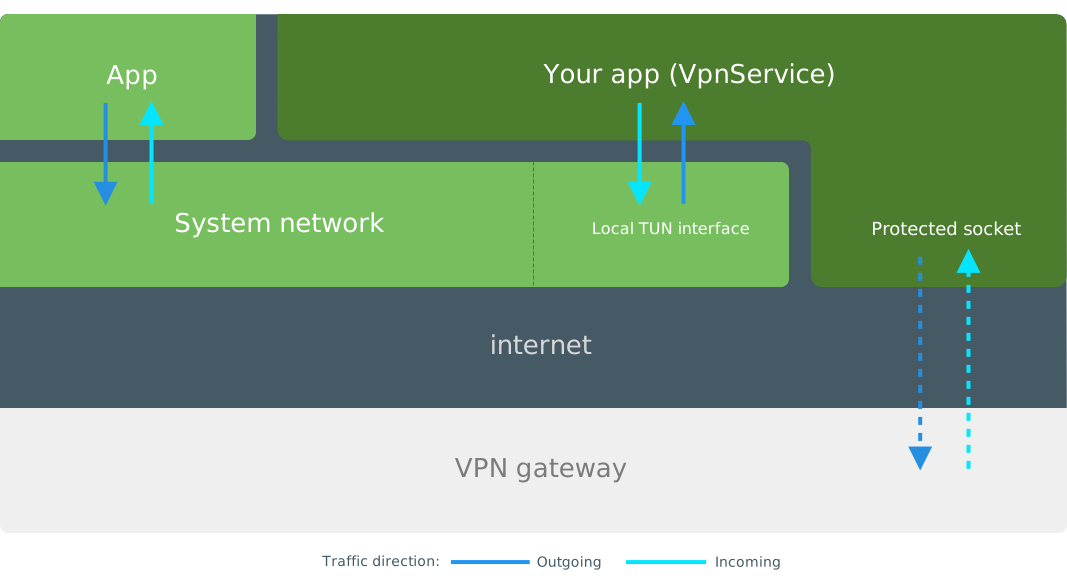
डिवाइस को वीपीएन गेटवे से कनेक्ट करने के लिए, आपका ऐप्लिकेशन यह डेटा ट्रांसफ़र करता है:
- लोकल इंटरफ़ेस की फ़ाइल की जानकारी देने वाले से, आउटगोइंग आईपी पैकेट को पढ़ता है, उन्हें एन्क्रिप्ट (सुरक्षित) करता है, और वीपीएन गेटवे पर भेजता है.
- वीपीएन गेटवे से मिले और डिक्रिप्ट किए गए पैकेट को लोकल इंटरफ़ेस की फ़ाइल की जानकारी देने वाले में लिखता है.
हर उपयोगकर्ता या प्रोफ़ाइल के लिए, सिर्फ़ एक सेवा चालू की जा सकती है. नई सेवा शुरू करने पर, चालू सेवा अपने-आप बंद हो जाती है.
कोई सेवा जोड़ना
अपने ऐप्लिकेशन में वीपीएन सेवा जोड़ने के लिए, VpnService से इनहेरिट की गई Android सेवा बनाएं. अपने ऐप्लिकेशन की मेनिफ़ेस्ट फ़ाइल में, वीपीएन सेवा का एलान करें. इसके लिए, ये चीज़ें जोड़ें:
- सेवा को
BIND_VPN_SERVICEअनुमति से सुरक्षित करें, ताकि सिर्फ़ सिस्टम आपकी सेवा से जुड़ सके. android.net.VpnServiceइंटेंट फ़िल्टर की मदद से सेवा का विज्ञापन दिखाएं, ताकि सिस्टम आपकी सेवा को ढूंढ सके.
इस उदाहरण में बताया गया है कि ऐप्लिकेशन की मेनिफ़ेस्ट फ़ाइल में सेवा का एलान कैसे किया जा सकता है:
<service android:name=".MyVpnService"
         android:permission="android.permission.BIND_VPN_SERVICE">
     <intent-filter>
         <action android:name="android.net.VpnService"/>
     </intent-filter>
</service>
अब आपके ऐप्लिकेशन ने सेवा का एलान कर दिया है. इसलिए, सिस्टम ज़रूरत पड़ने पर आपके ऐप्लिकेशन की वीपीएन सेवा को अपने-आप चालू और बंद कर सकता है. उदाहरण के लिए, वीपीएन को हमेशा चालू रखने की सुविधा का इस्तेमाल करने पर, सिस्टम आपकी सेवा को कंट्रोल करता है.
सेवा तैयार करना
ऐप्लिकेशन को उपयोगकर्ता की मौजूदा वीपीएन सेवा के तौर पर सेट अप करने के लिए, VpnService.prepare() को कॉल करें. अगर डिवाइस का इस्तेमाल करने वाले व्यक्ति ने आपके ऐप्लिकेशन को पहले से अनुमति नहीं दी है, तो यह तरीका गतिविधि का इंटेंट दिखाता है.
इस इंटेंट का इस्तेमाल, सिस्टम की ऐसी गतिविधि शुरू करने के लिए किया जाता है जिसमें अनुमति मांगी जाती है. सिस्टम, अनुमति देने के लिए एक डायलॉग बॉक्स दिखाता है. यह डायलॉग बॉक्स, अनुमति देने के लिए दिखने वाले अन्य डायलॉग बॉक्स जैसा ही होता है. जैसे, कैमरे या संपर्कों को ऐक्सेस करने की अनुमति देने के लिए दिखने वाला डायलॉग बॉक्स. अगर आपका ऐप्लिकेशन पहले से तैयार है, तो यह तरीका null दिखाता है.
एक समय में सिर्फ़ एक ऐप्लिकेशन को वीपीएन सेवा के तौर पर इस्तेमाल किया जा सकता है. हमेशा VpnService.prepare() को कॉल करें, क्योंकि हो सकता है कि किसी व्यक्ति ने आपके ऐप्लिकेशन के आखिरी बार इस तरीके को कॉल करने के बाद, किसी दूसरे ऐप्लिकेशन को वीपीएन सेवा के तौर पर सेट किया हो. ज़्यादा जानने के लिए, सेवा का लाइफ़साइकल सेक्शन देखें.
कोई सेवा कनेक्ट करना
सेवा चालू होने के बाद, वीपीएन गेटवे से कनेक्ट किया गया नया लोकल इंटरफ़ेस सेट अप किया जा सकता है. अनुमति का अनुरोध करने और अपनी सेवा को वीपीएन गेटवे से कनेक्ट करने के लिए, आपको इस क्रम में यह तरीका अपनाना होगा:
- अनुमति मांगने के लिए,
VpnService.prepare()पर कॉल करें (ज़रूरत पड़ने पर). - अपने ऐप्लिकेशन के टनल सॉकेट को सिस्टम वीपीएन से बाहर रखने और सर्कुलर कनेक्शन से बचने के लिए,
VpnService.protect()को कॉल करें. - अपने ऐप्लिकेशन के टनल सॉकेट को वीपीएन गेटवे से कनेक्ट करने के लिए,
DatagramSocket.connect()को कॉल करें. - वीपीएन ट्रैफ़िक के लिए, डिवाइस पर नए लोकल TUN इंटरफ़ेस को कॉन्फ़िगर करने के लिए,
VpnService.Builderतरीके को कॉल करें. VpnService.Builder.establish()को कॉल करें, ताकि सिस्टम लोकल TUN इंटरफ़ेस को सेट अप कर सके और इंटरफ़ेस के ज़रिए ट्रैफ़िक को रूट करना शुरू कर सके.
वीपीएन गेटवे, हैंडशेकिंग के दौरान आम तौर पर लोकल टीयूएन इंटरफ़ेस के लिए सेटिंग का सुझाव देता है. आपका ऐप्लिकेशन, किसी सेवा को कॉन्फ़िगर करने के लिए VpnService.Builder तरीकों को कॉल करता है. इसके बारे में यहां दिए गए सैंपल में बताया गया है:
// Configure a new interface from our VpnService instance. This must be done // from inside a VpnService. val builder = Builder() // Create a local TUN interface using predetermined addresses. In your app, // you typically use values returned from the VPN gateway during handshaking. val localTunnel = builder .addAddress("192.168.2.2", 24) .addRoute("0.0.0.0", 0) .addDnsServer("192.168.1.1") .establish()
हर ऐप्लिकेशन के लिए वीपीएन सेक्शन में दिए गए उदाहरण में, IPv6 कॉन्फ़िगरेशन दिखाया गया है. इसमें ज़्यादा विकल्प शामिल हैं. नया इंटरफ़ेस सेट अप करने से पहले, आपको ये VpnService.Builder वैल्यू जोड़नी होंगी:
addAddress()- कम से कम एक IPv4 या IPv6 पता जोड़ें. साथ ही, एक सबनेट मास्क जोड़ें, जिसे सिस्टम लोकल TUN इंटरफ़ेस पते के तौर पर असाइन करता है. आम तौर पर, हैंडशेकिंग के दौरान आपके ऐप्लिकेशन को वीपीएन गेटवे से आईपी पते और सबनेट मास्क मिलते हैं.
addRoute()- अगर आपको सिस्टम से वीपीएन इंटरफ़ेस के ज़रिए ट्रैफ़िक भेजना है, तो कम से कम एक रूट जोड़ें. मंज़िल के पतों के हिसाब से रूट फ़िल्टर करें. सभी ट्रैफ़िक को स्वीकार करने के लिए,
0.0.0.0/0या::/0जैसा कोई खुला रूट सेट करें.
establish() तरीका, ParcelFileDescriptor इंस्टेंस दिखाता है. इसका इस्तेमाल आपका ऐप्लिकेशन, इंटरफ़ेस के बफ़र से पैकेट को पढ़ने और लिखने के लिए करता है. अगर आपका ऐप्लिकेशन तैयार नहीं है या कोई व्यक्ति अनुमति वापस ले लेता है, तो establish() तरीका null दिखाता है.
सेवा का लाइफ़साइकल
आपके ऐप्लिकेशन को सिस्टम के चुने गए वीपीएन और किसी भी चालू कनेक्शन की स्थिति को ट्रैक करना चाहिए. अपने ऐप्लिकेशन के यूज़र इंटरफ़ेस (यूआई) को अपडेट करें, ताकि डिवाइस का इस्तेमाल करने वाले व्यक्ति को किसी भी बदलाव के बारे में जानकारी मिलती रहे.
सेवा शुरू करना
वीपीएन सेवा को इन तरीकों से चालू किया जा सकता है:
- आपका ऐप्लिकेशन सेवा शुरू करता है. आम तौर पर, ऐसा तब होता है, जब कोई व्यक्ति कनेक्ट बटन पर टैप करता है.
- सिस्टम, सेवा को शुरू करता है, क्योंकि वीपीएन हमेशा चालू रखें सुविधा चालू है.
आपका ऐप्लिकेशन, startService() को इंटेंट पास करके, वीपीएन सेवा शुरू करता है. ज़्यादा जानकारी के लिए, सेवा शुरू करना लेख पढ़ें.
सिस्टम, onStartCommand() को कॉल करके, बैकग्राउंड में आपकी सेवा शुरू करता है. हालांकि, Android 8.0 (एपीआई लेवल 26) या इसके बाद के वर्शन में, बैकग्राउंड में चलने वाले ऐप्लिकेशन पर पाबंदियां लगाई गई हैं. अगर आपको इन एपीआई लेवल के साथ काम करना है, तो आपको Service.startForeground() को कॉल करके, अपनी सेवा को फ़ोरग्राउंड में ट्रांज़िशन करना होगा. ज़्यादा जानकारी के लिए, फ़ोरग्राउंड में सेवा चलाना लेख पढ़ें.
किसी सेवा को बंद करना
डिवाइस का इस्तेमाल करने वाला व्यक्ति, आपके ऐप्लिकेशन के यूज़र इंटरफ़ेस (यूआई) का इस्तेमाल करके आपकी सेवा को बंद कर सकता है. सिर्फ़ कनेक्शन बंद करने के बजाय, सेवा को बंद करें. सिस्टम, चालू कनेक्शन को भी रोक देता है. ऐसा तब होता है, जब डिवाइस का इस्तेमाल करने वाला व्यक्ति, सेटिंग ऐप्लिकेशन की वीपीएन स्क्रीन पर जाकर, इनमें से कोई काम करता है:
- वीपीएन ऐप्लिकेशन को डिसकनेक्ट या बंद कर देता है
- किसी चालू कनेक्शन के लिए, हमेशा चालू रहने वाले वीपीएन को बंद करता है
सिस्टम, आपकी सेवा के onRevoke() तरीके को कॉल करता है. हालांकि, हो सकता है कि यह कॉल मुख्य थ्रेड पर न हो. जब सिस्टम इस तरीके को कॉल करता है, तो कोई दूसरा नेटवर्क इंटरफ़ेस पहले से ही ट्रैफ़िक को रूट कर रहा होता है. इन संसाधनों को सुरक्षित तरीके से
डिस्पोज़ किया जा सकता है:
DatagramSocket.close()को कॉल करके, वीपीएन गेटवे के सुरक्षित टनल सॉकेट को बंद करें.ParcelFileDescriptor.close()को कॉल करके, पार्सल फ़ाइल डिस्क्रिप्टर को बंद करें. आपको इसे ड्रेन करने की ज़रूरत नहीं है.
वीपीएन हमेशा चालू रखें
Android, डिवाइस के चालू होने पर वीपीएन सेवा शुरू कर सकता है. साथ ही, डिवाइस के चालू रहने के दौरान, इसे चालू रख सकता है. इस सुविधा को वीपीएन हमेशा चालू रखें कहा जाता है. यह Android 7.0 (एपीआई लेवल 24) या इसके बाद के वर्शन पर उपलब्ध है. Android, सेवा की लाइफ़साइकल को मैनेज करता है. हालांकि, वीपीएन-गेटवे कनेक्शन के लिए आपकी वीपीएन सेवा ज़िम्मेदार होती है. हमेशा चालू रहने वाला वीपीएन, उन कनेक्शन को भी ब्लॉक कर सकता है जो वीपीएन का इस्तेमाल नहीं करते.
उपयोगकर्ता अनुभव
Android 8.0 या इसके बाद के वर्शन में, सिस्टम ये डायलॉग दिखाता है, ताकि डिवाइस का इस्तेमाल करने वाले व्यक्ति को हमेशा वीपीएन पर चलने की सुविधा के बारे में पता चल सके:
- जब हमेशा चालू रहने वाले वीपीएन कनेक्शन डिसकनेक्ट हो जाते हैं या कनेक्ट नहीं हो पाते, तो लोगों को एक ऐसी सूचना दिखती है जिसे खारिज नहीं किया जा सकता. सूचना पर टैप करने से, एक डायलॉग बॉक्स दिखता है. इसमें ज़्यादा जानकारी दी जाती है. वीपीएन के फिर से कनेक्ट होने या हमेशा चालू रहने वाले वीपीएन का विकल्प बंद करने पर, यह सूचना हट जाती है.
- हमेशा चालू रहने वाले वीपीएन की मदद से, डिवाइस का इस्तेमाल करने वाला व्यक्ति उन सभी नेटवर्क कनेक्शन को ब्लॉक कर सकता है जो वीपीएन का इस्तेमाल नहीं करते. इस विकल्प को चालू करने पर, सेटिंग ऐप्लिकेशन लोगों को चेतावनी देता है कि वीपीएन कनेक्ट होने से पहले उनके पास इंटरनेट कनेक्शन नहीं है. सेटिंग ऐप्लिकेशन, डिवाइस का इस्तेमाल करने वाले व्यक्ति को जारी रखने या रद्द करने के लिए कहता है.
हमेशा चालू रहने वाले कनेक्शन को सिस्टम शुरू और बंद करता है, न कि कोई व्यक्ति. इसलिए, आपको अपने ऐप्लिकेशन के व्यवहार और यूज़र इंटरफ़ेस में बदलाव करना होगा:
- कनेक्शन को डिसकनेक्ट करने वाले किसी भी यूज़र इंटरफ़ेस (यूआई) को बंद करें, क्योंकि सिस्टम और सेटिंग ऐप्लिकेशन, कनेक्शन को कंट्रोल करते हैं.
- हर ऐप्लिकेशन के शुरू होने के बीच कोई भी कॉन्फ़िगरेशन सेव करें और नई सेटिंग के साथ कनेक्शन कॉन्फ़िगर करें. सिस्टम आपके ऐप्लिकेशन को ज़रूरत के हिसाब से शुरू करता है. इसलिए, हो सकता है कि डिवाइस का इस्तेमाल करने वाला व्यक्ति, हमेशा कनेक्शन कॉन्फ़िगर न करना चाहे.
कनेक्शन को कॉन्फ़िगर करने के लिए, मैनेज किए जा रहे कॉन्फ़िगरेशन का भी इस्तेमाल किया जा सकता है. मैनेज किए गए कॉन्फ़िगरेशन की मदद से, आईटी एडमिन आपके वीपीएन को कहीं से भी कॉन्फ़िगर कर सकता है.
हमेशा चालू रहने वाले डिसप्ले का पता लगाना
Android में ऐसे एपीआई शामिल नहीं हैं जिनसे यह पुष्टि की जा सके कि सिस्टम ने आपकी वीपीएन सेवा शुरू की है या नहीं. हालांकि, जब आपका ऐप्लिकेशन अपनी शुरू की गई किसी भी सेवा के इंस्टेंस को फ़्लैग करता है, तो यह माना जा सकता है कि सिस्टम ने हमेशा चालू रहने वाले वीपीएन के लिए, फ़्लैग नहीं की गई सेवाएं शुरू की हैं. यहां एक उदाहरण दिया गया है:
- वीपीएन सेवा शुरू करने के लिए,
Intentइंस्टेंस बनाएं. - इंटेंट में एक अतिरिक्त डालकर, वीपीएन सेवा को फ़्लैग करें.
- सेवा के
onStartCommand()तरीके में,intentआर्ग्युमेंट के अतिरिक्त फ़ील्ड में फ़्लैग ढूंढें.
ब्लॉक किए गए कनेक्शन
डिवाइस का इस्तेमाल करने वाला व्यक्ति या आईटी एडमिन, सभी ट्रैफ़िक को वीपीएन का इस्तेमाल करने के लिए मजबूर कर सकता है. सिस्टम, वीपीएन का इस्तेमाल न करने वाले किसी भी नेटवर्क ट्रैफ़िक को ब्लॉक कर देता है. डिवाइस का इस्तेमाल करने वाले लोग, सेटिंग में जाकर वीपीएन के विकल्प वाले पैनल में बिना वीपीएन वाले कनेक्शन ब्लॉक करें स्विच ढूंढ सकते हैं.
हमेशा चालू रहने वाली सुविधा से ऑप्ट आउट करना
अगर आपका ऐप्लिकेशन, हमेशा चालू रहने वाले वीपीएन के साथ काम नहीं करता, तो Android 8.1 (एपीआई लेवल 27) या इसके बाद के वर्शन में, SERVICE_META_DATA_SUPPORTS_ALWAYS_ON सेवा के मेटाडेटा को false पर सेट करके, इससे ऑप्ट आउट किया जा सकता है. ऐप्लिकेशन मेनिफ़ेस्ट के इस उदाहरण में, मेटाडेटा एलिमेंट जोड़ने का तरीका बताया गया है:
<service android:name=".MyVpnService"
         android:permission="android.permission.BIND_VPN_SERVICE">
     <intent-filter>
         <action android:name="android.net.VpnService"/>
     </intent-filter>
     <meta-data android:name="android.net.VpnService.SUPPORTS_ALWAYS_ON"
             android:value=false/>
</service>
जब आपका ऐप्लिकेशन हमेशा चालू रहने वाले वीपीएन से ऑप्ट आउट करता है, तो सिस्टम सेटिंग में मौजूद यूज़र इंटरफ़ेस (यूआई) कंट्रोल के विकल्पों को बंद कर देता है.
हर ऐप्लिकेशन के लिए वीपीएन
वीपीएन ऐप्लिकेशन, इंस्टॉल किए गए ऐप्लिकेशन को फ़िल्टर कर सकते हैं. इससे यह तय किया जा सकता है कि किन ऐप्लिकेशन को वीपीएन कनेक्शन के ज़रिए ट्रैफ़िक भेजने की अनुमति दी जाए. अनुमति वाली सूची या अनुमति न देने वाली सूची में से कोई एक सूची बनाई जा सकती है. दोनों सूचियां नहीं बनाई जा सकतीं. अगर आपने अनुमति वाली या अनुमति न वाली सूचियां नहीं बनाई हैं, तो सिस्टम सभी नेटवर्क ट्रैफ़िक को वीपीएन के ज़रिए भेजता है.
वीपीएन ऐप्लिकेशन को कनेक्शन सेट अप होने से पहले, सूचियां सेट करनी होंगी. अगर आपको सूचियों में बदलाव करना है, तो नया वीपीएन कनेक्शन सेट अप करें. किसी ऐप्लिकेशन को सूची में जोड़ने के लिए, उसे डिवाइस पर इंस्टॉल करना ज़रूरी है.
// The apps that will have access to the VPN. val appPackages = arrayOf( "com.android.chrome", "com.google.android.youtube", "com.example.a.missing.app" ) // Loop through the app packages in the array and confirm that the app is // installed before adding the app to the allowed list. val builder = Builder() for (appPackage in appPackages) { try { packageManager.getPackageInfo(appPackage, 0) builder.addAllowedApplication(appPackage) } catch (e: PackageManager.NameNotFoundException) { // The app isn't installed. } } // Complete the VPN interface config. val localTunnel = builder .addAddress("2001:db8::1", 64) .addRoute("::", 0) .establish()
इन ऐप्लिकेशन को इस्तेमाल करने की अनुमति है
अनुमति वाले ऐप्लिकेशन की सूची में कोई ऐप्लिकेशन जोड़ने के लिए, VpnService.Builder.addAllowedApplication() को कॉल करें. अगर सूची में एक या उससे ज़्यादा ऐप्लिकेशन शामिल हैं, तो सिर्फ़ सूची में मौजूद ऐप्लिकेशन ही वीपीएन का इस्तेमाल करते हैं.
सूची में शामिल नहीं किए गए अन्य सभी ऐप्लिकेशन, सिस्टम नेटवर्क का इस्तेमाल इस तरह करते हैं जैसे वीपीएन चालू न हो. अगर अनुमति वाली सूची खाली है, तो सभी ऐप्लिकेशन वीपीएन का इस्तेमाल करते हैं.
अनुमति न दिए गए ऐप्लिकेशन
अनुमति न दिए गए ऐप्लिकेशन की सूची में कोई ऐप्लिकेशन जोड़ने के लिए,
VpnService.Builder.addDisallowedApplication() को कॉल करें.
वीपीएन इस्तेमाल करने से रोके गए ऐप्लिकेशन, सिस्टम नेटवर्किंग का इस्तेमाल इस तरह करते हैं जैसे वीपीएन चालू न हो. हालांकि, अन्य सभी ऐप्लिकेशन वीपीएन का इस्तेमाल करते हैं.
वीपीएन को बायपास करना
वीपीएन, ऐप्लिकेशन को वीपीएन को बायपास करने और अपना नेटवर्क चुनने की अनुमति दे सकता है. वीपीएन को बायपास करने के लिए, वीपीएन इंटरफ़ेस सेट अप करते समय VpnService.Builder.allowBypass() को कॉल करें. वीपीएन सेवा शुरू करने के बाद, इस वैल्यू को नहीं बदला जा सकता. अगर कोई ऐप्लिकेशन अपनी प्रोसेस या सॉकेट को किसी खास नेटवर्क से नहीं जोड़ता है, तो ऐप्लिकेशन का नेटवर्क ट्रैफ़िक वीपीएन के ज़रिए जारी रहता है.
किसी खास नेटवर्क से जुड़े ऐप्लिकेशन के पास तब कोई कनेक्शन नहीं होता, जब कोई व्यक्ति वीपीएन से न गुज़रने वाले ट्रैफ़िक को ब्लॉक कर देता है. किसी खास नेटवर्क से ट्रैफ़िक भेजने के लिए, ऐप्लिकेशन सॉकेट को कनेक्ट करने से पहले, ConnectivityManager.bindProcessToNetwork() या Network.bindSocket() जैसे तरीके इस्तेमाल करते हैं.
सैंपल कोड
Android ओपन सोर्स प्रोजेक्ट में, ToyVPN नाम का एक सैंपल ऐप्लिकेशन शामिल है. यह ऐप्लिकेशन, वीपीएन सेवा को सेट अप और कनेक्ट करने का तरीका दिखाता है.