

از کنترلهای توسعهیافته در شبیهساز اندروید برای ارسال داده، تغییر ویژگیهای دستگاه، کنترل برنامهها و موارد دیگر استفاده کنید. برای باز کردن پنجره کنترلهای توسعهیافته ، روی «بیشتر» کلیک کنید.  در پنل شبیهساز. توجه داشته باشید که برخی از این گزینههای کنترلی پیشرفته فقط زمانی در دسترس هستند که شبیهساز را در یک پنجره جداگانه، خارج از اندروید استودیو، اجرا کنید .
شما میتوانید از کلیدهای میانبر برای انجام بسیاری از این کارها استفاده کنید. برای مشاهده لیست کامل کلیدهای میانبر در شبیهساز، F1 ( Command + /) را فشار دهید.
در macOS) برای باز کردن پنجره راهنما.
جدول 1. جزئیات کنترلهای توسعهیافته
| ویژگی | توضیحات |
|---|---|
| نمایشگرها | این شبیهساز به شما امکان میدهد برنامه خود را در چندین نمایشگر مستقر کنید، که از ابعاد قابل تنظیم پشتیبانی میکنند و میتوانند به شما در آزمایش برنامههایی که از چند پنجره و چند نمایشگر پشتیبانی میکنند، کمک کنند. در حالی که یک دستگاه مجازی در حال اجرا است، میتوانید حداکثر دو نمایشگر اضافی را به شرح زیر اضافه کنید:
|
| سلولی | این شبیهساز به شما امکان میدهد شرایط مختلف شبکه را شبیهسازی کنید. میتوانید سرعت شبکه را برای پروتکلهای مختلف شبکه تخمین بزنید، یا میتوانید حالت Full را تعیین کنید که دادهها را با سرعتی که رایانه شما اجازه میدهد منتقل میکند. تعیین پروتکل شبکه همیشه کندتر از حالت Full است. همچنین میتوانید وضعیت شبکه صدا و داده، مانند رومینگ را تعیین کنید. مقادیر پیشفرض در AVD تنظیم شدهاند. نوع شبکه را انتخاب کنید:
انتخاب قدرت سیگنال :
وضعیت صدا ، وضعیت داده یا هر دو را انتخاب کنید:
|
| باتری | شما میتوانید ویژگیهای باتری یک دستگاه را شبیهسازی کنید تا ببینید عملکرد برنامه شما در شرایط مختلف چگونه است. برای انتخاب سطح شارژ ، از کنترل کشویی استفاده کنید. مقدار اتصال شارژر را انتخاب کنید:
مقدار سلامت باتری را انتخاب کنید:
مقدار وضعیت باتری را انتخاب کنید:
|
| دوربین | شما میتوانید تصاویر را در صحنهای که هنگام باز کردن دوربین شبیهساز شبیهسازی میشود، بارگذاری کنید. برای اطلاعات بیشتر، به بخش «افزودن تصاویر افزوده به صحنه» در مستندات ARCore مراجعه کنید. وقتی حالت دوربین طوری تنظیم شده باشد که از صحنهی محیطی تعریفشده با فایل پیکربندی محیط AVD استفاده کند، میتوانید تنظیمات صحنه را مجدداً بارگذاری کنید تا محتوای منبع به صورت پویا در زمان اجرا تغییر کند. |
| مکان | این شبیهساز به شما امکان میدهد اطلاعات «موقعیت مکانی من» را شبیهسازی کنید: جایی که دستگاه شبیهسازی شده در آن قرار دارد. برای مثال، اگر روی «موقعیت مکانی من» کلیک کنید کنترلهای مربوط به اطلاعات موقعیت مکانی دستگاه در دو زبانه سازماندهی شدهاند: نقاط تکی و مسیرها . امتیازهای تکی در تب «نقاط تکی» ، میتوانید از نمای وب گوگل مپ برای جستجوی نقاط مورد علاقه استفاده کنید، درست همانطور که هنگام استفاده از گوگل مپ در تلفن یا مرورگر انجام میدهید. وقتی مکانی را در نقشه جستجو میکنید (یا کلیک میکنید)، میتوانید با انتخاب «ذخیره نقطه» در نزدیکی پایین نقشه، مکان را ذخیره کنید. تمام مکانهای ذخیره شده شما در سمت راست پنجره کنترلهای توسعهیافته فهرست شدهاند. برای تنظیم مکان شبیهساز روی مکانی که روی نقشه انتخاب کردهاید، روی دکمهی «تنظیم مکان» در نزدیکی پایین سمت راست پنجرهی Extended controls کلیک کنید. مسیرها مشابه تب نقاط تکی ، تب مسیرها یک نمای وب گوگل مپ ارائه میدهد که میتوانید از آن برای ایجاد مسیری بین دو یا چند مکان استفاده کنید. برای ایجاد و ذخیره یک مسیر، موارد زیر را انجام دهید:
برای شبیهسازی شبیهساز با دنبال کردن مسیری که ذخیره کردهاید، مسیر را از لیست مسیرهای ذخیرهشده انتخاب کنید و روی «اجرای مسیر» در نزدیکی پایین سمت راست پنجرهی Extended controls کلیک کنید. برای توقف شبیهسازی، روی «توقف مسیر» کلیک کنید. برای شبیهسازی مداوم شبیهساز در مسیر مشخصشده، کلید کنار «تکرار پخش» را فعال کنید. برای تغییر سرعت دنبال کردن مسیر مشخصشده توسط شبیهساز، از منوی «سرعت پخش» گزینهای را انتخاب کنید. وارد کردن دادههای GPX و KML برای استفاده از دادههای جغرافیایی از فرمت تبادل GPS (GPX) یا فایل Keyhole Markup Language (KML):
سرعت به صورت پیشفرض روی مقدار تأخیر ( سرعت ۱X ) تنظیم شده است. میتوانید سرعت را دو برابر ( سرعت ۲X )، سه برابر ( سرعت ۳X ) و غیره افزایش دهید. |
| تلفن | این شبیهساز به شما امکان میدهد تماسهای تلفنی و پیامهای متنی دریافتی را شبیهسازی کنید. برای شروع فراخوانی به شبیهساز:
برای ارسال پیامک به شبیهساز:
|
| پد جهت دار | اگر AVD پد جهتدار را در پروفایل سختافزار فعال کرده باشد، میتوانید از کنترلهای پد جهتدار با شبیهساز استفاده کنید. با این حال، همه دستگاهها از پد جهتدار پشتیبانی نمیکنند. برای مثال، ساعتهای اندرویدی این قابلیت را ندارند. دکمهها اقدامات زیر را شبیهسازی میکنند: 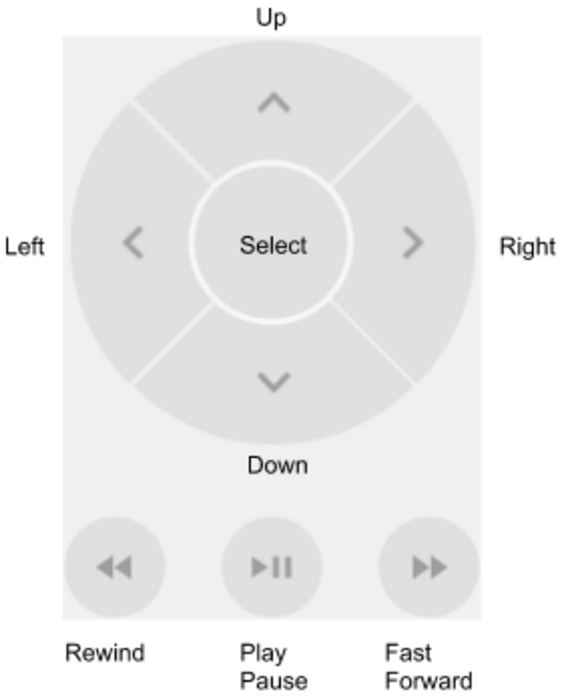 |
| میکروفون | به دلایل حفظ حریم خصوصی و عملکرد، ورودی میکروفون به طور پیشفرض در شبیهساز اندروید غیرفعال است. برای فعال کردن ورودی میکروفون، گزینهی « میکروفون مجازی از ورودی صوتی میزبان استفاده میکند» را فعال یا غیرفعال کنید. شبیهساز اندروید، گزینهها و رویدادهای کلیدی را برای شبیهسازی سناریوهای مختلف هدفون و میکروفون ارائه میدهد:
|
| اثر انگشت | این کنترل میتواند ۱۰ اسکن اثر انگشت مختلف را شبیهسازی کند. میتوانید از آن برای آزمایش ادغام اثر انگشت در برنامه خود استفاده کنید. این ویژگی برای اندروید ۵.۱ (سطح API ۲۲) و پایینتر و برای Wear OS غیرفعال است. برای شبیهسازی اسکن اثر انگشت روی دستگاه مجازی:
|
| حسگرهای مجازی > موقعیت دستگاه | این کنترل به شما امکان میدهد برنامه خود را در برابر تغییرات موقعیت، جهت یا هر دوی دستگاه آزمایش کنید. به عنوان مثال، میتوانید حرکاتی مانند شیب و چرخش را شبیهسازی کنید. شتابسنج موقعیت مطلق دستگاه را ردیابی نمیکند: فقط زمانی که تغییری رخ میدهد را تشخیص میدهد. این کنترل نحوه واکنش حسگرهای شتابسنج و مغناطیسسنج را هنگام حرکت یا چرخش یک دستگاه واقعی شبیهسازی میکند. برای استفاده از این کنترل، باید حسگر شتابسنج را در AVD خود فعال کنید. کنترل، رویدادهای این کنترل همچنین رویدادهای برای چرخاندن دستگاه حول محورهای x، y و z، گزینه Rotate را انتخاب کنید و یکی از موارد زیر را انجام دهید:
برای اطلاعات بیشتر در مورد نحوه محاسبه انحراف، پیچ و رول، به محاسبه جهت دستگاه مراجعه کنید. برای جابجایی دستگاه به صورت افقی (x) یا عمودی (y)، گزینه Move را انتخاب کرده و یکی از موارد زیر را انجام دهید:
برای قرار دادن دستگاه در زوایای ۰، ۹۰، ۱۸۰ یا ۲۷۰ درجه:
با تنظیم دستگاه، فیلدهای مقادیر نتیجه نیز متناسب با آن تغییر میکنند. اینها مقادیری هستند که یک برنامه میتواند به آنها دسترسی داشته باشد. برای اطلاعات بیشتر در مورد این سنسورها، به مرور کلی سنسورها ، سنسورهای حرکتی و سنسورهای موقعیت مراجعه کنید. |
| حسگرهای مجازی > حسگرهای اضافی | این شبیهساز میتواند حسگرهای مختلف موقعیت و محیط را شبیهسازی کند. این شبیهساز به شما امکان میدهد حسگرهای زیر را تنظیم کنید تا بتوانید آنها را با برنامه خود آزمایش کنید:
برای اطلاعات بیشتر در مورد این سنسورها، به مرور کلی سنسورها ، سنسورهای موقعیت و سنسورهای محیطی مراجعه کنید. |
| گزارش اشکال | اگر با شبیهساز مشکلی دارید، میتوانید یک گزارش اشکال تهیه و ارسال کنید. شبیهساز بهطور خودکار تصاویر، گزارشها و سایر دادهها را برای گزارش اشکال جمعآوری میکند. |
| ضبط و پخش | به بخش ضبط صفحه نمایش مراجعه کنید. |
| گوگل پلی | وقتی تصویر سیستم AVD شامل برنامه Play Store باشد، اطلاعات نسخه سرویسهای Google Play نمایش داده میشود. |
| تنظیمات > عمومی |
|
| تنظیمات > پروکسی | برای جزئیات بیشتر به استفاده از پروکسیها با شبیهساز اندروید مراجعه کنید. |
| تنظیمات > پیشرفته |
|
| راهنما > میانبرهای صفحه کلید (شبیهساز مستقل) | این پنل لیست کاملی از میانبرهای صفحه کلید برای شبیهساز را ارائه میدهد. برای باز کردن این پنل هنگام کار در شبیهساز، F1 ( Command + / در macOS) را فشار دهید. برای اینکه میانبرها کار کنند، گزینه ارسال میانبرهای صفحه کلید در قسمت تنظیمات عمومی باید روی کنترلهای شبیهساز (پیشفرض) تنظیم شود. این گزینه منو وقتی شبیهساز در حالت تعبیهشده با اندروید استودیو اجرا میشود، در دسترس نیست. اگر از شبیهساز در حالت تعبیهشده استفاده میکنید، میتوانید میانبرهای صفحهکلید را در File ( اندروید استودیو در macOS) > Settings > Keymap در قسمت Running Devices پیدا کنید. |
| راهنما > راهنمای شبیهساز (شبیهساز مستقل) | برای رفتن به مستندات آنلاین شبیهساز، روی Documentation کلیک کنید. برای ثبت اشکال در برابر شبیهساز، روی ارسال بازخورد کلیک کنید. برای اطلاعات بیشتر، نحوه گزارش اشکالات شبیهساز را بیاموزید. این گزینه منو وقتی شبیهساز در حالت تعبیهشده با اندروید استودیو اجرا میشود، در دسترس نیست. اگر از شبیهساز در حالت تعبیهشده استفاده میکنید، با کلیک روی راهنما > ارسال گزارش اشکال، الگوی اشکال را باز کنید و جزئیات مربوط به اشکالات شبیهساز اندروید را به صورت دستی اضافه کنید. |
| راهنما > درباره | ببینید شبیهساز از کدام پورت شماره سریال شبیهساز emulator- adb_port است که میتوانید آن را به عنوان مثال به عنوان یک گزینه خط فرمان |
 در نقشههای گوگل و سپس ارسال یک مکان، نقشه آن را نشان میدهد.
 دکمه
دکمه .
.