


En plus de l'émulateur Android Automotive OS, la Pixel Tablet peut être utilisée comme appareil matériel physique pour tester votre application sur Android Automotive OS.
Demander l'accès
L'accès à l'image système Android Automotive OS sur la Pixel Tablet nécessite d'être inclus dans une liste d'autorisation. Vous pouvez envoyer le formulaire d'accès à Android Automotive OS sur la Pixel Tablet pour obtenir l'accès.
Images système
Les cibles suivantes disposent de builds disponibles sur la branche git_udc-car-release :
| Cible | Racine adb |
Services Google Play | Google Automotive App Host | Google Play Store | Google Maps | Assistant Google | Android Auto |
|---|---|---|---|---|---|---|---|
tangorpro_car_ext-user |
✔ | ✔ | ✔ | ✔ | ✔ | ✔ | |
tangorpro_car_ext-userdebug |
✔ | ✔ | ✔ |
Les cibles suivantes disposent de builds disponibles sur la branche git_internal-android15-automotiveos-release :
| Cible | Racine adb |
Services Google Play | Google Automotive App Host | Google Play Store | Google Maps | Gemini | Android Auto |
|---|---|---|---|---|---|---|---|
tangorpro_car_ext-user |
✔ | ✔ | ✔ | ✔ | ✔ | ✔ | |
tangorpro_car_ext-userdebug |
✔ |
Flasher votre appareil
Pour flasher votre appareil, suivez la procédure détaillée dans Flasher avec Android Flash Tool. Assurez-vous d'être connecté à l'outil avec le compte Google inscrit au programme, sinon vous ne verrez pas les builds. Lorsque vous êtes invité à sélectionner un build, choisissez-en un dans les images système qui correspond à vos besoins.
Revenir à une version publique
Si vous souhaitez rétablir la version logicielle de votre appareil, suivez les instructions de la section Rétablir une version publique sur un Pixel.
Utiliser l'appareil comme récepteur Android Auto
Sur les images user (UAA1.250513.001 ou version ultérieure), vous pouvez utiliser l'appareil comme récepteur Android Auto. Pour connecter votre téléphone à votre Pixel Tablet exécutant Android Automotive OS, ouvrez l'application Android Auto à partir de la grille du lanceur sur la tablette, puis suivez les instructions à l'écran pour l'associer via Bluetooth.
Émuler l'état du matériel
Comme pour l'émulateur Android Automotive OS, l'image Android Automotive OS pour la Pixel Tablet permet d'émuler l'état du matériel.
Simuler la conduite
Simuler la conduite à l'aide des réglages rapides
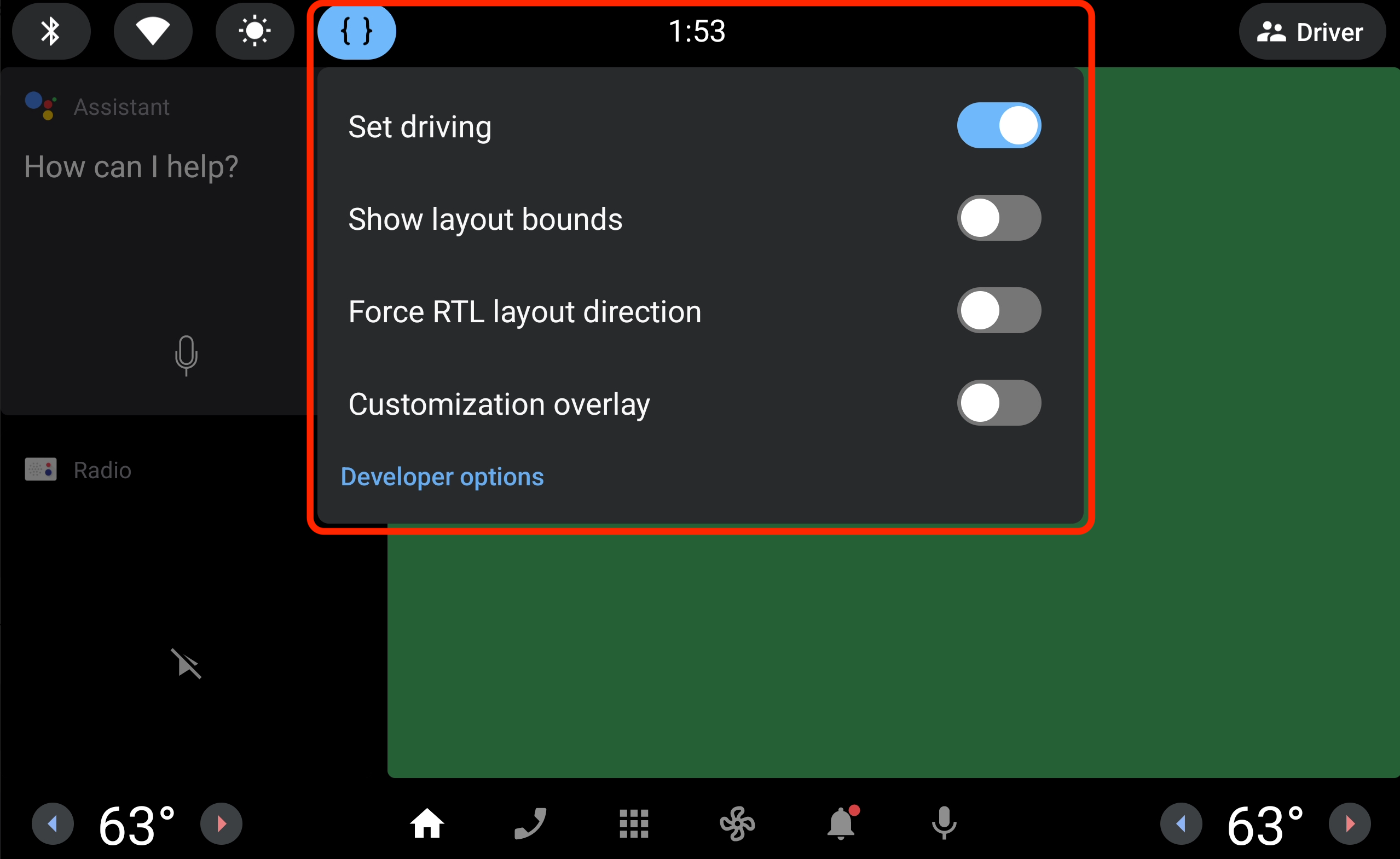
Sur les images userdebug (UAA1.250207.001 ou version ultérieure), vous pouvez simuler la conduite à l'aide du menu "Réglages rapides" :
- Activez les options pour les développeurs.
- Dans le menu "Réglages rapides", activez/désactivez l'option Set driving (Définir la conduite), comme illustré dans l' image suivante :
Simuler la conduite à l'aide d'adb
Pour simuler un état de conduite à l'aide d'adb, vous pouvez utiliser la commande suivante :
adb shell cmd car_service inject-vhal-event 0x11600207 30 -t 2000 \
&& adb shell cmd car_service inject-vhal-event 0x11400400 8 \
&& adb shell cmd car_service inject-vhal-event 0x11200402 false
Cette commande effectue trois opérations :
- Définit
PREF_VEHICLE_SPEEDsur 30 mètres par seconde (environ 108 km/h), en augmentant la vitesse sur 2 secondes. - Définit
GEAR_SELECTIONsurGEAR_DRIVE. - Définit
PARKING_BRAKE_ONsurfalse.
Pour simuler un état de stationnement (état par défaut au démarrage), vous pouvez utiliser la commande suivante :
adb shell dumpsys car_service inject-vhal-event 0x11600207 0 \
&& adb shell dumpsys car_service inject-vhal-event 0x11400400 4
Cette commande effectue deux opérations :
- Définit
PREF_VEHICLE_SPEEDsur 0 mètre par seconde (arrêt). - Définit
GEAR_SELECTIONsurGEAR_PARK.
Problèmes connus
Android Automotive OS pour la Pixel Tablet n'est pas certifié CTS et ne doit pas être considéré comme un appareil de production. Cette section décrit les problèmes connus et les solutions de contournement possibles.
Si vous rencontrez un problème ou si vous souhaitez soumettre une demande de fonctionnalité lorsque vous utilisez Android Automotive OS sur la Pixel Tablet, vous pouvez le signaler à l'aide de Google Issue Tracker. Veillez à fournir toutes les informations requises dans le modèle dédié. Avant de signaler un nouveau problème, vérifiez s'il figure déjà dans la liste des problèmes. Vous pouvez vous abonner et voter pour des problèmes en cliquant sur l'étoile correspondant à un problème dans l'outil de suivi. Pour en savoir plus, consultez S'abonner à un problème.
Emplacement
Étant donné que la Pixel Tablet ne dispose pas de capteur GPS et que les appareils Android Automotive OS ne sont pas tenus de prendre en charge la position réseau, les Pixel Tablets exécutant Android Automotive OS ne signalent pas leur propre position.
Position fictive à l'aide d'une application
Pour tester une application qui nécessite des lectures de position, activez les options pour les développeurs et installez une application de position fictive.
Position fictive à l'aide d'adb
Vous pouvez également utiliser adb pour simuler la position fictive à l'aide des commandes suivantes :
# Turn on the system location setting
adb shell cmd location set-location-enabled true

# Enable the developer option to allow mock locations
adb shell appops set 2000 android:mock_location allow

# Add a mock location provider named PROVIDER_NAME
# If your app uses a specific type of location provider, you should use the standard
# name of that provider, such as "fused", "gps", "network", or "passive"
adb shell cmd location providers add-test-provider PROVIDER_NAME

# Use the mock location provider named PROVIDER_NAME
adb shell cmd location providers set-test-provider-enabled PROVIDER_NAME true

# Set the location provided by PROVIDER_NAME,
# where latitude and longitude are a comma separated pair such as "37.4215,-122.0843"
adb shell cmd location providers set-test-provider-location PROVIDER_NAME --location LATITUDE,LONGITUDE

# Confirm that the location has been set
adb shell dumpsys location | grep "last location"
Pour arrêter d'utiliser le fournisseur de position fictive, utilisez la commande suivante :
adb shell cmd location providers set-test-provider-enabled PROVIDER_NAME false
Bluetooth
La prise en charge des profils Bluetooth, tels que le profil mains libres (HFP) et le profil de distribution audio avancé (A2DP), peut être manquante ou ne pas être entièrement fonctionnelle.
Radio
L'application Radio par défaut ne fonctionne pas.
Android Auto
Les connexions Android Auto filaires ne fonctionnent pas de manière cohérente. Si possible, utilisez une connexion sans fil. Pour obtenir des instructions détaillées, consultez la page Configurer Android Auto.
Notes de version
AAI5.260516.001.A2 (16 mai 2026)
Cette version dispose de builds disponibles sur la branche git_internal-android15-automotiveos-release.
Mises à jour
- Les premières images Android 15 pour les
tangorpro_car_ext-userettangorpro_car_ext-userdebugcibles. - Le build
tangorpro_car_ext-userajoute la prise en charge des applications multimédias créées à l'aide des modèles de la bibliothèque d'applications pour voitures. - Le build
tangorpro_car_ext-userajoute la prise en charge de Gemini.
UAA1.250513.001 (13 mai 2025)
Cette version dispose de builds disponibles sur la branche git_udc-car-release.
Mises à jour
- Le build
tangorpro_car_ext-userpeut désormais servir de récepteur Android Auto.
UAA1.250207.001 (7 février 2025)
Cette version dispose de builds disponibles sur la branche git_udc-car-release.
Mises à jour
- Ajoute la prise en charge des applications mobiles adaptées aux voitures.
- Améliore la stabilité audio pour le contrôle du volume.
- Désactive le réveil lors du débranchement d'un câble USB et de l'exécution d'un geste de pression pour réduire la consommation de la batterie.
- Active les services de l'appareil photo.
- Prend en charge un menu Réglages rapides dans la barre d'état pour les développeurs. (Disponible uniquement sur les builds userdebug.)
Correction de bugs
- Modification du volume audio par flux.
- Le volume de la musique est désormais conservé, et la commande de volume ne s'affiche pas au démarrage.
- Ne plante plus lors de la modification du volume dans les paramètres.
- Le Wi-Fi est désactivé après le redémarrage.
- Bascule automatiquement entre le clavier logiciel rotatif et le clavier Carboard.
- Supprime les fonctionnalités non disponibles, telles que
android.software.app_widgets.