

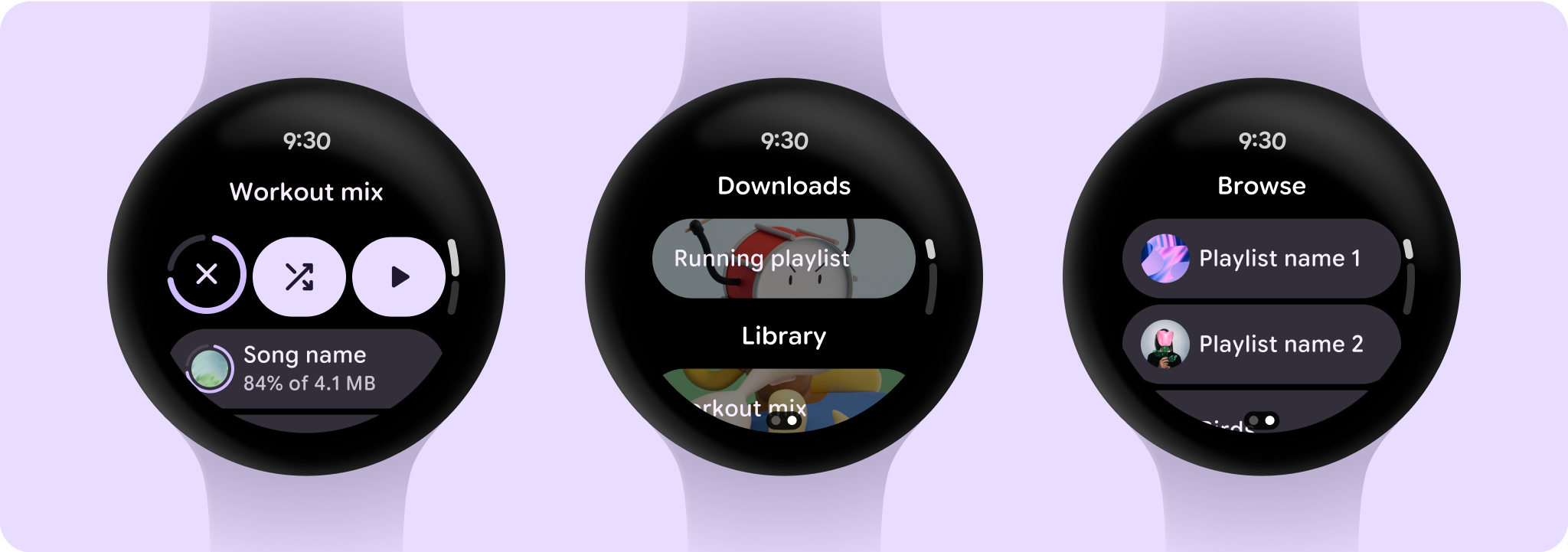
メディアアプリを設計する場合は、以下のユースケースを優先してください。ユーザーが次の操作を行えるようにします。
- ダウンロードしたメディアを聞く
- スマートウォッチからメディアをストリーミングする
ダウンロードしたメディアを聞く
次の例は、ダウンロードしたメディアをユーザーが聴くことができるようにする方法を示しています。
メディアをダウンロードする
ユーザーはエンティティ ページからメディア アイテムを手動でダウンロードできます。ダウンロードの場所、進捗状況、サイズをユーザーに表示します。
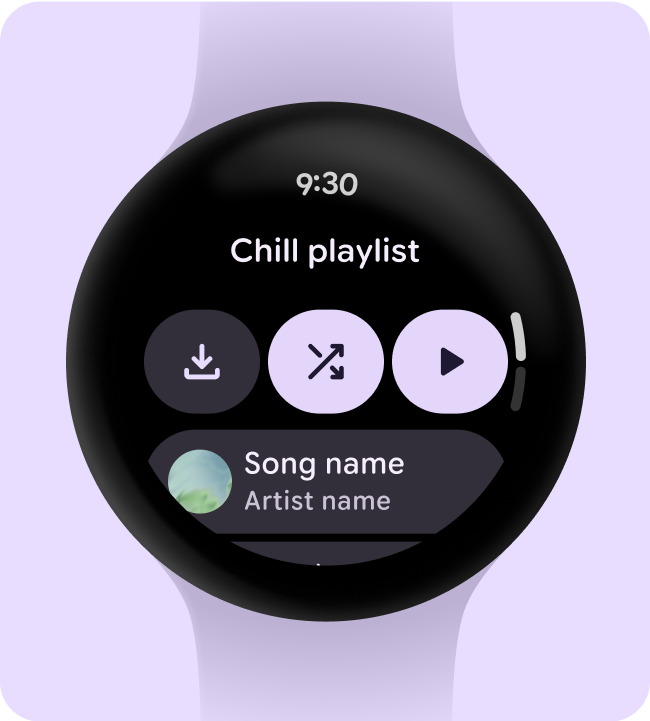
エンティティ ページ
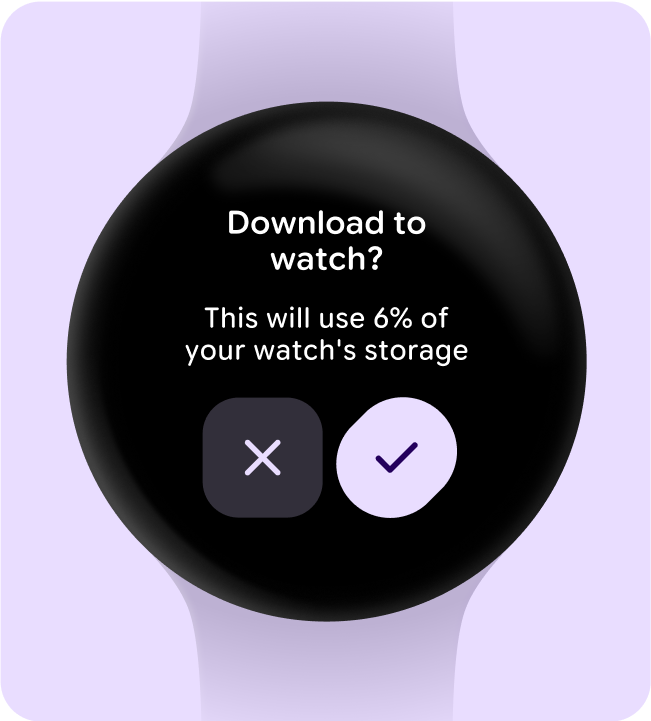
ダウンロードのサイズ(ダイアログ)
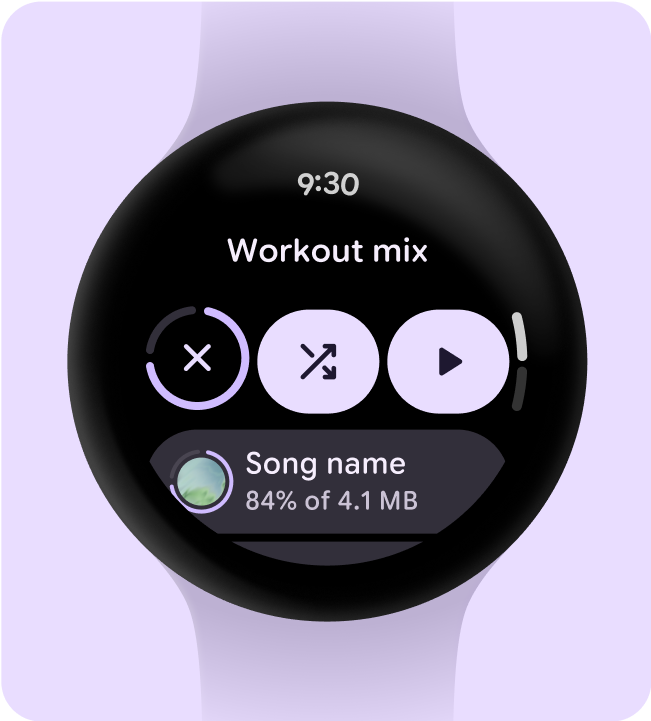
ダウンロードの進行状況
ダウンロードしたメディアをブラウジングする
ユーザーがメディアをブラウジングした際は、最近ダウンロードしたメディアを表示します。
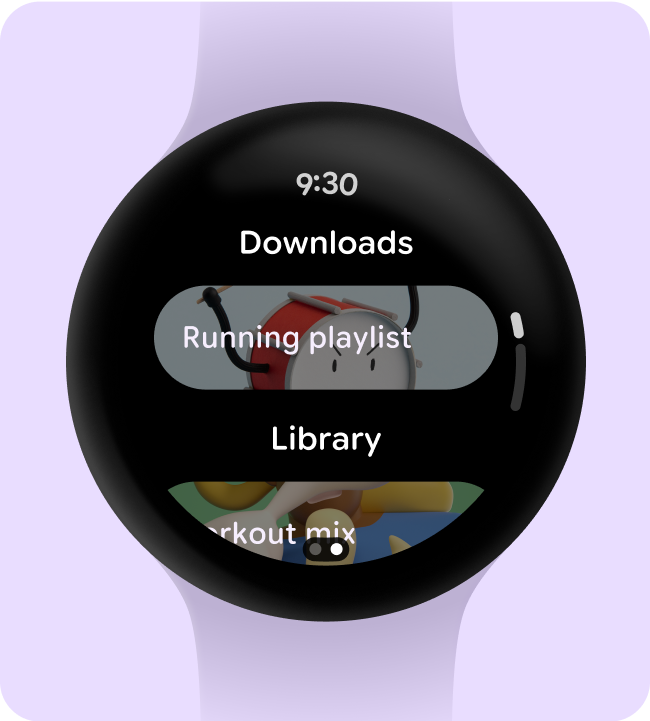
ダウンロード
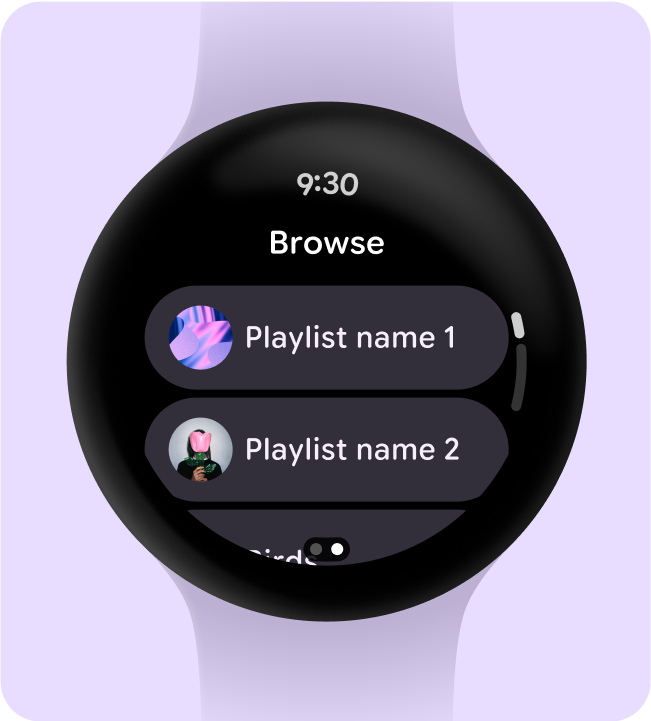
参照
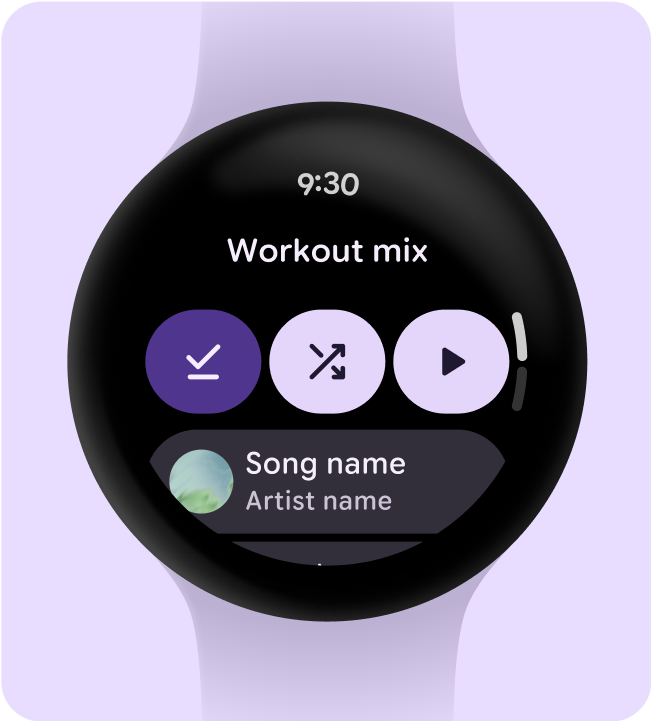
エンティティ ページ
ダウンロードしたメディアを削除する
コンテンツがダウンロード済みの場合は、ダウンロードしたメディアをデバイスから削除するアクションを表示します。
ダウンロード済み
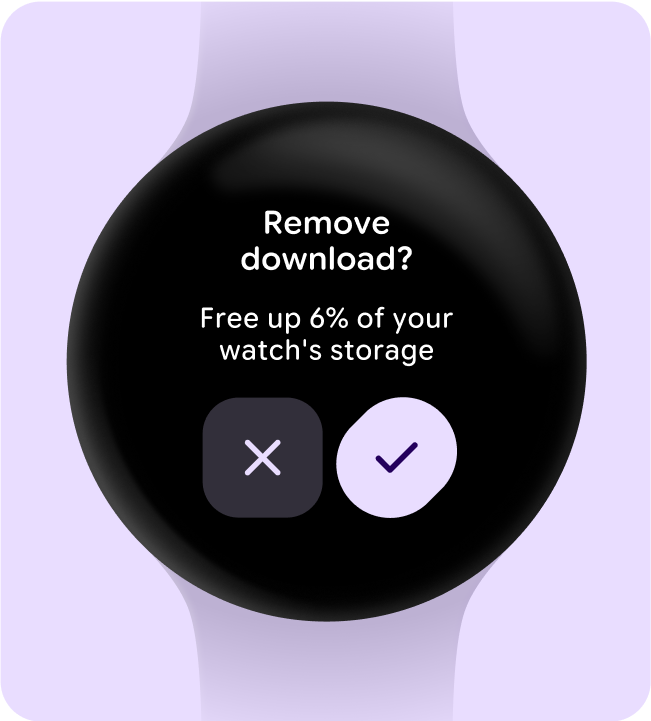
ダウンロードを削除(ダイアログ)
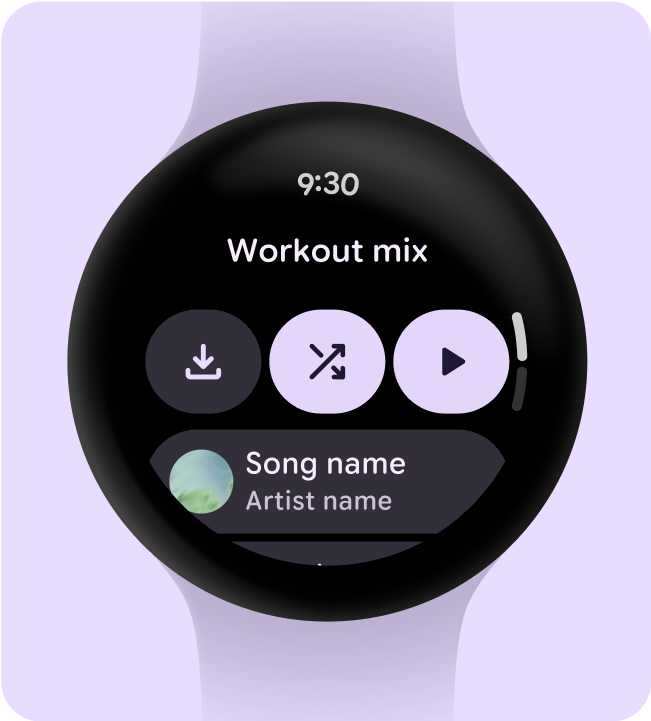
エンティティ ページ
出力デバイスを選択する
ソースデバイスがスマートウォッチの場合は、音楽を聞き始める前に音声出力の選択を求めるメッセージを表示します。ユーザーが出力デバイスを選択したら、メディアを再生し、メディア コントロールに出力デバイスのアイコン(ヘッドセットやイヤホンなど)を表示します。
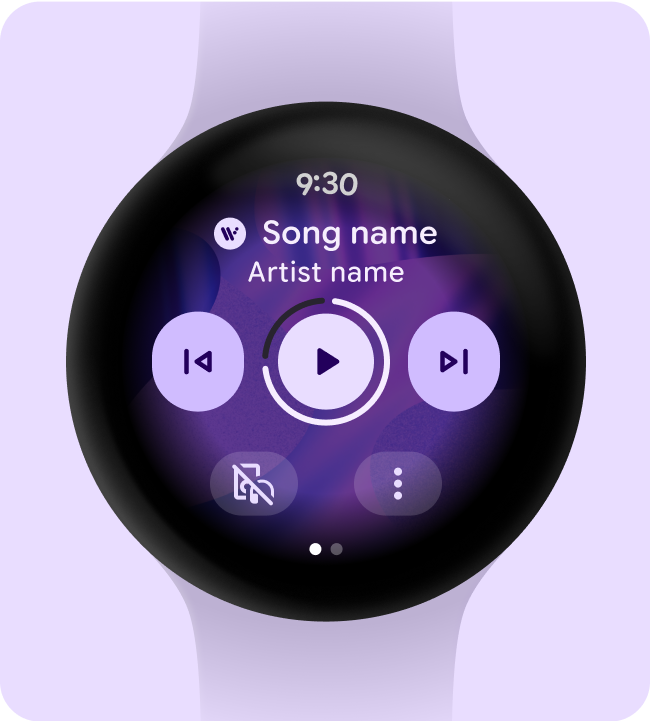
出力なしのメディア プレーヤー
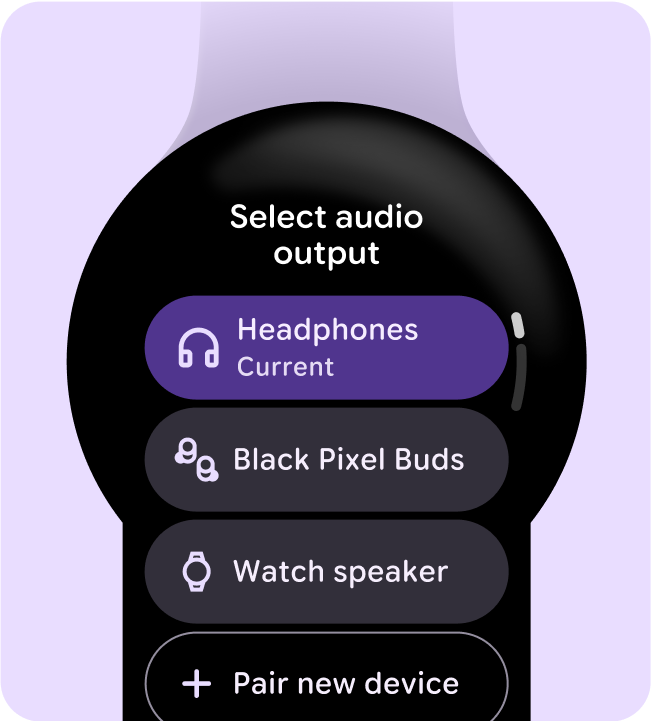
システム出力の切り替え(ダイアログ)
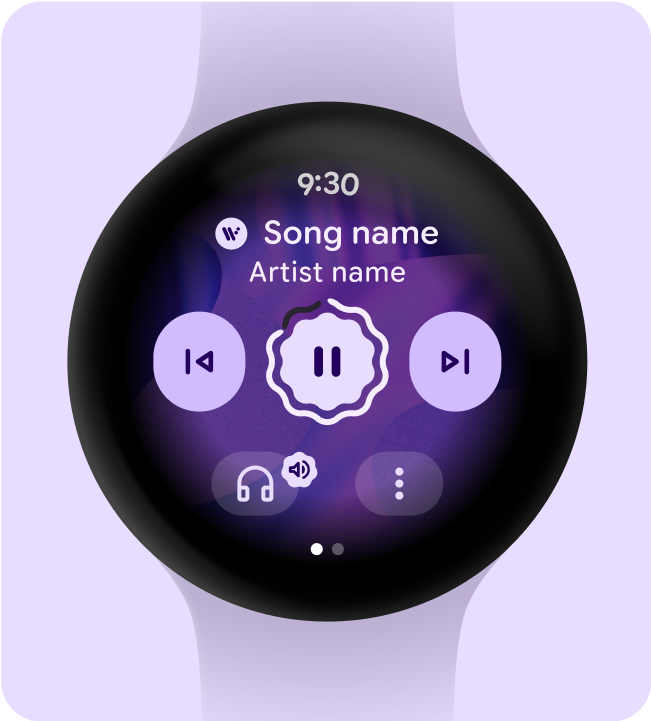
メディア プレーヤーの出力
メディアをストリーミングする
スマートウォッチからストリーミングを行うと、バッテリーが消耗します。最近使用したダウンロードをブラウジング リストに表示することにより、ユーザーがスマートウォッチで聞く際にダウンロード済みのコンテンツを優先させます。次の画像に示すように、ダウンロードの全一覧にユーザーを誘導するボタンを追加します。
ダウンロード済みコンテンツを優先する
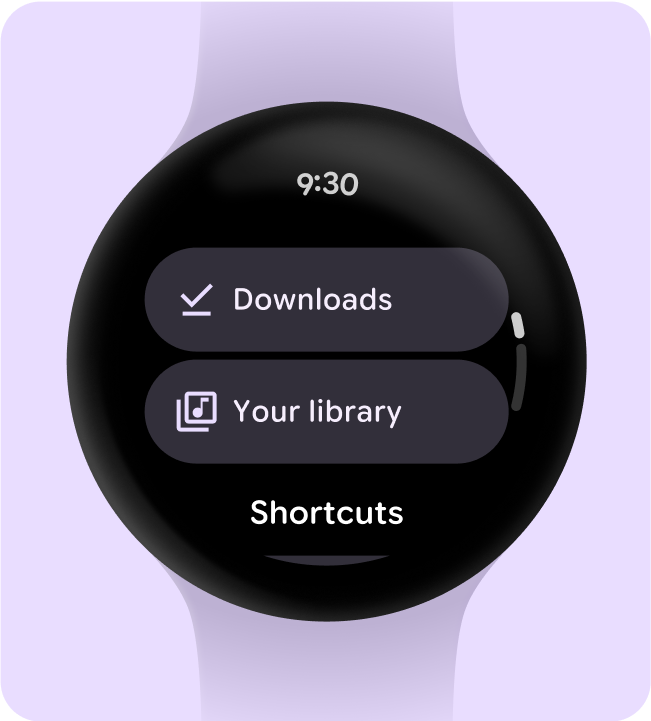
ダウンロード ボタン
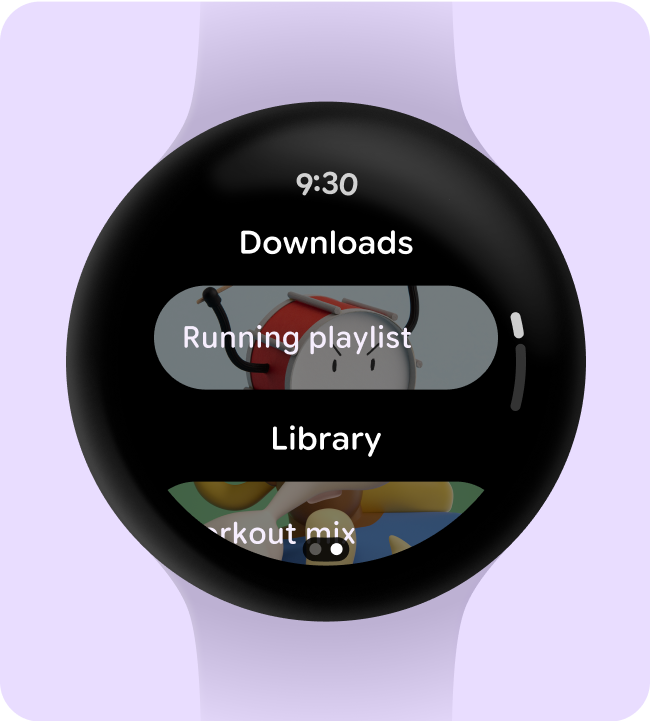
ダウンロード リスト
詳しくは、GitHub のメディア ツールキットについての説明をご覧ください。