

Android Studio की मदद से फ़ोन, टैबलेट, टीवी, और Wear डिवाइस जैसे अलग-अलग डिवाइसों के साइज़, डाइमेंशन या कॉन्फ़िगरेशन के हिसाब से Android ऐप्लिकेशन आसानी से बनाए जा सकते हैं. इस पेज पर बताया गया है कि नया Android ऐप्लिकेशन प्रोजेक्ट शुरू करने या किसी मौजूदा प्रोजेक्ट को इंपोर्ट करने का तरीका क्या है.
अगर आपके पास पहले से कोई प्रोजेक्ट नहीं खुला हुआ है, तो Android Studio की वेलकम स्क्रीन पर नया प्रोजेक्ट पर क्लिक करके, एक नया प्रोजेक्ट बनाएं.
अगर आपके पास पहले से कोई प्रोजेक्ट खुला हुआ है, तो मुख्य मेन्यू में जाकर फ़ाइल > नया > नया प्रोजेक्ट को चुनकर नया प्रोजेक्ट बनाएं.
Android सीएलआई
Android का सीएलआई डाउनलोड करनानया प्रोजेक्ट बनाने के लिए, Android CLI का इस्तेमाल करें
उदाहरण के लिए, नया प्रोजेक्ट बनाने के लिए
android create कमांड का इस्तेमाल करें.android create empty-activity --name=MyAppअपने प्रोजेक्ट का टाइप चुनें
नया प्रोजेक्ट स्क्रीन खुलने पर, टेंप्लेट पैनल में दिखने वाले डिवाइस फ़ॉर्म फ़ैक्टर की कैटगरी में से, अपनी पसंद का प्रोजेक्ट टाइप चुना जा सकता है. उदाहरण के लिए, पहली इमेज में फ़ोन और टैबलेट के लिए प्रोजेक्ट टेंप्लेट दिखाए गए हैं.
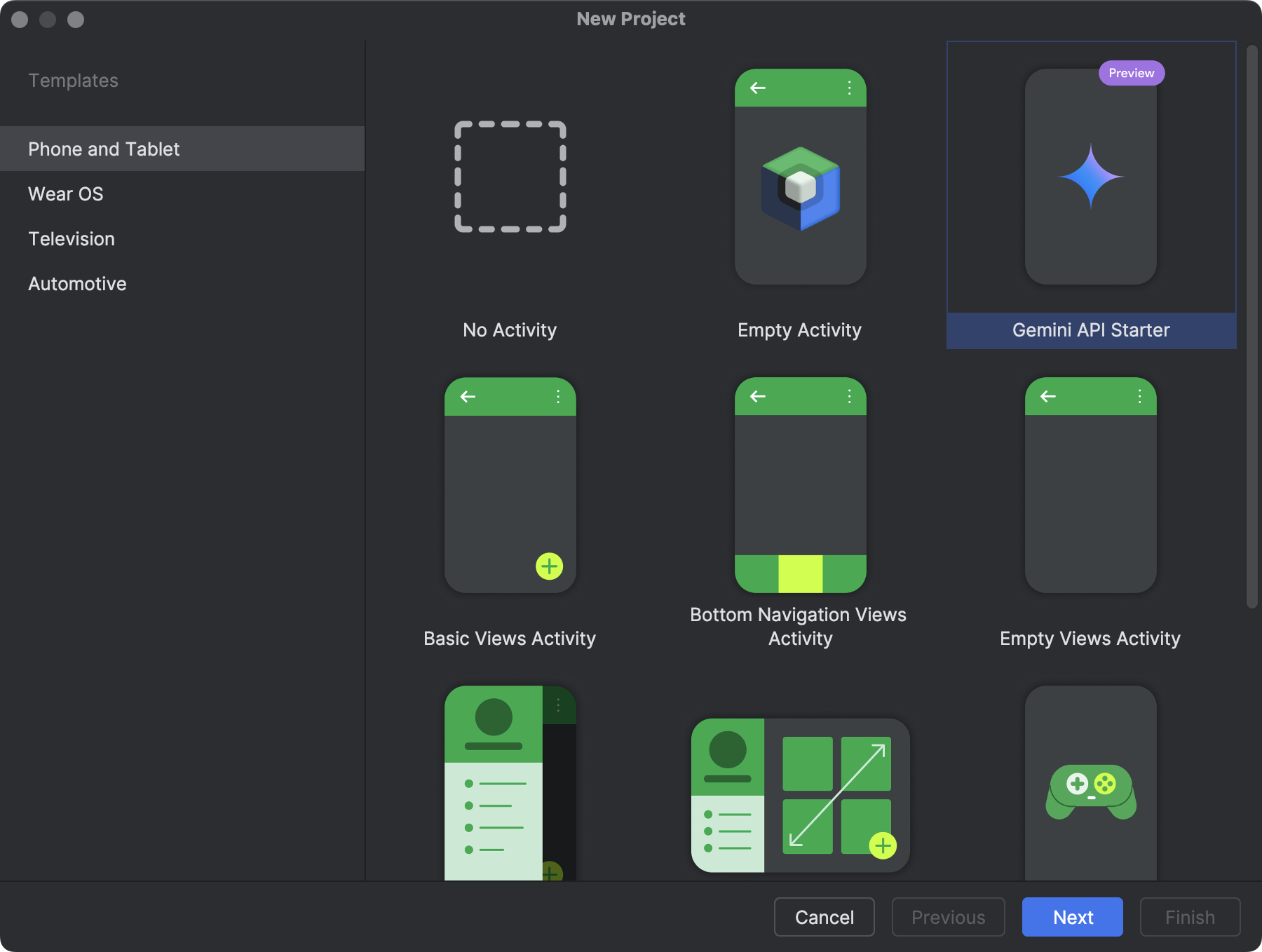
प्रोजेक्ट टाइप चुनने के बाद, Android Studio प्रोजेक्ट में सैंपल कोड और संसाधन शामिल करता है. इससे आपको काम शुरू करने में मदद मिलती है.
Compose प्रोजेक्ट के लिए, Empty Activity को सभी नए प्रोजेक्ट के लिए शुरुआती पॉइंट के तौर पर इस्तेमाल करने का सुझाव दिया जाता है. इसमें Compose की डिपेंडेंसी और मटीरियल डिज़ाइन सेटअप शामिल है. इससे आपको मॉडर्न और डिक्लेरेटिव फ़ाउंडेशन मिलता है. अन्य टेंप्लेट का इस्तेमाल सिर्फ़ तब करें, जब आपको लेगसी कोडबेस को बनाए रखना हो या उसे माइग्रेट करना हो.
प्रोजेक्ट टाइप चुनने के बाद, आगे बढ़ें पर क्लिक करें.
अपने प्रोजेक्ट को कॉन्फ़िगर करना
प्रोजेक्ट बनाने का अगला चरण, कुछ सेटिंग कॉन्फ़िगर करना है. जैसा कि दूसरी इमेज में दिखाया गया है. अगर आपको Native C++ प्रोजेक्ट बनाना है, तो C/C++ की मदद से नया प्रोजेक्ट बनाएं लेख पढ़ें. इससे उन विकल्पों के बारे में ज़्यादा जानकारी मिलेगी जिन्हें आपको कॉन्फ़िगर करना है.
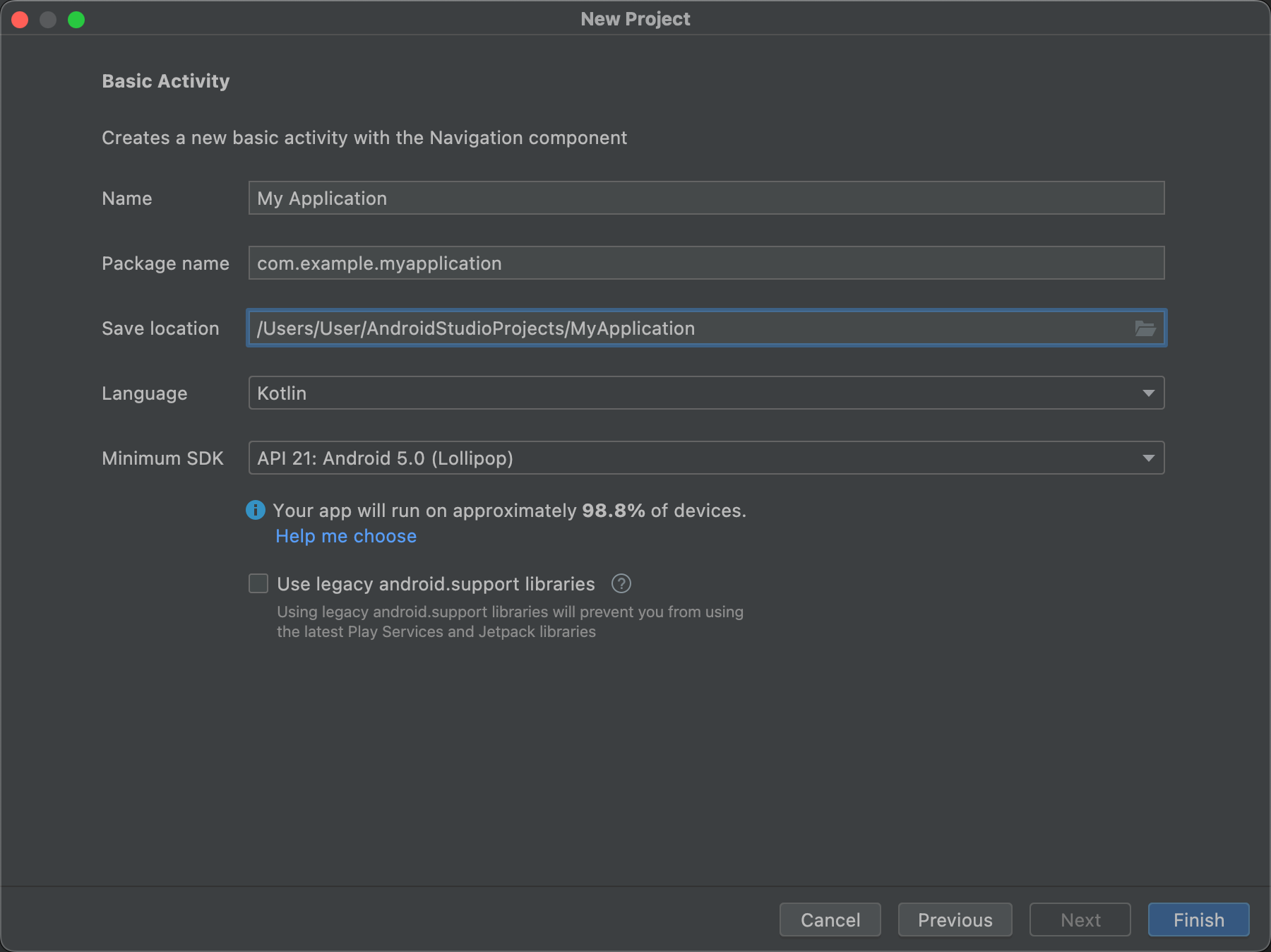
- अपने प्रोजेक्ट का नाम डालें.
- पैकेज का नाम डालें. डिफ़ॉल्ट रूप से, पैकेज का नाम आपके प्रोजेक्ट का नेमस्पेस बन जाता है. इसका इस्तेमाल आपके प्रोजेक्ट के संसाधनों को ऐक्सेस करने के लिए किया जाता है. साथ ही, यह आपके प्रोजेक्ट का ऐप्लिकेशन आईडी बन जाता है. इसका इस्तेमाल पब्लिश करने के लिए आईडी के तौर पर किया जाता है. ज़्यादा जानने के लिए, ऐप्लिकेशन मॉड्यूल कॉन्फ़िगर करना लेख पढ़ें.
डिवाइस पर सेव करने की जगह चुनें, जहां प्रोजेक्ट को स्टोर करना है.
अपने प्रोजेक्ट के लिए, Kotlin या Java में से वह भाषा चुनें जिसका इस्तेमाल Android Studio सैंपल कोड बनाने में करेगा. Kotlin को इस्तेमाल करने का सुझाव दिया जाता है. साथ ही, Jetpack Compose जैसे मॉडर्न फ़्रेमवर्क के लिए, इसका इस्तेमाल करना ज़रूरी है. Java का इस्तेमाल किया जा सकता है, लेकिन नए प्रोजेक्ट के लिए इसका सुझाव नहीं दिया जाता.
वह कम से कम एपीआई लेवल चुनें जिस पर आपका ऐप्लिकेशन काम करेगा. कम एपीआई लेवल चुनने पर, आपका ऐप्लिकेशन मॉडर्न Android एपीआई का इस्तेमाल नहीं कर पाएगा. हालांकि, ज़्यादातर Android डिवाइसों पर आपका ऐप्लिकेशन चल सकता है. इसके उलट, ज़्यादा एपीआई लेवल चुनने पर ऐसा नहीं होता.
अगर आपको फ़ैसला लेने में मदद करने के लिए ज़्यादा डेटा देखना है, तो चुनने में मेरी मदद करो पर क्लिक करें. इससे एक डायलॉग बॉक्स दिखता है. इसमें आपके चुने गए एपीआई लेवल के लिए, कुल डिस्ट्रिब्यूशन दिखाया जाता है. साथ ही, इससे आपको अलग-अलग एपीआई लेवल के इस्तेमाल का असर देखने में मदद मिलती है.
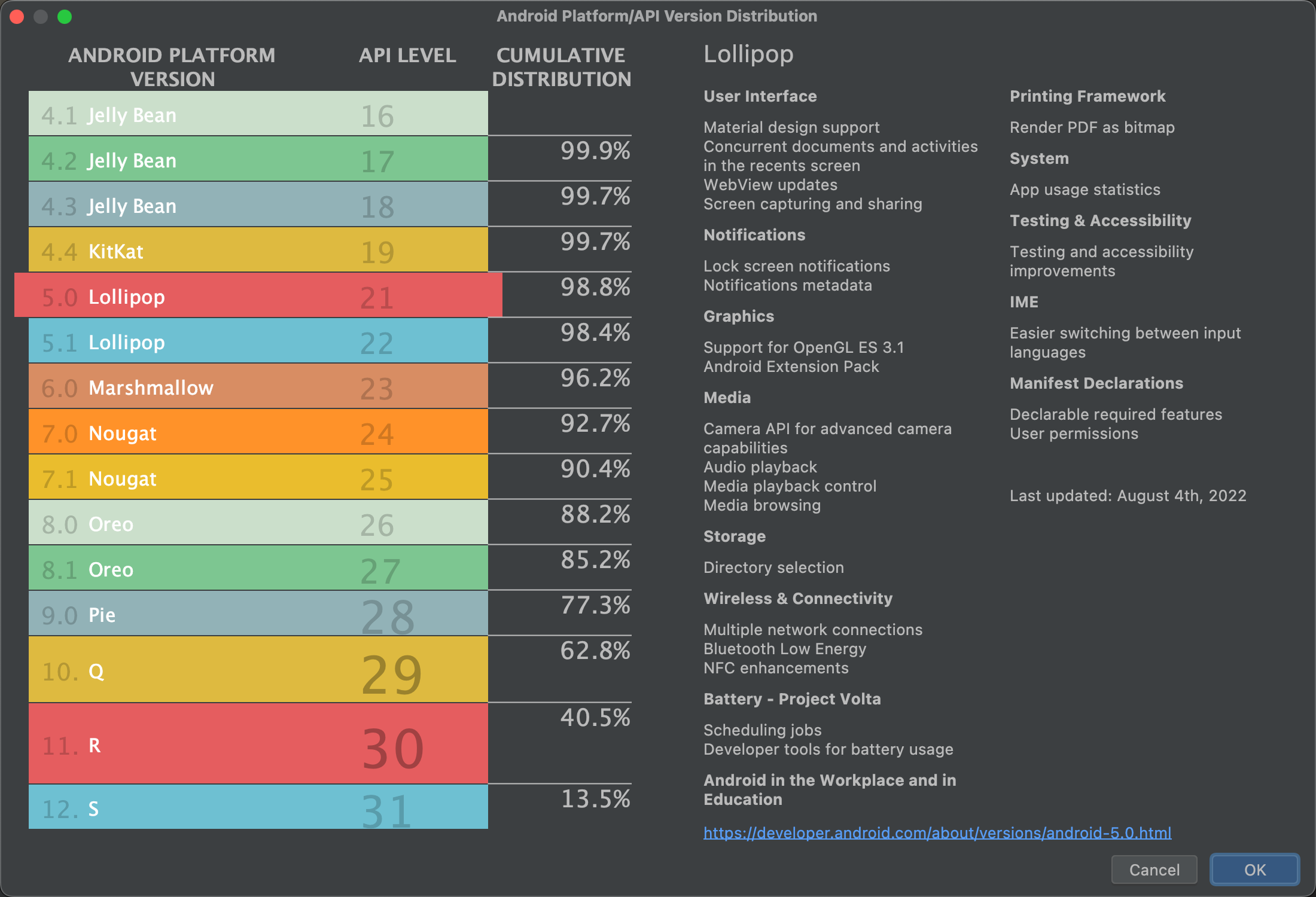
तीसरी इमेज. मदद वाली स्क्रीन, जिसमें अलग-अलग एपीआई लेवल का कुल डिस्ट्रिब्यूशन दिखाया गया है. आपके प्रोजेक्ट को डिफ़ॉल्ट रूप से AndroidX लाइब्रेरी का इस्तेमाल करने के लिए कॉन्फ़िगर किया गया है. इन्हें, Android सपोर्ट लाइब्रेरी की जगह इस्तेमाल किया जाता है. इसके बजाय, लेगसी सपोर्ट लाइब्रेरी का इस्तेमाल करने के लिए, लेगसी android.support लाइब्रेरी का इस्तेमाल करें को चुनें. हालांकि, ऐसा करने का सुझाव नहीं दिया जा रहा है, क्योंकि लेगसी सपोर्ट लाइब्रेरी अब काम नहीं करती हैं. ज़्यादा जानने के लिए, AndroidX की खास जानकारी लेख पढ़ें.
प्रोजेक्ट बनाने के लिए, पूरा हो गया पर क्लिक करें.
Android Studio, आपका नया प्रोजेक्ट बनाता है. इसमें कुछ बुनियादी कोड और संसाधन होते हैं, ताकि काम शुरू किया जा सके. अगर आपको बाद में किसी दूसरे डिवाइस फ़ॉर्म फ़ैक्टर के लिए सहायता जोड़नी है, तो अपने प्रोजेक्ट में एक मॉड्यूल जोड़ें. अगर आपको मॉड्यूल के बीच कोड और संसाधन शेयर करने हैं, तो Android लाइब्रेरी बनाकर ऐसा किया जा सकता है.
Android प्रोजेक्ट के स्ट्रक्चर और मॉड्यूल टाइप के बारे में ज़्यादा जानने के लिए, प्रोजेक्ट की खास जानकारी देखें. अगर आपको Android डेवलपमेंट के बारे में कुछ भी नहीं पता, तो Android डेवलपमेंट शुरू करना लेख पढ़ें.
किसी मौजूदा प्रोजेक्ट को इंपोर्ट करना
डिवाइस पर पहले से मौजूद किसी प्रोजेक्ट को Android Studio में इंपोर्ट करने के लिए, यह तरीका अपनाएं:
- फ़ाइल > नया > प्रोजेक्ट इंपोर्ट करें पर क्लिक करें.
- दिखने वाली विंडो में, उस प्रोजेक्ट की रूट डायरेक्ट्री पर जाएं जिसे इंपोर्ट करना है.
- ठीक है पर क्लिक करें.
Android Studio, प्रोजेक्ट को नई आईडीई विंडो में खोलता है और उसके कॉन्टेंट को इंडेक्स करता है.
अगर आपको वर्शन कंट्रोल से कोई प्रोजेक्ट इंपोर्ट करना है, तो फ़ाइल > नया > वर्शन कंट्रोल से प्रोजेक्ट को चुनें. वर्शन कंट्रोल से प्रोजेक्ट इंपोर्ट करने के बारे में ज़्यादा जानने के लिए, IntelliJ की वर्शन कंट्रोल के बारे में जानकारी देखें.
ऐप्लिकेशन बनाना और उसे चलाना
प्रोजेक्ट बनाने के बाद, ऐप्लिशन बनाकर उसे वर्चुअल या फ़िज़िकल डिवाइस पर चलाएं. Android Studio, डिफ़ॉल्ट रन कॉन्फ़िगरेशन सेट अप करता है, ताकि आपको शुरुआत करने में मदद मिल सके.
ज़्यादा जानने के लिए, अपना ऐप्लिकेशन बनाना और उसे चलाना लेख पढ़ें. साथ ही, Android Emulator और फ़िज़िकल डिवाइसों पर ऐप्लिकेशन चलाने के बारे में बताने वाली गाइड पढ़ें.