

В этом руководстве рассказывается, как работать с отчетом Systrace. Чтобы интерпретировать отчет Perfetto, ознакомьтесь с документацией по Trace Processor.
Элементы типичного отчета
Systrace создает выходной HTML-файл, который содержит несколько разделов. В отчете перечислены потоки каждого процесса. Если поток отрисовывает кадры интерфейса, в отчете также будут показаны отрисованные кадры на временной шкале. Время идет слева направо.
Отчет содержит следующие разделы (сверху вниз):
Взаимодействие пользователя
В первом разделе представлены столбцы, которые соответствуют определенным действиям пользователей в вашем приложении или игре, например нажатиям на экран устройства. Эти взаимодействия служат полезными временными маркерами.
Активность ЦП
В следующем разделе показаны полосы, представляющие активность потоков в каждом ЦП. Полосы показывают активность ЦП во всех приложениях, включая ваше.
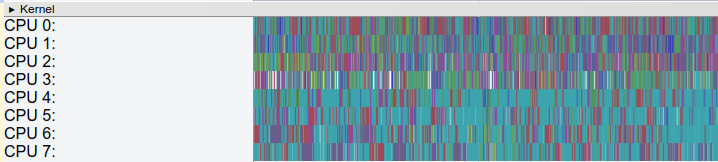
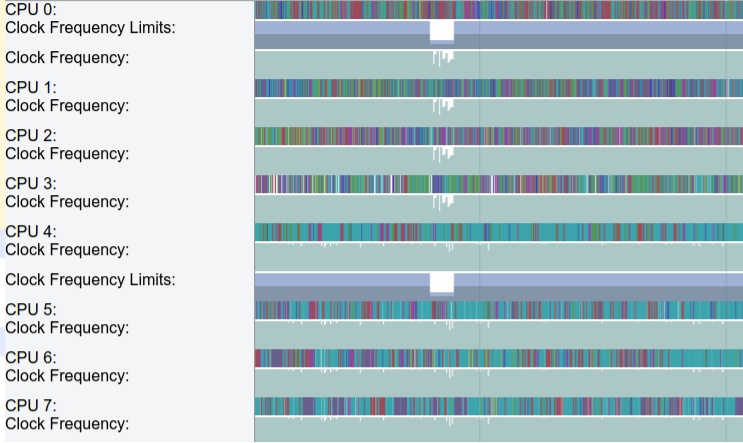
Раздел "Активность ЦП" можно развернуть, чтобы посмотреть тактовую частоту каждого ЦП. На рисунке 1 показан пример свернутого раздела активности ЦП, а на рисунке 2 – развернутая версия, в которой отображается тактовая частота.
Системные события
Гистограммы в этом разделе показывают определенные события на уровне системы, например количество текстур и общий размер определенных объектов.
Особое внимание стоит уделить гистограмме SurfaceView. Это количество буферов составных кадров, которые были переданы в конвейер отображения и ожидают показа на экране устройства. Поскольку большинство устройств используют двойную или тройную буферизацию, это значение почти всегда равно 0, 1 или 2.
Другие гистограммы, описывающие процесс Surface Flinger, включая события VSync и работу по замене потока UI, показаны на рисунке 3:

Показать фреймы
Этот раздел, часто самый высокий в отчете, изображает разноцветную линию, за которой следуют стопки полос. Эти фигуры представляют статус и стек фреймов определенного созданного потока. Каждый уровень стека представляет собой вызов beginSection() или начало специального события трассировки, которое вы определили для своего приложения или игры.
Разноцветная линия над каждым набором столбцов представляет набор статусов определенного потока за определенный период времени. Каждый сегмент линии может быть окрашен в один из следующих цветов:
- Зеленый – выполняется.
- Поток завершает работу, связанную с процессом, или отвечает на прерывание.
- Синий – готов к запуску.
- Поток доступен для выполнения, но в настоящее время не запланирован.
- Белый: сплю
- Поток не выполняет никаких действий, возможно, из-за блокировки.
- Оранжевый – непрерывный сон.
- Поток заблокирован операцией I/O или ожидает завершения операции с диском.
- Фиолетовый – прерывистый сон.
- Поток заблокирован другой операцией ядра, обычно управлением памятью.
Быстрые клавиши
В таблице ниже перечислены быстрые клавиши, которые можно использовать при просмотре отчета Systrace.
| Ключ | Описание | |
|---|---|---|
| З | Увеличьте масштаб временной шкалы трассировки. | |
| A | Переместить временную шкалу трассировки влево. | |
| Ю | Уменьшить масштаб временной шкалы трассировки. | |
| Переместить временную шкалу трассировки вправо. | ||
| В | Центрировать временную шкалу трассировки по текущему положению мыши. | |
| М | Поместить выбранный объект в рамку. | |
| 1 | Изменить активный режим выбора на режим выбора. Соответствует первой кнопке на панели инструментов выбора мыши. |

|
| 2 | Переключить активный режим выбора на режим панорамирования. Соответствует второй кнопке на панели инструментов выбора мыши. |

|
| 3 | Переключиться в режим масштабирования. Соответствует третьей кнопке на панели инструментов выбора мыши. |

|
| 4 | Переключите активный режим выбора на режим тайминга. Соответствует четвертой кнопке на панели инструментов выбора мыши. |

|
| G | Показать сетку в начале выбранной задачи. | |
| Shift + G | Показать сетку в конце выбранной задачи. | |
| Стрелка влево | Выбрать предыдущее событие на текущей временной шкале. | |
| Стрелка вправо | Выбрать следующее событие на текущей временной шкале. | |
Как выявить проблемы с производительностью
В отчете Systrace можно посмотреть загрузку ЦП устройства за время записи. Чтобы узнать, как перемещаться по HTML-отчету, ознакомьтесь с разделом Быстрые клавиши или нажмите на значок ? в правом верхнем углу отчета.
В разделах ниже рассказывается, как анализировать информацию в отчете, чтобы находить и устранять проблемы с производительностью.
Выявление проблем с эффективностью
При навигации по отчету Systrace вы можете выявить проблемы с производительностью, выполнив одно или несколько из следующих действий:
- Выделите нужный интервал времени, нарисовав вокруг него прямоугольник.
- Отметьте или выделите проблемную область с помощью инструмента "Линейка".
- Чтобы посмотреть все операции обновления экрана, нажмите View Options (Параметры просмотра) > Highlight VSync (Выделить VSync).
Проверка фреймов и оповещений пользовательского интерфейса
Как показано на рисунке 4, в отчете Systrace перечислены все процессы, которые отрисовывают кадры интерфейса, и указан каждый отрисованный кадр на временной шкале. Кадры, которые отрисовываются в течение 16,6 миллисекунды, необходимых для поддержания стабильного количества кадров в секунду (60), обозначаются зелеными кружками. Кадры, на отрисовку которых уходит больше 16,6 миллисекунды, помечаются желтыми или красными кружками.

Нажмите на кружок, чтобы выделить его и посмотреть дополнительную информацию о работе, проделанной системой для отрисовки кадра, включая оповещения. В отчете также показаны методы, которые система выполняла во время отрисовки этого кадра. Вы можете изучить эти методы, чтобы определить потенциальные причины задержек в интерфейсе.

После выбора медленного кадра в нижней части отчета может появиться предупреждение. На рисунке 5 показано оповещение о том, что основная проблема с кадром заключается в том, что слишком много времени тратится на повторное связывание и утилизацию ListView. В трассировке есть ссылки на соответствующие события, которые объясняют, что система делает в это время.
Чтобы посмотреть все оповещения, обнаруженные инструментом в трассировке, а также количество раз, когда устройство активировало каждое оповещение, нажмите на вкладку Оповещения в правой части окна, как показано на рисунке 6. На панели Оповещения можно посмотреть, какие проблемы возникают в трассировке и как часто они приводят к задержкам. Эту панель можно рассматривать как список ошибок, которые необходимо исправить. Часто небольшое изменение или улучшение в одной области может устранить целый набор предупреждений.

Если вы видите, что в потоке UI выполняется слишком много работы, используйте один из следующих подходов, чтобы определить, какие методы потребляют слишком много процессорного времени:
- Если вы предполагаете, какие методы могут вызывать задержки, добавьте в них маркеры трассировки. Подробнее о том, как определить специальные события в коде…
- Если вы не уверены в источнике проблем с интерфейсом, используйте Профилировщик ЦП, доступный в Android Studio. Вы можете создавать журналы трассировки, а затем импортировать и проверять их с помощью Профилировщика ЦП.