

การ์ดไม่ใช่แอป จึงมีการติดตั้งใช้งานและเปิดใช้งานโดยใช้กลไกที่แตกต่างกัน
เมื่ออุปกรณ์เปิดใช้ตัวเลือกสำหรับนักพัฒนาแอป (โปรแกรมจำลองจะเปิดใช้ฟีเจอร์เหล่านี้โดยค่าเริ่มต้น) ฟีเจอร์เพิ่มเติมที่รองรับการพัฒนาการ์ดจะพร้อมใช้งานทั้งใน Android Studio และ adb
ติดตั้งใช้งานการ์ด
หากต้องการติดตั้งใช้งานการ์ด คุณสามารถติดตั้งแอปในอุปกรณ์จริงหรือโปรแกรมจำลองโดยใช้ Android Studio ตามที่อธิบายไว้ในสร้างและเรียกใช้แอป จากนั้นเพิ่มการ์ดลงในภาพสไลด์ของการ์ดด้วยตนเองโดยทำตามขั้นตอนเดียวกับผู้ใช้ทั่วไป
ในระหว่างการพัฒนาที่กำลังดำเนินอยู่ คุณอาจพบว่าการใช้ฟีเจอร์การกำหนดค่าการแก้ไขข้อบกพร่อง/เรียกใช้ "การ์ด Wear OS" ของ Android Studio นั้นง่ายและรวดเร็วกว่า วิธีนี้จะทำให้ระบบติดตั้งใช้งานและเปิดใช้งานการ์ดโดยอัตโนมัติ ซึ่งช่วยให้โต้ตอบได้ทันทีโดยไม่ต้องมีขั้นตอนเพิ่มเติมที่ต้องดำเนินการด้วยตนเอง
สร้างการกำหนดค่าโดยอัตโนมัติ
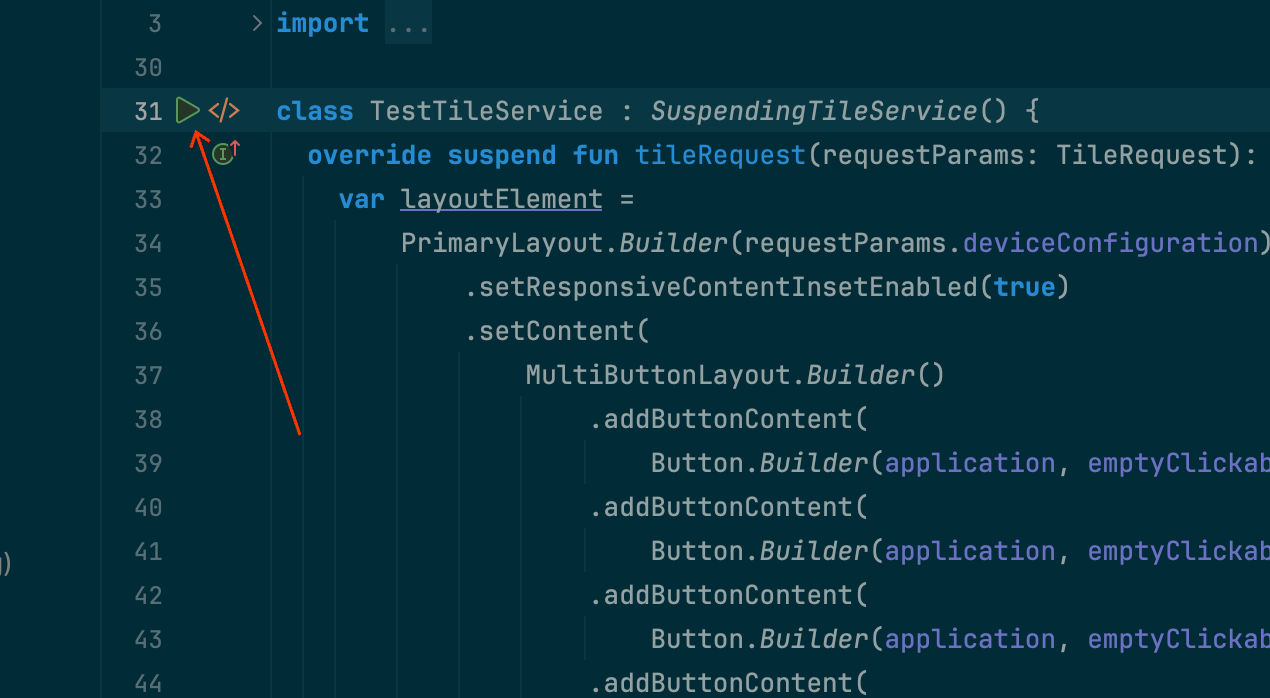
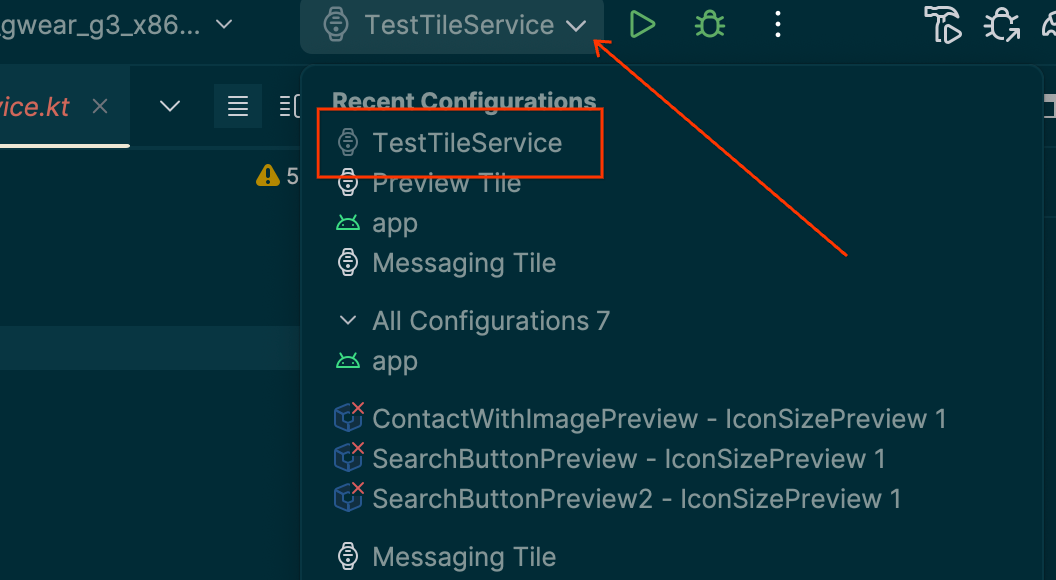
วิธีที่ง่ายที่สุดในการติดตั้งใช้งานและเรียกใช้ไทล์คือการใช้ไอคอน "เรียกใช้บริการ" ในแถบด้านข้าง ซึ่งจะสร้างการกำหนดค่าการเรียกใช้โดยอัตโนมัติหากยังไม่มี ดูข้อมูลเพิ่มเติมได้ที่การกำหนดค่าการแก้ไขข้อบกพร่อง/เรียกใช้ของ Wear OS
สร้างการกำหนดค่าด้วยตนเอง
หากการกำหนดค่าอัตโนมัติไม่ได้ผล หรือคุณต้องการควบคุมผลลัพธ์ได้มากขึ้น โปรดดูวิธีการต่อไปนี้ ภาพหน้าจอมาจาก Android Studio Meerkat (2024.3.1)
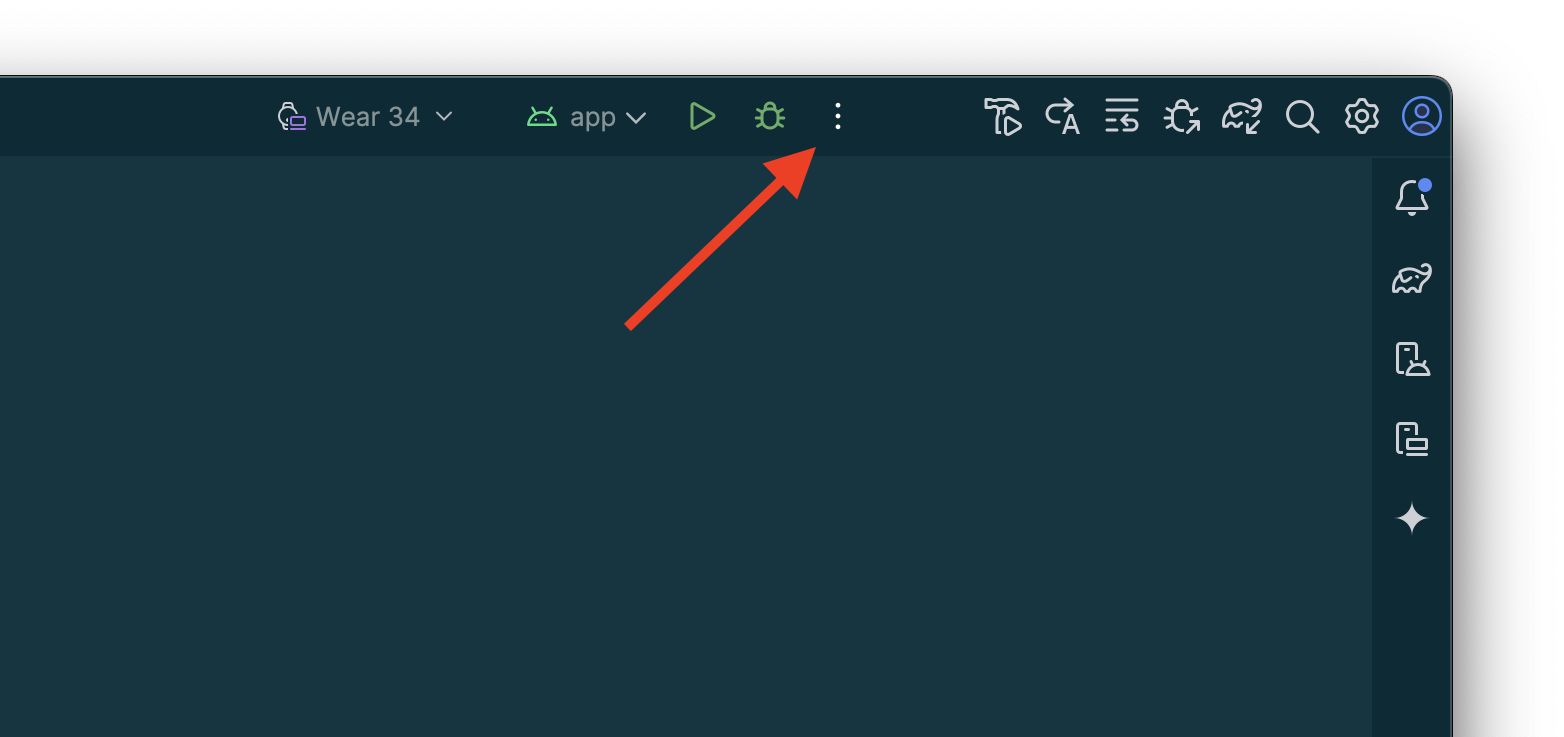
เลือกตัวเลือก "⋮" ("แฮมเบอร์เกอร์") จากแถบชื่อ
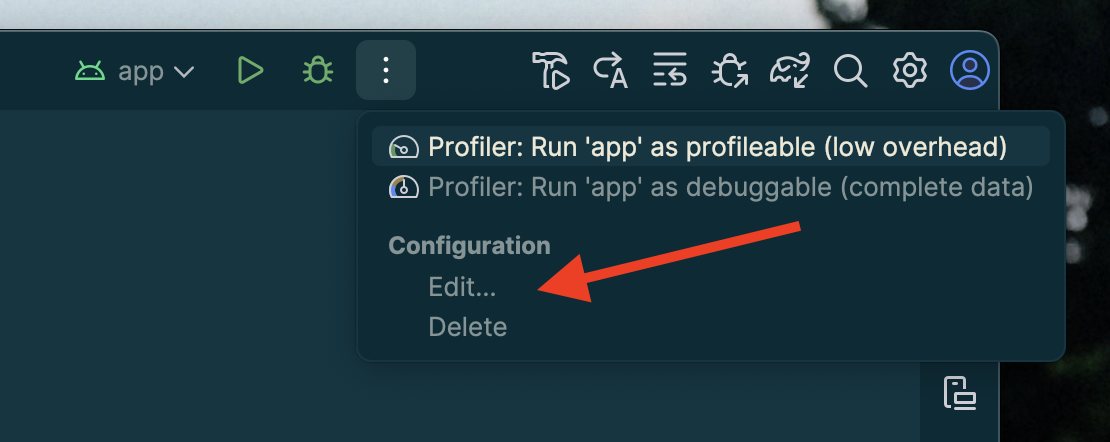
เลือก "แก้ไข…"
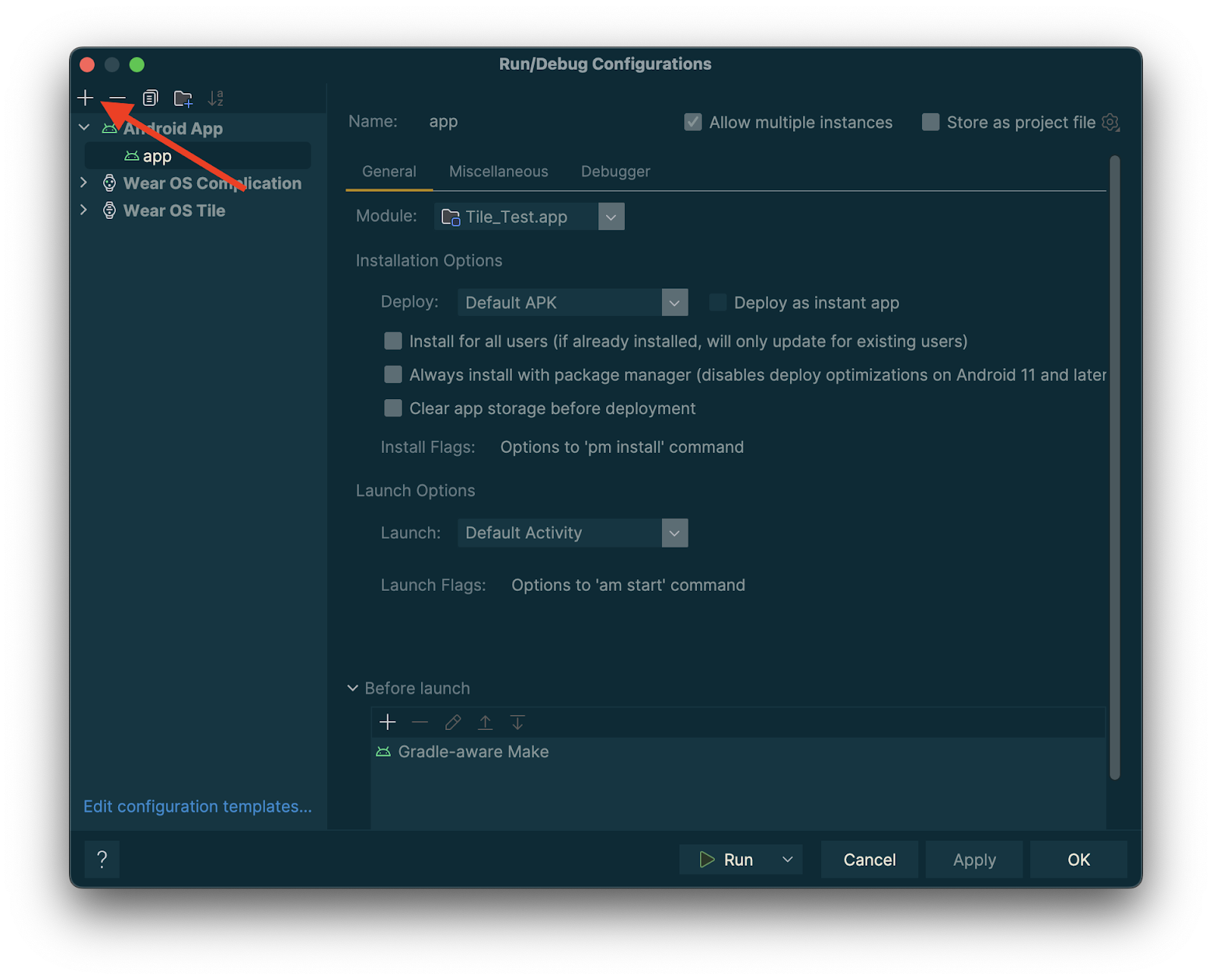
เลือก "+" เพื่อเพิ่มการกำหนดค่าในกล่องโต้ตอบที่ปรากฏขึ้น
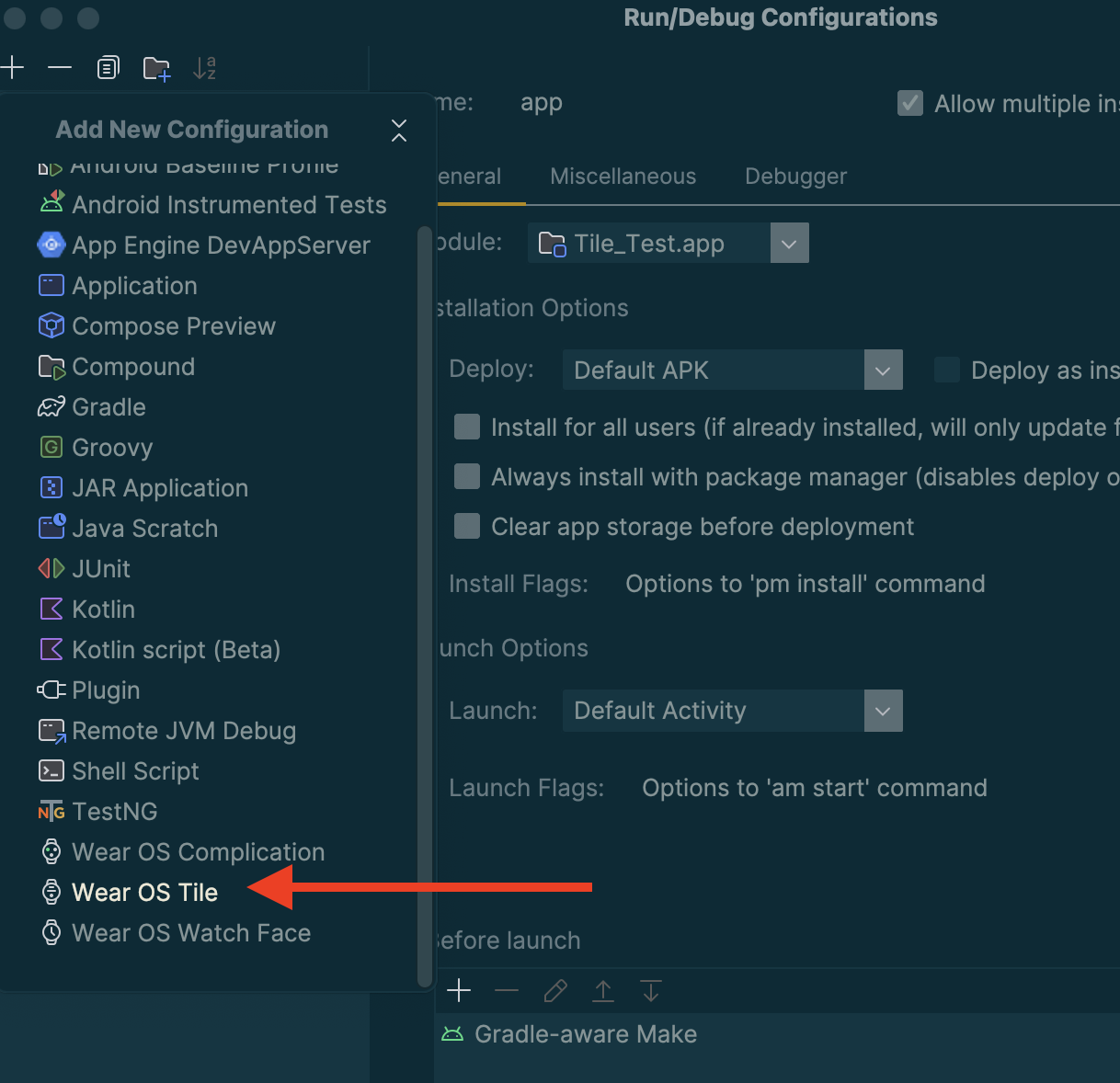
เลือก "การ์ด Wear OS" เป็นประเภทของการกำหนดค่าใหม่
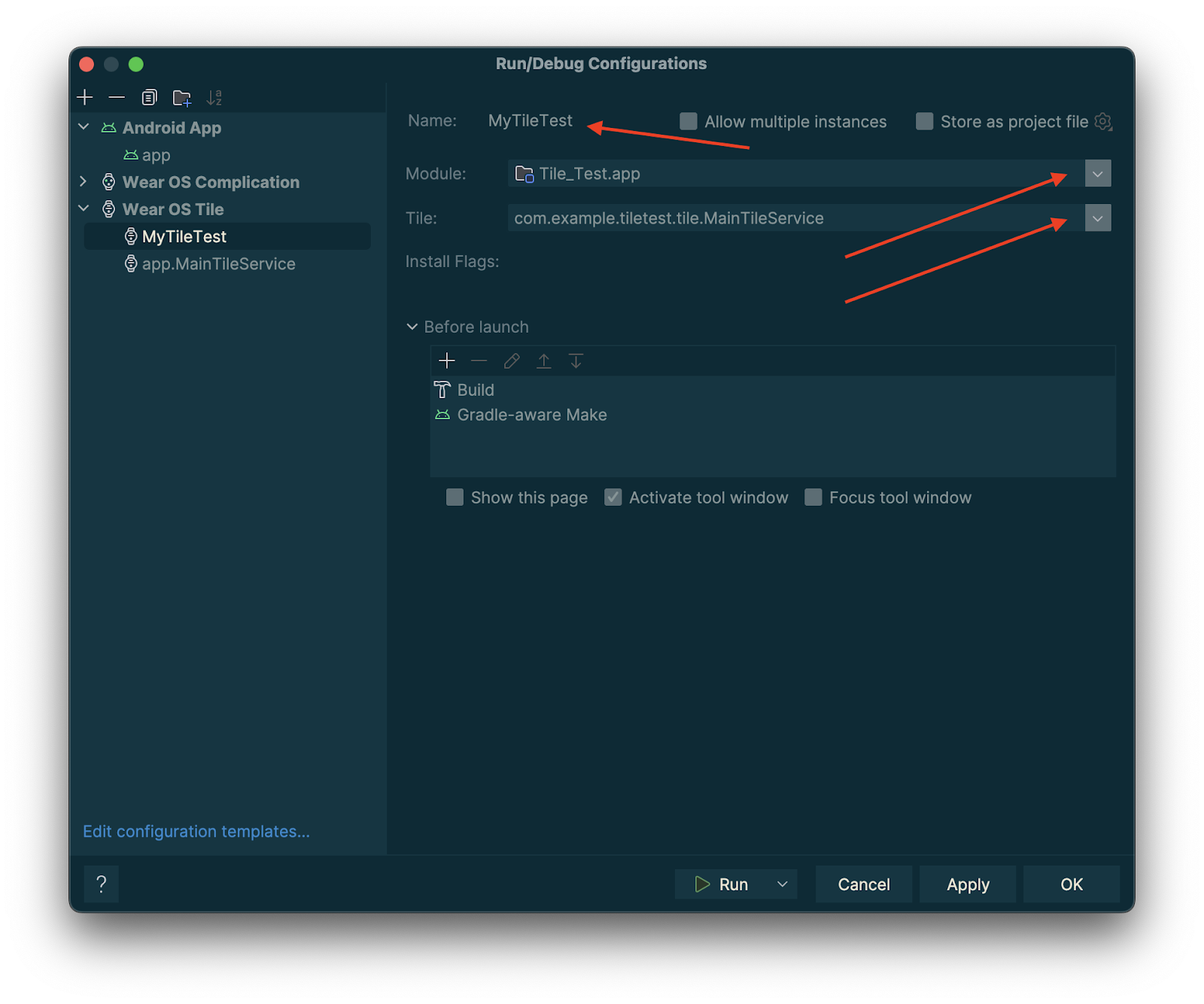
ป้อนชื่อการกำหนดค่า แล้วเลือกโมดูลและการ์ดตามความเหมาะสม
แตะ "ตกลง" การกำหนดค่าของคุณจะปรากฏในแถบชื่อ แตะปุ่ม "▷" ("เรียกใช้") แล้วระบบจะติดตั้งใช้งานและเปิดใช้งานการ์ดของคุณ
แสดงตัวอย่างการ์ดใน Android Studio
ตั้งแต่ฟีเจอร์ที่เพิ่มเข้ามาใน Android Studio Koala เป็นต้นไป คุณจะดูภาพรวมของการ์ดของแอป Wear OS ได้ แผงนี้มีประโยชน์อย่างยิ่งหากลักษณะที่ปรากฏของไทล์เปลี่ยนแปลงไปตามเงื่อนไข เช่น เนื้อหาที่แตกต่างกันตามขนาดการแสดงผลของอุปกรณ์ หรือการแข่งขันกีฬาที่ถึงช่วงพักครึ่ง

เพิ่มทรัพยากร Dependency
รวมทรัพยากร Dependency ต่อไปนี้ไว้ในไฟล์ build.gradle.kts หรือ build.gradle ของแอป
dependencies {
    implementation("androidx.wear.tiles:tiles-tooling-preview:1.6.2")
    debugImplementation("androidx.wear.tiles:tiles-tooling:1.6.2")
    implementation("androidx.wear:wear-tooling-preview:1.0.0")
}
กำหนดค่าตัวอย่างการ์ด
หากต้องการดูตัวอย่างลักษณะของไทล์บนจอแสดงผล Wear OS ขนาดต่างๆ ให้เพิ่มคำอธิบายประกอบ @Preview และส่งพารามิเตอร์ device โปรดทราบว่าคำอธิบายประกอบ @Preview นี้มาจากแพ็กเกจที่แตกต่างจากแพ็กเกจที่คุณใช้สำหรับตัวอย่าง Composable
@Preview(device = WearDevices.SMALL_ROUND) @Preview(device = WearDevices.LARGE_ROUND) fun tilePreview(context: Context) = TilePreviewData { request -> TilePreviewHelper.singleTimelineEntryTileBuilder( buildMyTileLayout(context, request.deviceConfiguration) ).build() }
เพิ่มและลงทะเบียนทรัพยากร
หากการ์ดใช้ทรัพยากร Android คุณจะต้องลงทะเบียนทรัพยากรเหล่านั้นภายในพารามิเตอร์ onTileResourceRequest ของ TilePreviewData ดังที่แสดงในข้อมูลโค้ดต่อไปนี้
@Preview(device = WearDevices.SMALL_ROUND) fun previewWithResources(context: Context) = TilePreviewData( onTileResourceRequest = { request -> Resources.Builder() .setVersion(RESOURCES_VERSION) .addIdToImageMapping( myImageId, getImageById(R.drawable.animated_walk) ) .build() }, onTileRequest = { request -> TilePreviewHelper.singleTimelineEntryTileBuilder( buildMyTileLayout(context, request.deviceConfiguration) ).build() } )
แสดงค่าที่เฉพาะเจาะจงจากแหล่งข้อมูลของแพลตฟอร์ม
หากการ์ดใช้ข้อมูลแพลตฟอร์ม เช่น อัตราการเต้นของหัวใจ แคลอรี ระยะทาง และจำนวนก้าว การ์ดจะแสดงค่าเริ่มต้นสำหรับข้อมูลเหล่านั้น
หากต้องการแสดงค่าที่เฉพาะเจาะจง ให้ตั้งค่าพารามิเตอร์ platformDataValues เมื่อสร้างออบเจ็กต์ TilePreviewData ดังที่แสดงในข้อมูลโค้ดต่อไปนี้
@Preview(device = WearDevices.SMALL_ROUND) fun previewWithPlatformOverride(context: Context) = TilePreviewData( platformDataValues = PlatformDataValues.of( PlatformHealthSources.Keys.HEART_RATE_BPM, DynamicDataBuilders.DynamicDataValue.fromFloat(160f) ), onTileRequest = { request -> TilePreviewHelper.singleTimelineEntryTileBuilder( buildMyTileLayoutDynamic(context, request.deviceConfiguration) ).build() } )
จัดการการ์ดโดยใช้ adb
คุณสามารถใช้ adb เพื่อติดตั้ง นำออก และเปิดใช้งานการ์ดแบบเป็นโปรแกรมในระหว่างการพัฒนาได้
ในคำสั่งต่อไปนี้ ComponentName คือสตริงที่ประกอบด้วยชื่อแพ็กเกจและคลาสภายในแพ็กเกจนั้น เช่น com.example.wear.tiles/com.example.wear.tiles.PreviewTileService
add-tile
เพิ่มการ์ดที่ COMPONENT_NAME มีให้และแสดงผลดัชนี
adb shell am broadcast -a com.google.android.wearable.app.DEBUG_SURFACE --es operation add-tile --ecn component [COMPONENT_NAME]
ตัวอย่างเอาต์พุต
Broadcast completed: result=1, data="Index=[0]"
หากมีการ์ดอยู่ในภาพสไลด์อยู่แล้ว ระบบจะนำการ์ดออกและใส่กลับเข้าไปใหม่ในตำแหน่งเดิม มิฉะนั้น ระบบจะแทรกโฆษณาที่ Index[0] นอกจากนี้ หากภาพสไลด์มีความจุสูงสุดแล้ว ระบบจะนำการ์ดสุดท้ายออกเพื่อให้มีพื้นที่สำหรับการ์ดใหม่
show-tile
เปิดใช้งานการ์ดที่ดัชนี TILE_INDEX
adb shell am broadcast -a com.google.android.wearable.app.DEBUG_SYSUI --es operation show-tile --ei index [TILE_INDEX]
ตัวอย่างเอาต์พุต
Broadcast completed: result=1
remove-tile
นำอินสแตนซ์การ์ดทั้งหมดในภาพสไลด์ที่เชื่อมโยงกับ COMPONENT_NAME ออก
adb shell am broadcast -a com.google.android.wearable.app.DEBUG_SURFACE --es operation remove-tile --ecn component [COMPONENT_NAME]
ตัวอย่างเอาต์พุต
result=1, data="Tile(s) removed."
ค่าที่แสดงผล
- result=0: ไม่มี Broadcast Receiver ตอบสนองต่อคำสั่งนี้ ซึ่งเป็นไปได้มากที่สุดว่าเกิดจากเวอร์ชัน Wear OS เก่าเกินไป หรือกระบวนการแก้ไขข้อบกพร่องไม่ทำงาน
- result=1: สำเร็จ
- result>1: ข้อผิดพลาด