

Untuk mulai menyediakan kartu dari aplikasi, sertakan dependensi berikut dalam file
build.gradle aplikasi.
Groovy
dependencies {
    // Use to implement support for wear tiles
    implementation "androidx.wear.tiles:tiles:1.6.2"

    // Use to utilize standard components and layouts in your tiles
    implementation "androidx.wear.protolayout:protolayout:1.4.2"

    // Use to utilize components and layouts with Material Design in your tiles
    implementation "androidx.wear.protolayout:protolayout-material:1.4.2"

    // Use to include dynamic expressions in your tiles
    implementation "androidx.wear.protolayout:protolayout-expression:1.4.2"

    // Use to preview wear tiles in your own app
    debugImplementation "androidx.wear.tiles:tiles-renderer:1.6.2"

    // Use to fetch tiles from a tile provider in your tests
    testImplementation "androidx.wear.tiles:tiles-testing:1.6.2"
}
Kotlin
dependencies {
    // Use to implement support for wear tiles
    implementation("androidx.wear.tiles:tiles:1.6.2")

    // Use to utilize standard components and layouts in your tiles
    implementation("androidx.wear.protolayout:protolayout:1.4.2")

    // Use to utilize components and layouts with Material Design in your tiles
    implementation("androidx.wear.protolayout:protolayout-material:1.4.2")

    // Use to include dynamic expressions in your tiles
    implementation("androidx.wear.protolayout:protolayout-expression:1.4.2")

    // Use to preview wear tiles in your own app
    debugImplementation("androidx.wear.tiles:tiles-renderer:1.6.2")

    // Use to fetch tiles from a tile provider in your tests
    testImplementation("androidx.wear.tiles:tiles-testing:1.6.2")
}
Konsep utama
Kartu tidak dibuat dengan cara yang sama seperti aplikasi Android, dan menggunakan konsep yang berbeda:
- Template tata letak: Menentukan keseluruhan pengaturan elemen visual di
layar. Hal ini dilakukan oleh fungsi
primaryLayout(). - Elemen tata letak: Mewakili elemen grafis individual, seperti tombol atau kartu, atau beberapa elemen tersebut yang dikelompokkan bersama menggunakan kolom, buttonGroup, atau yang serupa. Elemen ini disematkan dalam template tata letak.
- Resource: Objek
ResourceBuilders.Resourcesterdiri dari peta key-value pair resource Android (gambar) yang diperlukan untuk merender tata letak, dan versi. - Linimasa: Objek
TimelineBuilders.Timelineadalah daftar dari satu atau beberapa instance objek tata letak. Anda dapat menyediakan berbagai mekanisme dan ekspresi untuk menunjukkan kapan perender harus beralih dari satu objek tata letak ke objek tata letak lainnya, seperti berhenti menampilkan tata letak pada waktu tertentu. - Status: Struktur data jenis
StateBuilders.Stateyang diteruskan antara kartu dan aplikasi, untuk memungkinkan kedua komponen berkomunikasi satu sama lain. Misalnya, jika tombol diketuk di kartu, status akan menyimpan ID tombol. Anda juga dapat menukar jenis data menggunakan peta. - Kartu: Objek
TileBuilders.Tileyang mewakili kartu, yang terdiri dari linimasa, ID versi resource, interval keaktualan, dan status. - Protolayout: Istilah ini muncul dalam nama berbagai class terkait kartu dan mengacu pada library Protolayout Wear OS, library grafis yang digunakan di berbagai platform Wear OS.
Membuat kartu
Gunakan Material3TileService (direkomendasikan)
Saat mem-build kartu Material 3 (androidx.wear.tiles:tiles:1.6.0 dan yang lebih tinggi),
selalu perluas Material3TileService, bukan class
TileService level bawah. Material3TileService menyediakan arsitektur yang mengutamakan Kotlin dan berpendapat,
yang menyederhanakan pengembangan kartu:
- Coroutine Kotlin bawaan: Implementasikan satu fungsi
MaterialScope.tileResponse(requestParams: TileRequest): Tilepenangguhan, bukan menggunakanListenableFuturedan menggantionTileRequest(). MaterialScopeyang telah dikonfigurasi sebelumnya:tileResponse()berjalan denganMaterialScopesebagai penerimanya (dikonfigurasi melalui parameter konstruktor sepertiallowDynamicThemedandefaultColorScheme), sehingga Anda tidak perlu menggabungkan tata letak dalam panggilanmaterialScope()yang redundan.- Pendaftaran resource satu panggilan: Menyertakan
ProtoLayoutScopeuntuk mendaftarkan resource gambar inline secara otomatis dan menampilkan tata letak kartu dan resource dalam satu panggilan binder sistem. KarenaMaterial3TileServicemenangani resource secara otomatis (finalonTileResourcesRequest()), jangan gantionTileResourcesRequest().
class MyTileService : Material3TileService() { override suspend fun MaterialScope.tileResponse(requestParams: TileRequest): Tile = tile( timeline = Timeline.fromLayoutElement( primaryLayout( mainSlot = { text("Hello, World!".layoutString, typography = BODY_LARGE) } ) ) ) }
Arsitektur TileService yang mendasarinya
Material3TileService dibuat di atas class TileService dasar,
yang digunakan oleh contoh lainnya dalam panduan ini untuk mengilustrasikan konsep tingkat rendah.
Untuk menyediakan kartu dari aplikasi, implementasikan layanan jenis TileService
dan daftarkan di manifes Anda. Dari sini, sistem akan meminta kartu yang diperlukan selama panggilan ke onTileRequest() dan resource selama panggilan ke onTileResourcesRequest().
class MyTileService : TileService() { override fun onTileRequest(requestParams: RequestBuilders.TileRequest) = Futures.immediateFuture( Tile.Builder() .setResourcesVersion(RESOURCES_VERSION) .setTileTimeline( Timeline.fromLayoutElement( materialScope(this, requestParams.deviceConfiguration) { primaryLayout( mainSlot = { text("Hello, World!".layoutString, typography = BODY_LARGE) } ) } ) ) .build() ) override fun onTileResourcesRequest(requestParams: ResourcesRequest) = Futures.immediateFuture(Resources.Builder().setVersion(RESOURCES_VERSION).build()) }
Selanjutnya, tambahkan layanan di dalam tag <application> file AndroidManifest.xml Anda.
<service android:name=".snippets.m3.tile.MyTileService" android:label="@string/tile_label" android:description="@string/tile_description" android:icon="@mipmap/ic_launcher" android:exported="true" android:permission="com.google.android.wearable.permission.BIND_TILE_PROVIDER"> <intent-filter> <action android:name="androidx.wear.tiles.action.BIND_TILE_PROVIDER" /> </intent-filter> <meta-data android:name="androidx.wear.tiles.PREVIEW" android:resource="@drawable/tile_preview" /> </service>
Filter intent dan izin akan mendaftarkan layanan ini sebagai penyedia kartu.
Ikon, label, deskripsi, dan resource pratinjau ditampilkan kepada pengguna saat mereka mengonfigurasi kartu di ponsel atau smartwatch. Perhatikan bahwa resource pratinjau mendukung semua penentu resource standar Android, sehingga pratinjau dapat bervariasi sesuai dengan faktor seperti ukuran layar dan bahasa perangkat. Lihat checklist pratinjau untuk rekomendasi tambahan.
Deploy aplikasi Anda, dan tambahkan Kartu ke Carousel Kartu (ada cara yang lebih mudah bagi developer untuk melihat pratinjau Kartu, tetapi untuk saat ini lakukan saja secara manual).
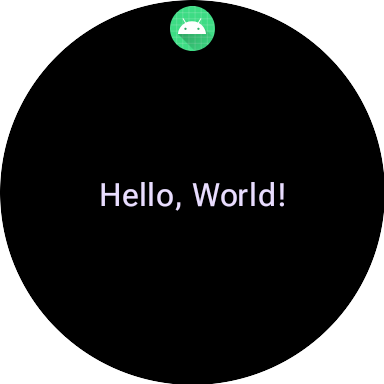
Untuk contoh lengkap, lihat contoh kode di GitHub atau codelab.
Membuat UI untuk kartu
Elemen UI Material 3 Expressive dibuat menggunakan pendekatan terstruktur yang didukung oleh pola builder yang aman untuk jenis Kotlin.
Tata Letak
Untuk panduan tentang prinsip desain di balik pembuatan tata letak kartu yang efektif dan responsif, lihat Tata letak umum untuk kartu.
Untuk membuat tata letak, lakukan hal berikut:
Memulai cakupan Desain Material: Panggil fungsi
materialScope(), dengan memberikancontextdandeviceConfigurationyang diperlukan. Anda dapat menyertakan parameter opsional, sepertiallowDynamicThemedandefaultColorScheme.allowDynamicThemeadalahtruesecara default, dandefaultColorSchememewakiliColorSchemeyang digunakan saat warna dinamis tidak tersedia—seperti saat pengguna menonaktifkan fitur—atau saat tidak didukung oleh perangkat, atauallowDynamicThemeadalahfalse). Saat menggunakan APIImageResourcesepertibackgroundImage()dalamTileServicekustom, panggilmaterialScopeWithResources().Bangun UI Anda dalam cakupan: Semua komponen UI untuk tata letak Kartu tertentu harus ditentukan dalam lambda dari satu panggilan materialScope() tingkat atas. Fungsi komponen ini, seperti
primaryLayout()dantextEdgeButton(), adalah fungsi ekstensi diMaterialScopedan hanya tersedia saat dipanggil pada cakupan penerima ini.materialScope( context = context, deviceConfiguration = requestParams.deviceConfiguration, // requestParams is passed to onTileRequest defaultColorScheme = myFallbackColorScheme ) { // inside the MaterialScope, you can call functions like primaryLayout() primaryLayout( titleSlot = { text(text = "Title".layoutString) }, mainSlot = { text(text = "Main Content".layoutString) }, bottomSlot = { textEdgeButton( labelContent = { text("Action".layoutString) }, onClick = clickable() ) } ) }
Slot
Di M3, tata letak kartu menggunakan pendekatan yang terinspirasi dari Compose yang memanfaatkan tiga slot yang berbeda. Dari atas ke bawah, bagian tersebut adalah:
titleSlot, biasanya untuk judul atau header utama.mainSlot, untuk konten inti.bottomSlot, sering digunakan untuk tindakan atau informasi tambahan. Di sini juga tombol tepi muncul.
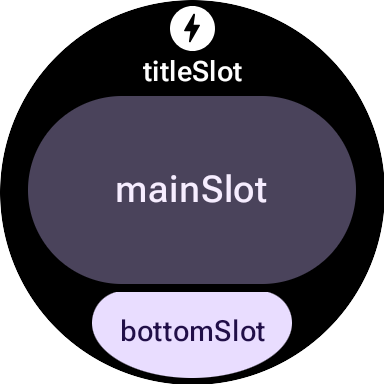
Isi setiap slot adalah sebagai berikut:
titleSlot(opsional): Biasanya beberapa kata yang dihasilkan olehtext().mainSlot(wajib): Komponen yang diatur ke dalam struktur seperti baris, kolom, dan grup tombol. Komponen ini juga dapat disematkan secara rekursif di dalam satu sama lain; misalnya, kolom dapat berisi baris.bottomSlot(opsional): Biasanya diisi dengan tombol yang menempel di tepi atau label teks.
Karena kartu tidak dapat di-scroll, tidak ada komponen untuk paging, men-scroll, atau menangani daftar konten yang panjang. Pastikan konten tetap terlihat saat ukuran font bertambah atau teks menjadi lebih panjang karena terjemahan.
Komponen UI
Library protolayout-material3 menyediakan sejumlah besar komponen
yang dirancang sesuai dengan spesifikasi Material 3 Ekspresif dan rekomendasi
antarmuka pengguna.
Tombol
Tombol terutama berorientasi pada tindakan. Peristiwa ini berfungsi untuk memicu tindakan tertentu. Konten setiap tombol, seperti ikon atau teks singkat, mengidentifikasi tindakan.
- textButton(): tombol dengan satu slot untuk konten teks (singkat)
- iconButton(): tombol dengan satu slot untuk merepresentasikan ikon
- avatarButton(): tombol avatar berbentuk pil yang menawarkan hingga tiga slot untuk mengambil konten yang mewakili label dan label sekunder yang ditumpuk secara vertikal, serta gambar (avatar) di sampingnya
- imageButton(): tombol gambar yang dapat diklik dan tidak menawarkan slot tambahan, hanya gambar (misalnya
backgroundImagesebagai latar belakang) - compactButton(): tombol ringkas yang menawarkan hingga dua slot untuk mengambil konten yang ditumpuk secara horizontal yang mewakili ikon dan teks di sampingnya
- button(): tombol berbentuk pil yang menawarkan hingga tiga slot untuk mengambil konten yang mewakili label dan label sekunder yang ditumpuk secara vertikal, serta ikon di sampingnya
Tombol Tepi
Tombol tepi adalah tombol khusus dengan lebar penuh yang ditambatkan ke bagian bawah layar bulat smartwatch, yang mewakili tindakan paling penting yang harus dilakukan dari layar kartu saat ini.
- iconEdgeButton(): tombol tepi yang menawarkan satu slot untuk mengambil ikon atau konten kecil berbentuk bulat yang serupa
- textEdgeButton(): tombol tepi yang menawarkan satu slot untuk mengambil teks atau konten yang panjang dan lebar
Kartu
Kartu terutama berorientasi pada informasi. Database menampilkan kumpulan data terstruktur yang terkait. Meskipun Anda dapat membuat kartu interaktif, kartu tersebut biasanya menampilkan ringkasan informasi, yang kemudian dapat diketuk pengguna untuk melihat detail selengkapnya atau melakukan tindakan terkait.
- titleCard(): kartu judul yang menawarkan satu hingga tiga slot, biasanya berbasis teks
- appCard(): kartu aplikasi yang menawarkan hingga lima slot, biasanya berbasis teks
- textDataCard(): kartu data yang menawarkan hingga tiga slot yang ditumpuk secara vertikal, biasanya berbasis teks atau angka
- iconDataCard(): kartu data yang menawarkan hingga tiga slot yang ditumpuk secara vertikal, biasanya berbasis teks atau angka, dengan ikon
- graphicDataCard(): kartu data grafis yang menawarkan slot untuk data grafis, seperti indikator progres, dan hingga dua slot yang ditumpuk secara vertikal, biasanya untuk deskripsi teks
Indikator Progres
- circularProgressIndicator(): menunjukkan progres menuju sasaran menggunakan elemen radial
- segmentedCircularProgressIndicator(): menunjukkan progres menuju sasaran menggunakan elemen radial dengan tahapan yang berbeda
Elemen tata letak grup
- buttonGroup(): tata letak komponen yang menempatkan turunannya dalam urutan horizontal
- primaryLayout(): tata letak layar penuh yang mewakili gaya tata letak M3 yang disarankan, yang responsif dan menangani penempatan elemen, bersama dengan margin dan padding yang direkomendasikan yang diterapkan
Menerapkan tema
Dalam Material 3 Ekspresif, sistem warna ditentukan oleh 29 peran warna standar, yang diatur ke dalam enam grup: primer, sekunder, tersier, error, platform, dan garis batas.
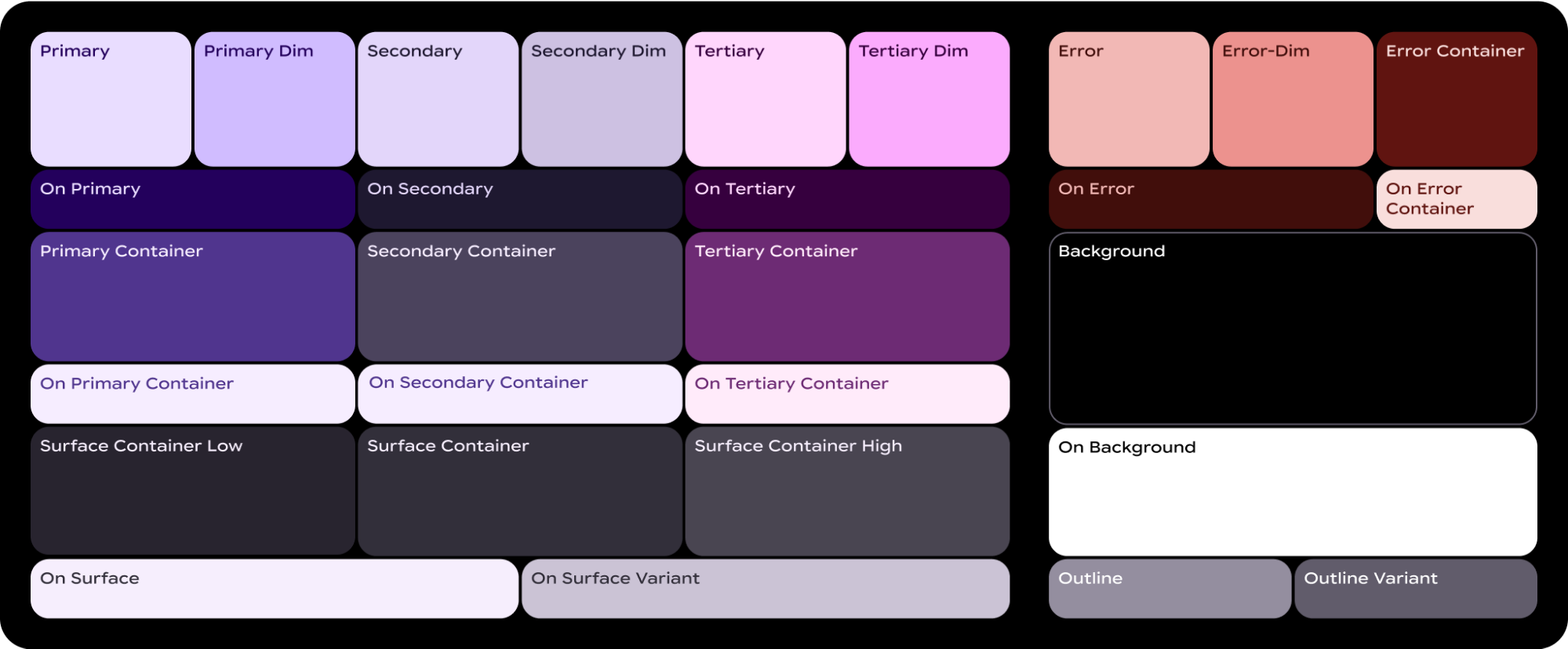
ColorScheme memetakan setiap dari 29 peran ini ke warna yang sesuai, dan
karena merupakan bagian dari MaterialScope dan komponen harus dibuat di dalamnya,
komponen tersebut akan otomatis mengambil warna dari skema. Pendekatan ini memungkinkan semua elemen UI
otomatis mematuhi standar Desain Material.
Untuk memungkinkan pengguna memilih antara skema warna yang Anda tentukan—seperti yang mencerminkan warna merek Anda—dan skema warna yang disediakan oleh sistem—baik yang berasal dari tampilan jam pengguna saat ini, atau yang dipilih oleh pengguna—lakukan inisialisasi MaterialScope sebagai berikut:
val myColorScheme = ColorScheme( primary = Color.rgb(0, 0, 255).argb, // Blue onPrimary = Color.rgb(255, 255, 255).argb, // White // 27 more ) materialScope( context = context, deviceConfiguration = requestParams.deviceConfiguration, defaultColorScheme = myColorScheme ) { // If the user selects "no theme" in settings, myColorScheme is used. // Otherwise, the system-provided theme is used. }
Jika Anda memilih opsi ini, berikan ikon kartu monokrom agar dapat diwarnai dengan benar untuk visibilitas optimal terhadap tema apa pun.
Untuk memaksa kartu Anda muncul dalam skema warna yang Anda berikan, nonaktifkan dukungan
untuk tema dinamis dengan menyetel allowDynamicTheme ke false:
materialScope( context = context, deviceConfiguration = requestParams.deviceConfiguration, allowDynamicTheme = false, defaultColorScheme = myColorScheme ) { // myColorScheme is *always* used. }
Warna
Setiap komponen menggunakan subset dari 29 peran warna yang ditentukan oleh
ColorScheme. Misalnya, tombol menggunakan hingga empat warna, yang secara default
diambil dari grup "primer" dari ColorScheme aktif:
Token komponen ButtonColors |
Peran ColorScheme |
|---|---|
| containerColor | utama |
| iconColor | onPrimary |
| labelColor | onPrimary |
| secondaryLabelColor | onPrimary (opasitas 0,8) |
Untuk panduan mendetail tentang cara menerapkan warna pada desain Wear OS, lihat panduan desain warna.
Anda mungkin perlu menyimpang dari token warna default untuk elemen UI tertentu. Misalnya, Anda mungkin ingin satu textEdgeButton menggunakan
warna dari grup "sekunder" atau "tersier", bukan "primer", agar
lebih terlihat dan memberikan kontras yang lebih baik.
Anda dapat menyesuaikan warna komponen dengan beberapa cara:
Menggunakan fungsi bantuan untuk warna yang telah ditetapkan. Gunakan fungsi bantuan seperti
filledTonalButtonColors()untuk menerapkan gaya tombol standar untuk Material 3 Ekspresif. Fungsi ini membuat instanceButtonColorsyang telah dikonfigurasi sebelumnya yang memetakan gaya umum seperti terisi, tonal, atau bergaris tepi ke peran yang sesuai dariColorSchemeaktif dalamMaterialScope. Dengan begitu, Anda dapat menerapkan gaya yang konsisten tanpa menentukan setiap warna secara manual untuk jenis tombol umum.textEdgeButton( colors = filledButtonColors(), // default /* OR colors = filledTonalButtonColors() */ /* OR colors = filledVariantButtonColors() */ // ... other parameters )
Untuk kartu, gunakan kelompok fungsi
filledCardColors()yang setara.Anda juga dapat mengubah objek
ButtonColorsyang ditampilkan oleh fungsi bantuan menggunakan metodecopy()jika Anda hanya perlu mengubah satu atau dua token:textEdgeButton( colors = filledButtonColors() .copy( containerColor = colorScheme.tertiary, labelColor = colorScheme.onTertiary ), // ... other parameters )
Berikan peran warna pengganti secara eksplisit. Buat objek
ButtonColorsAnda sendiri, lalu teruskan ke komponen. Untuk kartu, gunakan objekCardColorsyang setara.textEdgeButton( colors = ButtonColors( // the materialScope makes colorScheme available containerColor = colorScheme.secondary, iconColor = colorScheme.secondaryDim, labelColor = colorScheme.onSecondary, secondaryLabelColor = colorScheme.onSecondary ), // ... other parameters )
Tentukan warna tetap (gunakan dengan hati-hati). Meskipun umumnya disarankan untuk menentukan warna berdasarkan peran semantiknya (misalnya,
colorScheme.primary), Anda juga dapat memberikan nilai warna langsung. Pendekatan ini harus digunakan dengan hemat, karena dapat menyebabkan inkonsistensi dengan tema keseluruhan, terutama jika tema berubah secara dinamis.textEdgeButton( colors = filledButtonColors().copy( containerColor = android.graphics.Color.RED.argb, // Using named colors labelColor = 0xFFFFFF00.toInt().argb // Using a hex code for yellow ), // ... other parameters )
Tipografi
Untuk informasi selengkapnya tentang penggunaan tipografi secara efektif dalam desain Anda, lihat panduan desain tipografi.
Untuk menciptakan konsistensi visual di seluruh platform Wear OS dan mengoptimalkan performa, semua teks pada kartu dirender menggunakan font yang disediakan sistem. Artinya, kartu tidak mendukung typeface kustom. Di Wear OS 6 dan yang lebih tinggi, ini adalah font khusus OEM. Dalam sebagian besar kasus, font ini akan berupa font variabel, yang menawarkan pengalaman yang lebih ekspresif dan kontrol yang lebih terperinci.
Untuk membuat gaya teks, Anda biasanya menggunakan metode text()
yang digabungkan dengan konstanta tipografi. Komponen ini memungkinkan Anda menggunakan
peran tipografi yang telah ditetapkan di Material 3 Ekspresif, yang membantu kartu Anda
mematuhi praktik terbaik tipografi yang telah ditetapkan untuk keterbacaan dan hierarki.
Library ini menawarkan serangkaian 18 konstanta tipografi semantik, seperti
BODY_MEDIUM. Konstanta ini juga memengaruhi sumbu font selain ukuran.
text( text = "Hello, World!".layoutString, typography = BODY_MEDIUM, )
Untuk kontrol lebih, Anda dapat memberikan setelan tambahan. Di Wear OS 6 dan
yang lebih tinggi, font variabel kemungkinan akan digunakan, yang dapat Anda ubah di sepanjang
sumbu italic, weight, width, dan roundness. Anda dapat mengontrol sumbu ini
menggunakan parameter settings:
text( text = "Hello, World".layoutString, italic = true, // Use elements defined in androidx.wear.protolayout.LayoutElementBuilders.FontSetting settings = listOf( weight(500), width(100F), roundness(100) ), )
Terakhir, jika Anda perlu mengontrol ukuran atau jarak huruf (tidak direkomendasikan),
gunakan basicText(), bukan text(), dan buat nilai untuk
properti fontStyle menggunakan fontStyle()).
Bentuk dan margin
Anda dapat mengubah radius sudut hampir setiap komponen menggunakan properti shape-nya. Nilai berasal dari properti MaterialScope shapes:
textButton( height = expand(), width = expand(), shape = shapes.medium, // OR another value like shapes.full colors = filledVariantButtonColors(), labelContent = { text("Hello, World!".layoutString) }, )
Setelah mengubah bentuk komponen, jika Anda merasa bahwa komponen tersebut menyisakan terlalu banyak
atau terlalu sedikit ruang di sekitar tepi layar, sesuaikan margin menggunakan
parameter margin dari primaryLayout():
primaryLayout( mainSlot = { textButton( shape = shapes.small, /* ... */ ) }, // margin constants defined in androidx.wear.protolayout.material3.PrimaryLayoutMargins margins = MAX_PRIMARY_LAYOUT_MARGIN, )
Busur
Turunan penampung Arc berikut didukung:
ArcLine: merender garis melengkung di sekitar Arc.ArcText: merender teks melengkung di Arc.ArcAdapter: merender elemen tata letak dasar di arc, yang digambar bersinggungan dengan arc.
Untuk informasi selengkapnya, lihat dokumentasi referensi untuk setiap jenis elemen.
Pengubah
Setiap elemen tata letak yang tersedia secara opsional dapat memiliki pengubah yang diterapkan padanya. Gunakan pengubah ini untuk tujuan berikut:
- Mengubah tampilan visual tata letak. Misalnya, tambahkan latar belakang, batas, atau padding ke elemen tata letak.
- Menambahkan metadata tentang tata letak. Misalnya, menambahkan pengubah semantik ke elemen tata letak untuk digunakan dengan pembaca layar.
- Menambahkan fungsi. Misalnya, menambahkan pengubah yang dapat diklik ke elemen tata letak agar kartu Anda interaktif. Untuk mengetahui informasi selengkapnya, lihat Berinteraksi dengan kartu.
Misalnya, kita dapat menyesuaikan metadata dan tampilan default Image,
seperti yang ditunjukkan dalam contoh kode berikut:
private fun myImage(): LayoutElement = Image.Builder() .setWidth(dp(24f)) .setHeight(dp(24f)) .setResourceId("image_id") .setModifiers( Modifiers.Builder() .setBackground(Background.Builder().setColor(argb(0xFFFF0000.toInt())).build()) .setPadding(ModifiersBuilders.Padding.Builder().setStart(dp(12f)).build()) .setSemantics(Semantics.Builder().setContentDescription("Image description").build()) .build() ) .build()
Spannable
Spannable adalah jenis penampung khusus yang mengatur tata letak elemen yang mirip dengan
teks. Jenis penampung ini berguna jika Anda ingin menerapkan gaya yang berbeda
ke hanya satu substring dalam blok teks yang lebih besar, dan tidak mungkin dilakukan dengan elemen
Text.
Penampung Spannable diisi dengan turunan Span. Turunan lain, atau
instance Spannable bertingkat, tidak diizinkan.
Ada dua jenis turunan Span:
Misalnya, Anda dapat mencetak miring kata "dunia" dalam kartu "Halo dunia" dan menyisipkan gambar di antara kata, seperti yang ditunjukkan dalam contoh kode berikut:
private fun mySpannable(): LayoutElement = LayoutElementBuilders.Spannable.Builder() .addSpan(SpanText.Builder().setText("Hello ").build()) .addSpan(SpanImage.Builder().setWidth(dp(24f)).setHeight(dp(24f)).setResourceId("image_id").build()) .addSpan( SpanText.Builder() .setText("world") .setFontStyle(FontStyle.Builder().setItalic(true).build()) .build() ) .build()
Menggunakan resource
Kartu tidak memiliki akses ke resource mana pun di aplikasi Anda. Ini berarti Anda
tidak boleh meneruskan ID gambar Android ke elemen tata letak Image dan mengharapkannya untuk
diselesaikan. Sebagai gantinya, ganti metode onTileResourcesRequest() dan
sediakan resource apa pun secara manual.
Terdapat dua cara untuk menyediakan gambar dalam metode onTileResourcesRequest():
- Menyediakan resource drawable menggunakan
setAndroidResourceByResId(). - Menyediakan gambar dinamis sebagai
ByteArraymenggunakansetInlineResource().
override fun onTileResourcesRequest( requestParams: ResourcesRequest ) = Futures.immediateFuture( Resources.Builder() .setVersion("1") .addIdToImageMapping( "image_from_resource", ResourceBuilders.ImageResource.Builder() .setAndroidResourceByResId( ResourceBuilders.AndroidImageResourceByResId.Builder() .setResourceId(R.drawable.ic_walk) .build() ).build() ) .addIdToImageMapping( "image_inline", ResourceBuilders.ImageResource.Builder() .setInlineResource( ResourceBuilders.InlineImageResource.Builder() .setData(imageAsByteArray) .setWidthPx(48) .setHeightPx(48) .setFormat(ResourceBuilders.IMAGE_FORMAT_RGB_565) .build() ).build() ).build() )
Checklist gambar pratinjau kartu
Sistem akan menampilkan gambar pratinjau kartu, yang direferensikan dalam manifes aplikasi Android, di editor carousel kartu untuk menambahkan kartu baru. Editor ini muncul baik di perangkat Wear OS maupun di aplikasi pendamping smartwatch di ponsel.
Untuk membantu pengguna mengoptimalkan gambar pratinjau ini, verifikasi detail berikut tentang kartu Anda:
- Mencerminkan desain terbaru. Pratinjau harus secara akurat menampilkan desain kartu terbaru Anda.
- Menggunakan dimensi yang direkomendasikan. Untuk memberikan kualitas tampilan terbaik dan pengalaman pengguna yang baik, gambar pratinjau harus memiliki dimensi 400 px x 400 px.
- Menggunakan tema warna statis. Gunakan tema warna statis kartu, bukan tema warna dinamis.
- Menyertakan ikon aplikasi. Pastikan ikon aplikasi Anda muncul di bagian atas gambar pratinjau.
- Menampilkan status dimuat/login. Pratinjau harus menampilkan status "dimuat" atau "login" yang berfungsi penuh, tanpa konten kosong atau placeholder.
- Manfaatkan aturan resolusi resource untuk penyesuaian (opsional). Pertimbangkan untuk menggunakan aturan resolusi resource Android untuk memberikan pratinjau yang sesuai dengan ukuran layar, bahasa, atau setelan lokalitas perangkat. Hal ini sangat berguna jika tampilan kartu Anda bervariasi di berbagai perangkat.