Jetpack XR SDK 包含部分功能和變更,與某些較舊版本的 Android Studio 不相容。為獲得最佳的 Android XR 開發體驗,請使用 Android Studio 的最新 Canary 版本。其他版本可能不含 Android XR 工具。請記住,系統支援同時安裝多個版本,因此您不必解除安裝現有的 Android Studio 版本。

安裝 Android Studio
請完成下列步驟,下載及設定 Android Studio for Android XR:
關閉已安裝的所有 Android Studio 版本。
下載最新 Canary 版的 Android Studio,將其解壓縮至偏好位置,然後啟動應用程式。
按照精靈中的安裝說明操作。
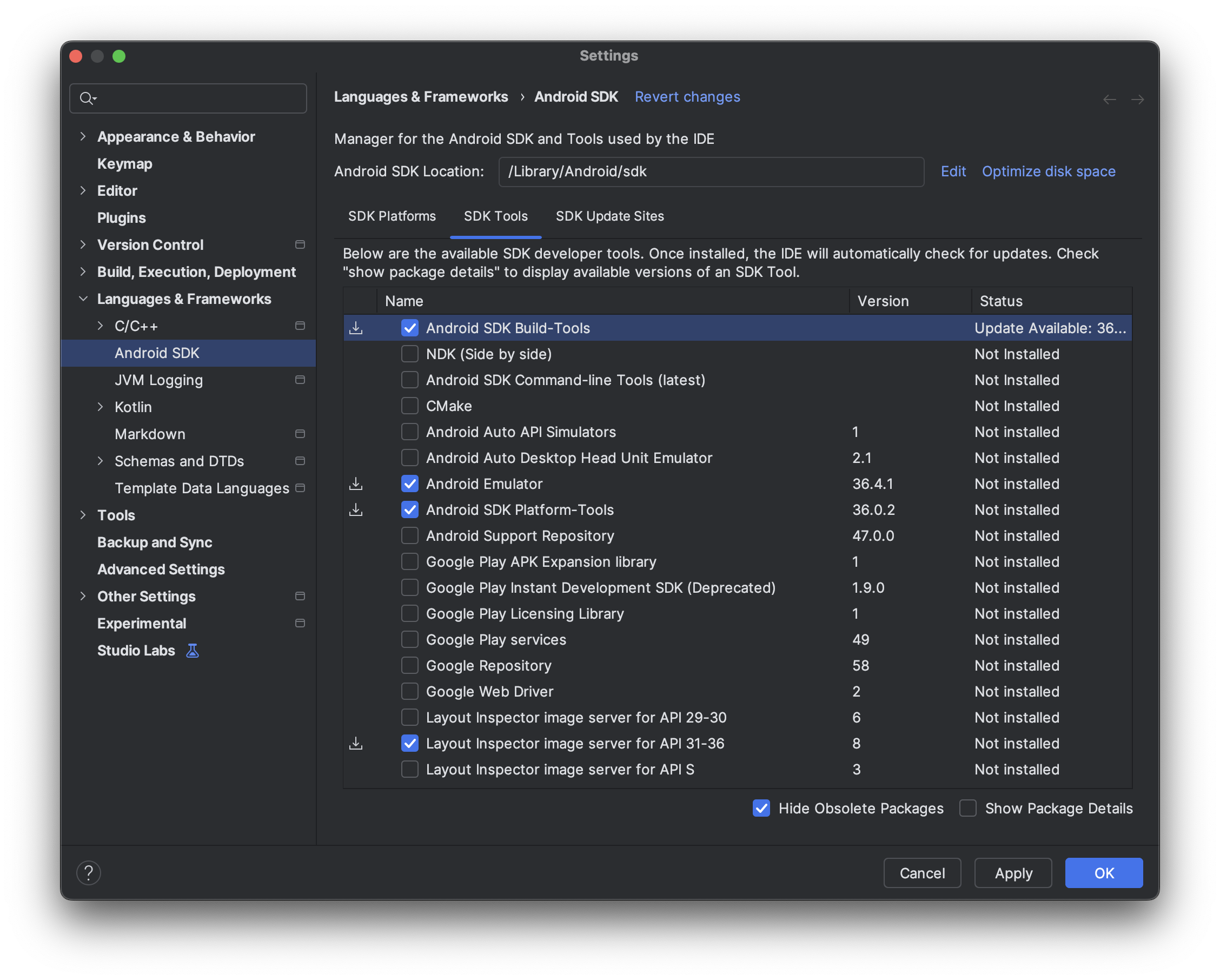
在「Welcome to Android Studio」對話方塊中,按一下「More Actions」,然後選取「SDK Manager」。

在「Android SDK」設定中,按一下「SDK 工具」分頁,然後選取下列工具的最新版本:
- Android SDK Build-Tools
- Android Emulator
- Android SDK 平台工具
- 適用於 API 31 至 36 的版面配置檢查器
建立虛擬裝置,在 Android XR 模擬器上執行
如要查看應用程式在不同類型的 XR 裝置上的外觀和行為,可以在 Android XR 模擬器上執行虛擬 XR 裝置上的應用程式。如要瞭解如何為不同類型的虛擬 XR 裝置設定模擬器,請參閱下列頁面:
啟用使用統計資料,協助改善 Android Studio for XR (選用)
由於這是 Android Studio 的 Canary 版,許多功能仍在開發中。建議啟用使用統計資料並傳送意見回饋,協助我們改善這些工具。
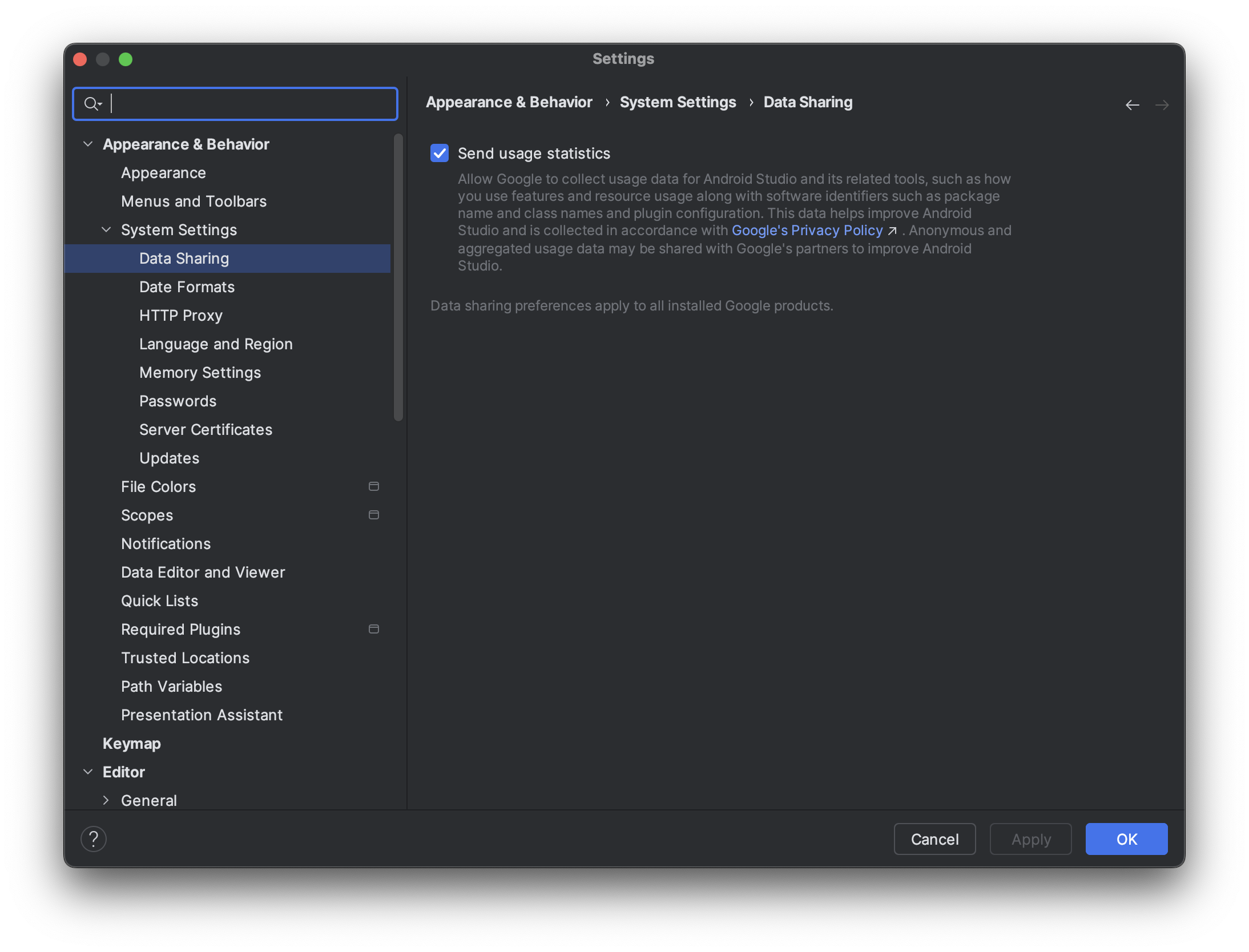
如要啟用使用統計資料,請按照下列步驟操作:
- 依序點選「Settings」>「Appearance & Behavior」>「System Settings」>「Data Sharing」。
選取「傳送使用情形統計資料」。