

Kể từ phiên bản Tracing 2.0, thư viện androidx.tracing cung cấp một API Kotlin có mức hao tổn thấp, cho phép bạn ghi lại các sự kiện theo dõi trong quá trình. Những sự kiện này có thể ghi lại các lát thời gian và bối cảnh của chúng. Thư viện này cũng hỗ trợ
việc truyền ngữ cảnh cho coroutine Kotlin.
Thư viện này sử dụng cùng một định dạng gói theo dõi Perfetto mà các nhà phát triển Android đã quen thuộc. Ngoài ra, Tracing 2.0 (không giống như API 1.0.0-*) hỗ trợ khái niệm phần phụ trợ theo dõi có thể cắm và bồn rửa, vì vậy, các thư viện theo dõi khác có thể tuỳ chỉnh định dạng theo dõi đầu ra và cách hoạt động của việc truyền ngữ cảnh trong quá trình triển khai.
Phần phụ thuộc
Để bắt đầu theo dõi, bạn cần xác định các phần phụ thuộc trong
build.gradle.kts.
Dự án Kotlin Multiplatform
Các thư viện chỉ cần phát ra sự kiện theo dõi nên phụ thuộc vào API androidx.tracing:tracing gọn nhẹ. Các ứng dụng định cấu hình phần phụ trợ theo dõi cũng phải phụ thuộc vào androidx.tracing:tracing-wire.
kotlin {
  sourceSets {
    commonMain {
      dependencies {
        // API definition
        implementation("androidx.tracing:tracing:2.0.5")
      }
    }
    androidMain {
      dependencies {
        // Android implementation (includes the Perfetto Sink and automatic initialization)
        implementation("androidx.tracing:tracing-wire:2.0.5")
      }
    }
    jvmMain {
      dependencies {
        // JVM implementation
        implementation("androidx.tracing:tracing-wire:2.0.5")
      }
    }
  }
}
Dự án chỉ dành cho Android
Nếu bạn chỉ nhắm đến Android, hãy thêm nội dung sau vào tệp build.gradle.kts của ứng dụng hoặc thư viện:
dependencies {
    // For libraries and applications to emit events
    implementation("androidx.tracing:tracing:2.0.5")

    // For applications to configure the tracing backend
    implementation("androidx.tracing:tracing-wire:2.0.5")
}
Khởi chạy và khám phá
Trước khi có thể ghi lại các sự kiện theo dõi, bạn phải khởi chạy cơ sở hạ tầng theo dõi. Việc này bao gồm việc tạo AbstractTraceDriver và đăng ký Tracer trên toàn cầu.
Android
Trên Android, nếu bạn thêm phần phụ thuộc androidx.tracing:tracing-wire, thì quá trình khởi chạy sẽ tự động diễn ra khi khởi động ứng dụng bằng thư viện androidx.startup.
Theo mặc định, quá trình khởi chạy tự động này sẽ thực hiện những việc sau:
Tạo
TraceDriverbằngTraceSinkđể ghi tệp theo dõi Perfetto vàoContext.noBackupFilesDir/perfetto_traces/.Đăng ký
Tracerthu được trên toàn cầu.
Tuỳ chỉnh thực thể TraceDriver
Nếu cần tuỳ chỉnh cấu hình, chẳng hạn như để thay đổi vị trí lưu tệp theo dõi hoặc sử dụng TraceSink tuỳ chỉnh, bạn có thể cung cấp thực thể AbstractTraceDriver của riêng mình.
Để tuỳ chỉnh cấu hình, hãy triển khai lớp Application của bạn AbstractTraceDriver.Factory:
import android.app.Application
import androidx.tracing.AbstractTraceDriver
import androidx.tracing.wire.TraceDriver
import androidx.tracing.wire.TraceSink
import java.io.File

class App : Application(), AbstractTraceDriver.Factory {
    override fun create(): AbstractTraceDriver {
        val sink = TraceSink(
            context = this,
            fileProvider = { File(noBackupFilesDir, "traces") },
        )
        // Return the custom TraceDriver
        // You can also fully customize the instance of Tracer
        return TraceDriver(context = this, sink = sink)
    }
}
Trình khởi chạy tự động phát hiện thấy lớp con Application của bạn triển khai Factory và sử dụng nhà máy trình điều khiển tuỳ chỉnh của bạn.
JVM
Trên JVM, không có cơ chế tự khởi động. Ứng dụng chịu trách nhiệm khởi chạy TraceDriver và đăng ký Tracer trên toàn hệ thống trong quá trình khởi động, thường là trong hàm main.
Để đăng ký trình theo dõi, hãy gọi Tracer.setGlobalTracer().
import androidx.tracing.Tracer
import androidx.tracing.DelicateTracingApi
import androidx.tracing.wire.TraceDriver
import androidx.tracing.wire.TraceSink
import java.io.File

fun main() {
    // Create the TraceSink, and the `TraceDriver`
    val outputDirectory = File("/tmp/perfetto")
    val sink = TraceSink(directory = outputDirectory)
    val driver = TraceDriver(sink = sink, isEnabled = true)

    // Register the tracer
    @OptIn(DelicateTracingApi::class)
    Tracer.setGlobalTracer(driver.tracer)

    // Call driver.close() as a result of the process shutdown hook.
    Runtime.getRuntime().addShutdownHook(Thread {
        driver.close()
    })
}
Cách sử dụng cơ bản
TraceSink xác định cách chuyển đổi tuần tự các gói theo dõi. Tính năng Theo dõi 2.0 đi kèm với
một cách triển khai Sink sử dụng định dạng gói theo dõi Perfetto. TraceDriver cung cấp một handle cho Tracer và có thể dùng để hoàn tất một dấu vết.
Sau khi Tracer được khởi chạy (tự động trên Android hoặc theo cách thủ công trên JVM), hãy sử dụng thực thể Tracer.global chung để phát ra các sự kiện theo dõi.
Bạn cũng có thể sử dụng TraceDriver để tắt tất cả điểm theo dõi trong ứng dụng, nếu bạn chọn không theo dõi trong một số biến thể ứng dụng. Bạn
có thể tuỳ ý bật điểm theo dõi cho một category nhất định bằng cách cung cấp
một phương thức triển khai cho isCategoryEnabled khi tạo một thực thể của
TraceDriver.
val driver = TraceDriver(
    sink = sink,
    isCategoryEnabled = { category ->
        // Only enable trace points in the "com.example" package
        category.startsWith("com.example")
    }
)
Dưới đây là ví dụ cơ bản về cách phát ra một sự kiện theo dõi bằng Tracer.global trên JVM, bao gồm cả việc thiết lập thủ công:
import androidx.tracing.Tracer
import androidx.tracing.DelicateTracingApi
import androidx.tracing.wire.TraceDriver
import androidx.tracing.wire.TraceSink
import java.io.File

// Category names should also follow the same convention used for package names
// on Android and Java. This makes them easier to identify and filter.
internal const val CATEGORY_MAIN = "com.example"

fun createSink(): TraceSink {
    val outputDirectory = File("/tmp/perfetto")
    if (!outputDirectory.exists()) {
        outputDirectory.mkdirs()
    }
    return TraceSink(directory = outputDirectory)
}

fun createTraceDriver(): TraceDriver {
    return TraceDriver(sink = createSink(), isCategoryEnabled = {true})
}

fun main() {
    val driver = createTraceDriver()
    @OptIn(DelicateTracingApi::class)
    Tracer.setGlobalTracer(driver.tracer)

    driver.use {
        Tracer.global.trace(category = CATEGORY_MAIN, name = "basic") {
            // The block of code that needs to be traced.
            Thread.sleep(100L)
        }
    }
}
Thao tác này sẽ tạo ra dấu vết sau.
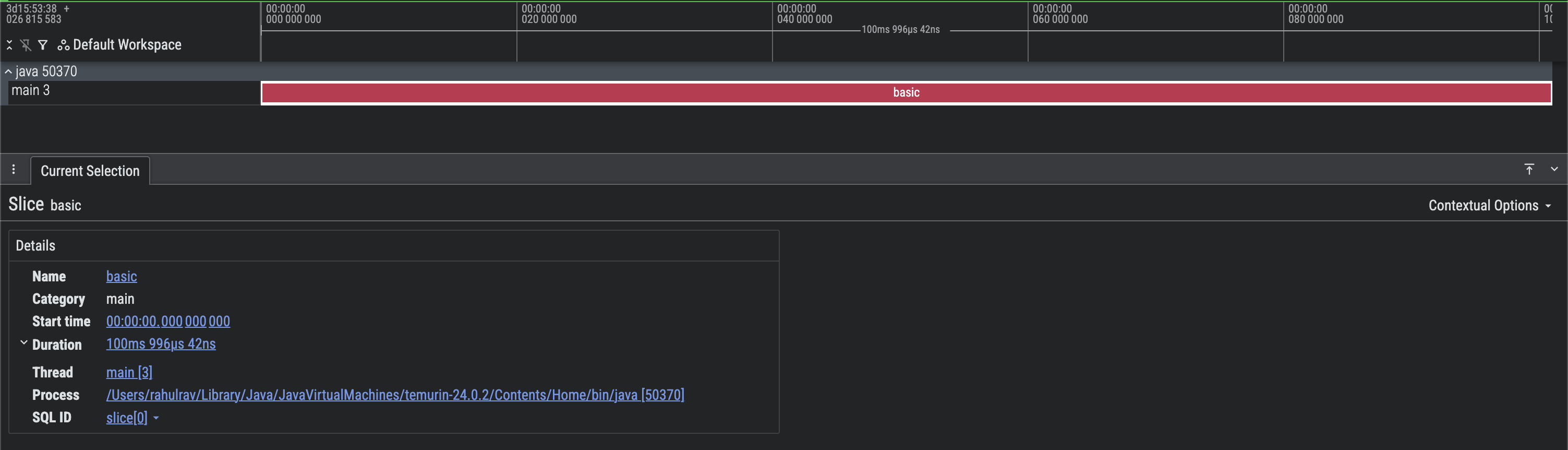
Hình 1. Ảnh chụp màn hình của một dấu vết Perfetto cơ bản.
Bạn có thể thấy các bản nhạc và quy trình chính xác được điền sẵn và chúng tạo ra một phần dấu vết basic, chạy trong 100 mili giây.
Bạn có thể lồng các phần (hoặc lát cắt) của dấu vết trên cùng một kênh để biểu thị các sự kiện trùng lặp. Dưới đây là một ví dụ.
fun main() {
    val driver = createTraceDriver()
    @OptIn(DelicateTracingApi::class)
    Tracer.setGlobalTracer(driver.tracer)

    driver.use {
        Tracer.global.trace(
            category = CATEGORY_MAIN,
            name = "processImage",
        ) {
            // Load the data first, then apply the sharpen filter
            sharpen(output = loadImage())
        }
    }
}

internal fun loadImage(): ByteArray {
    return Tracer.global.trace(CATEGORY_MAIN, "loadImage") {
        // Loads an image
        // ...
        // A placeholder
        ByteArray(0)
    }
}

internal fun sharpen(output: ByteArray) {
    // ...
    Tracer.global.trace(CATEGORY_MAIN, "sharpen") {
        // ...
    }
}
Thao tác này sẽ tạo ra dấu vết sau.

Hình 2. Ảnh chụp màn hình của một dấu vết Perfetto cơ bản có các phần lồng nhau.
Bạn có thể thấy các sự kiện chồng chéo trong kênh chuỗi chính. Rõ ràng là processImage gọi loadImage và sharpen trên cùng một luồng.
Thêm siêu dữ liệu bổ sung vào các phần theo dõi
Đôi khi, bạn nên đính kèm siêu dữ liệu theo bối cảnh bổ sung vào một lát cắt dấu vết để biết thêm thông tin chi tiết. Một số ví dụ về siêu dữ liệu như vậy có thể bao gồm nav destination mà người dùng đang sử dụng hoặc input arguments có thể xác định thời gian thực hiện một hàm.
fun main() {
    val driver = createTraceDriver()
    @OptIn(DelicateTracingApi::class)
    Tracer.setGlobalTracer(driver.tracer)

    driver.use {
        Tracer.global.trace(
            category = CATEGORY_MAIN,
            name = "basicWithContext",
            // Add additional metadata
            metadataBlock = {
                // Add key value pairs.
                addMetadataEntry("key", "value")
                addMetadataEntry("count", 1L)
            }
        ) {
            Thread.sleep(100L)
        }
    }
}
Thao tác này sẽ tạo ra kết quả sau. Lưu ý rằng phần Arguments chứa các cặp khoá-giá trị được thêm vào khi tạo slice.
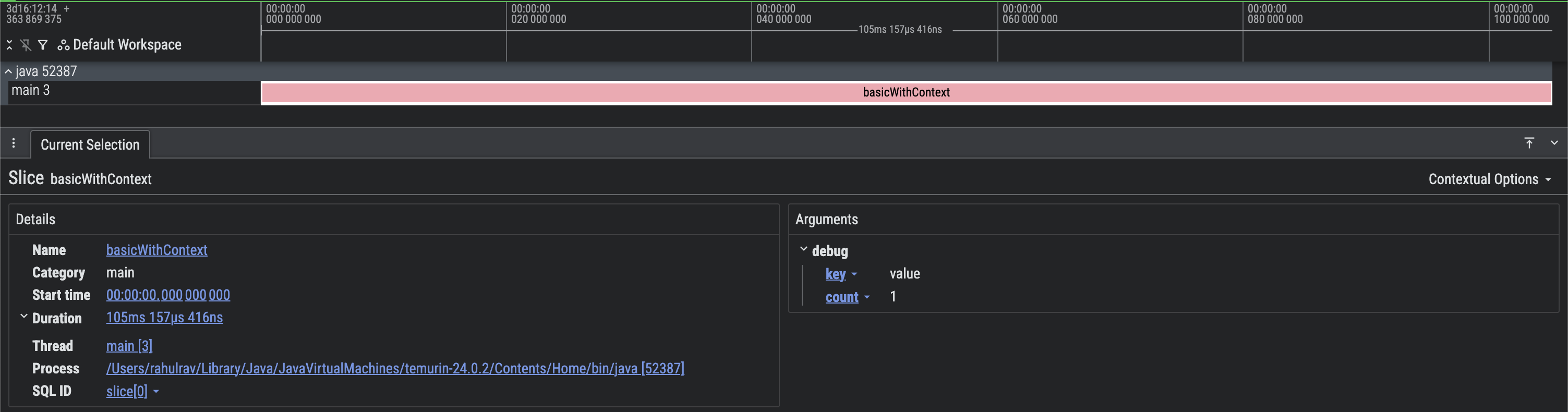
Hình 3. Ảnh chụp màn hình của một dấu vết Perfetto cơ bản có siêu dữ liệu bổ sung.
Truyền bối cảnh
Khi sử dụng coroutine Kotlin hoặc các khung tương tự khác giúp xử lý khối lượng công việc đồng thời, Tracing 2.0 hỗ trợ khái niệm truyền ngữ cảnh. Điều này được giải thích rõ nhất qua một ví dụ.
suspend fun taskOne() {
    Tracer.global.traceCoroutine(category = CATEGORY_MAIN, "taskOne") {
        delay(timeMillis = 100L)
    }
}

suspend fun taskTwo() {
    Tracer.global.traceCoroutine(category = CATEGORY_MAIN, "taskTwo") {
        delay(timeMillis = 50L)
    }
}

fun main() = runBlocking(context = Dispatchers.Default) {
    val driver = createTraceDriver()
    @OptIn(DelicateTracingApi::class)
    Tracer.setGlobalTracer(driver.tracer)

    driver.use {
        Tracer.global.traceCoroutine(category = CATEGORY_MAIN, name = "main") {
              taskOne()
              taskTwo()
            }
        }
        println("All done")
    }
}
Thao tác này sẽ tạo ra kết quả sau.

Hình 4. Ảnh chụp màn hình của một dấu vết Perfetto cơ bản có sự truyền tải ngữ cảnh.
Tính năng Truyền ngữ cảnh giúp bạn dễ dàng hình dung luồng thực thi hơn rất nhiều. Bạn có thể thấy chính xác những việc cần làm có liên quan (được kết nối với những việc cần làm khác),
và chính xác thời điểm Threads bị tạm ngưng và được tiếp tục.
Ví dụ: bạn có thể thấy rằng lát cắt main đã tạo ra taskOne và taskTwo.
Sau đó, cả hai luồng đều không hoạt động vì coroutine bị tạm ngưng do sử dụng delay.
Truyền thủ công
Đôi khi, khi kết hợp các khối lượng công việc đồng thời bằng cách sử dụng coroutine Kotlin với các thực thể của Java Executor, bạn nên truyền bối cảnh từ thực thể này sang thực thể khác. Dưới đây là ví dụ:
fun executorTask(
    token: PropagationToken,
    executor: Executor,
    callback: () -> Unit
) {
    executor.execute {
        Tracer.global.trace(
            category = CATEGORY_MAIN,
            name = "executeTask",
            token = token,
        ) {
            // Do something
            Thread.sleep(100)
            callback()
        }
    }
}

fun main() = runBlocking(context = Dispatchers.Default) {
    val driver = createTraceDriver()
    @OptIn(DelicateTracingApi::class)
    Tracer.setGlobalTracer(driver.tracer)

    val executor = Executors.newSingleThreadExecutor()
    driver.use {
        Tracer.global.traceCoroutine(category = CATEGORY_MAIN, name = "main") {
            coroutineScope {
                val deferred = CompletableDeferred<Unit>()
                executorTask(
                    // Obtain the propagation token from the CoroutineContext
                    token = Tracer.global.tokenFromCoroutineContext(),
                    executor = executor,
                    callback = {
                        deferred.complete(Unit)
                    }
                )
                deferred.await()
            }
        }
        executor.shutdownNow()
    }
}
Thao tác này sẽ tạo ra kết quả sau.

Hình 5. Ảnh chụp màn hình của một dấu vết Perfetto cơ bản có sự truyền ngữ cảnh thủ công.
Bạn có thể thấy rằng quá trình thực thi bắt đầu trong CoroutineContext và sau đó chuyển sang Executor Java, nhưng chúng ta vẫn có thể sử dụng tính năng truyền ngữ cảnh.
Kết hợp với dấu vết hệ thống
Thư viện androidx.tracing không thu thập thông tin như lịch biểu CPU, mức sử dụng bộ nhớ và hoạt động tương tác của ứng dụng với hệ điều hành nói chung. Điều này là do thư viện cung cấp một cách để thực hiện hoạt động theo dõi trong quy trình có mức hao tổn thấp.
Tuy nhiên, việc hợp nhất dấu vết hệ thống với dấu vết trong quy trình và trực quan hoá chúng dưới dạng một dấu vết duy nhất (nếu cần) là rất đơn giản. Điều này là do Perfetto UI hỗ trợ trực quan hoá nhiều tệp theo dõi từ một thiết bị trên một dòng thời gian hợp nhất.
Để thực hiện việc này, bạn có thể bắt đầu một phiên truy vết hệ thống bằng Perfetto UI theo hướng dẫn tại đây.
Bạn cũng có thể ghi lại các sự kiện theo dõi trong quy trình bằng API Tracing 2.0 khi bật tính năng truy vết hệ thống. Sau khi có cả hai tệp theo dõi, bạn có thể sử dụng tuỳ chọn Open Multiple Trace Files trong Perfetto.
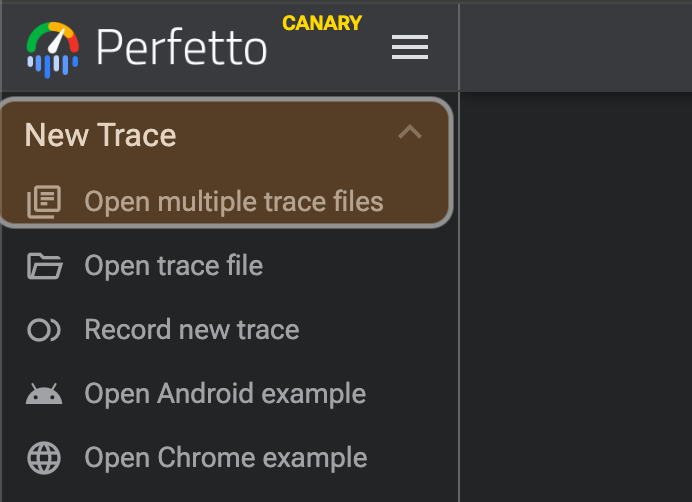
Hình 6. Mở nhiều tệp theo dõi trong giao diện người dùng Perfetto.
Quy trình công việc nâng cao
Phần này mô tả các quy trình nâng cao mà bạn có thể triển khai bằng thư viện theo dõi trong quy trình.
Lớp cắt tương quan
Đôi khi, việc phân bổ các lát cắt trong một dấu vết cho một hành động của người dùng hoặc sự kiện hệ thống ở cấp cao hơn sẽ rất hữu ích. Ví dụ: để phân bổ tất cả các lát cắt tương ứng với một số công việc trong nền dưới dạng một phần của thông báo, bạn có thể làm như sau:
fun main() {
    val driver = createTraceDriver()
    @OptIn(DelicateTracingApi::class)
    Tracer.setGlobalTracer(driver.tracer)

    driver.use {
        onEvent(eventId = EVENT_ID)
    }
}

fun onEvent(eventId: Long) {
    Tracer.global.trace(
        category = CATEGORY_MAIN,
        name = "step-1",
        metadataBlock = {
            addCorrelationId(eventId)
        }
    ) {
        Thread.sleep(100L)
    }

    Thread.sleep(20)

    Tracer.global.trace(
        category = CATEGORY_MAIN,
        name = "step-2",
        metadataBlock = {
            addCorrelationId(eventId)
        }
    ) {
        Thread.sleep(180)
    }
}
Thao tác này sẽ tạo ra kết quả sau.

Hình 7. Ảnh chụp màn hình của dấu vết Perfetto có các lát cắt tương quan.
Thêm thông tin ngăn xếp lệnh gọi
Các công cụ phía máy chủ, chẳng hạn như trình bổ trợ trình biên dịch và trình xử lý chú thích, cũng có thể chọn nhúng thông tin ngăn xếp lệnh gọi vào một dấu vết để thuận tiện cho việc tìm tệp, lớp hoặc phương thức chịu trách nhiệm tạo một phần dấu vết trong dấu vết.
fun main() {
    val driver = createTraceDriver()
    @OptIn(DelicateTracingApi::class)
    Tracer.setGlobalTracer(driver.tracer)

    driver.use {
        Tracer.global.trace(
            category = CATEGORY_MAIN,
            name = "callStackEntry",
            metadataBlock = {
                addCallStackEntry(
                    name = "main",
                    lineNumber = 14,
                    sourceFile = "Basic.kt"
                )
            }
        ) {
            Thread.sleep(100L)
        }
    }
}
Thao tác này sẽ tạo ra kết quả sau.
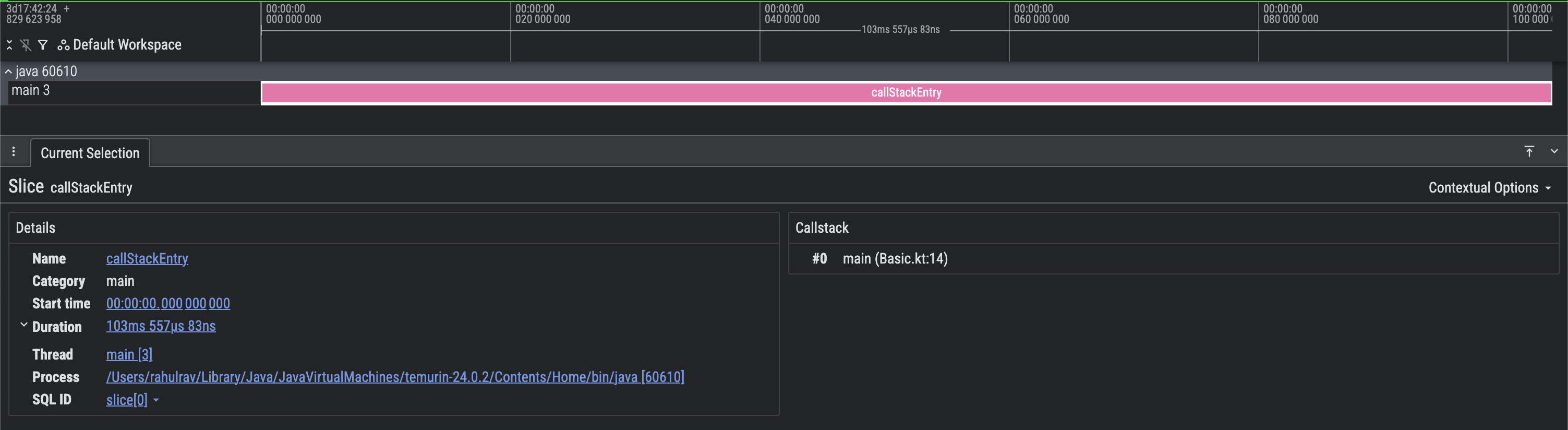
Hình 8. Ảnh chụp màn hình của một dấu vết Perfetto có thông tin về ngăn xếp lệnh gọi.