

এই নির্দেশিকা থেকে আপনি জানতে পারবেন কীভাবে Systrace রিপোর্ট নেভিগেট ও ব্যাখ্যা করতে হয়। Perfetto রিপোর্ট ব্যাখ্যা করতে, ট্রেস প্রসেসর ডকুমেন্টেশন দেখুন।
একটি সাধারণ রিপোর্টের উপাদান
Systrace একটি আউটপুট HTML ফাইল তৈরি করে যাতে একাধিক বিভাগ থাকে। রিপোর্টে প্রতিটি প্রসেসের থ্রেড তালিকাভুক্ত করা থাকে। কোনও নির্দিষ্ট থ্রেড UI ফ্রেম রেন্ডার করলে, রিপোর্টটি টাইমলাইন বরাবর রেন্ডার করা ফ্রেমগুলিও দেখায়। রিপোর্টের বাঁদিক থেকে ডানদিকে গেলে সময় এগিয়ে যায়।
উপর থেকে নিচে, রিপোর্টে নিম্নলিখিত বিভাগগুলি থাকে।
ব্যবহারকারীর ইন্টার্যাকশন
প্রথম বিভাগে বার থাকে যা আপনার অ্যাপ বা গেমে ব্যবহারকারীর নির্দিষ্ট ইন্টার্যাকশন দেখায়, যেমন ডিভাইসের স্ক্রিনে ট্যাপ করা। এইসব ইন্টার্যাকশন উপযোগী টাইম মার্কার হিসেবে কাজ করে।
সিপিইউ অ্যাক্টিভিটি
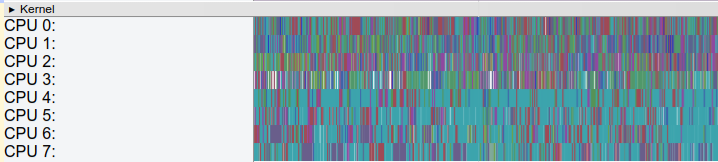
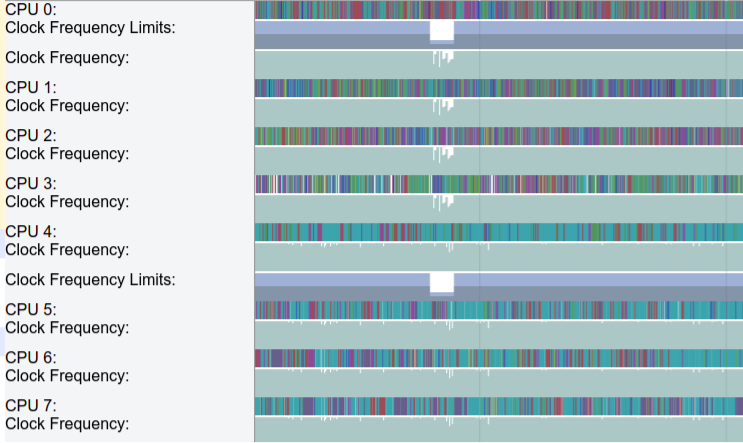
পরবর্তী বিভাগে বার দেখানো হয় যা প্রতিটি CPU-এর মধ্যে থ্রেড অ্যাক্টিভিটি দেখায়। আপনার অ্যাপ বা গেম সহ সব অ্যাপ জুড়ে CPU অ্যাক্টিভিটি বার দেখায়।
CPU অ্যাক্টিভিটি বিভাগটি বড় করা যায়, যা আপনাকে প্রতিটি CPU-এর জন্য ক্লক ফ্রিকোয়েন্সি দেখতে দেয়। ছবি ১-এ সিপিইউ অ্যাক্টিভিটি বিভাগের একটি উদাহরণ দেখানো হয়েছে, এবং ছবি ২-এ একটি এক্সপ্যান্ড করা ভার্সন দেখানো হয়েছে যা ক্লক ফ্রিকোয়েন্সি দেখায়:
সিস্টেম ইভেন্ট
এই বিভাগের হিস্টোগ্রাম নির্দিষ্ট সিস্টেম-লেভেল ইভেন্ট দেখায়, যেমন টেক্সচার কাউন্ট এবং নির্দিষ্ট অবজেক্টের মোট সাইজ।
SurfaceView লেবেল করা হিস্টোগ্রামটি আরও ভালভাবে চেক করে দেখা উচিত। The count represents the number of composed frame buffers that have been passed into the display pipeline and are waiting to be shown on the device's screen. যেহেতু বেশিরভাগ ডিভাইসে ডবল বা ট্রিপল বাফার থাকে, তাই এই সংখ্যা প্রায় সবসময় ০, ১ বা ২ হয়।
VSync ইভেন্ট এবং UI থ্রেড সোয়াপ কাজ সহ সারফেস ফ্লিংগার প্রসেস দেখানো অন্যান্য হিস্টোগ্রাম, চিত্র ৩-এ দেখানো হয়েছে:

ডিসপ্লে ফ্রেম
এই বিভাগটি, যা প্রায়ই রিপোর্টের সবচেয়ে লম্বা অংশ, একটি মাল্টিকালার লাইন
এবং তারপরে স্ট্যাক করা বার দেখায়। এই আকারগুলি তৈরি করা একটি নির্দিষ্ট থ্রেডের স্ট্যাটাস এবং ফ্রেম স্ট্যাককে
প্রতিনিধিত্ব করে। স্ট্যাকের প্রতিটি লেভেল beginSection()-এ কল করা বা আপনার অ্যাপ বা গেমের জন্য আপনার সংজ্ঞায়িত করা কাস্টম ট্রেস
ইভেন্ট-এর শুরুকে
প্রতিনিধিত্ব করে।
প্রতিটি স্ট্যাক অফ বারের উপরে মাল্টিকালার লাইন নির্দিষ্ট থ্রেডের সময়ের সাথে সাথে স্ট্যাটাসের সেট দেখায়। লাইনের প্রতিটি সেগমেন্টে নিম্নলিখিত রঙের মধ্যে একটি থাকতে পারে:
- সবুজ: চলছে
- থ্রেডটি কোনও প্রসেস সম্পর্কিত কাজ সম্পূর্ণ করছে অথবা কোনও বাধার উত্তর দিচ্ছে।
- নীল: রান করা যাবে
- থ্রেডটি রান করার জন্য উপলভ্য আছে, তবে বর্তমানে শিডিউল করা নেই।
- সাদা: স্লিপ মোডে আছে
- থ্রেডটির কোনও কাজ করার নেই, সম্ভবত কারণ থ্রেডটি একটি মিউটেক্স লকে ব্লক করা হয়েছে।
- কমলা: নিরবচ্ছিন্ন ঘুম
- থ্রেডটি I/O-তে ব্লক করা হয়েছে বা ডিস্ক অপারেশন সম্পূর্ণ হওয়ার জন্য অপেক্ষা করছে।
- বেগুনি: ঘুমের মধ্যে বাধা
- থ্রেডটি অন্য কার্নেল অপারেশনে ব্লক করা হয়েছে, সাধারণত মেমরি ম্যানেজমেন্ট।
কীবোর্ড শর্টকাট
Systrace রিপোর্ট দেখার সময় উপলভ্য কীবোর্ড শর্টকাটগুলি নিম্নলিখিত সারণীতে তালিকাভুক্ত করা হয়েছে:
| কী | বর্ণনা | |
|---|---|---|
| পঃ | ট্রেস টাইমলাইনে জুম-ইন করুন। | |
| A | ট্রেস টাইমলাইনে বাঁদিকে প্যান করুন। | |
| দঃ | ট্রেস টাইমলাইন জুম-আউট করুন। | |
| D | ট্রেস টাইমলাইনে ডানদিকে প্যান করুন। | |
| পূঃ | বর্তমান মাউস লোকেশনে ট্রেস টাইমলাইন সেন্টার করুন। | |
| M | বর্তমানে বেছে নেওয়া বিকল্পটি ফ্রেম করুন। | |
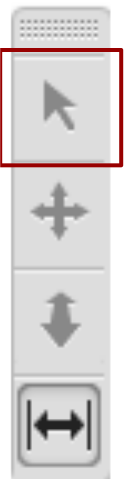
| ১ | অ্যাক্টিভ বেছে নেওয়ার মোড পরিবর্তন করে বেছে নেওয়ার মোড করুন। মাউস সিলেক্টর টুলবারের প্রথম বোতামের সাথে সম্পর্কিত। |
|
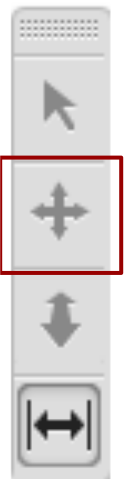
| ২ | অ্যাক্টিভ বেছে নেওয়ার মোড পরিবর্তন করে প্যান মোড করুন। মাউস সিলেক্টর টুলবারের দ্বিতীয় বোতামের সাথে সম্পর্কিত। |
|
| ৩ | অ্যাক্টিভ সিলেকশন মোড পরিবর্তন করে জুম মোড করুন। মাউস সিলেক্টর টুলবারের তৃতীয় বোতামের সাথে সম্পর্কিত। |
|
| ৪ | অ্যাক্টিভ বেছে নেওয়ার মোড পরিবর্তন করে টাইমিং মোড করুন। মাউস সিলেক্টর টুলবারের চতুর্থ বোতামের সাথে সম্পর্কিত। |
|
| G | বর্তমানে বেছে নেওয়া টাস্কের শুরুতে গ্রিড দেখুন। | |
| Shift + G | বর্তমানে বেছে নেওয়া টাস্কের শেষে গ্রিড দেখুন। | |
| বাঁদিকের তীরচিহ্ন | বর্তমানে বেছে নেওয়া টাইমলাইনে আগের ইভেন্ট বেছে নিন। | |
| ডানদিকের তীরচিহ্ন | বর্তমানে বেছে নেওয়া টাইমলাইনে পরবর্তী ইভেন্ট বেছে নিন। | |
পারফর্ম্যান্স সংক্রান্ত সমস্যা খতিয়ে দেখা
Systrace রিপোর্টের সাথে ইন্টার্যাক্ট করার সময়, রেকর্ডিংয়ের সময়সীমা জুড়ে আপনি ডিভাইসের CPU ব্যবহার পরীক্ষা করতে পারবেন। HTML রিপোর্টে নেভিগেট করার জন্য সাহায্য পেতে, কীবোর্ড শর্টকাট বিভাগ দেখুন অথবা ? আইকনে ক্লিক করুন বোতামে ক্লিক করুন।
পারফর্ম্যান্স সংক্রান্ত সমস্যা খুঁজে বের করে তা সমাধান করার জন্য, রিপোর্টের তথ্য কীভাবে খতিয়ে দেখতে হয় তা নিচের বিভাগগুলিতে ব্যাখ্যা করা হয়েছে।
পারফর্ম্যান্স সংক্রান্ত সমস্যা শনাক্ত করা
Systrace রিপোর্ট নেভিগেট করার সময়, আপনি নিম্নলিখিত এক বা একাধিক কাজ করে পারফর্ম্যান্স সংক্রান্ত সমস্যা আরও সহজে শনাক্ত করতে পারবেন:
- সময়ের ব্যবধানের চারপাশে একটি আয়তক্ষেত্র এঁকে আপনার পছন্দের সময়ের ব্যবধান বেছে নিন।
- রুলার টুল ব্যবহার করে সমস্যাযুক্ত এলাকা চিহ্নিত বা হাইলাইট করুন।
- ভিউ বিকল্প > VSync হাইলাইট করুন বিকল্পে ক্লিক করে প্রতিটি ডিসপ্লে রিফ্রেশ অপারেশন দেখুন।
UI ফ্রেম ও সতর্কতা পরীক্ষা করুন
৪ নম্বর ছবিতে যেমন দেখানো হয়েছে, Systrace রিপোর্টে UI ফ্রেম রেন্ডার করে এমন প্রতিটি প্রসেস তালিকাভুক্ত করা থাকে এবং টাইমলাইন বরাবর প্রতিটি রেন্ডার করা ফ্রেমকে চিহ্নিত করে। প্রতি সেকেন্ডে ৬০টি ফ্রেমের স্থিতিশীলতা বজায় রাখার জন্য ১৬.৬ মিলিসেকেন্ডের মধ্যে রেন্ডার করা ফ্রেমগুলি সবুজ ফ্রেম সার্কেলের মাধ্যমে দেখানো হয়। যেসব ফ্রেম রেন্ডার করতে ১৬.৬ মিলিসেকেন্ডের বেশি সময় লাগে, সেগুলি হলুদ বা লাল রঙের ফ্রেম সার্কেল দিয়ে চিহ্নিত করা হয়।

ফ্রেম সার্কেলে ক্লিক করলে সেটি হাইলাইট হয় এবং সতর্কতা সহ সেই ফ্রেম রেন্ডার করার জন্য সিস্টেমের করা কাজ সম্পর্কে অতিরিক্ত তথ্য প্রদান করে। এছাড়াও, রিপোর্ট থেকে আপনি জানতে পারবেন যে ফ্রেম রেন্ডার করার সময় সিস্টেম কোন পদ্ধতি ব্যবহার করছিল। UI জ্যাঙ্কের সম্ভাব্য কারণ নির্ধারণ করতে আপনি সেইসব পদ্ধতি তদন্ত করতে পারেন।

স্লো ফ্রেম বেছে নেওয়ার পরে, রিপোর্টের নিচের প্যানে আপনি একটি সতর্কতা দেখতে
পেতে পারেন। ছবি ৫-এ দেখানো সতর্কতা থেকে বোঝা যায় যে ফ্রেমের মূল সমস্যা হল
ListView রিসাইকেল ও রিবাইন্ড করার জন্য
অনেক বেশি সময় ব্যয় করা হচ্ছে। ট্রেসে
প্রাসঙ্গিক ইভেন্টের লিঙ্ক আছে যা এই সময়ে সিস্টেম কী করছে সেই সম্পর্কে আরও ব্যাখ্যা
করে।
টুলটি আপনার ট্রেসে খুঁজে পাওয়া প্রতিটি সতর্কতা এবং ডিভাইসটি কতবার প্রতিটি সতর্কতা ট্রিগার করেছে তা দেখতে, উইন্ডোর একেবারে ডানদিকে সতর্কতা ট্যাবে ক্লিক করুন, যেমনটি চিত্র ৬-এ দেখানো হয়েছে। সতর্কতা প্যানেল আপনাকে ট্রেসে কোন সমস্যাগুলি ঘটে এবং কত ঘন ঘন সেগুলি জ্যাঙ্কে অবদান রাখে তা দেখতে সাহায্য করে। আপনি এই প্যানেলটিকে সমাধান করা হবে এমন সমস্যার তালিকা হিসেবে ভাবতে পারেন। প্রায়ই, একটি ক্ষেত্রে ছোট পরিবর্তন বা উন্নতি করলে, সম্পূর্ণ সেট থেকে সতর্কতা সরিয়ে দেওয়া যায়।

UI থ্রেডে অনেক বেশি কাজ করা হচ্ছে বলে দেখতে পেলে, কোন পদ্ধতি অনেক বেশি সিপিইউ টাইম ব্যবহার করছে তা নির্ধারণ করতে সাহায্য করার জন্য নিম্নলিখিত পদ্ধতিগুলির মধ্যে একটি ব্যবহার করুন:
- কোন পদ্ধতিগুলি বাধা সৃষ্টি করতে পারে সে সম্পর্কে আপনার যদি ধারণা থাকে, তাহলে এই পদ্ধতিগুলিতে ট্রেস মার্কার যোগ করুন। আরও জানতে, আপনার কোডে কাস্টম ইভেন্ট কীভাবে সংজ্ঞায়িত করবেন সেই সংক্রান্ত গাইড দেখুন।
- UI-এর পারফর্ম্যান্সের সমস্যা কোথা থেকে হচ্ছে তা বুঝতে না পারলে, Android Studio-তে উপলভ্য CPU Profiler ব্যবহার করুন। আপনি ট্রেস লগ জেনারেট করতে এবং তারপর CPU Profiler ব্যবহার করে সেগুলি ইম্পোর্ট ও পরীক্ষা করতে পারবেন।