

इस गाइड में, Systrace रिपोर्ट को समझने और उसे इस्तेमाल करने का तरीका बताया गया है. Perfetto रिपोर्ट को समझने के लिए, ट्रेस प्रोसेसर दस्तावेज़ देखें.
किसी सामान्य रिपोर्ट के एलिमेंट
Systrace, एक आउटपुट एचटीएमएल फ़ाइल जनरेट करता है. इसमें कई सेक्शन होते हैं. रिपोर्ट में हर प्रोसेस के थ्रेड की सूची होती है. अगर कोई थ्रेड यूज़र इंटरफ़ेस (यूआई) फ़्रेम रेंडर करता है, तो रिपोर्ट में टाइमलाइन के साथ रेंडर किए गए फ़्रेम भी दिखते हैं. रिपोर्ट में बाईं से दाईं ओर जाने पर, समय आगे की ओर बढ़ता है.
रिपोर्ट में ऊपर से नीचे तक, ये सेक्शन शामिल होते हैं.
उपयोगकर्ता के इंटरैक्शन
पहले सेक्शन में बार होते हैं. ये आपके ऐप्लिकेशन या गेम में, उपयोगकर्ता के खास इंटरैक्शन को दिखाते हैं. जैसे, डिवाइस की स्क्रीन पर टैप करना. ये इंटरैक्शन, टाइम मार्कर के तौर पर काम करते हैं.
सीपीयू की गतिविधि
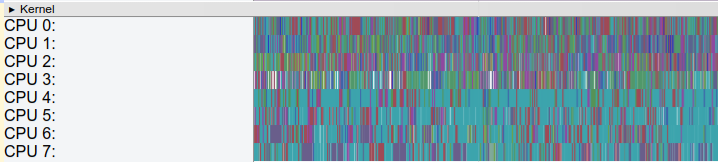
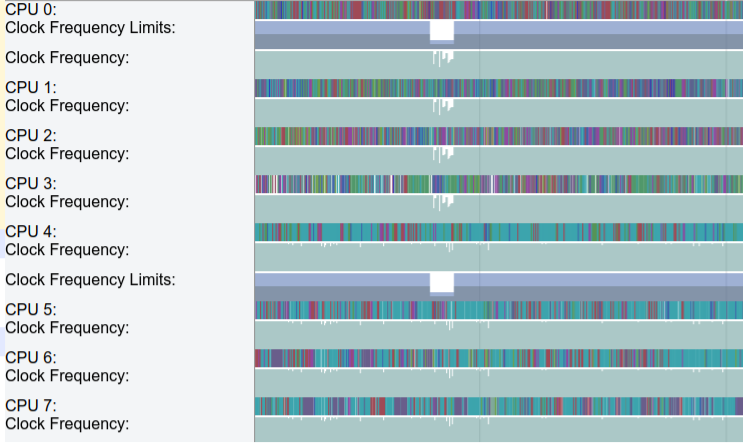
अगले सेक्शन में, हर सीपीयू में थ्रेड की गतिविधि दिखाने वाले बार दिखते हैं. बार, आपके ऐप्लिकेशन या गेम के साथ-साथ सभी ऐप्लिकेशन में सीपीयू की गतिविधि दिखाते हैं.
सीपीयू गतिविधि सेक्शन को बड़ा किया जा सकता है. इससे हर सीपीयू के लिए क्लॉक फ़्रीक्वेंसी देखी जा सकती है. पहली इमेज में, सीपीयू गतिविधि सेक्शन को छोटा करके दिखाया गया है. वहीं, दूसरी इमेज में, सीपीयू गतिविधि सेक्शन को बड़ा करके दिखाया गया है, जिसमें क्लॉक फ़्रीक्वेंसी दिख रही है:
सिस्टम इवेंट
इस सेक्शन में मौजूद हिस्टोग्राम, सिस्टम-लेवल के खास इवेंट दिखाते हैं. जैसे, टेक्सचर की संख्या और खास ऑब्जेक्ट का कुल साइज़.
SurfaceView लेबल वाले हिस्टोग्राम को ज़्यादा बारीकी से देखने की ज़रूरत है. इस संख्या से पता चलता है कि कितने कंपोज़ किए गए फ़्रेम बफ़र, डिसप्ले पाइपलाइन में पास किए गए हैं और डिवाइस की स्क्रीन पर दिखने का इंतज़ार कर रहे हैं. ज़्यादातर डिवाइसों में डबल या ट्रिपल बफ़रिंग होती है. इसलिए, यह संख्या आम तौर पर 0, 1 या 2 होती है.
फ़िगर 3 में, SurfaceFlinger प्रोसेस को दिखाने वाले अन्य हिस्टोग्राम दिखते हैं. इनमें वीसिंक इवेंट और यूज़र इंटरफ़ेस (यूआई) थ्रेड स्वैप वर्क शामिल हैं:

फ़्रेम दिखाएं
यह सेक्शन, रिपोर्ट में अक्सर सबसे लंबा होता है. इसमें कई रंगों वाली एक लाइन के बाद, बार के स्टैक दिखते हैं. ये शेप, बनाए गए किसी थ्रेड की स्थिति और फ़्रेम स्टैक को दिखाते हैं. स्टैक का हर लेवल, beginSection() को किए गए कॉल या कस्टम ट्रेस इवेंट की शुरुआत को दिखाता है. यह इवेंट, आपने अपने ऐप्लिकेशन या गेम के लिए तय किया है.
बार के हर स्टैक के ऊपर मौजूद अलग-अलग रंगों वाली लाइन, समय के साथ किसी थ्रेड के स्टेटस के सेट को दिखाती है. लाइन के हर सेगमेंट में, इनमें से कोई एक रंग हो सकता है:
- हरा: चल रहा है
- थ्रेड, किसी प्रोसेस से जुड़ा काम पूरा कर रहा है या किसी रुकावट का जवाब दे रहा है.
- नीला: चलाया जा सकता है
- थ्रेड को चलाया जा सकता है, लेकिन फ़िलहाल इसे शेड्यूल नहीं किया गया है.
- सफ़ेद: स्लीप मोड में है
- थ्रेड के पास करने के लिए कोई काम नहीं है. ऐसा शायद इसलिए है, क्योंकि थ्रेड को म्यूटेक्स लॉक पर ब्लॉक किया गया है.
- नारंगी: बिना किसी रुकावट के नींद
- थ्रेड को I/O पर ब्लॉक किया गया है या डिस्क से जुड़ी कार्रवाई पूरी होने का इंतज़ार किया जा रहा है.
- बैंगनी: नींद में रुकावट
- थ्रेड को किसी अन्य कर्नेल ऑपरेशन पर ब्लॉक किया गया है. आम तौर पर, यह मेमोरी मैनेज करने से जुड़ा होता है.
कीबोर्ड शॉर्टकट
यहां दी गई टेबल में, Systrace रिपोर्ट देखते समय उपलब्ध कीबोर्ड शॉर्टकट की सूची दी गई है:
| कुंजी | ब्यौरा | |
|---|---|---|
| पश्चिम | ट्रेस टाइमलाइन को ज़ूम इन करें. | |
| A | ट्रेस की टाइमलाइन पर बाईं ओर पैन करें. | |
| दक्षिण | ट्रेस टाइमलाइन को ज़ूम आउट करें. | |
| D | ट्रेस टाइमलाइन पर दाईं ओर पैन करें. | |
| पूर्व | ट्रेस टाइमलाइन को माउस की मौजूदा जगह पर सेंटर करें. | |
| M | मौजूदा सिलेक्शन को फ़्रेम करें. | |
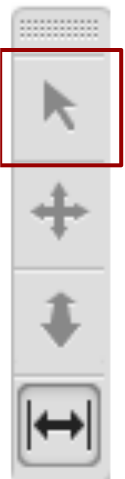
| 1 | ऐक्टिव सिलेक्शन मोड को बदलकर, सिलेक्ट मोड पर सेट करें. यह माउस सिलेक्टर टूलबार के पहले बटन से मेल खाता है. |
|
| 2 | ऐक्टिव सिलेक्शन मोड को पैन मोड में बदलना. यह माउस सिलेक्टर टूलबार में मौजूद दूसरे बटन से जुड़ा होता है. |

|
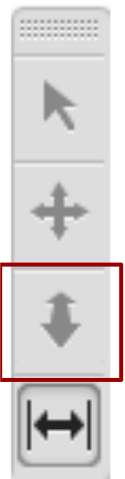
| 3 | ऐक्टिव सिलेक्शन मोड को ज़ूम मोड में बदलें. यह माउस सिलेक्टर टूलबार में मौजूद तीसरे बटन से जुड़ा होता है. |
|
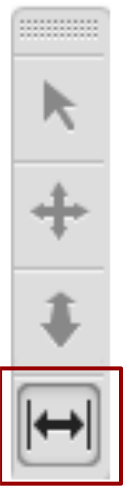
| 4 | मौजूदा सिलेक्शन मोड को टाइमिंग मोड में बदलें. यह माउस सिलेक्टर टूलबार में मौजूद चौथे बटन से मेल खाता है. |
|
| G | फ़िलहाल चुने गए टास्क की शुरुआत में ग्रिड दिखाएं. | |
| Shift + G | चुने गए टास्क के खत्म होने पर ग्रिड दिखाएं. | |
| लेफ़्ट ऐरो | चुनी गई टाइमलाइन पर पिछला इवेंट चुनें. | |
| राइट ऐरो | फ़िलहाल चुनी गई टाइमलाइन पर अगला इवेंट चुनें. | |
परफ़ॉर्मेंस से जुड़ी समस्याओं की जांच करना
Systrace रिपोर्ट का इस्तेमाल करते समय, रिकॉर्डिंग की अवधि के दौरान डिवाइस के सीपीयू के इस्तेमाल की जांच की जा सकती है. एचटीएमएल रिपोर्ट को नेविगेट करने में मदद पाने के लिए, कीबोर्ड शॉर्टकट सेक्शन देखें या ? पर क्लिक करें रिपोर्ट के सबसे ऊपर दाएं कोने में मौजूद, 'शेयर करें' बटन पर क्लिक करें.
यहां दिए गए सेक्शन में, रिपोर्ट में मौजूद जानकारी की जांच करने का तरीका बताया गया है. इससे परफ़ॉर्मेंस से जुड़ी समस्याओं का पता लगाने और उन्हें ठीक करने में मदद मिलती है.
परफ़ॉर्मेंस से जुड़ी समस्याओं का पता लगाना
Systrace रिपोर्ट को नेविगेट करते समय, परफ़ॉर्मेंस से जुड़ी समस्याओं को ज़्यादा आसानी से पहचाना जा सकता है. इसके लिए, इनमें से एक या उससे ज़्यादा काम करें:
- समय अंतराल के चारों ओर एक रेक्टैंगल बनाकर, अपनी पसंद का समय अंतराल चुनें.
- रूलर टूल का इस्तेमाल करके, समस्या वाले हिस्से को मार्क या हाइलाइट करें.
- View Options > Highlight VSync पर क्लिक करके, डिसप्ले को रीफ़्रेश करने की हर प्रोसेस को देखें.
यूज़र इंटरफ़ेस (यूआई) फ़्रेम और चेतावनियों की जांच करना
इमेज 4 में दिखाया गया है कि Systrace रिपोर्ट में, यूज़र इंटरफ़ेस (यूआई) फ़्रेम को रेंडर करने वाली हर प्रोसेस की सूची होती है. साथ ही, इसमें टाइमलाइन के साथ रेंडर किए गए हर फ़्रेम को दिखाया जाता है. जो फ़्रेम 16.6 मिलीसेकंड के अंदर रेंडर होते हैं वे 60 फ़्रेम प्रति सेकंड की स्थिर दर बनाए रखने के लिए ज़रूरी होते हैं. इन्हें हरे रंग के फ़्रेम सर्कल से दिखाया जाता है. जिन फ़्रेम को रेंडर होने में 16.6 मिलीसेकंड से ज़्यादा समय लगता है उन्हें पीले या लाल रंग के फ़्रेम सर्कल से दिखाया जाता है.

फ़्रेम सर्कल पर क्लिक करने से वह हाइलाइट हो जाता है. साथ ही, उस फ़्रेम को रेंडर करने के लिए सिस्टम ने जो काम किया है उसके बारे में ज़्यादा जानकारी मिलती है. इसमें सूचनाएं भी शामिल हैं. रिपोर्ट में उन तरीकों की जानकारी भी दिखती है जिन्हें सिस्टम, फ़्रेम को रेंडर करते समय लागू कर रहा था. यूज़र इंटरफ़ेस (यूआई) में होने वाली रुकावट की संभावित वजहों का पता लगाने के लिए, उन तरीकों की जांच की जा सकती है.

धीमे फ़्रेम को चुनने के बाद, आपको रिपोर्ट के सबसे नीचे मौजूद पैनल में एक सूचना दिख सकती है. फ़िगर 5 में दिखाई गई सूचना से पता चलता है कि फ़्रेम के साथ मुख्य समस्या यह है कि ListView को रीसाइकल और फिर से बाइंड करने में बहुत ज़्यादा समय लग रहा है. ट्रेस में काम के इवेंट के लिंक मौजूद होते हैं. इनसे इस बारे में ज़्यादा जानकारी मिलती है कि इस दौरान सिस्टम क्या कर रहा है.
टूल को आपके ट्रेस में मिली हर सूचना और डिवाइस ने हर सूचना को कितनी बार ट्रिगर किया, यह देखने के लिए विंडो के सबसे दाईं ओर मौजूद सूचनाएं टैब पर क्लिक करें. जैसा कि इमेज 6 में दिखाया गया है. अलर्ट पैनल की मदद से, यह देखा जा सकता है कि ट्रेस में कौनसी समस्याएं आती हैं और वे कितनी बार जैंक में योगदान देती हैं. इस पैनल को ठीक की जाने वाली गड़बड़ियों की सूची के तौर पर देखा जा सकता है. अक्सर, किसी एक हिस्से में छोटा सा बदलाव या सुधार करने से, सूचनाओं का पूरा सेट हटाया जा सकता है.

अगर आपको यूज़र इंटरफ़ेस (यूआई) थ्रेड पर बहुत ज़्यादा काम होता हुआ दिखता है, तो इनमें से किसी एक तरीके का इस्तेमाल करके पता लगाएं कि कौनसे तरीके, सीपीयू का बहुत ज़्यादा समय ले रहे हैं:
- अगर आपको लगता है कि किसी तरीके की वजह से रुकावटें आ रही हैं, तो उस तरीके में ट्रेस मार्कर जोड़ें. ज़्यादा जानने के लिए, अपने कोड में कस्टम इवेंट तय करने का तरीका बताने वाली गाइड देखें.
- अगर आपको यूज़र इंटरफ़ेस (यूआई) की रुकावटों के सोर्स के बारे में नहीं पता है, तो Android Studio में उपलब्ध सीपीयू प्रोफ़ाइलर का इस्तेमाल करें. ट्रेस लॉग जनरेट किए जा सकते हैं. इसके बाद, सीपीयू प्रोफ़ाइलर का इस्तेमाल करके उन्हें इंपोर्ट और जांचा जा सकता है.