

सिस्टम ट्रेस करने की प्रक्रिया से, आपको सिस्टम-वाइड गतिविधियों और रिसॉर्स के इस्तेमाल की जानकारी मिलती है. इससे आपको यह देखने में मदद मिलती है कि आपके ऐप्लिकेशन की प्रोसेस कैसे शेड्यूल की जाती हैं और कैसे चलती हैं. Android Studio प्रोफ़ाइलर में सिस्टम ट्रेस व्यू का इस्तेमाल, आम तौर पर इन चीज़ों की जांच करने के लिए किया जाता है:
- ऐप्लिकेशन और सिस्टम की प्रोसेस, डिवाइस के कोर और थ्रेड में कैसे डिस्ट्रिब्यूट की जाती हैं.
- यूज़र इंटरफ़ेस (यूआई) कितनी आसानी से रेंडर होता है.
- डिवाइस और ऐप्लिकेशन, दोनों लेवल पर बैटरी के इस्तेमाल की जानकारी.
इस पेज पर, सिस्टम ट्रेस करने की प्रक्रिया के व्यू में सबसे ज़्यादा इस्तेमाल किए जाने वाले विज़ुअल की खास जानकारी दी गई है. यहां नहीं बताए गए विज़ुअलाइज़ेशन के बारे में ज़्यादा जानने के लिए, चार्ट की शब्दावली देखें. सिस्टम ट्रेस करने की प्रक्रिया का इस्तेमाल किस लिए किया जाता है, इसके बारे में ज़्यादा जानकारी वाले उदाहरण देखने के लिए, इस सेक्शन में मौजूद अन्य पेज देखें.
सिस्टम ट्रेस रिकॉर्ड करने के बाद, आपको टाइमलाइन पर ये विज़ुअलाइज़ेशन दिखते हैं. आपको इस बात पर ध्यान देना चाहिए कि सिस्टम के अलग-अलग संसाधन एक-दूसरे से कैसे जुड़े हैं. उदाहरण के लिए, अगर आपको मॉडेम पावर रेल में स्पाइक दिखता है, तो आपको थ्रेड सेक्शन में जाना चाहिए और देखना चाहिए कि उस समय किस थ्रेड गतिविधि की वजह से स्पाइक हो सकता है.
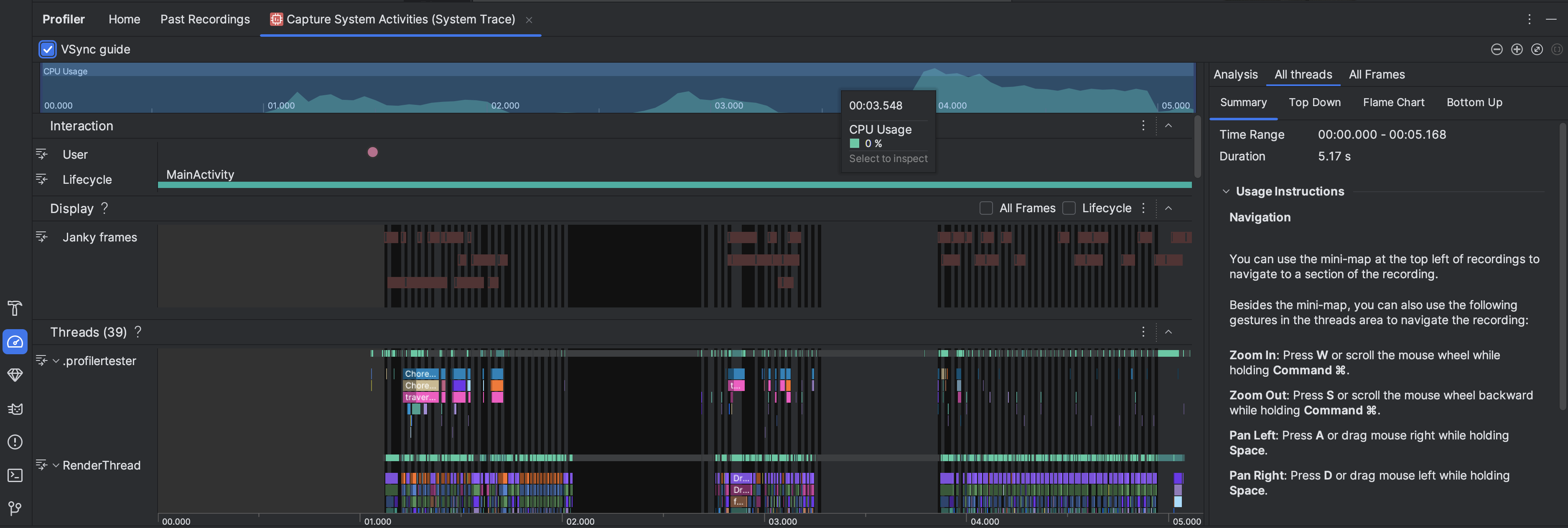
- सीपीयू का इस्तेमाल: इससे आपके ऐप्लिकेशन के सीपीयू के इस्तेमाल की जानकारी मिलती है. यह जानकारी, समय के हिसाब से सीपीयू की कुल उपलब्ध क्षमता के प्रतिशत के तौर पर दिखती है. टाइमलाइन के किसी सेक्शन को हाइलाइट करें, ताकि उस समयावधि की जानकारी को फ़िल्टर किया जा सके.
- इंटरैक्शन: इससे टाइमलाइन के हिसाब से, उपयोगकर्ता के इंटरैक्शन और ऐप्लिकेशन लाइफ़साइकल इवेंट की जानकारी मिलती है. इसके लिए, डीबग करने लायक ऐप्लिकेशन प्रोसेस और एपीआई लेवल 26 या इसके बाद के वर्शन पर चलने वाले डिवाइस की ज़रूरत होती है.
- डिसप्ले: इससे पता चलता है कि आपके ऐप्लिकेशन का यूज़र इंटरफ़ेस (यूआई) कितनी आसानी से रेंडर होता है. लाइफ़साइकल को चुनें. इससे यह पता चलता है कि आपके ऐप्लिकेशन को मुख्य थ्रेड और
RenderThreadपर हर फ़्रेम को रेंडर करने में कितना समय लगता है. यह जानकारी, यूज़र इंटरफ़ेस (यूआई) के जैंक होने और कम फ़्रेमरेट की वजह बनने वाली रुकावटों की जांच करने में मददगार होती है. थ्रेड: इसमें वे थ्रेड दिखते हैं जिन पर आपका ऐप्लिकेशन और सिस्टम की अलग-अलग प्रोसेस चलती हैं. यूज़र इंटरफ़ेस (यूआई) में होने वाली रुकावटों की जांच करने और उन्हें कम करने के लिए, सिस्टम ट्रेस करने की प्रक्रिया का इस्तेमाल करने के बारे में जानने के लिए, यूज़र इंटरफ़ेस (यूआई) में होने वाली रुकावटों का पता लगाना लेख पढ़ें.
अहम जानकारी: थ्रेड की टाइमलाइन की जांच करते समय, ये शॉर्टकट उपलब्ध होते हैं:- ज़ूम इन करना: W दबाएं या Ctrl (macOS पर Command) को दबाकर रखते हुए, माउस व्हील को स्क्रोल करें.
- ज़ूम आउट करें: S दबाएं या Ctrl (macOS पर Command) को दबाकर रखते हुए, माउस व्हील को पीछे की ओर स्क्रोल करें.
- बाईं ओर पैन करना: A दबाएं या Space को दबाकर रखते हुए, माउस को दाईं ओर खींचें और छोड़ें.
- दाईं ओर पैन करना: D दबाएं या Space को दबाकर रखते हुए, माउस को बाईं ओर खींचें और छोड़ें.
- किसी थ्रेड को बड़ा या छोटा करना: थ्रेड के नाम पर दो बार क्लिक करें या थ्रेड को चुनते समय Enter दबाएं.
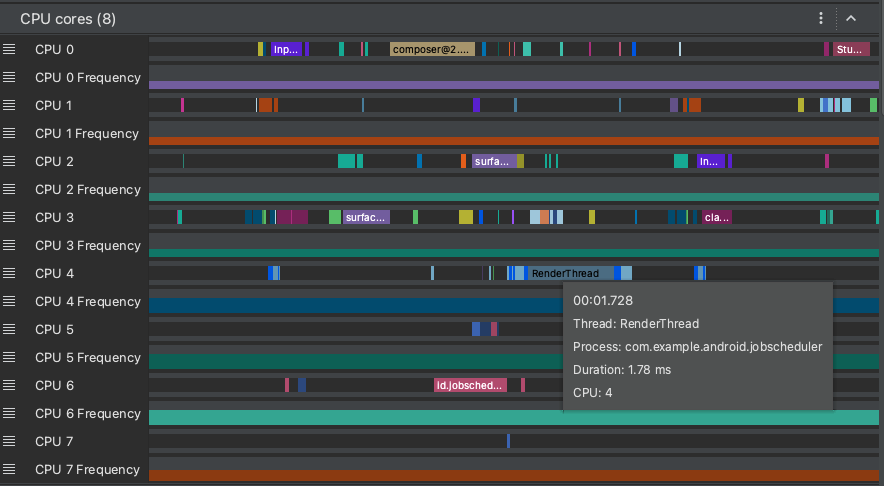
सीपीयू कोर: इससे आपके डिवाइस के हर कोर पर होने वाली गतिविधि दिखती है. कोर के हिसाब से गतिविधि देखने पर, आपको यह अंदाज़ा हो सकता है कि आधुनिक मोबाइल प्रोसेसर में कौनसे कोर "बड़े" या "छोटे" कोर हैं. थ्रेड की गतिविधि पर पॉइंटर को रखें, ताकि यह देखा जा सके कि उस समय यह कोर किस थ्रेड पर चल रहा है.
प्रोसेस मेमोरी (आरएसएस): इससे पता चलता है कि ऐप्लिकेशन, फ़िलहाल कितनी फ़िज़िकल मेमोरी का इस्तेमाल कर रहा है. ज़्यादा जानकारी के लिए, चार्ट की शब्दावली देखें.
पावर रेल: यह विकल्प तब दिखता है, जब किसी फ़िज़िकल डिवाइस पर प्रोफ़ाइल बनाई जाती है. ज़्यादा जानकारी के लिए, बैटरी के इस्तेमाल की जांच करना लेख पढ़ें.
बैटरी: इससे पता चलता है कि आपका ऐप्लिकेशन कितनी बैटरी खर्च करता है.