

利用 Android Studio,您可以轻松针对各种外形规格的设备(例如手机、平板电脑、电视和 Wear 设备)打造 Android 应用。本页介绍了如何启动新的 Android 应用项目或导入现有项目。
如果您未打开任何项目,Android Studio 会显示欢迎屏幕,您可在其中点击 New Project 创建新项目。
如果您已打开一个项目,则可以从主菜单中依次选择 File > New > New Project 以创建新项目。
Android CLI
下载 Android CLI尝试使用 Android CLI 创建新项目
android create empty-activity --name=MyApp选择项目类型
在随即显示的 New Project 界面中,您可以从设备外形规格类别中选择要创建的项目类型,如 Templates 窗格中所示。例如,图 1 显示了适用于手机和平板电脑的项目模板。
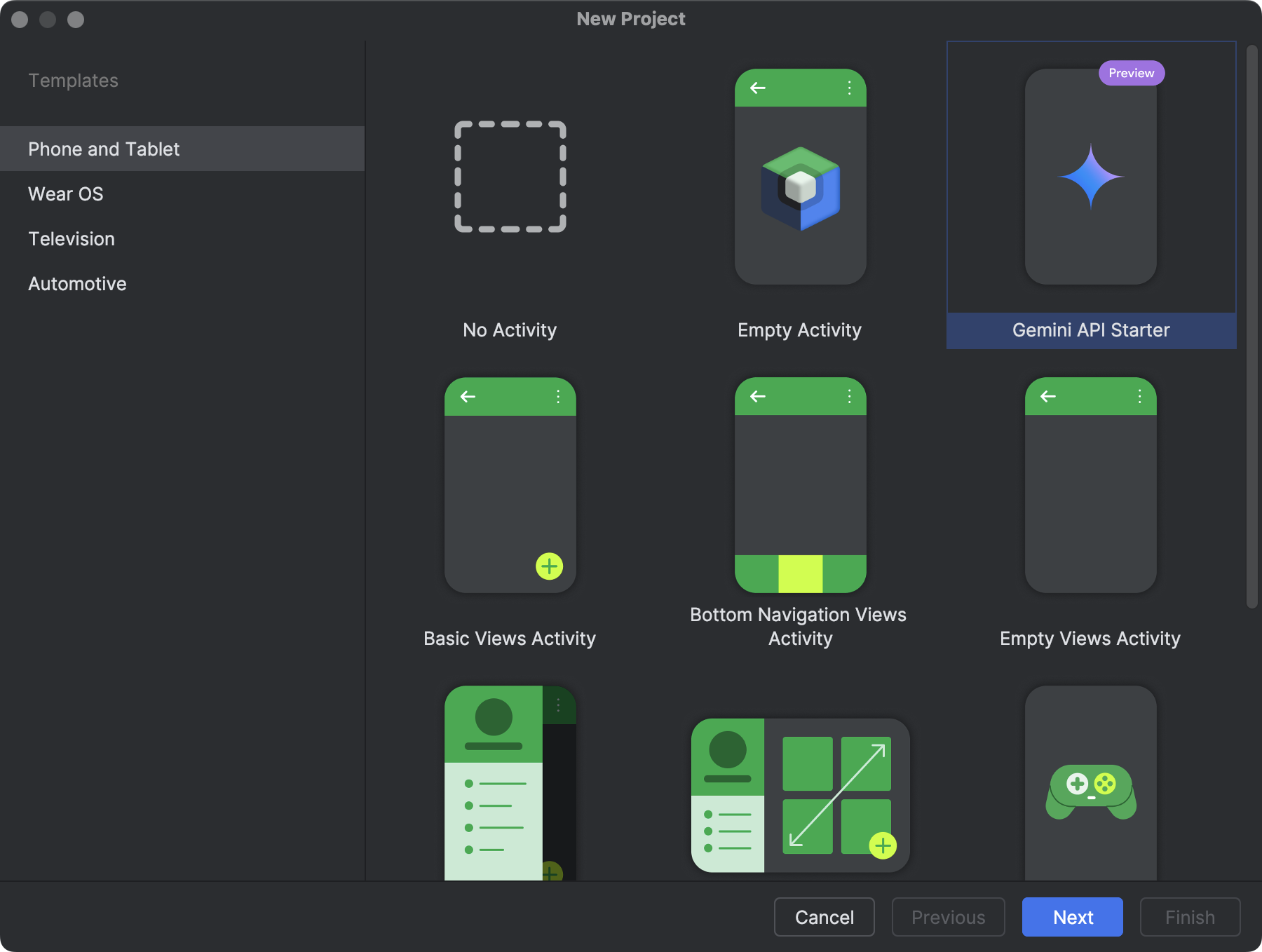
在您选择要创建的项目类型后,Android Studio 会在项目中填充示例代码和资源,以帮助您着手开发项目。
对于 Compose 项目,建议所有新项目都从 Empty Activity 开始。它包含 Compose 依赖项和 Material Design 设置,可提供现代化的声明式基础。只有在维护或迁移旧版代码库时,才使用其他模板。
选择项目类型后,点击下一步。
配置您的项目
创建项目的下一步是配置一些设置,如图 2 中所示。如果您要创建原生 C++ 项目,可以参阅创建支持 C/C++ 的新项目,详细了解需要配置的选项。
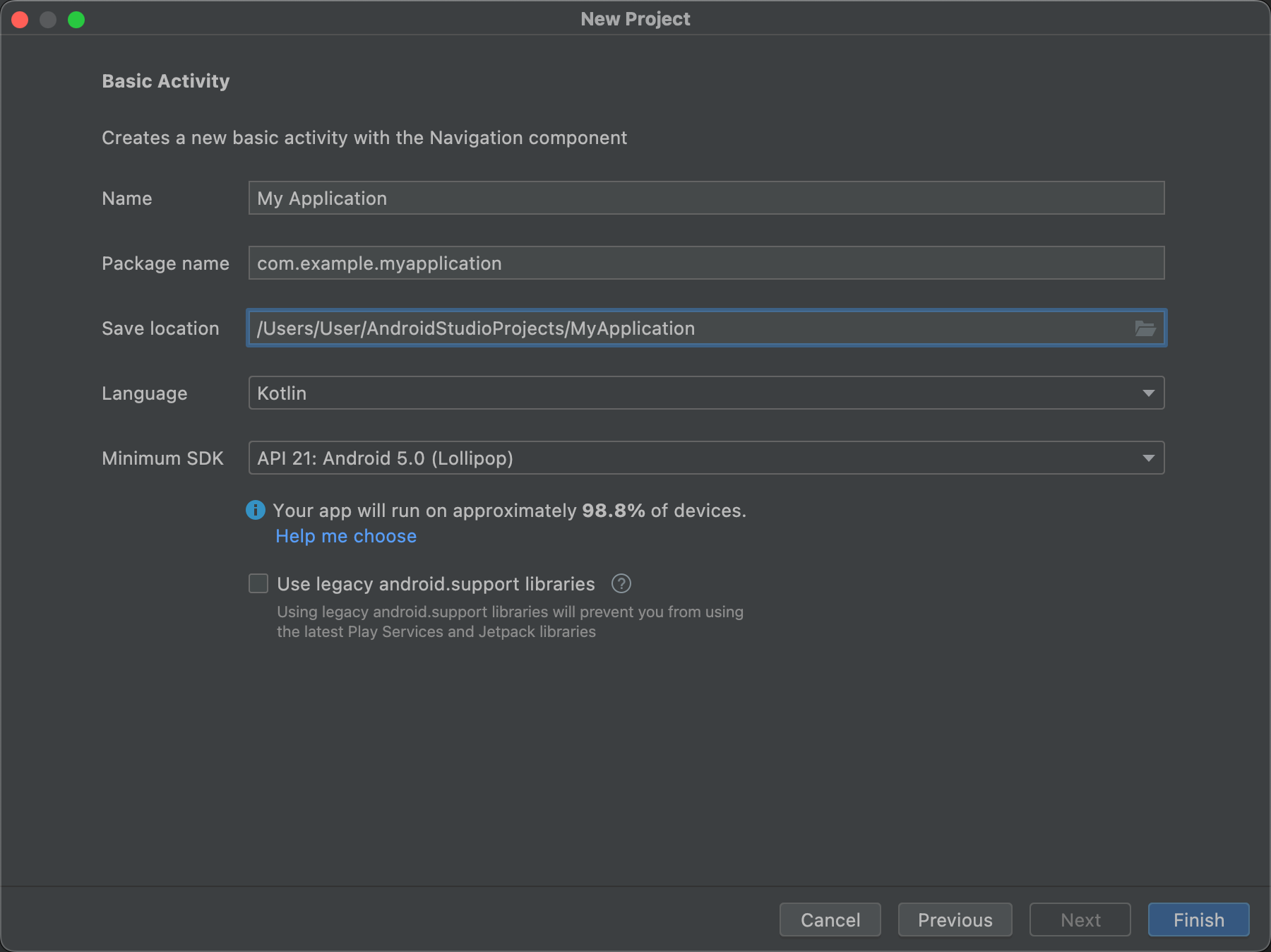
- 指定项目名称。
- 指定软件包名称。默认情况下,此软件包名称会成为项目的命名空间(用于访问项目资源)和项目的应用 ID(用作发布 ID)。如需了解详情,请参阅配置应用模块。
指定项目的本地保存位置。
选择您希望 Android Studio 在为新项目创建示例代码时使用的语言。Kotlin 是推荐的语言,也是 Jetpack Compose 等现代框架所必需的语言。支持 Java,但不建议用于新项目。
选择您希望应用支持的最低 API 级别。当您选择较低的 API 级别时,您的应用可以使用的现代 Android API 会更少,但能够运行应用的 Android 设备的比例会更大。当选择较高的 API 级别时,情况正好相反。
如果您想参考更多数据以帮助您做决定,请点击 Help me choose。系统会显示一个对话框,其中展示您选择的 API 级别的累计分布情况,方便您了解使用不同的最低 API 级别的影响。
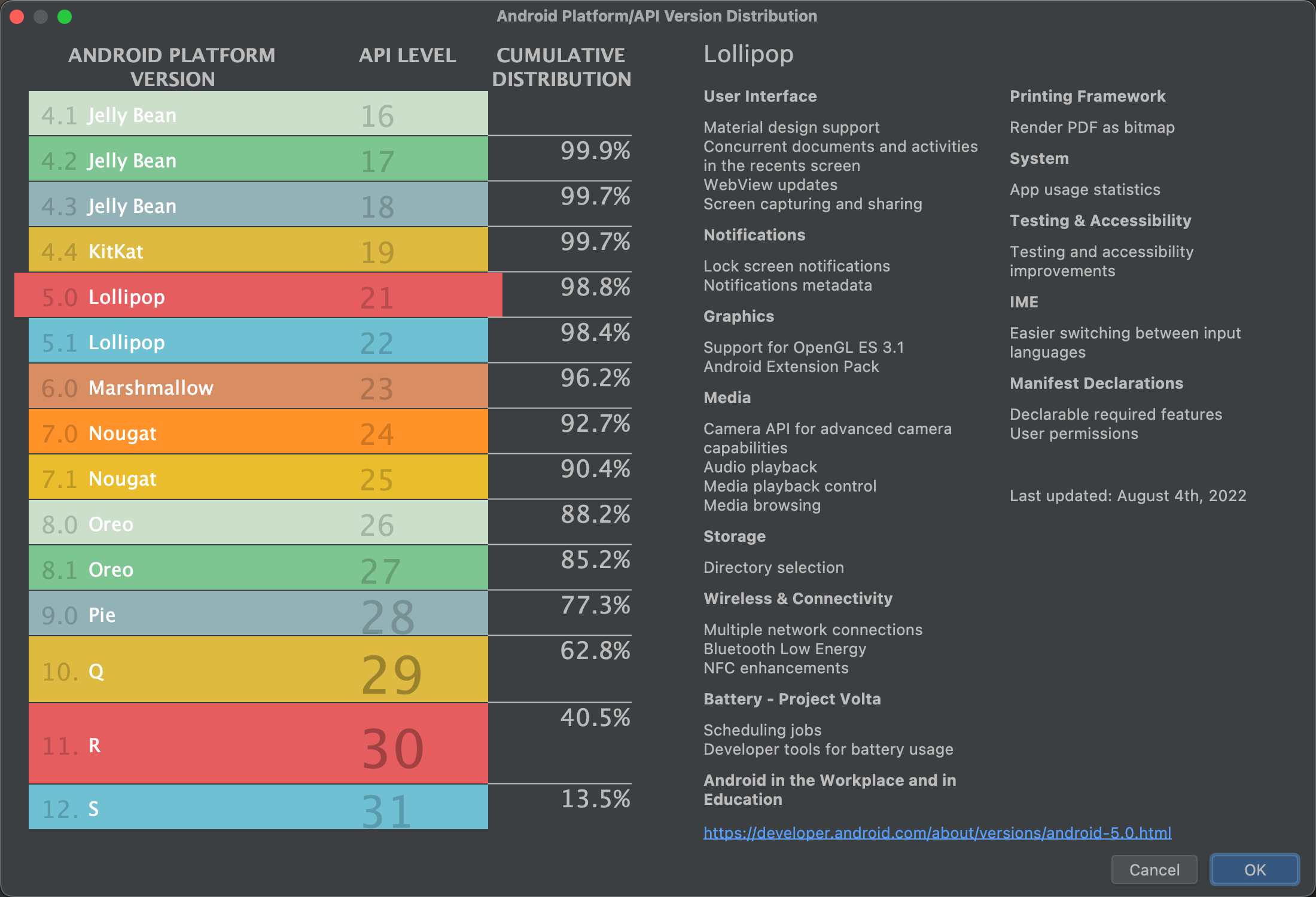
图 3.一个帮助界面,其中显示不同 API 级别的累积分布情况。 默认情况下,您的项目配置为使用 AndroidX 库,此库取代 Android 支持库。如需改用旧版支持库,请选择 Use legacy android.support libraries。不过,不推荐这样做,因为我们已不再支持旧版支持库。如需了解详情,请参阅 AndroidX 概览。
准备好创建项目后,点击 Finish。
Android Studio 会在创建您的新项目时加入一些基本的代码和资源,以帮助您上手。如果您以后决定增加对不同设备外形规格的支持,可以在项目中添加模块。如果您想在模块之间共享代码和资源,可以通过创建 Android 库来实现。
如需详细了解 Android 项目结构和模块类型,请参阅项目概览。如果您是 Android 开发新手,请参阅 Android 使用入门。
导入现有项目
若要将现有的本地项目导入 Android Studio,请按以下步骤操作:
- 依次点击 File > New > Import Project。
- 在显示的窗口中,导航到您要导入的项目所在的根目录。
- 点击确定。
然后,Android Studio 会在新的 IDE 窗口中打开该项目,并为其内容编制索引。
如果要从版本控制系统导入项目,请依次选择 File > New > Project from Version Control。如需详细了解如何从版本控制系统导入项目,请参阅 IntelliJ 的关于版本控制的信息。
构建和运行您的应用
现在,您已创建项目,下一步是在虚拟设备或实体设备上构建并运行该项目。Android Studio 会设置默认的运行配置,以帮助您入门。
如需了解详情,请参阅构建和运行您的应用以及介绍如何在 Android 模拟器和实体硬件设备上运行应用的指南。