

คู่มือนี้อธิบายวิธีไปยังส่วนต่างๆ และตีความรายงาน Systrace หากต้องการตีความรายงาน Perfetto โปรดดูเอกสารประกอบเกี่ยวกับเครื่องมือประมวลผลการติดตาม
องค์ประกอบของรายงานทั่วไป
Systrace จะสร้างไฟล์ HTML เอาต์พุตที่มีชุดส่วนต่างๆ รายงานจะแสดงชุดข้อความของแต่ละกระบวนการ หากชุดข้อความหนึ่งๆ แสดงผลเฟรม UI รายงานจะระบุเฟรมที่แสดงผลตามไทม์ไลน์ด้วย เวลาจะเดินไปข้างหน้าเมื่อคุณเลื่อนจากซ้ายไปขวาในรายงาน
รายงานประกอบด้วยส่วนต่างๆ ต่อไปนี้จากบนลงล่าง
การโต้ตอบของผู้ใช้
ส่วนแรกประกอบด้วยแถบที่แสดงการโต้ตอบของผู้ใช้ที่เฉพาะเจาะจงภายในแอปหรือเกม เช่น การแตะหน้าจอของอุปกรณ์ การโต้ตอบเหล่านี้ ทำหน้าที่เป็นตัวทำเครื่องหมายเวลาที่มีประโยชน์
กิจกรรม CPU
ส่วนถัดไปจะแสดงแถบที่แสดงกิจกรรมของชุดข้อความภายใน CPU แต่ละตัว แถบจะแสดงกิจกรรมของ CPU ในแอปทั้งหมด รวมถึงแอปหรือเกมของคุณ
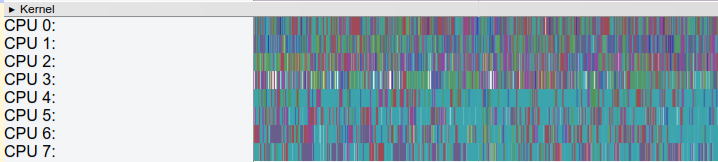
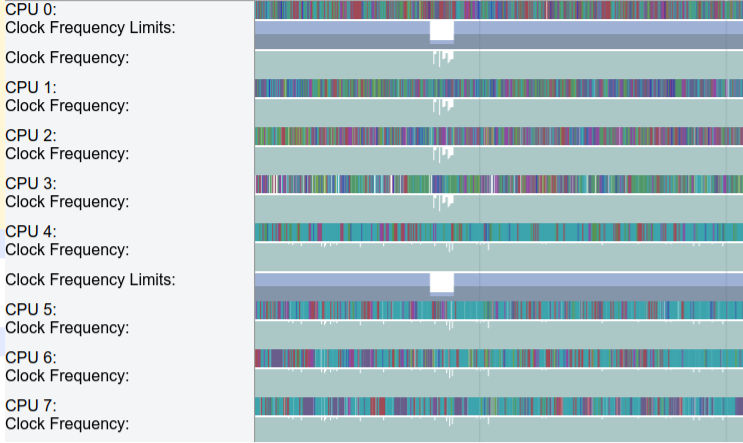
ส่วนกิจกรรม CPU สามารถขยายได้ ซึ่งจะช่วยให้คุณดูความถี่สัญญาณนาฬิกาของ CPU แต่ละตัวได้ รูปที่ 1 แสดงตัวอย่างส่วนกิจกรรม CPU ที่ยุบ และรูปที่ 2 แสดงเวอร์ชันขยายที่แสดงความถี่สัญญาณนาฬิกา
เหตุการณ์ของระบบ
ฮิสโตแกรมในส่วนนี้แสดงเหตุการณ์ระดับระบบที่เฉพาะเจาะจง เช่น จำนวนพื้นผิวและขนาดรวมของออบเจ็กต์ที่เฉพาะเจาะจง
ฮิสโตแกรมที่ควรตรวจสอบอย่างละเอียดคือฮิสโตแกรมที่มีป้ายกำกับว่า SurfaceView จำนวนนี้แสดงถึงจำนวนบัฟเฟอร์เฟรมที่ประกอบขึ้นซึ่งส่งไปยังไปป์ไลน์การแสดงผลและกำลังรอแสดงบนหน้าจอของอุปกรณ์ เนื่องจากอุปกรณ์ส่วนใหญ่มีบัฟเฟอร์ 2 หรือ 3 เท่า จำนวนนี้จึงเกือบจะเป็น 0, 1 หรือ 2 เสมอ
ฮิสโตแกรมอื่นๆ ที่แสดงกระบวนการ Surface Flinger รวมถึงเหตุการณ์ VSync และงานสลับเธรด UI จะปรากฏในรูปที่ 3 ดังนี้

เฟรมแสดงผล
ส่วนนี้มักจะสูงที่สุดในรายงาน โดยแสดงเส้นหลากสีตามด้วยแท่งที่ซ้อนกัน รูปร่างเหล่านี้แสดงสถานะและสแต็กเฟรมของเทรดหนึ่งๆ ที่สร้างขึ้น แต่ละระดับของสแต็กแสดงถึงการเรียกใช้ beginSection() หรือจุดเริ่มต้นของเหตุการณ์การติดตามที่กำหนดเองซึ่งคุณกำหนดไว้สำหรับแอปหรือเกม
เส้นหลากสีเหนือแท่งแต่ละแท่งแสดงชุดสถานะของชุดข้อความหนึ่งๆ ในช่วงเวลาหนึ่ง แต่ละส่วนของเส้นอาจมีสีใดสีหนึ่งต่อไปนี้
- สีเขียว: กำลังทำงาน
- เทรดกำลังทำงานที่เกี่ยวข้องกับกระบวนการหรือกำลังตอบสนองต่อการขัดจังหวะ
- สีน้ำเงิน: เรียกใช้ได้
- ชุดข้อความพร้อมให้เรียกใช้ แต่ยังไม่ได้กำหนดเวลาในขณะนี้
- สีขาว: กำลังหลับ
- เทรดไม่มีงานให้ทำ อาจเป็นเพราะเทรดถูกบล็อกใน Mutex Lock
- สีส้ม: การนอนหลับที่ไม่มีการรบกวน
- เทรดถูกบล็อกใน I/O หรือกำลังรอให้การดำเนินการกับดิสก์เสร็จสมบูรณ์
- สีม่วง: การนอนหลับที่ถูกรบกวนได้
- เทรดถูกบล็อกในการดำเนินการเคอร์เนลอื่น ซึ่งมักเป็นการจัดการหน่วยความจำ
แป้นพิมพ์ลัด
ตารางต่อไปนี้แสดงแป้นพิมพ์ลัดที่ใช้ได้ขณะดูรายงาน Systrace
| คีย์ | คำอธิบาย | |
|---|---|---|
| ทิศตะวันตก | ซูมเข้าไทม์ไลน์การติดตาม | |
| A | เลื่อนไปทางซ้ายบนไทม์ไลน์การติดตาม | |
| ทิศใต้ | ซูมออกจากไทม์ไลน์การติดตาม | |
| D | เลื่อนไปทางขวาบนไทม์ไลน์การติดตาม | |
| ทิศตะวันออก | จัดไทม์ไลน์การติดตามให้อยู่กึ่งกลางตำแหน่งปัจจุบันของเมาส์ | |
| M | จัดเฟรมรายการที่เลือกปัจจุบัน | |
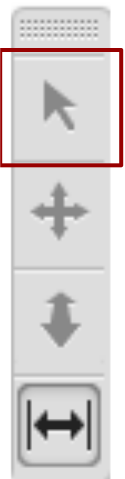
| 1 | เปลี่ยนโหมดการเลือกที่ใช้งานอยู่เป็นโหมดเลือก สอดคล้องกับปุ่มแรกในแถบเครื่องมือตัวเลือกเมาส์ |
|
| 2 | เปลี่ยนโหมดการเลือกที่ใช้งานอยู่เป็นโหมดแพน สอดคล้องกับปุ่มที่ 2 ในแถบเครื่องมือตัวเลือกเมาส์ |

|
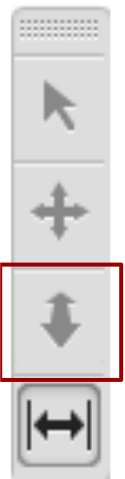
| 3 | เปลี่ยนโหมดการเลือกที่ใช้งานอยู่เป็นโหมดซูม สอดคล้องกับปุ่มที่ 3 ในแถบเครื่องมือตัวเลือกเมาส์ |
|
| 4 | เปลี่ยนโหมดการเลือกที่ใช้งานอยู่เป็นโหมดการกำหนดเวลา สอดคล้องกับปุ่มที่ 4 ในแถบเครื่องมือตัวเลือกเมาส์ |
|
| G | แสดงตารางกริดที่จุดเริ่มต้นของงานที่เลือกอยู่ในปัจจุบัน | |
| Shift + G | แสดงตารางกริดที่ส่วนท้ายของงานที่เลือกไว้ในปัจจุบัน | |
| ลูกศรซ้าย | เลือกกิจกรรมก่อนหน้าในไทม์ไลน์ที่เลือกอยู่ | |
| ลูกศรขวา | เลือกเหตุการณ์ถัดไปในไทม์ไลน์ที่เลือกอยู่ | |
ตรวจสอบปัญหาด้านประสิทธิภาพ
เมื่อโต้ตอบกับรายงาน Systrace คุณจะตรวจสอบการใช้งาน CPU ของอุปกรณ์ได้ตลอดระยะเวลาการบันทึก หากต้องการความช่วยเหลือในการไปยังส่วนต่างๆ ของรายงาน HTML โปรดดูส่วนแป้นพิมพ์ลัด หรือคลิก ? ที่มุมขวาบนของรายงาน
ส่วนด้านล่างจะอธิบายวิธีตรวจสอบข้อมูลในรายงานเพื่อค้นหาและแก้ไขปัญหาด้านประสิทธิภาพ
ระบุข้อกังวลเกี่ยวกับประสิทธิภาพ
เมื่อไปยังส่วนต่างๆ ของรายงาน Systrace คุณจะระบุข้อกังวลด้านประสิทธิภาพได้ง่ายขึ้นโดยทำอย่างใดอย่างหนึ่งต่อไปนี้
- เลือกช่วงเวลาที่สนใจโดยวาดสี่เหลี่ยมผืนผ้ารอบช่วงเวลา
- ทำเครื่องหมายหรือไฮไลต์บริเวณที่มีปัญหาโดยใช้เครื่องมือไม้บรรทัด
- แสดงการดำเนินการรีเฟรชการแสดงผลแต่ละครั้งโดยคลิกตัวเลือกการดู > ไฮไลต์ VSync
ตรวจสอบเฟรม UI และการแจ้งเตือน
ดังที่แสดงในรูปที่ 4 รายงาน Systrace จะแสดงรายการกระบวนการแต่ละรายการที่แสดงผลเฟรม UI และระบุเฟรมที่แสดงผลแต่ละเฟรมตามไทม์ไลน์ เฟรมที่แสดงผลภายใน 16.6 มิลลิวินาทีซึ่งจำเป็นต่อการรักษาอัตราเฟรม 60 เฟรมต่อวินาทีให้คงที่จะแสดงด้วยวงกลมเฟรมสีเขียว เฟรมที่ใช้เวลาแสดงผลนานกว่า 16.6 มิลลิวินาทีจะแสดงด้วยวงกลมเฟรมสีเหลืองหรือสีแดง

การคลิกวงกลมเฟรมจะเป็นการไฮไลต์และให้ข้อมูลเพิ่มเติมเกี่ยวกับงานที่ระบบทำเพื่อแสดงผลเฟรมนั้น รวมถึงการแจ้งเตือน รายงานยังแสดงเมธอดที่ระบบกำลังดำเนินการขณะแสดงผลเฟรมนั้นด้วย คุณสามารถตรวจสอบเมธอดเหล่านั้นเพื่อหาสาเหตุที่เป็นไปได้ของความกระตุกของ UI

หลังจากเลือกเฟรมที่ช้า คุณอาจเห็นการแจ้งเตือนในแผงด้านล่างของรายงาน การแจ้งเตือนที่แสดงในรูปที่ 5 ระบุว่าปัญหาหลักของเฟรมคือใช้เวลามากเกินไปในการรีไซเคิลและเชื่อมโยง ListView อีกครั้ง โดยจะมีลิงก์ไปยังเหตุการณ์ที่เกี่ยวข้องในการติดตามซึ่งอธิบายเพิ่มเติมเกี่ยวกับสิ่งที่ระบบกำลังทำในช่วงเวลานี้
หากต้องการดูการแจ้งเตือนแต่ละรายการที่เครื่องมือพบในการติดตาม รวมถึงจำนวนครั้งที่อุปกรณ์เรียกให้แสดงการแจ้งเตือนแต่ละรายการ ให้คลิกแท็บการแจ้งเตือนที่ด้านขวาสุดของหน้าต่าง ดังที่แสดงในรูปที่ 6 แผงการแจ้งเตือนช่วยให้คุณเห็นปัญหาที่เกิดขึ้นในการติดตามและความถี่ที่ทำให้เกิดการกระตุก คุณอาจมองว่าแผงนี้เป็นรายการข้อบกพร่องที่ต้องแก้ไข บ่อยครั้งที่การเปลี่ยนแปลงหรือการปรับปรุงเล็กๆ น้อยๆ ในด้านหนึ่งสามารถนำการแจ้งเตือนทั้งชุดออกได้

หากเห็นว่ามีการทำงานมากเกินไปในเธรด UI ให้ใช้วิธีใดวิธีหนึ่งต่อไปนี้เพื่อช่วยระบุว่าเมธอดใดใช้เวลา CPU มากเกินไป
- หากคุณพอจะทราบว่าเมธอดใดอาจทำให้เกิดคอขวด ให้เพิ่มเครื่องหมายการติดตามลงในเมธอดเหล่านั้น ดูข้อมูลเพิ่มเติมได้ที่คู่มือเกี่ยวกับวิธีกำหนดเหตุการณ์ที่กำหนดเองในโค้ด
- หากไม่แน่ใจเกี่ยวกับแหล่งที่มาของคอขวด UI ให้ใช้เครื่องมือสร้างโปรไฟล์ CPU ที่มีใน Android Studio คุณสามารถสร้างบันทึกการติดตาม แล้วนำเข้าและตรวจสอบบันทึกเหล่านั้นโดยใช้เครื่องมือสร้างโปรไฟล์ CPU