 Google은 AI 기술을 사용하여 콘텐츠를 사용자의 기본 언어로 번역합니다. AI 번역에는 오류가 있을 수 있습니다.
TV 재생 컨트롤
컬렉션을 사용해 정리하기
내 환경설정을 기준으로 콘텐츠를 저장하고 분류하세요.
동영상 재생은 TV에서 가장 중요한 기능 중 하나입니다. Android TV의 앱 동영상 플레이어가 동일하게 작동해야 합니다. 다음은 Android TV에서 동영상 플레이어 컨트롤이 작동하는 방식에 관한 권장사항입니다.
요약
| 버튼 |
작업 |
| 센터 |
재생 또는 일시중지 |
| 오른쪽으로 한 번 누르기 |
+N초 앞으로 이동 |
| 왼쪽으로 한 번 누르기 |
-N초 뒤로 이동 |
| 오른쪽 길게 누르기 |
앞으로 스크러빙 |
| 왼쪽 길게 누르기 |
스크러빙 되감기 |
| 위쪽 또는 아래쪽 |
미리보기(진행 상황, 이름 등) |
재생 또는 일시중지
동영상이나 오디오가 재생되는 동안 D패드의 중앙 버튼을 누르면 재생 중인 미디어가 일시중지되며 해당하는 경우 진행률 표시줄 및 재생 버튼과 같은 미디어 재생 컨트롤이 표시됩니다.
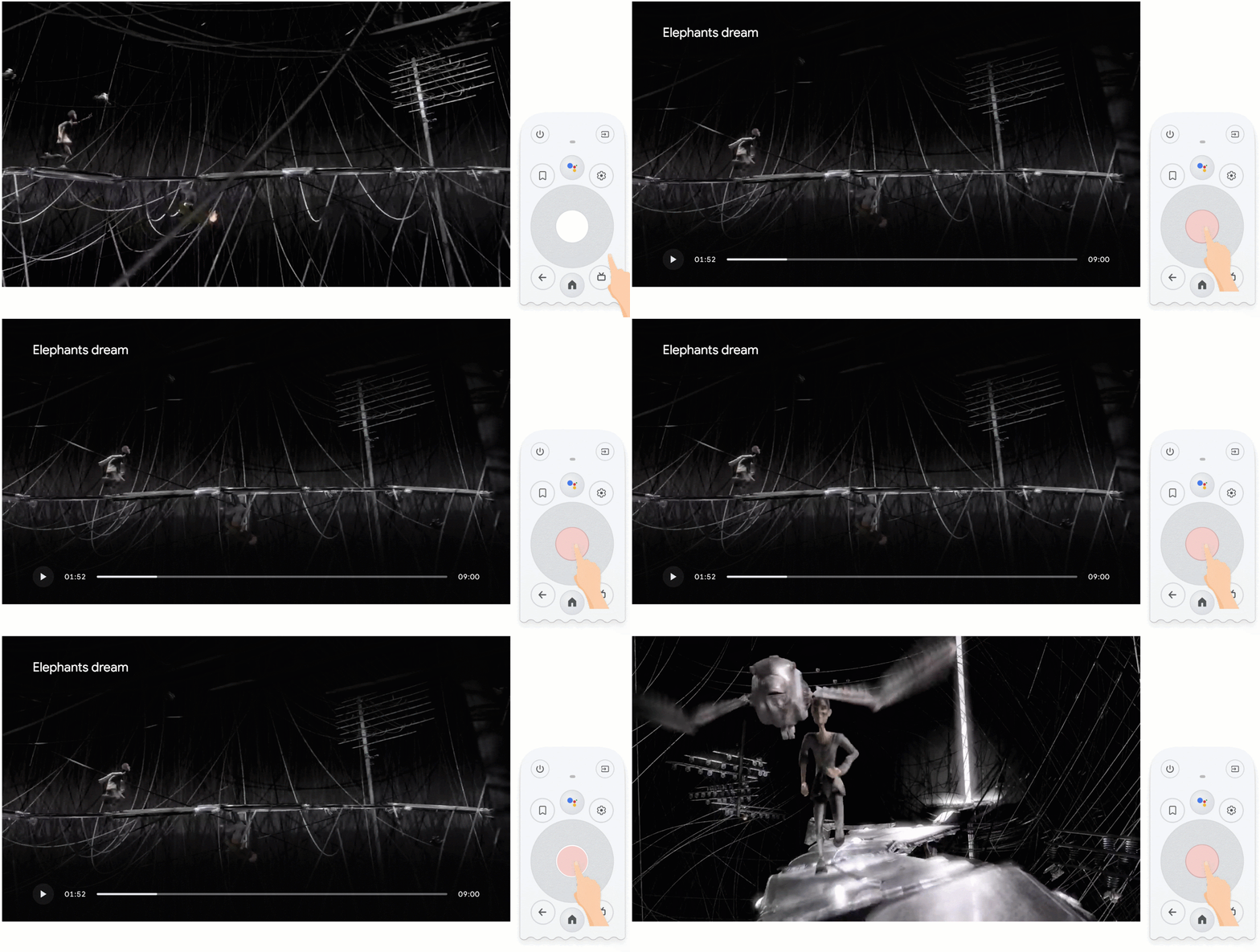 그림 1. 미디어가 재생 중일 때 중앙의 D패드 버튼을 누르면 재생이 일시중지됩니다. 버튼을 다시 누르면 재생이 다시 시작됩니다.
되감기 및 빨리 감기
동영상 또는 오디오가 재생되거나 일시중지될 때 왼쪽 또는 오른쪽 D패드 버튼을 눌러 되감기 및 빨리 감기를 제어할 수 있습니다. 되감기 또는 빨리 감기 시 재생 또는 일시중지 상태가 유지됩니다.
 그림 2. 왼쪽 또는 오른쪽 D패드 버튼을 한 번 누르면 재생 시 지정된 시간(초)만큼 되감거나 빨리 감습니다.
위쪽 또는 아래쪽 D패드 버튼을 누르면 컨트롤이 위로 보이지만 동영상이 일시중지되지는 않습니다.
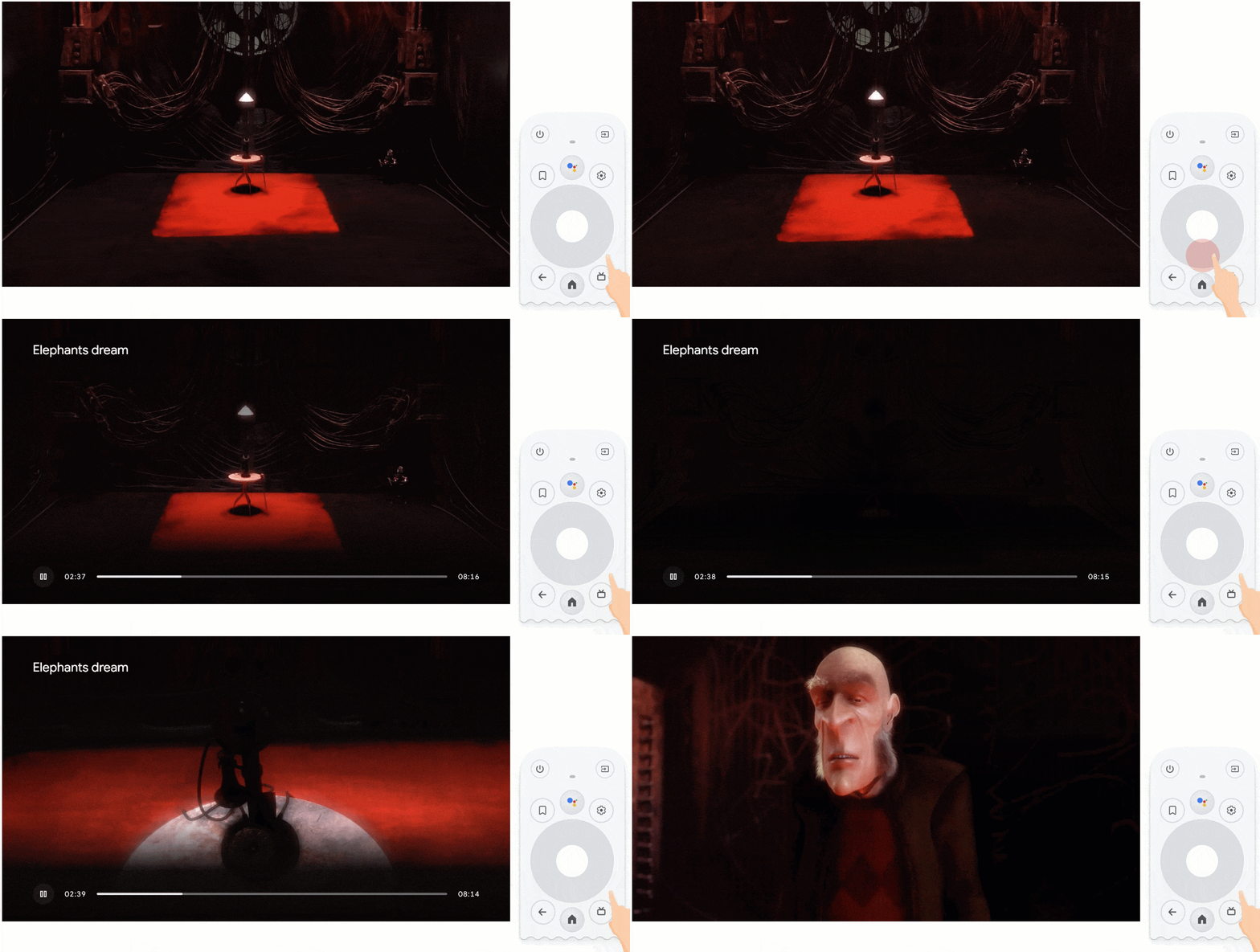 그림 3. 사용자는 재생을 일시중지하지 않고도 D패드의 위/아래 버튼을 눌러 미디어에 관한 정보를 표시할 수 있습니다.
코끼리의 꿈 © 2006, Blender Foundation/Netherlands Media Art Institute/www.elephantsdream.org
그림 3. 사용자는 재생을 일시중지하지 않고도 D패드의 위/아래 버튼을 눌러 미디어에 관한 정보를 표시할 수 있습니다.
코끼리의 꿈 © 2006, Blender Foundation/Netherlands Media Art Institute/www.elephantsdream.org
이 페이지에 나와 있는 콘텐츠와 코드 샘플에는 콘텐츠 라이선스에서 설명하는 라이선스가 적용됩니다. 자바 및 OpenJDK는 Oracle 및 Oracle 계열사의 상표 또는 등록 상표입니다.
최종 업데이트: 2025-07-27(UTC)
[null,null,["최종 업데이트: 2025-07-27(UTC)"],[],[]]
