

Z tego przewodnika dowiesz się, jak poruszać się po raporcie Systrace i jak go interpretować. Aby dowiedzieć się, jak interpretować raport Perfetto, zapoznaj się z dokumentacją procesora logów czasu.
Elementy typowego raportu
Systrace generuje wyjściowy plik HTML, który zawiera serię sekcji. Raport zawiera listę wątków każdego procesu. Jeśli dany wątek renderuje klatki interfejsu, raport wskazuje też wyrenderowane klatki na osi czasu. Czas upływa w kierunku do przodu, gdy przesuwasz się w raporcie od lewej do prawej.
Raport zawiera te sekcje (od góry do dołu):
Interakcje użytkownika
Pierwsza sekcja zawiera paski, które reprezentują konkretne interakcje użytkownika w aplikacji lub grze, np. kliknięcie ekranu urządzenia. Te interakcje służą jako przydatne znaczniki czasu.
Aktywność procesora
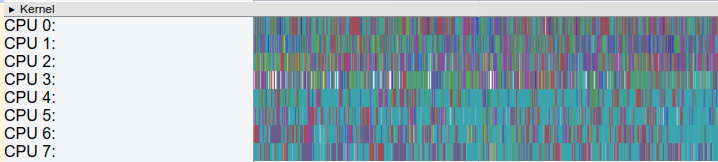
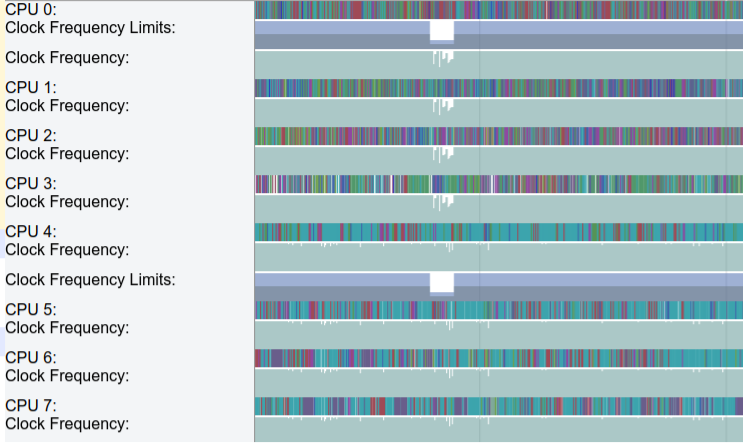
W następnej sekcji znajdują się słupki, które reprezentują aktywność wątków w każdym procesorze. Paski pokazują aktywność procesora we wszystkich aplikacjach, w tym w Twojej aplikacji lub grze.
Sekcję aktywności procesora można rozwinąć, aby wyświetlić częstotliwość taktowania każdego procesora. Rysunek 1 przedstawia przykład zwiniętej sekcji aktywności procesora, a rysunek 2 – rozwiniętą wersję, która wyświetla częstotliwość taktowania:
Zdarzenia systemowe
Histogramy w tej sekcji pokazują konkretne zdarzenia na poziomie systemu, takie jak liczba tekstur i łączny rozmiar konkretnych obiektów.
Histogram, któremu warto przyjrzeć się bliżej, to ten oznaczony jako SurfaceView. Liczba ta reprezentuje liczbę skomponowanych buforów klatek, które zostały przekazane do potoku wyświetlania i czekają na wyświetlenie na ekranie urządzenia. Większość urządzeń ma podwójne lub potrójne buforowanie, więc ta liczba prawie zawsze wynosi 0, 1 lub 2.
Inne histogramy przedstawiające proces Surface Flinger, w tym zdarzenia VSync i zamianę wątków UI, są widoczne na rysunku 3:

Ramki na zdjęcia
Ta sekcja, często najwyższa w raporcie, przedstawia wielokolorową linię, po której następują stosy słupków. Te kształty reprezentują stan i stos ramek konkretnego utworzonego wątku. Każdy poziom stosu reprezentuje wywołanie beginSection() lub początek zdarzenia niestandardowego śledzenia zdefiniowanego dla aplikacji lub gry.
Wielokolorowa linia nad każdym stosem słupków reprezentuje zestaw stanów danego wątku w czasie. Każdy segment linii może mieć jeden z tych kolorów:
- Zielony: działa
- Wątek wykonuje pracę związaną z procesem lub odpowiada na przerwanie.
- Niebieski: gotowe do działania
- Wątek jest dostępny do uruchomienia, ale nie jest obecnie zaplanowany.
- Biały: śpię
- Wątek nie ma żadnego zadania do wykonania, być może dlatego, że jest zablokowany przez blokadę mutex.
- Pomarańczowy: nieprzerwany sen
- Wątek jest zablokowany na operacji wejścia-wyjścia lub czeka na zakończenie operacji na dysku.
- Fioletowy: sen przerywany
- Wątek jest zablokowany przez inną operację jądra, zwykle zarządzanie pamięcią.
Skróty klawiszowe
W tabeli poniżej znajdziesz skróty klawiszowe dostępne podczas wyświetlania raportu Systrace:
| Klucz | Opis | |
|---|---|---|
| W | Powiększ oś czasu logu czasu. | |
| A | Przesuń oś czasu logu czasu w lewo. | |
| S | Pomniejsz oś czasu logów czasu. | |
| D | Przesuń w prawo na osi czasu logu czasu. | |
| E | Wyśrodkuj oś czasu logu czasu na bieżącej lokalizacji myszy. | |
| M | Wyświetl bieżący wybór. | |
| 1 | Zmień aktywny tryb wyboru na tryb wyboru. Odpowiada pierwszemu przyciskowi na pasku narzędzi wyboru myszą. |
|
| 2 | Zmień aktywny tryb wyboru na tryb przesuwania. Odpowiada drugiemu przyciskowi na pasku narzędzi wyboru myszy. |

|
| 3 | Zmień aktywny tryb wyboru na tryb powiększenia. Odpowiada trzeciemu przyciskowi na pasku narzędzi wyboru myszy. |
|
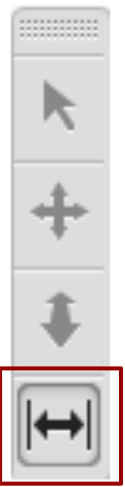
| 4 | Zmień aktywny tryb wyboru na tryb pomiaru czasu. Odpowiada czwartemu przyciskowi na pasku narzędzi wyboru myszy. |
|
| G | Pokaż siatkę na początku aktualnie wybranego zadania. | |
| Shift + G | Pokaż siatkę na końcu aktualnie wybranego zadania. | |
| Strzałka w lewo | Wybierz poprzednie zdarzenie na aktualnie wybranej osi czasu. | |
| Strzałka w prawo | Wybierz następne wydarzenie na aktualnie wybranej osi czasu. | |
Analizowanie problemów z wydajnością
Podczas interakcji z raportem Systrace możesz sprawdzić wykorzystanie procesora urządzenia w czasie nagrywania. Aby uzyskać pomoc dotyczącą poruszania się po raporcie HTML, zapoznaj się z sekcją Skróty klawiszowe lub kliknij ?. w prawym górnym rogu raportu.
W sekcjach poniżej wyjaśniamy, jak sprawdzać informacje w raporcie, aby znaleźć i rozwiązać problemy z wydajnością.
Identyfikowanie problemów ze skutecznością
Podczas poruszania się po raporcie Systrace możesz łatwiej identyfikować problemy z wydajnością, wykonując co najmniej 1 z tych czynności:
- Wybierz interesujący Cię przedział czasu, rysując wokół niego prostokąt.
- Zaznacz lub wyróżnij obszar problemu za pomocą narzędzia linijki.
- Aby wyświetlić każdą operację odświeżania ekranu, kliknij Opcje widoku > Podświetl VSync.
Sprawdzanie ramek i alertów interfejsu
Jak widać na rysunku 4, raport Systrace zawiera listę wszystkich procesów, które renderują klatki interfejsu, i wskazuje każdą wyrenderowaną klatkę na osi czasu. Klatki, które renderują się w ciągu 16,6 milisekundy, co jest wymagane do utrzymania stabilnych 60 klatek na sekundę, są oznaczone zielonymi kółkami. Klatki, których renderowanie trwa dłużej niż 16,6 milisekundy, są oznaczone żółtymi lub czerwonymi kółkami.

Kliknięcie kółka klatki powoduje jego podświetlenie i wyświetlenie dodatkowych informacji o pracy wykonanej przez system w celu wyrenderowania tej klatki, w tym alertów. Raport pokazuje też metody, które system wykonywał podczas renderowania tej klatki. Możesz zbadać te metody, aby określić potencjalne przyczyny zacinania się interfejsu.

Po wybraniu powolnej klatki w dolnym panelu raportu może pojawić się alert. Alert widoczny na rysunku 5 wskazuje, że głównym problemem z ramką jest to, że zbyt dużo czasu zajmuje recykling i ponowne wiązanie w ListView. Znajdziesz tam linki do odpowiednich zdarzeń w śladzie, które wyjaśniają, co system robi w tym czasie.
Aby zobaczyć wszystkie alerty, które narzędzie wykryło w śladzie, oraz liczbę przypadków, w których urządzenie wywołało dany alert, kliknij kartę Alerty po prawej stronie okna, jak pokazano na rysunku 6. Panel Alerty pomaga sprawdzić, jakie problemy występują w śladzie i jak często przyczyniają się do zacinania się. Możesz traktować ten panel jako listę błędów do naprawienia. Często niewielka zmiana lub ulepszenie w jednym obszarze może usunąć cały zestaw alertów.

Jeśli zauważysz, że w wątku interfejsu użytkownika jest wykonywane zbyt dużo pracy, użyj jednego z tych sposobów, aby określić, które metody zużywają zbyt dużo czasu procesora:
- Jeśli masz pomysł, które metody mogą powodować wąskie gardła, dodaj do nich znaczniki śledzenia. Więcej informacji znajdziesz w przewodniku na temat definiowania zdarzeń niestandardowych w kodzie.
- Jeśli nie masz pewności, co jest źródłem wąskich gardeł interfejsu, użyj CPU Profilera dostępnego w Android Studio. Możesz wygenerować logi śledzenia, a następnie zaimportować je i sprawdzić za pomocą narzędzia CPU Profiler.