

يعمل المحاكي بشكل أفضل إذا كان بإمكانه استخدام أجهزة جهازك، مثل وحدة المعالجة المركزية (CPU) ووحدة معالجة الرسومات (GPU) والمودم، بدلاً من تشغيله كبرنامج خالص. تُعرف إمكانية استخدام أجهزة جهازك لتحسين الأداء باسم تسريع الأجهزة.
يمكن أن يستخدم المحاكي ميزة "تسريع الأجهزة" لتحسين تجربتك بطريقتَين رئيسيتَين:
- تسريع الرسومات لتحسين عرض الشاشة
- تسريع الجهاز الافتراضي (VM) لتحسين سرعة التنفيذ
يتم تفعيل ميزة "تسريع الأجهزة" تلقائيًا على معظم الأجهزة. إذا لم يتم تفعيل هذه الميزة على جهازك، توضّح هذه الصفحة كيفية ضبط تسريع الرسومات والأجهزة الافتراضية (VM) للحصول على أداء أعلى من المحاكي.
ضبط إعدادات تسريع الرسومات
تستخدم أجهزة Android واجهات برمجة التطبيقات OpenGL للأنظمة المضمّنة (OpenGL ES أو GLES) وVulkan لعرض الرسومات على الشاشة. تتيح ميزة "تسريع الرسومات" استخدام أجهزة الكمبيوتر (عادةً وحدة معالجة الرسومات) لتسريع عملية العرض. على الرغم من أنّ تسريع الأجهزة يُنصح به لتحسين الأداء، قد تحتاج إلى استخدام وضع البرنامج إذا كان جهاز الكمبيوتر غير متوافق بسبب عدم توفّر دعم لبرنامج تشغيل الرسومات أو عدم استيفاء متطلبات صورة النظام.
عند إنشاء جهاز افتراضي متوافق مع Android في أداة إدارة أجهزة Android الافتراضية، يمكنك تحديد ما إذا كان المحاكي يستخدم عرض الأجهزة أو البرامج. في الوضع التلقائي، يقرر المحاكي ما إذا كان سيتم استخدام تسريع الرسومات في الأجهزة أو البرامج بناءً على جهاز الكمبيوتر الخاص بك. يمكنك أيضًا إلغاء الإعداد إذا بدأت المحاكي من سطر الأوامر.
ضبط ميزة "تسريع الرسومات" في "أداة إدارة أجهزة Android الافتراضية"
لضبط تسريع الرسومات لجهاز Android افتراضي، اتّبِع الخطوات التالية:
- افتح أداة إدارة الأجهزة.
- أنشئ جهازًا افتراضيًا جديدًا لنظام Android أو عدِّل جهازًا افتراضيًا حاليًا لنظام Android.
- في نافذة الإعدادات، ابحث عن قسم الأداء المحاكى ضمن علامة التبويب إعدادات إضافية.
- حدِّد قيمة لخيار تسريع الرسومات.
- انقر على إنهاء.
ضبط ميزة "تسريع الرسومات" من سطر الأوامر
لتحديد نوع تسريع الرسومات عند تشغيل جهاز Android افتراضي من سطر الأوامر، يمكنك تضمين الخيار -gpu، كما هو موضّح في المثال التالي:
emulator -avd avd_name -gpu mode [{-option [value]} ... ]
يمكن ضبط قيمة mode على أحد الخيارات التالية:
auto: يتيح هذا الخيار للمحاكي الاختيار بين تسريع الرسومات باستخدام الأجهزة أو البرامج استنادًا إلى جهاز Android الافتراضي وإعدادات الكمبيوتر ومقاييس الجودة. هذا هو الوضع المقترَح لمعظم المستخدمين.-
host: يمكنك استخدام وحدة معالجة الرسومات على الكمبيوتر لتسريع الأجهزة. يوفّر هذا الخيار عادةً أعلى جودة وأداء للرسومات في المحاكي، ويمكنه تفعيل MoltenVK على نظام التشغيل macOS لتسريع عرض Vulkan. ومع ذلك، إذا واجهت مشاكل في محاكاة الرسومات، قد تحتاج إلى التبديل إلى العرض البرمجي. software: استخدام الخلفية الأكثر ملاءمةً لعرض البرامج في جهاز Android الافتراضي، وميزات المحاكاة المطلوبة، ومقاييس الجودة يُنصح بهذا الخيار في حال مواجهة مشاكل في وضعَي "auto" أو "host".-
lavapipe: يستخدم هذا النوع عرض البرامج مع برامج تشغيل Mesa 3D. swiftshader: استخدام العرض البرمجي مع SwiftShader لأعباء عمل GLES وVulkan-
swangle: استخدام برامج تشغيل SwiftShader مع الخلفية ANGLE
تم إيقاف خيارات mode التالية نهائيًا:
-
mesa: تم إيقاف هذه السمة نهائيًا في الإصدار 25.3.0. -
angle: تم إيقافها نهائيًا في الإصدار 27.0.2. -
angle_indirect: تم إيقاف هذه السمة نهائيًا في الإصدار 34.2.14. guest: تم إيقاف هذه الميزة نهائيًا في الإصدار 36.4.9.swiftshader_indirect: تم إيقاف هذه الميزة نهائيًا في الإصدار 36.4.9.swangle_indirect: تم إيقاف هذه الميزة نهائيًا في الإصدار 36.4.9.
ضبط تسريع الجهاز الافتراضي
يستخدم تسريع الجهاز الافتراضي معالج الكمبيوتر لتحسين سرعة تنفيذ المحاكي بشكل كبير. وتدير أداة تُسمى مراقب الأجهزة الافتراضية هذا التفاعل باستخدام إضافات المحاكاة الافتراضية التي يوفّرها معالج الكمبيوتر. يوضّح هذا القسم متطلبات استخدام تسريع الأجهزة الافتراضية ويشرح كيفية إعداد تسريع الأجهزة الافتراضية على كل نظام تشغيل.
المتطلبات العامة
لاستخدام تسريع الأجهزة الافتراضية مع المحاكي، يجب أن يستوفي الكمبيوتر المتطلبات العامة الواردة في هذا القسم. يجب أن يستوفي الكمبيوتر أيضًا المتطلبات الأخرى الخاصة بنظام التشغيل.
متطلبات بيئة التطوير
لاستخدام تسريع الأجهزة الافتراضية، يجب أن تستوفي بيئة التطوير المتطلبات التالية:
- أدوات حزمة تطوير البرامج (SDK): الحد الأدنى للإصدار 17، والإصدار المُقترح 26.1.1 أو إصدار أحدث
AVD: إصدار Android المطلوب موضّح في الجدول التالي.
بنية وحدة المعالجة المركزية (CPU) متطلبات صورة النظام X86_64 صور نظام x86 أو x86_64 لنظام التشغيل Android 2.3.3 (المستوى 10 لواجهة برمجة التطبيقات) والإصدارات الأحدث ARM64 صور نظام arm64-v8a لنظام التشغيل Android 5.0 (المستوى 21 من واجهة برمجة التطبيقات) والإصدارات الأحدث
متطلبات إضافة المحاكاة الافتراضية
بالإضافة إلى متطلبات بيئة التطوير، يجب أن يتوافق معالج الكمبيوتر مع إضافات المحاكاة الافتراضية. المعالجات المتوافقة هي:
- معالجات Intel المزوّدة بتقنية Intel Virtualization Technology (VT-x وvmx)، مثل معالجات Intel Core iX وIntel Core Ultra
- معالجات AMD المزوّدة بتقنية AMD-V (SVM)، مثل معالجات AMD Ryzen
- شريحة Apple
متطلبات إضافية لمعالجات Intel وAMD:
يجب توفُّر ميزة "ترجمة العناوين من المستوى الثاني" (Intel EPT أو AMD RVI) لمعالجات Intel وAMD. تتوافق معظم معالجات Intel وAMD الحديثة مع ميزة "ترجمة العناوين من المستوى الثاني". قد لا تتوفّر ترجمات الصفحات من المستوى الثاني في الجيل الأول من معالجات Intel أو AMD التي توفّر إضافات المحاكاة الافتراضية.
إذا لم تكن متأكدًا من توافق المعالج مع الإضافات المطلوبة، يُرجى مراجعة مواصفات المعالج على الموقع الإلكتروني للشركة المصنّعة. إذا كان المعالج لا يتيح هذه الإضافات، لن تتمكّن من استخدام تسريع الأجهزة الافتراضية.
القيود
تنطبق القيود التالية على تسريع الأجهزة الافتراضية:
- لا يمكنك تشغيل محاكي مسرَّع بواسطة جهاز افتراضي داخل جهاز افتراضي آخر، مثل جهاز افتراضي مستضاف بواسطة VirtualBox أو VMWare أو Docker. يجب تشغيل محاكي مسرع VM مباشرة على الكمبيوتر المضيف.
- استنادًا إلى نظام التشغيل وبرنامج Hypervisor، قد لا تتمكّن من تشغيل برنامج يستخدم تقنية محاكاة افتراضية أخرى في الوقت نفسه الذي تشغّل فيه أداة محاكاة مسرَّعة للأجهزة الافتراضية. وتشمل الأمثلة على هذه البرامج، على سبيل المثال لا الحصر، حلول الأجهزة الافتراضية وبعض برامج مكافحة الفيروسات وبعض حلول مكافحة الغش. تحدث هذه المشكلة في الغالب على نظام التشغيل Windows عندما يكون Hyper-V غير مفعَّل. يمكن لمعظم هذه البرامج أن تعمل مع Android Emulator بدون أي مشاكل. ولكن في حال حدوث تعارضات، ننصح بعدم تشغيل المحاكي المسرَّع بواسطة الأجهزة الافتراضية في الوقت نفسه مع هذه البرامج.
لمحة عن برامج Hypervisor
يتطلّب تسريع الأجهزة الافتراضية استخدام برنامج مراقبة الأجهزة الافتراضية، وهو أداة تستخدم إضافات المحاكاة الافتراضية التي يوفّرها معالج الكمبيوتر.
بدون برنامج مراقبة الأجهزة الافتراضية وتسريع الأجهزة الافتراضية، يجب أن يترجم المحاكي لغة الآلة من الجهاز الافتراضي كتلة تلو الأخرى ليتوافق مع بنية الكمبيوتر المضيف. يمكن أن تكون هذه العملية بطيئة للغاية. باستخدام برنامج Hypervisor، عندما يتطابق الجهاز الافتراضي وبنية الكمبيوتر المضيف، يمكن للمحاكي تشغيل الرمز مباشرة على المعالج المضيف باستخدام برنامج Hypervisor. يؤدي هذا التحسين إلى زيادة سرعة المحاكي وأدائه بشكل كبير.
يعتمد برنامج Hypervisor الأفضل لك على نظام تشغيل الكمبيوتر وإعداداته. لمزيد من المعلومات، يُرجى الاطّلاع على أحد الأقسام التالية:
- ضبط تسريع الجهاز الافتراضي على نظام التشغيل Windows
- ضبط تسريع الأجهزة الافتراضية على نظام التشغيل macOS
- ضبط تسريع الجهاز الافتراضي على نظام التشغيل Linux
التحقّق من تثبيت برنامج Hypervisor
يمكنك استخدام خيار سطر الأوامر -accel-check للمحاكي للتحقّق مما إذا كان
هناك برنامج مراقبة أجهزة افتراضية مثبَّت حاليًا على جهاز الكمبيوتر.
توضّح الأمثلة التالية كيفية استخدام خيار المحاكي accel-check. في كل مثال، يمثّل Sdk موقع حزمة تطوير البرامج (SDK) لنظام التشغيل Android:
نظام التشغيل Windows:
c:\Users\janedoe\AppData\Local\Android> Sdk\emulator\emulator -accel-check
accel:
0
WHPX(10.0.22631) is installed and usable.
accel
نظام التشغيل macOS:
janedoe-macbookpro:Android janedoe$ ./Sdk/emulator/emulator -accel-check
accel:
0
Hypervisor.Framework OS X Version 13.2
accel
نظام التشغيل Linux:
janedoe:~/Android$ ./Sdk/emulator/emulator -accel-check
accel:
0
KVM (version 12) is installed and usable.
ضبط تسريع الأجهزة الافتراضية على نظام التشغيل Windows
على أجهزة Windows، ننصح باستخدام Windows Hypervisor Platform (WHPX) الذي توفّره Microsoft، والذي يتطلّب الإصدار 1803 من نظام التشغيل Windows 10 أو إصدارًا أحدث. ومع ذلك، قد يتطلّب استوديو Android إصدارًا أحدث من Windows. وفي هذه الحالات، اتّبِع متطلبات نظام "استوديو Android".
قد لا تكون ميزة Windows Hypervisor Platform مفعَّلة تلقائيًا. في هذه الحالات، اتّبِع الخطوات الواردة في مقالة ضبط تسريع الجهاز الافتراضي باستخدام Windows Hypervisor Platform لتفعيلها. قد يتطلب الأمر إعادة تشغيل الجهاز بعد تفعيل هذه الميزة.
ضبط تسريع الأجهزة الافتراضية باستخدام ميزة Windows Hypervisor Platform
قبل تفعيل WHPX، يجب أن يستوفي الكمبيوتر المتطلبات التالية:
- معالجات Intel: تتيح استخدام ميزات "تكنولوجيا المحاكاة الافتراضية" (VT-x) و"جداول الصفحات الموسّعة" (EPT) و"الضيف غير المقيّد" (UG). يجب تفعيل VT-x في إعدادات BIOS على الكمبيوتر.
- معالجات AMD: يُنصح باستخدام معالج AMD Ryzen. يجب تفعيل المحاكاة الافتراضية أو SVM في إعدادات BIOS على الكمبيوتر.
- استوديو Android 3.2 Beta 1 أو إصدار أحدث
- الإصدار 27.3.8 من Android Emulator أو إصدار أحدث
- Windows 10 أو إصدار أحدث
لتثبيت WHPX على نظام التشغيل Windows، اتّبِع الخطوات التالية:
- من سطح مكتب Windows، انقر على رمز Windows لفتح قائمة "ابدأ" (Start).
في شريط البحث، اكتب Turn Windows features on or off (تفعيل ميزات Windows أو إيقافها).
من المفترض أن تظهر لوحة التحكّم Turn Windows features on or off (تفعيل ميزات Windows أو إيقافها) وأن يتم اختيارها:

لوحة التحكّم "تفعيل ميزات Windows أو إيقافها" اضغط على مفتاح Enter أو انقر على تفعيل ميزات Windows أو إيقافها لتشغيل لوحة التحكّم.
ضَع علامة في المربّع بجانب Windows Hypervisor Platform:

خيار Windows Hypervisor Platform في ميزات Windows انقر على موافق.
بعد انتهاء التثبيت، أعِد تشغيل الكمبيوتر.
ضبط تسريع الأجهزة الافتراضية باستخدام برنامج تشغيل Android Emulator hypervisor driver (AEHD) على نظام التشغيل Windows
قبل أن تتمكّن من تثبيت برنامج تشغيل برنامج Hypervisor في Android Emulator واستخدامه، يجب أن يستوفي جهاز الكمبيوتر المتطلبات التالية:
- معالجات Intel أو AMD مع إضافة المحاكاة الافتراضية
الإصدار 64 بت من نظام التشغيل Windows 11 أو Windows 10 (الإصدار 32 بت من نظام التشغيل Windows غير متوافق)
يمكن لمستخدمي Windows 8.1 وWindows 8 وWindows 7 مواصلة استخدام AEHD 1.7 أو الإصدارات الأقدم. ومع ذلك، لن يتم تقديم أي دعم لمثل هذه السيناريوهات.
يجب إيقاف الميزات التي تستخدم أيضًا Windows Hyper-V Hypervisor في مربّع حوار ميزات Windows.
تُفعِّل بعض مكوّنات Windows أيضًا ميزة Windows Hyper-V Hypervisor وتستخدمها، حتى في حال عدم اختيار ميزة Windows Hypervisor Platform في مربّع حوار ميزات Windows. وتشمل هذه الميزات ميزات الأمان، مثل Hyper-V وعزل النواة وغيرها. (يُرجى العِلم أنّ ميزة Hyper-V ليست نفسها Hyper-V Hypervisor). إذا كنت بحاجة إلى هذه الميزات، استخدِم WHPX بدلاً من ذلك.
على معالجات AMD، يمكن تثبيت برنامج تشغيل برنامج Hypervisor في "محاكي Android" باستخدام SDK Manager في الإصدار 4.0 Canary 5 من "استوديو Android" أو إصدار أحدث.
على معالجات Intel، يمكن تثبيت برنامج تشغيل Android Emulator hypervisor باستخدام SDK Manager في الإصدار Flamingo من "استوديو Android" أو إصدار أحدث.
للتثبيت من SDK Manager، اتّبِع الخطوات التالية:
- اختَر الأدوات (Tools) > مدير حزمة تطوير البرامج (SDK Manager).
- انقر على علامة التبويب أدوات حزمة تطوير البرامج (SDK) واختَر برنامج تشغيل مراقِب الأجهزة الافتراضية في Android Emulator.
- انقر على حسنًا لتنزيل برنامج تشغيل Android Emulator hypervisor وتثبيته.
بعد التثبيت، تأكَّد من أنّ برنامج التشغيل يعمل بشكل صحيح باستخدام أمر سطر الأوامر التالي:
الإصدار 2.1 من AEHD والإصدارات الأحدث
sc query aehdتتضمّن رسالة الحالة المعلومات التالية:
SERVICE_NAME: aehd
       ...
       STATE              : 4  RUNNING
       ...
تعني رسالة الخطأ التالية أنّ إضافة المحاكاة الافتراضية غير مفعَّلة في BIOS أو أنّ Hyper-V غير مفعَّل:
SERVICE_NAME: aehd
       ...
       STATE              : 1  STOPPED
       WIN32_EXIT_CODE    : 4294967201 (0xffffffa1)
       ...
الإصدار 2.0 من AEHD والإصدارات الأقدم
sc query gvmتتضمّن رسالة الحالة المعلومات التالية:
SERVICE_NAME: gvm
       ...
       STATE              : 4  RUNNING
       ...
تعني رسالة الخطأ التالية أنّ إضافة المحاكاة الافتراضية غير مفعَّلة في BIOS أو أنّ Hyper-V غير مفعَّل:
SERVICE_NAME: gvm
       ...
       STATE              : 1  STOPPED
       WIN32_EXIT_CODE    : 4294967201 (0xffffffa1)
       ...
يمكن أيضًا تنزيل برنامج تشغيل Android Emulator hypervisor وتثبيته من
GitHub. بعد فك حزمة برنامج التشغيل، شغِّل
silent_install.bat في سطر الأوامر باستخدام امتيازات المشرف.
يمكنك إلغاء تثبيت برنامج تشغيل Android Emulator hypervisor باستخدام الأوامر التالية في سطر الأوامر مع امتيازات المشرف:
الإصدار 2.1 من AEHD والإصدارات الأحدث
   sc stop aehd
   sc delete aehd
الإصدار 2.0 من AEHD والإصدارات الأقدم
   sc stop gvm
   sc delete gvm
ضبط تسريع الأجهزة الافتراضية على نظام التشغيل macOS
على نظام التشغيل macOS، يستخدم Android Emulator Hypervisor.Framework المدمج، والذي يتطلب الإصدار 10.10 (Yosemite) من نظام التشغيل macOS أو إصدارًا أحدث. ومع ذلك، قد يتطلّب "استوديو Android" إصدارًا أحدث من نظام التشغيل macOS. في هذه الحالات، اتّبِع متطلبات نظام استوديو Android.
ضبط تسريع الجهاز الافتراضي على نظام التشغيل Linux
تتيح الأنظمة المستندة إلى Linux تسريع الأجهزة الافتراضية من خلال حزمة برامج KVM. اتبع التعليمات الخاصة بتثبيت KVM على نظام Linux، ثم تحقق من تمكين KVM. بالنسبة إلى أنظمة Ubuntu، يُرجى الاطّلاع على تثبيت Ubuntu KVM.
المتطلبات
يتطلّب تشغيل KVM أذونات مستخدم محدّدة. تأكَّد من أنّ لديك الأذونات الكافية كما هو محدّد في تعليمات تثبيت KVM.
لاستخدام ميزة "تسريع الجهاز الافتراضي" على نظام التشغيل Linux، يجب أن يستوفي الكمبيوتر أيضًا هذه المتطلبات:
- بالنسبة إلى معالجات Intel: يجب تفعيل ميزة "تكنولوجيا المحاكاة الافتراضية" (VT-x) وميزات Intel EM64T (Intel 64) ووظيفة "بت تعطيل التنفيذ" (XD).
- بالنسبة إلى معالجات AMD: يجب أن يتوفّر دعم لتقنية AMD Virtualization (AMD-V).
التحقّق من تثبيت KVM على Linux
يمكنك استخدام خيار سطر الأوامر -accel-check للمحاكي للتحقّق مما إذا كان لديك KVM مثبّتًا. يمكنك بدلاً من ذلك
تثبيت حزمة cpu-checker التي تحتوي على الأمر kvm-ok.
يوضّح المثال التالي كيفية استخدام الأمر kvm-ok:
ثبِّت حزمة
cpu-checker:sudo apt-get install cpu-checker egrep -c '(vmx|svm)' /proc/cpuinfo
إذا كانت النتيجة 1 أو أكثر، يعني ذلك أنّ المحاكاة الافتراضية متاحة. إذا كانت النتيجة 0، يعني ذلك أنّ وحدة المعالجة المركزية لا تتيح المحاكاة الافتراضية للأجهزة.
نفِّذ الأمر
kvm-ok:sudo kvm-ok
الناتج المتوقَّع:
INFO: /dev/kvm exists
KVM acceleration can be used
إذا ظهر لك الخطأ التالي، يعني ذلك أنّه لا يزال بإمكانك تشغيل الأجهزة الافتراضية. ومع ذلك، يكون جهازك الافتراضي أبطأ بدون إضافات KVM.
INFO: Your CPU does not support KVM extensions
KVM acceleration can NOT be used
تثبيت KVM على Linux
استخدِم الأمر التالي لتثبيت KVM:
Cosmic (18.10) أو الإصدارات الأحدث:
sudo apt-get install qemu-kvm libvirt-daemon-system libvirt-clients bridge-utils
Lucid (10.04) أو الإصدارات الأحدث:
sudo apt-get install qemu-kvm libvirt-bin ubuntu-vm-builder bridge-utils
Karmic (9.10) أو الإصدارات الأقدم:
sudo aptitude install kvm libvirt-bin ubuntu-vm-builder bridge-utils
دليل إلغاء تثبيت Intel HAXM
تم إيقاف ميزة HAXM نهائيًا منذ فترة طويلة (01/2023) لأنّ شركة Intel أوقفت تطويرها نهائيًا.
بدءًا من الإصدار 36.2.x.x من المحاكي، لن يستخدم Android Emulator ميزة HAXM بعد الآن، وفي حال كنت تستخدمها من قبل، عليك تثبيت برنامج تشغيل جديد لبرنامج Hypervisor. ننصح باستخدام ميزة Windows Hypervisor Platform (WHPX) من Microsoft.
ننصحك بإزالة Intel HAXM تمامًا من نظام Windows، إلا إذا كان لديك برامج أخرى مثبّتة تعتمد على HAXM واخترت الاحتفاظ بـ Intel HAXM وإدارته بنفسك.
لإلغاء تثبيت Intel HAXM، اتّبِع الخطوات التالية:
التحقّق من تثبيت Intel HAXM
لمعرفة ما إذا كان Intel HAXM مثبّتًا على نظام التشغيل Windows، افتح وحدة تحكّم أوامر Windows وشغِّل الأمر التالي:
sc query intelhaxm
إذا كان Intel HAXM مثبّتًا وقيد التشغيل، من المفترض أن تظهر لك الرسالة التالية في ناتج الأمر:

إذا كان برنامج Intel HAXM مثبّتًا ولكن تم إيقافه، من المفترض أن تظهر لك الرسالة التالية في ناتج الأمر:

في كلتا الحالتين، سواء كان Intel HAXM قيد التشغيل أو غير مفعّل، يتم تثبيته. عليك الانتقال إلى الخطوة التالية لمواصلة إلغاء تثبيت Intel HAXM.
إذا لم يكن Intel HAXM مثبَّتًا، من المفترض أن تظهر لك الرسالة التالية:

إلغاء تثبيت Intel HAXM باستخدام أداة SDK Manager من "استوديو Android"
إذا سبق لك تثبيت HAXM باستخدام أداة SDK Manager، من المفترض أن تظهر لك الوحدة مدرَجة في علامة التبويب "أدوات SDK". افتح SDK Manager من "استوديو Android"، وانتقِل إلى علامة التبويب "أدوات حزمة تطوير البرامج (SDK)"، ثم انتقِل إلى السطر "مسرِّع محاكي Intel x86 (أداة تثبيت HAXM) - متوقّف نهائيًا". ومن المفترض أن يظهر بالشكل الموضّح في لقطة الشاشة التالية:

أزِل العلامة من مربّع الاختيار كما هو موضّح في لقطة الشاشة التالية:

انقر على الزر "تطبيق" (Apply)، وسيظهر مربّع الحوار التالي:

عند إلغاء تثبيت Intel HAXM بنجاح، من المفترض أن تظهر لك الرسالة التالية. تم إلغاء التثبيت ويمكنك التوقف هنا:

في حال حدوث أي أخطاء، انتقِل إلى الخطوة التالية.
ألغِ تثبيت Intel HAXM باستخدام "الإعدادات" في نظام التشغيل Windows.
افتح "إعدادات" (Settings) نظام التشغيل Windows وانتقِل إلى "التطبيقات > التطبيقات المثبّتة" (Apps > Installed apps).
ابحث عن الإدخال "Intel Hardware Accelerated Execution Manager" وانقر على "إلغاء التثبيت"، كما هو موضّح في لقطة الشاشة التالية:
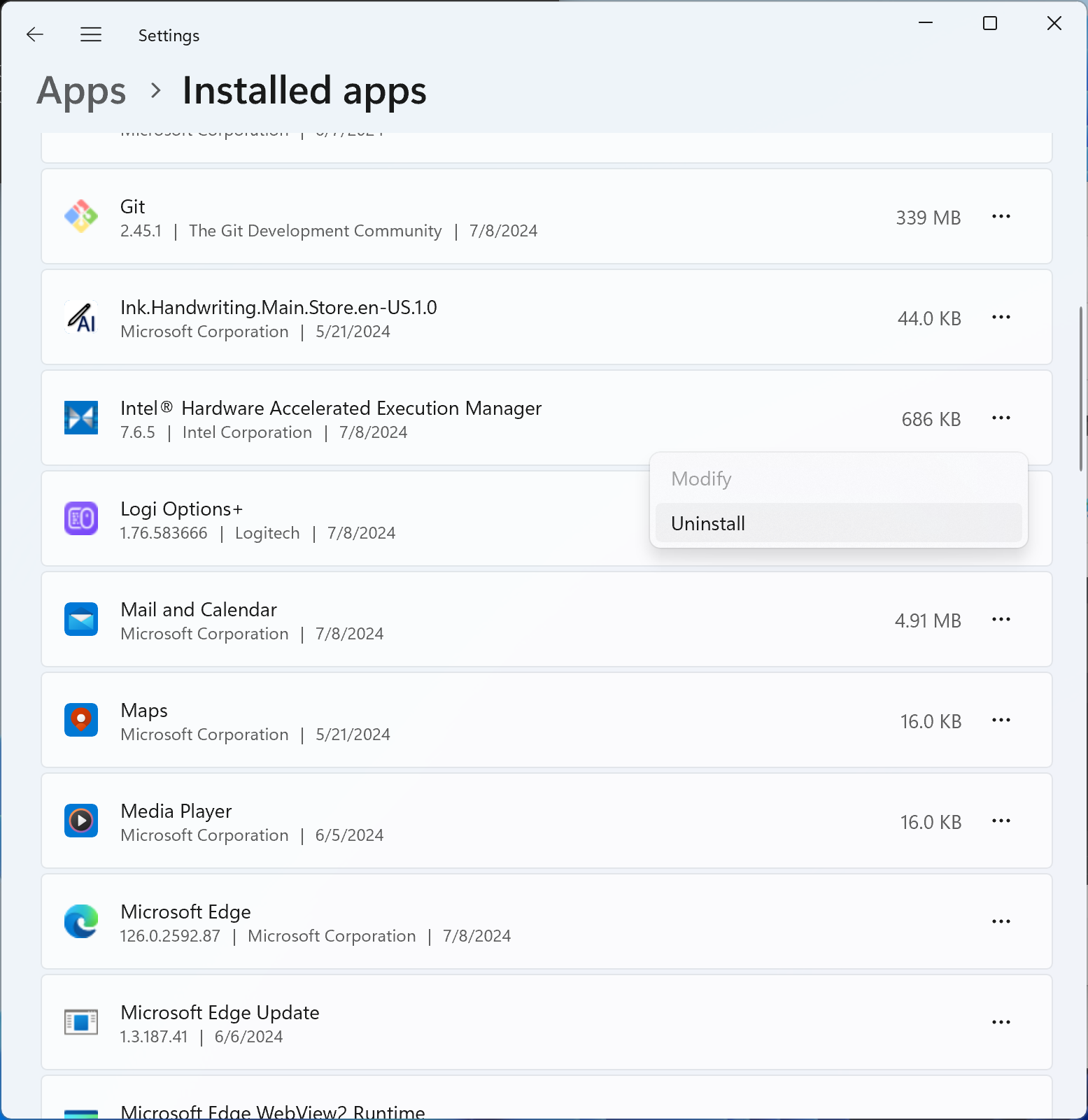
من المفترض أن يتم تشغيل برنامج إلغاء تثبيت Intel HAXM والإبلاغ عن النتيجة. إذا تم إلغاء التثبيت بنجاح، انتقِل إلى حذف حزمة تثبيت Intel HAXM. بخلاف ذلك، انتقِل إلى الخطوة التالية.
إلغاء التثبيت باستخدام سطر الأوامر
أوقِف خدمة Intel HAXM من خلال تشغيل
sc stop intelhaxm. من المفترض أن يظهر لك الناتج التالي:
ناتج الأمر بعد إيقاف خدمة Intel HAXM احذف خدمة Intel HAXM من خلال تشغيل
sc delete intelhaxm. من المفترض أن يظهر لك الناتج التالي:
ناتج الأمر بعد حذف خدمة Intel HAXM انتقِل إلى حذف حزمة تثبيت Intel HAXM.
حذف حزمة تثبيت Intel HAXM
هذه الخطوة مطلوبة فقط عند إلغاء تثبيت Intel HAXM باستخدام "إعدادات" Windows أو سطر الأوامر. بدون هذه الخطوة، قد يستمر SDK Manager في "استوديو Android" في إدراج Intel HAXM على أنّه "مثبَّت".
توجد حزمة المثبّت في<Your Android SDK folder>\extras\intel. سيتم تلقائيًا تثبيت حزمة تطوير البرامج (SDK) لنظام التشغيل Android في "C:\Users\<Your Windows User ID >\AppData\Local\Android\Sdk". اطّلِع على المثال في لقطة الشاشة التالية:
