

Questa guida spiega come navigare e interpretare un report Systrace. Per interpretare un report Perfetto, consulta la documentazione di Trace Processor.
Elementi di un report tipico
Systrace genera un file HTML di output che contiene una serie di sezioni. Il report elenca i thread di ogni processo. Se un determinato thread esegue il rendering dei frame UI, il report indica anche i frame visualizzati lungo la cronologia. Il tempo scorre in avanti mentre ti sposti da sinistra a destra nel report.
Dall'alto verso il basso, il report contiene le seguenti sezioni.
Interazioni dell'utente
La prima sezione contiene barre che rappresentano interazioni utente specifiche all'interno della tua app o del tuo gioco, ad esempio il tocco sullo schermo del dispositivo. Queste interazioni fungono da utili indicatori temporali.
Attività della CPU
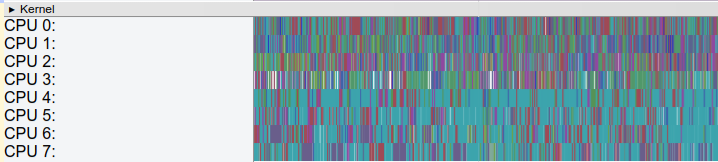
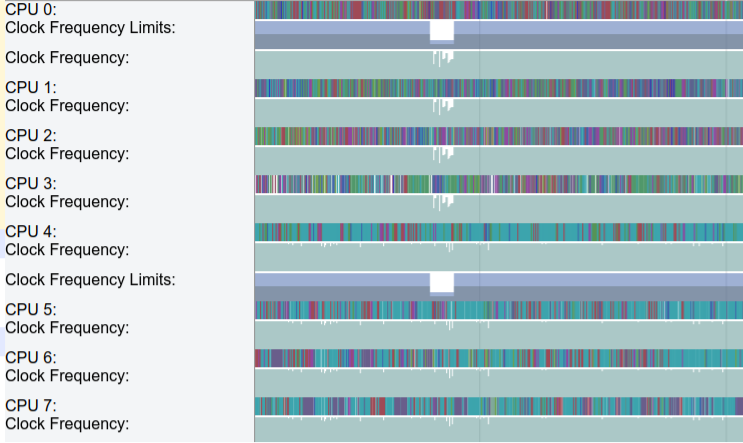
La sezione successiva mostra le barre che rappresentano l'attività dei thread all'interno di ogni CPU. Le barre mostrano l'attività della CPU in tutte le app, inclusa la tua app o il tuo gioco.
La sezione Attività CPU è espandibile e consente di visualizzare la frequenza di clock per ogni CPU. La Figura 1 mostra un esempio di sezione Attività CPU compressa, mentre la Figura 2 mostra una versione espansa che mostra la frequenza di clock:
Eventi di sistema
Gli istogrammi in questa sezione mostrano eventi specifici a livello di sistema, come i conteggi delle texture e le dimensioni totali di oggetti specifici.
Un istogramma che vale la pena esaminare più da vicino è quello denominato SurfaceView. Il conteggio rappresenta il numero di buffer di frame composti che sono stati passati alla pipeline di visualizzazione e sono in attesa di essere mostrati sullo schermo del dispositivo. Poiché la maggior parte dei dispositivi ha un doppio o triplo buffer, questo conteggio è quasi sempre 0, 1 o 2.
Altri istogrammi che mostrano il processo Surface Flinger, inclusi gli eventi VSync e il lavoro di scambio dei thread dell'interfaccia utente, sono mostrati nella Figura 3:

Frame di visualizzazione
Questa sezione, spesso la più alta del report, mostra una linea multicolore seguita da barre impilate. Queste forme rappresentano lo stato e lo stack di frame di un determinato thread creato. Ogni livello dello stack rappresenta una chiamata a beginSection() o l'inizio di un evento di traccia personalizzato che hai definito per la tua app o il tuo gioco.
La linea multicolore sopra ogni pila di barre rappresenta l'insieme di stati di un determinato thread nel tempo. Ogni segmento della linea può contenere uno dei seguenti colori:
- Verde: in esecuzione
- Il thread sta completando il lavoro relativo a un processo o sta rispondendo a un interrupt.
- Blu: eseguibile
- Il thread è disponibile per l'esecuzione, ma non è attualmente pianificato.
- Bianco: modalità di sospensione
- Il thread non ha lavoro da svolgere, forse perché è bloccato su un blocco mutex.
- Arancione: sonno ininterrotto
- Il thread è bloccato sull'I/O o in attesa del completamento di un'operazione sul disco.
- Viola: sonno interrompibile
- Il thread è bloccato su un'altra operazione del kernel, di solito la gestione della memoria.
Scorciatoie da tastiera
La tabella seguente elenca le scorciatoie da tastiera disponibili durante la visualizzazione di un report Systrace:
| Chiave | Descrizione | |
|---|---|---|
| W | Aumenta lo zoom sulla sequenza temporale della traccia. | |
| A | Panoramica a sinistra sulla cronologia delle tracce. | |
| S | Diminuisci lo zoom della sequenza temporale della traccia. | |
| D | Spostati verso destra nella sequenza temporale della traccia. | |
| E | Centra la cronologia della traccia sulla posizione attuale del mouse. | |
| M | Inquadra la selezione corrente. | |
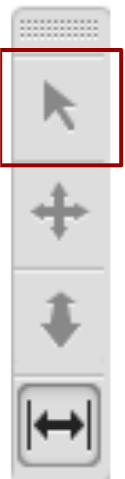
| 1 | Cambia la modalità di selezione attiva in modalità di selezione. Corrisponde al primo pulsante della barra degli strumenti del selettore del mouse. |
|
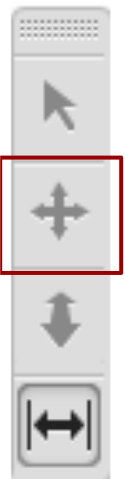
| 2 | Cambia la modalità di selezione attiva in modalità di panning. Corrisponde al secondo pulsante della barra degli strumenti del selettore del mouse. |
|
| 3 | Cambia la modalità di selezione attiva in modalità di zoom. Corrisponde al terzo pulsante della barra degli strumenti del selettore del mouse. |
|
| 4 | Cambia la modalità di selezione attiva in modalità di sincronizzazione. Corrisponde al quarto pulsante della barra degli strumenti del selettore del mouse. |
|
| G | Mostra la griglia all'inizio dell'attività attualmente selezionata. | |
| Maiusc + G | Mostra la griglia alla fine dell'attività attualmente selezionata. | |
| Freccia sinistra | Seleziona l'evento precedente nella cronologia attualmente selezionata. | |
| Freccia destra | Seleziona l'evento successivo nella cronologia attualmente selezionata. | |
Esamina i problemi di prestazioni
Quando interagisci con un report Systrace, puoi esaminare l'utilizzo della CPU del dispositivo per tutta la durata della registrazione. Per assistenza sulla navigazione nel report HTML, consulta la sezione Scorciatoie da tastiera o fai clic su ? nell'angolo in alto a destra del report.
Le sezioni seguenti spiegano come esaminare le informazioni nel report per trovare e risolvere i problemi di rendimento.
Identifica i problemi di rendimento
Quando navighi in un report Systrace, puoi identificare i problemi di prestazioni più facilmente eseguendo una o più delle seguenti operazioni:
- Seleziona un intervallo di tempo di interesse disegnando un rettangolo intorno all'intervallo di tempo.
- Contrassegna o evidenzia un'area problematica utilizzando lo strumento Righello.
- Mostra ogni operazione di aggiornamento del display facendo clic su Opzioni di visualizzazione > Evidenzia VSync.
Ispeziona i frame e gli avvisi della UI
Come mostrato nella Figura 4, un report Systrace elenca ogni processo che esegue il rendering dei frame dell'UI e indica ogni frame visualizzato lungo la cronologia. I frame che vengono visualizzati entro i 16,6 millisecondi necessari per mantenere una frequenza stabile di 60 frame al secondo sono indicati con cerchi verdi. I frame che richiedono più di 16,6 millisecondi per il rendering sono indicati con cerchi gialli o rossi.

Se fai clic su un cerchio di un frame, questo viene evidenziato e vengono fornite informazioni aggiuntive sul lavoro svolto dal sistema per eseguire il rendering del frame, inclusi gli avvisi. Il report mostra anche i metodi eseguiti dal sistema durante il rendering del frame. Puoi esaminare questi metodi per determinare le potenziali cause di jank della UI.

Dopo aver selezionato un frame lento, potresti visualizzare un avviso nel riquadro inferiore del report. L'avviso mostrato nella Figura 5 indica che il problema principale del frame è che viene impiegato troppo tempo per il riciclo e il riassociazione di ListView. Sono presenti link agli eventi pertinenti nella traccia che spiegano in modo più dettagliato cosa sta facendo il sistema in questo periodo.
Per visualizzare ogni avviso rilevato dallo strumento nella traccia, nonché il numero di volte in cui il dispositivo ha attivato ogni avviso, fai clic sulla scheda Avvisi all'estrema destra della finestra, come mostrato nella Figura 6. Il riquadro Avvisi ti aiuta a capire quali problemi si verificano nella traccia e con quale frequenza contribuiscono ai jank. Puoi considerare questo riquadro come un elenco di bug da correggere. Spesso, una piccola modifica o un miglioramento in un'area può rimuovere un intero insieme di avvisi.

Se noti che il thread dell'interfaccia utente esegue troppe operazioni, utilizza uno dei seguenti approcci per determinare quali metodi consumano troppo tempo di CPU:
- Se hai un'idea di quali metodi potrebbero causare colli di bottiglia, aggiungi indicatori di traccia a questi metodi. Per scoprire di più, consulta la guida su come definire eventi personalizzati nel codice.
- Se non sai con certezza quale sia l'origine dei colli di bottiglia della UI, utilizza CPU Profiler disponibile in Android Studio. Puoi generare log di traccia, quindi importarli ed esaminarli utilizzando CPU Profiler.