

Tekstury to obrazy, które można zastosować na powierzchni modelu 3D. Tekstury są też używane przez mechanizmy renderowania 2D do rysowania elementów takich jak duszki czy tła. Na tej stronie opisujemy popularne formaty kompresji tekstur używane w grach i sposób ich kierowania w pakietach Android App Bundle. Zanim zaczniesz korzystać z tego przewodnika, przeczytaj artykuły Informacje o pakietach Android App Bundle i Play Asset Delivery.
Tło
GPU zwykle obsługują zestaw formatów kompresji tekstur. Format kompresji tekstur (TCF) to format pliku zoptymalizowany pod kątem GPU. GPU wczytuje i renderuje teksturę szybciej i przy mniejszym wykorzystaniu pamięci niż w przypadku użycia tablicy wartości RGBA w pamięci. Obsługa ta odbywa się na poziomie sprzętowym: producent GPU umieszcza w chipie karty graficznej komponenty, które odczytują, dekompresują i renderują obsługiwane formaty.
Oto typowe formaty kompresji tekstur na nowoczesnym sprzęcie mobilnym:
- ASTC: najnowszy format, który ma zastąpić poprzednie. Są bardziej elastyczne niż poprzednie formaty, ponieważ obsługują różne rozmiary bloków. Użycie tego formatu to dobry sposób na optymalizację rozmiaru gry.
- ETC2: obsługiwany przez wszystkie urządzenia obsługujące OpenGL ES 3.0 lub nowszy. Obejmuje to prawie wszystkie aktywne urządzenia mobilne z Androidem.
Te formaty są obsługiwane przez następujące przybliżone odsetki urządzeń z Androidem:
| Format kompresji tekstur | Odsetek urządzeń Google Play z pomocą |
|---|---|
| ASTC | >80% |
| ETC2 | Ponad 95% |
Układy GPU w komputerach, na których działają Gry Google Play na PC, obsługują też ten format:
- DDS lub S3TC: czasami nazywane BCn, DXTC lub DXTn.
Starsze, niezalecane już formaty kompresji tekstur:
- ETC1: obsługiwany na większości urządzeń. Ten format nie obsługuje przezroczystości, ale gry mogą używać drugiego pliku tekstury dla komponentu alfa.
- PVRTC: popularny w grach na iOS, obsługiwany też na niektórych urządzeniach z Androidem.
Obsługa ETC1 jest wymagana tylko w przypadku gier obsługujących bardzo stare urządzenia lub wybrane urządzenia z Androidem TV, które nie obsługują OpenGL ES 3.0 ani nowszych wersji.
Domyślny format
Przy tak wielu dostępnych formatach (z różnymi poziomami obsługi urządzeń) możesz nie wiedzieć, których formatów użyć podczas tworzenia tekstur gry. Dla bezpieczeństwa format pakietu aplikacji umożliwia wybranie domyślnego formatu kompresji tekstur dla każdego pakietu zasobów. Jeśli urządzenie nie obsługuje innych określonych formatów, instalowane są komponenty korzystające z tego formatu domyślnego.
Jeśli nie kierujesz reklam na bardzo stare urządzenia, ETC2 jest dobrym wyborem jako format domyślny. Używaj formatów ETC2 obsługiwanych w OpenGL ES 3.0. Te formaty są też dostępne w interfejsie graficznym Vulkan API.
Zalecane formaty
Format ASTC definiuje różne rozmiary bloków kompresji, które pozwalają selektywnie obniżać jakość obrazu na rzecz większej kompresji. W zależności od charakteru źródłowego materiału graficznego możesz wybrać mniejszy lub większy rozmiar bloku dla danej tekstury, aby zachować akceptowalną jakość wizualną.
Jeśli Twoja gra obsługuje Gry Google Play na PC i korzysta z Vulkana, musisz uwzględnić tekstury S3TC. Formaty S3TC są obsługiwane przez wszystkie procesory graficzne na komputerach.
Tworzenie pakietu aplikacji
Google Play korzysta z pakietów Android App Bundle, aby tworzyć i przesyłać pliki APK zoptymalizowane pod kątem każdej konfiguracji urządzenia. Dzięki temu użytkownicy pobierają tylko kod i zasoby potrzebne do uruchomienia gry. Te zoptymalizowane pliki APK zawierają jeden zestaw zasobów tekstur sformatowanych przy użyciu optymalnego formatu kompresji dla danego urządzenia.
Jeśli Twoja gra nie jest w Unity, użyj Gradle, aby utworzyć pakiet aplikacji.
Zaawansowani użytkownicy mogą używać bundletool.
Jeśli Twoja gra jest w Unity, obsługa pakietów aplikacji z Play Asset Delivery jest dostępna w Unity 2021.3 i nowszych wersjach. Więcej informacji znajdziesz w dokumentacji Unity. Możesz użyć wtyczki Unity, aby utworzyć pakiet aplikacji w starszych wersjach Unity.
Używanie Gradle
Zaktualizuj wersję wtyczki Androida do obsługi Gradle w pliku
build.gradleprojektu do wersji 4.1 lub nowszej (np.com.android.tools.build:gradle:4.1.0).Określ zestaw typów urządzeń, na które chcesz kierować grę, oraz obsługiwane przez nie formaty kompresji tekstur (więcej informacji o formatach znajdziesz w sekcji Informacje ogólne).
Utwórz wersje zasobów dla każdego formatu kompresji tekstur z poprzedniego kroku. Może to obejmować generowanie arkuszy sprite za pomocą oprogramowania takiego jak TexturePacker lub uruchamianie skryptu, który konwertuje nieprzetworzone zasoby na zasoby o określonym formacie (np. astc-encoder).
Utwórz pakiety zasobów (patrz Kompilowanie w C++ lub Javie), które zawierają zasoby gry i są używane przez Play Asset Delivery. Możesz na przykład utworzyć po jednym pakiecie zasobów na każdy poziom lub pakiety zasobów dla różnych części gry.
W pakietach zasobów dodaj katalogi dla każdego formatu kompresji tekstur, który chcesz obsługiwać. Dodaj obsługiwane sufiksy do nazw katalogów tekstur, które odpowiadają formatowi kompresji tekstur używanemu w zawartych w nich plikach.
Utwórz katalog bez sufiksu w nazwie (np.
common/src/main/assets/textures/). W tym katalogu umieść domyślny format zasobów tekstur. Ten domyślny format powinien być obsługiwany przez większość urządzeń (np. ETC1 lub ETC2). Jeśli urządzenie nie obsługuje innych określonych formatów (np. PVRTC i ASTC w tabeli poniżej), Sklep Google Play zainstaluje ten katalog.Katalog przed Katalog po commonpakiet zasobów:
common/build.gradle
common/src/main/assets/textures/...commonpakiet zasobów:
common/build.gradle
common/src/main/assets/textures/...
common/src/main/assets/textures#tcf_astc/...
common/src/main/assets/textures#tcf_pvrtc/...level1pakiet zasobów:
level1/build.gradle
level1/src/main/assets/textures/...level1pakiet zasobów:
level1/build.gradle
level1/src/main/assets/textures/...
level1/src/main/assets/textures#tcf_astc/...
level1/src/main/assets/textures#tcf_pvrtc/...level2pakiet zasobów:
level2/build.gradle
level2/src/main/assets/textures/...level2pakiet zasobów:
level2/build.gradle
level2/src/main/assets/textures/...
level2/src/main/assets/textures#tcf_astc/...
level2/src/main/assets/textures#tcf_pvrtc/...Zaktualizuj plik
build.gradleaplikacji, aby włączyć podział pakietów zasobów według tekstur.// In the app build.gradle file: android { ... bundle { texture { enableSplit true } } }W Android Studio wybierz Build > Generate Signed Bundle / APK (Utwórz > Wygeneruj podpisany pakiet / plik APK) lub uruchom zadanie Gradle z wiersza poleceń, aby wygenerować pakiet.
Używanie wtyczki Google Play do silnika Unity
Pobierz wtyczkę (lub pakiet) Unity do Play Asset Delivery, aby utworzyć pakiet aplikacji z pakietami zasobów kierowanymi na tekstury.
Przygotowanie komponentów
Aby przygotować zasoby tekstur do utworzenia pakietu aplikacji, wykonaj te czynności:
Spakuj scenę i zasoby do kilku AssetBundles Unity.
Określ zestaw typów urządzeń, na które chcesz kierować grę, oraz obsługiwane przez nie formaty kompresji tekstur (więcej informacji o formatach znajdziesz w sekcji Informacje ogólne).
Zmodyfikuj skrypt kompilacji gry, aby generować pakiety AssetBundle wielokrotnie, po jednym razie dla każdego formatu tekstury, który chcesz obsługiwać. Zobacz ten przykładowy skrypt:
using Google.Android.AppBundle.Editor;
using UnityEditor;

public class MyBundleBuilder
{
   [MenuItem("Assets/Build AssetBundles TCF variants")]
   public static void BuildAssetBundles()
   {
       // Describe the AssetBundles to be built:
       var assetBundlesToBuild = new []
       {
           new AssetBundleBuild
           {
               assetBundleName = "level1-textures",
               assetNames = new[] {"level1/character-textures", "level1/background-textures"}
           },
           new AssetBundleBuild
           {
               assetBundleName = "level2-textures",
               assetNames = new[] {"level2/character-textures", "level2/background-textures"}
           }
       };

       // Describe where to output the asset bundles and in which formats:
       var outputPath = "Assets/AssetBundles";
       var defaultTextureFormat = MobileTextureSubtarget.ETC2;
       var additionalTextureFormats = new[] { MobileTextureSubtarget.ASTC, MobileTextureSubtarget.PVRTC }
       var allowClearDirectory = true;

       // Generate asset bundles:
       AssetBundleBuilder.BuildAssetBundles(
           outputPath,
           assetBundlesToBuild,
           BuildAssetBundleOptions.UncompressedAssetBundle,
           defaultTextureFormat,
           additionalTextureFormats,
           allowClearDirectory);

       // While in this example we're using the UI to configure the
       // AssetBundles, you can use the value returned by BuildAssetBundles
       // to configure the asset packs, if you want to build the bundle
       // entirely using the scripting API.
   }
}
Sprawdź, czy każdy zasób tekstury jest generowany w katalogu z prawidłowym sufiksem w nazwie (np.
#tcf_astc).Sprawdź, czy został wygenerowany katalog bez sufiksu w nazwie (np.
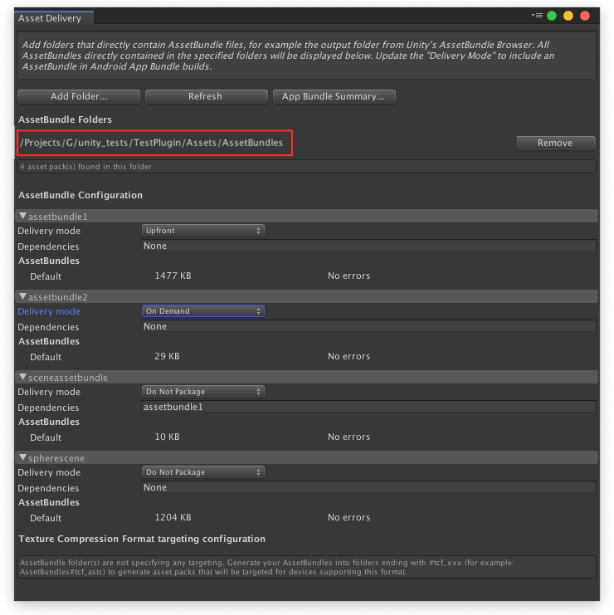
Assets/AssetBundles/). Ten katalog zawiera domyślny format zasobów tekstur. Ten domyślny format powinien być obsługiwany przez większość urządzeń (np. ETC2). Jeśli urządzenie nie obsługuje innych określonych formatów (np. ASTC w kodzie z poprzedniego kroku), Sklep Google Play zainstaluje ten katalog.Assets/AssetBundles.meta Assets/AssetBundles/AssetBundles Assets/AssetBundles/AssetBundles.manifest Assets/AssetBundles/AssetBundles.manifest.meta Assets/AssetBundles/AssetBundles.meta Assets/AssetBundles/samplescene Assets/AssetBundles/samplescene.manifest Assets/AssetBundles/samplescene.manifest.meta Assets/AssetBundles/samplescene.meta Assets/AssetBundles/texturesbundle Assets/AssetBundles/texturesbundle.manifest Assets/AssetBundles/texturesbundle.manifest.meta Assets/AssetBundles/texturesbundle.meta Assets/AssetBundles#tcf_astc.meta Assets/AssetBundles#tcf_astc/AssetBundles Assets/AssetBundles#tcf_astc/AssetBundles.manifest Assets/AssetBundles#tcf_astc/AssetBundles.manifest.meta Assets/AssetBundles#tcf_astc/AssetBundles.meta Assets/AssetBundles#tcf_astc/samplescene Assets/AssetBundles#tcf_astc/samplescene.manifest Assets/AssetBundles#tcf_astc/samplescene.manifest.meta Assets/AssetBundles#tcf_astc/samplescene.meta Assets/AssetBundles#tcf_astc/texturesbundle Assets/AssetBundles#tcf_astc/texturesbundle.manifest Assets/AssetBundles#tcf_astc/texturesbundle.manifest.meta Assets/AssetBundles#tcf_astc/texturesbundle.metaWybierz Google > Android > Assets Delivery.
Kliknij Dodaj folder, aby dodać folder zawierający domyślne pakiety zasobów. Te pakiety są instalowane na urządzeniach, które nie obsługują innych zdefiniowanych przez Ciebie formatów.
Pamiętaj, aby ustawić tryb dostarczania dla pakietu AssetBundle.
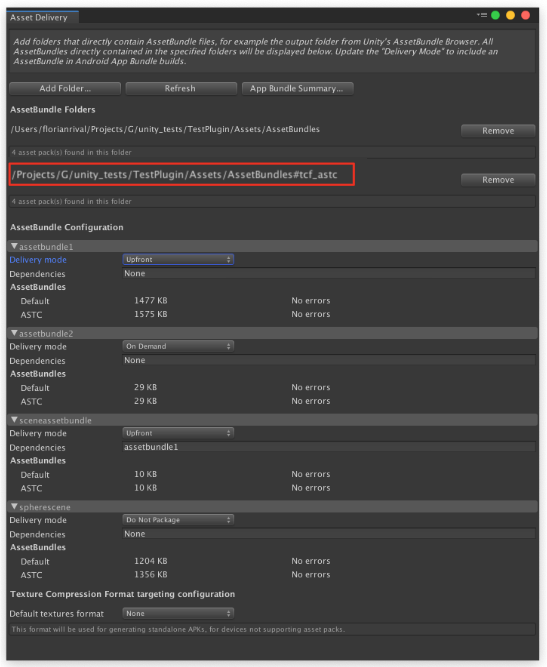
Kliknij Dodaj folder, aby dodać folder zawierający pakiety AssetBundle utworzone dla innego formatu (np. ASTC). Powtórz w razie potrzeby.
Pamiętaj, aby ustawić tryb dostarczania dla każdego pakietu AssetBundle.
Kompilacja
Wybierz Google > Build Android App Bundle (Google > Utwórz pakiet Android App Bundle), aby uruchomić kompilację gry w Unity. Pakuje też pakiety AssetBundle do wielu pakietów zasobów, w których każda nazwa pakietu AssetBundle jest konwertowana na pojedynczy pakiet zasobów.
(Zaawansowane) Korzystanie z narzędzia bundletool
Więcej informacji o narzędziu bundletool znajdziesz w artykule Tworzenie pakietu aplikacji za pomocą narzędzia bundletool.
Aby utworzyć pakiet aplikacji, wykonaj te czynności:
Pobierz
bundletoolz repozytorium GitHub.Określ zestaw typów urządzeń, na które chcesz kierować grę, oraz obsługiwane przez nie formaty kompresji tekstur (więcej informacji o formatach znajdziesz w sekcji Informacje ogólne).
Utwórz wersje zasobów dla każdego formatu kompresji tekstur z poprzedniego kroku. Może to obejmować generowanie arkuszy sprite za pomocą oprogramowania takiego jak TexturePacker lub uruchamianie skryptu, który konwertuje nieprzetworzone zasoby na zasoby o określonym formacie (np. astc-encoder).
Utwórz pakiety zasobów (patrz Kompilowanie w C++ lub Javie), które zawierają zasoby gry i są używane przez Play Asset Delivery. Możesz na przykład utworzyć po jednym pakiecie zasobów na każdy poziom lub pakiety zasobów dla różnych części gry.
W różnych pakietach zasobów dodaj obsługiwane sufiksy do nazw katalogów tekstur, które odpowiadają formatowi kompresji tekstur używanemu w zawartych plikach.
Utwórz katalog bez sufiksu w nazwie (np.
common/src/main/assets/textures/). W tym katalogu umieść domyślny format zasobów tekstur. Ten domyślny format powinien być obsługiwany przez większość urządzeń (np. ETC1 lub ETC2). Jeśli urządzenie nie obsługuje innych określonych formatów (np. PVRTC i ASTC w tabeli poniżej), Sklep Google Play zainstaluje ten katalog.Katalog przed Katalog po commonpakiet zasobów:
common/build.gradle
common/src/main/assets/textures/...commonpakiet zasobów:
common/build.gradle
common/src/main/assets/textures/...
common/src/main/assets/textures#tcf_astc/...
common/src/main/assets/textures#tcf_pvrtc/...level1pakiet zasobów:
level1/build.gradle
level1/src/main/assets/textures/...level1pakiet zasobów:
level1/build.gradle
level1/src/main/assets/textures/...
level1/src/main/assets/textures#tcf_astc/...
level1/src/main/assets/textures#tcf_pvrtc/...level2pakiet zasobów:
level2/build.gradle
level2/src/main/assets/textures/...level2pakiet zasobów:
level2/build.gradle
level2/src/main/assets/textures/...
level2/src/main/assets/textures#tcf_astc/...
level2/src/main/assets/textures#tcf_pvrtc/...Dodaj wymiar TCF do pliku metadanych pakietu aplikacji (
BundleConfig.json). W poluvalueużyj wartościTEXTURE_COMPRESSION_FORMAT:{ ... "optimizations": { "splitsConfig": { "splitDimension": [ ... { "value": "TEXTURE_COMPRESSION_FORMAT", "negate": false, "suffixStripping": { "enabled": true, "defaultSuffix": "" } }], } } }
Ustaw
suffixStripping.enablednatrue, aby usunąć sufiks (np.#tcf_astc) z nazw katalogów podczas generowania pakietów zasobów. Dzięki temu gra może odczytywać pliki z katalogu o znanej nazwie (np.level1/assets/textures). Niektóre silniki gier potrafią wykrywać format pliku, więc gra może nie zwracać uwagi na format zasobów tekstur, z którymi została zainstalowana.suffixStripping.defaultSuffixokreśla domyślny sufiks katalogu, gdybundletoolgeneruje samodzielny pakiet APK na urządzenia z Androidem 5.0 (poziom interfejsu API 21) lub starszym. W przykładzie z tabelą powyżej na tych urządzeniach jest zainstalowana domyślna wersja zasobów tekstur. W większości przypadków jest to oczekiwane działanie.Utwórz pakiet aplikacji:
bundletool build-bundle --config=BUILD_CONFIG.json \
  --modules=level1.zip,level2.zip,common.zip,base.zip --output=MY_BUNDLE.aab
Sprawdzanie zawartości pakietu aplikacji
Jeśli jeszcze nie masz pliku bundletool, pobierz go z repozytorium GitHub.
Sprawdź zawartość wyjściowego pakietu aplikacji, tworząc z niego pliki APK i sprawdzając je:
bundletool build-apks --output=APKS.apks --bundle=MY_BUNDLE.aab
zipinfo APKS.apks
Dane wyjściowe powinny być podobne do tych:
toc.pb
splits/base-master.apk
splits/base-armeabi_v7a.apk
splits/…
asset-slices/level1-astc.apk
asset-slices/level1-other_tcf.apk
asset-slices/level1-pvrtc.apk
Te nazwy wskazują, że kierowanie zgodne z zasadami TCF jest prawidłowo stosowane. Jeśli wyodrębnisz zawartość pliku APK poziomu (np. asset-slices/level1-astc.apk), możesz sprawdzić, czy istnieje tylko jeden katalog o nazwie textures.
Testowanie pakietu aplikacji
Połącz urządzenie i zainstaluj odpowiednie pakiety zasobów:
bundletool install-apks --apks=APKS.apks
To polecenie instaluje tylko pakiety zasobów, które spełniają specyfikację urządzenia. Te specyfikacje obejmują ABI, gęstość ekranu, język i najbardziej odpowiedni format kompresji tekstur. Ta operacja symuluje to, co robi Sklep Google Play w przypadku opublikowanej gry.
Aby sprawdzić, czy zostały zainstalowane prawidłowe pakiety zasobów, wykonaj jedną z tych czynności:
Użyj polecenia
bundletool extract-apks, aby wygenerować pliki APK zainstalowane na urządzeniu w katalogu, a następnie sprawdź ten katalog.Wyodrębnij specyfikację urządzenia:
bundletool get-device-spec --output=MY_DEVICE_SPEC.jsonUruchom
bundletool extract-apksz tą specyfikacją urządzenia:bundletool extract-apks --apks=APKS.apks --device-spec=MY_DEVICE_SPEC.json \ --output-dir outWyświetl listę plików w katalogu
outi sprawdź, czy są zainstalowane odpowiednie pakiety zasobów. Nazwy pakietów zasobów są uzupełniane o nazwę formatu tekstury (np.level1-astc.apk).
Dodaj w grze instrukcje logowania, które podczas wczytywania tekstury będą wyświetlać jej format.
Wygeneruj testowy zestaw tekstur (np. zastąp teksturę pojedynczym jasnym kolorem w danym formacie). Uruchom grę i sprawdź, czy jest widoczna.
Jeśli aplikacja zawiera pakiety zasobów on-demand lub fast-follow, użyj rozwiązania do lokalnego testowania dostarczania zasobów.
Obsługiwane sufiksy nazw katalogów tekstur
Google Play rozpoznaje te sufiksy używane w nazwach katalogów tekstur:
#tcf_astc– adaptacyjna skalowalna kompresja tekstur (ASTC)#tcf_atc– kompresja tekstur ATI (ATC)#tcf_dxt1dla kompresji tekstur S3 DXT1 (DXT1)#tcf_latc– kompresja tekstur Luminance-Alpha (LATC)#tcf_paletteddla ogólnej kompresji tekstur z paletą#tcf_pvrtc– kompresja tekstur PowerVR (PVRTC)#tcf_etc1– kompresja tekstur Ericsson (ETC1)#tcf_etc2dla kompresji tekstur Ericsson 2 (ETC2)#tcf_s3tcdla kompresji tekstur S3 (S3TC)#tcf_3dc– kompresja tekstur ATI 3Dc (3Dc)
Reguły wyświetlania w Google Play
Google Play sprawdza ciągi rozszerzeń OpenGL używane przez urządzenie i obsługiwaną przez nie wersję OpenGL. Google Play używa tych informacji, aby określić prawidłowy format tekstury, który ma zostać dostarczony na urządzenie z pakietu Android App Bundle.
Google Play dostarcza pierwszy format w kolejności podanej w tabeli poniżej, który jest obsługiwany przez urządzenie.
Jeśli urządzenie nie obsługuje żadnego formatu tekstur w pakiecie aplikacji, Google Play dostarcza formaty tekstur spakowane w formacie domyślnym. (Jeśli nie kierujesz reklam na konkretne urządzenia, ETC1 lub ETC2 to dobry wybór jako format domyślny). Informacje o pakowaniu zasobów w formacie domyślnym znajdziesz w artykule o korzystaniu z narzędzia bundletool lub wtyczki Google Play do Unity.
Jeśli zasoby nie zostały spakowane w domyślnym formacie, Google Play oznaczy aplikację jako niedostępną na urządzeniu. W takim przypadku użytkownicy nie mogą pobrać aplikacji.
Format (określony w tcf_xxxx)
|
Obsługiwane na urządzeniach z ciągiem rozszerzenia OpenGL |
|---|---|
| astc | GL_KHR_texture_compression_astc_ldr |
| pvrtc | GL_IMG_texture_compression_pvrtc |
| s3tc | GL_EXT_texture_compression_s3tc |
| dxt1 | GL_EXT_texture_compression_dxt1 |
| latc | GL_EXT_texture_compression_latc |
| atc | GL_AMD_compressed_ATC_texture |
| 3dc | GL_AMD_compressed_3DC_texture |
| etc2 | Nie dotyczy. Urządzenie musi obsługiwać OpenGL ES w wersji 3.0 lub nowszej. |
| etc1 | GL_OES_compressed_ETC1_RGB8_texture |
| paletted | GL_OES_compressed_paletted_texture |